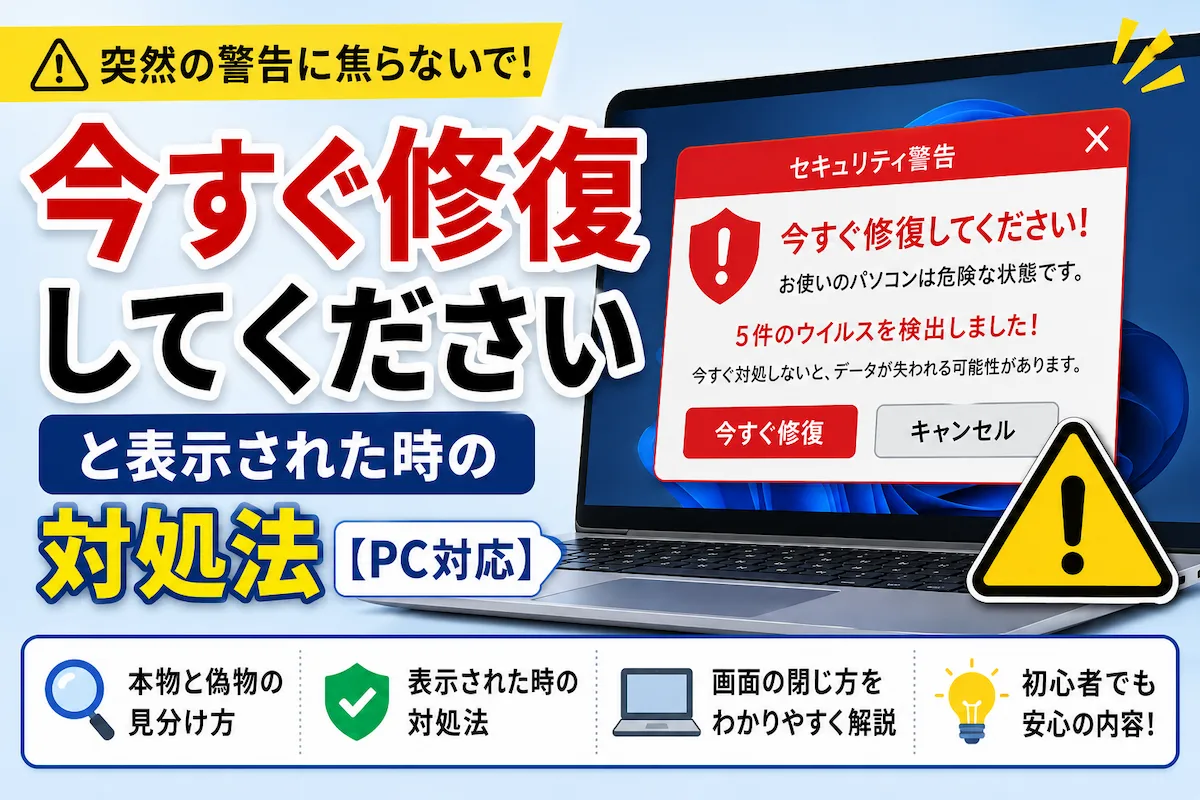
「今すぐ修復してください」と表示された時の対処法【PC対応】
パソコンでインターネットを見ていると、突然「今すぐ修復してください」と表示されることがあります。
突然の警告画面に驚き、「本当にウイルスに感染したの?」「修復ボタンを押した方がいい?」と不安になる方も多いでしょう。
しかし、このような警告の多くは広告や偽警告であり、実際にはパソコンが故障しているわけではありません。
この記事では、「今すぐ修復してください」と表示された場合の対処法や、本物と偽物の見分け方を初心者向けにわかりやすく解説します。
この記事でわかること
- 「今すぐ修復してください」の正体
- 本物と偽物の見分け方
- 表示された時の対処法
- 本当に危険なケース
- よくある質問
先に結論
- 「今すぐ修復してください」の多くは偽警告
- 表示されたボタンは押さない
- 個人情報やカード情報は入力しない
- ブラウザを閉じれば解決するケースが多い
- 落ち着いて対処すれば大丈夫
「今すぐ修復してください」とは?
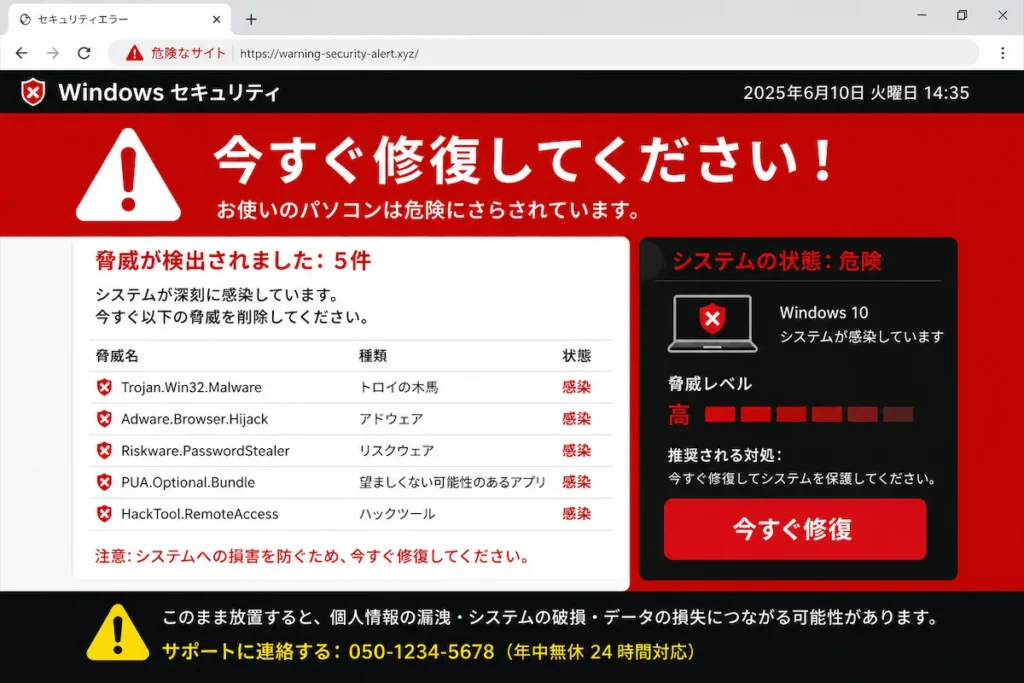
「今すぐ修復してください」という警告は、偽のウイルス警告やサポート詐欺でよく使われる文言です。
利用者を焦らせて、不要なソフトの購入や個人情報の入力をさせることが目的です。
- 今すぐ修復してください
- お使いのPCは危険な状態です
- ウイルスが検出されました
- セキュリティ上の問題があります
- 今すぐ保護してください
このような警告が表示されても、慌てる必要はありません。
この警告は本物?偽物?
まずはどこに表示されているかを確認しましょう。
| 表示場所 | 可能性 |
|---|---|
| Windowsセキュリティ画面 | 本物の場合あり |
| セキュリティソフト画面 | 本物の場合あり |
| ChromeやEdgeのブラウザ | 偽物の可能性が高い |
| 突然開いたサイト | 偽物の可能性が高い |
特にブラウザ上に突然表示される場合は、広告やサポート詐欺であるケースがほとんどです。
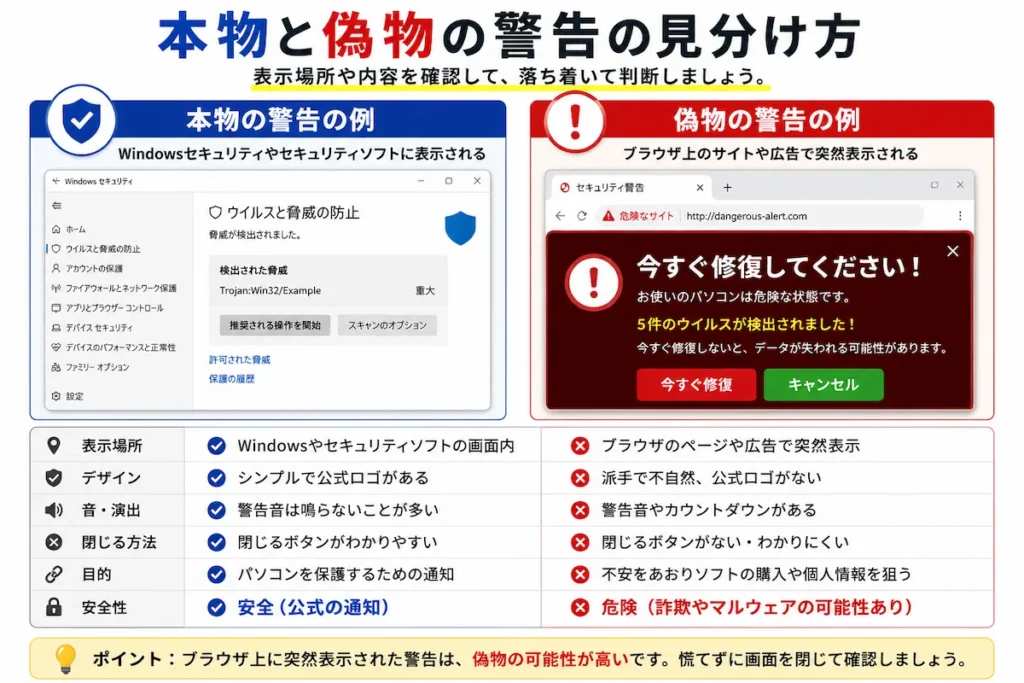
偽物の警告によくある特徴
- 大きな警告音が鳴る
- カウントダウンが表示される
- 今すぐ修復を強調する
- 電話番号へ誘導する
- ウイルス感染を断定する
以下のような偽警告が表示される場合は、こちらの記事も参考にしてください。
表示された時の対処法
① 警告画面を閉じる
まずはブラウザのタブを閉じてください。
「修復する」「スキャンする」などのボタンは押さないようにしましょう。
画面が閉じられない場合は、以下の方法を試してください。
Alt + F4で閉じる
キーボードの「Alt」キーを押しながら「F4」キーを押します。
ブラウザが閉じれば問題ありません。
タスクマネージャーから終了する
- Ctrl + Shift + Esc を押す
- タスクマネージャーを開く
- ChromeまたはEdgeを選択する
- 「タスクの終了」をクリックする
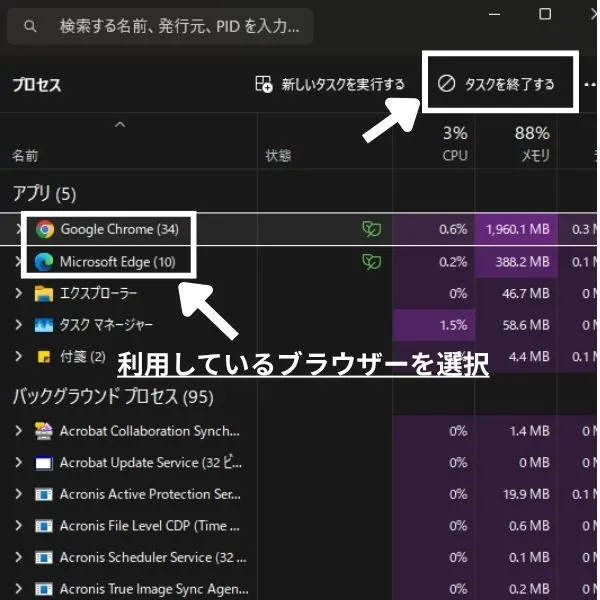
ブラウザが操作できない場合はこちらの方法が有効です。
パソコンをシャットダウンする
マウスが反応せず、ブラウザを閉じれない場合は一度シャットダウンするのも有効です。
Windowsマーク(スタートボタン)が押せない場合は、
キーボード 「Ctrl」+「Alt」+「Delete」を同時に押す。
画面右下に「電源マーク」が表示されるため、シャットダウン・再起動を実行することが出来ます。
それでも閉じられない場合は強制終了する
マウスやキーボードが反応せず、ブラウザを閉じられない場合は、パソコンの電源ボタンを10秒以上長押しして強制終了を行います。
強制終了を行うと保存していないデータが失われる可能性があるため、まずはAlt + F4やタスクマネージャーからブラウザを終了する方法を試してください。
ただし、警告画面によって操作できなくなった場合などの緊急時には有効な対処方法です。
- Alt + F4でも閉じられない
- Ctrl+Alt+Deleteも効かない
- タスクマネージャーも開けない
- マウスやキーボードが反応しない
このような場合は強制終了を検討しましょう。
注意:強制終了を行うと保存していないデータが失われる可能性があります。また、頻繁な強制終了はシステムトラブルの原因になる場合があるため、最終手段として利用してください。
② 個人情報を入力しない
氏名やメールアドレス、クレジットカード情報などは入力しないでください。
入力してしまうと被害につながる可能性があります。
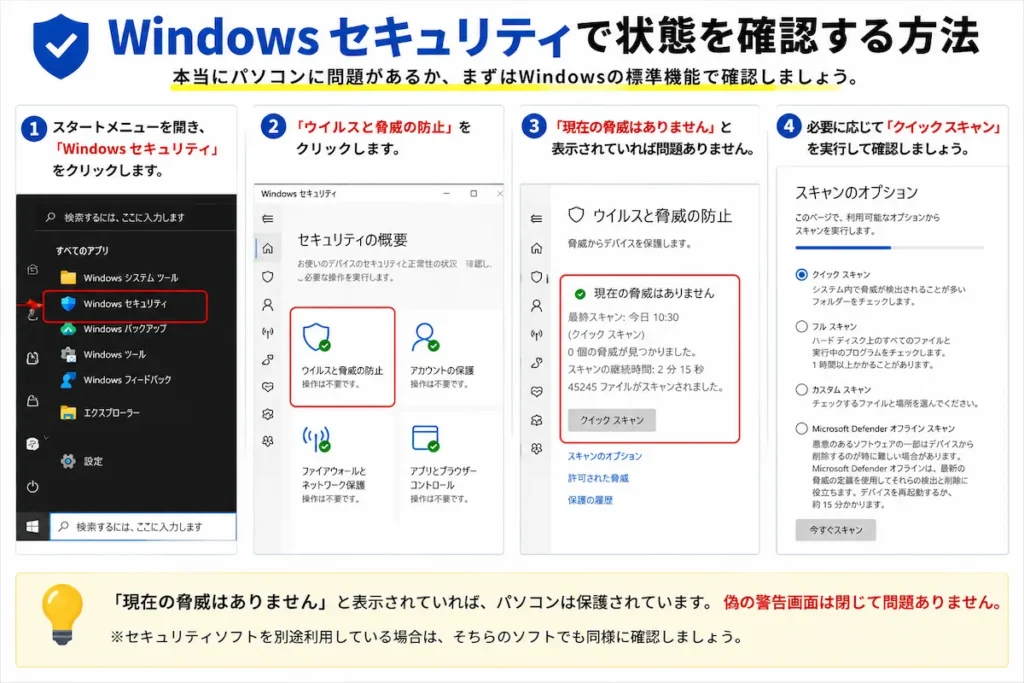
③ セキュリティ状態を確認する
本当に問題があるか不安な場合は、Windowsセキュリティで確認できます。
※画像は説明用のイメージです。
Windowsのバージョンによって表示が異なる場合があります。
④ ブラウザ通知を確認する
偽警告が何度も表示される場合は、ブラウザ通知が原因かもしれません。
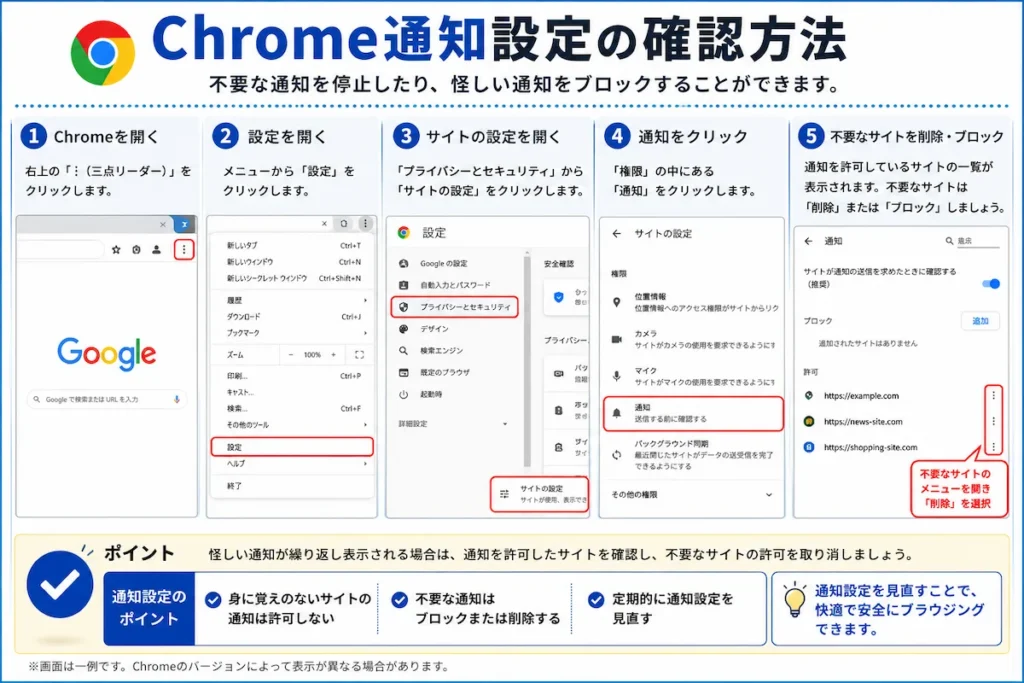
通知が表示される場合は、以下の記事も参考にしてください。
本当に危険なケースとは?
以下に該当する場合は注意が必要です。
- カード情報を入力した
- パスワードを入力した
- ソフトをインストールした
- 遠隔操作を許可した
該当する場合はパスワード変更やカード会社への連絡を検討しましょう。
サポート詐欺の可能性がある場合は、こちらの記事も参考にしてください。
1分で診断!表示された警告が本物か迷ったら
「この警告は本物?」「ウイルスに感染したの?」と判断に迷う場合は、パソトラ解決ラボの『詐欺・ウイルス警告診断ツール』をご利用ください。
いくつかの質問に答えるだけで、表示された警告が偽のウイルス警告やサポート詐欺の可能性があるかを簡単に確認できます。
※診断結果は目安です。実際の症状や表示内容によっては、関連記事もあわせてご確認ください。
よくある質問
本当にウイルス感染していますか?
多くの場合は広告や偽警告です。まずは落ち着いて表示場所を確認しましょう。
警告を閉じても大丈夫ですか?
ブラウザ上の警告であれば閉じても問題ありません。
電話番号に連絡してしまいました
サポート詐欺の可能性があります。状況に応じてパスワード変更などを検討してください。
修復ボタンを押してしまいました
押しただけなら問題ない場合もありますが、 ソフトのインストールや個人情報入力を行った場合は注意が必要です。
まとめ
突然「今すぐ修復してください」と表示されても、 ほとんどの場合は広告や偽警告です。 慌てずに表示場所や内容を確認することが大切です。
- 「今すぐ修復してください」の多くは偽警告
- 表示されたボタンは押さない
- 個人情報は入力しない
- 通知設定の確認も有効
- 落ち着いて対処すれば大丈夫
「今すぐ修復してください」と表示されても、慌てて操作する必要はありません。
まずは表示場所や内容を確認し、本物の警告かどうかを落ち着いて判断しましょう。
パソコン・スマホのトラブル相談も受付中です
- 警告画面が消えない
- 通知が何度も表示される
- 偽警告か判断できない
- パソコンのトラブルを相談したい
パソコン・スマホのトラブルをチャット形式でサポートしています。記事を読んでも解決しない場合はお気軽にご相談ください。
コメント