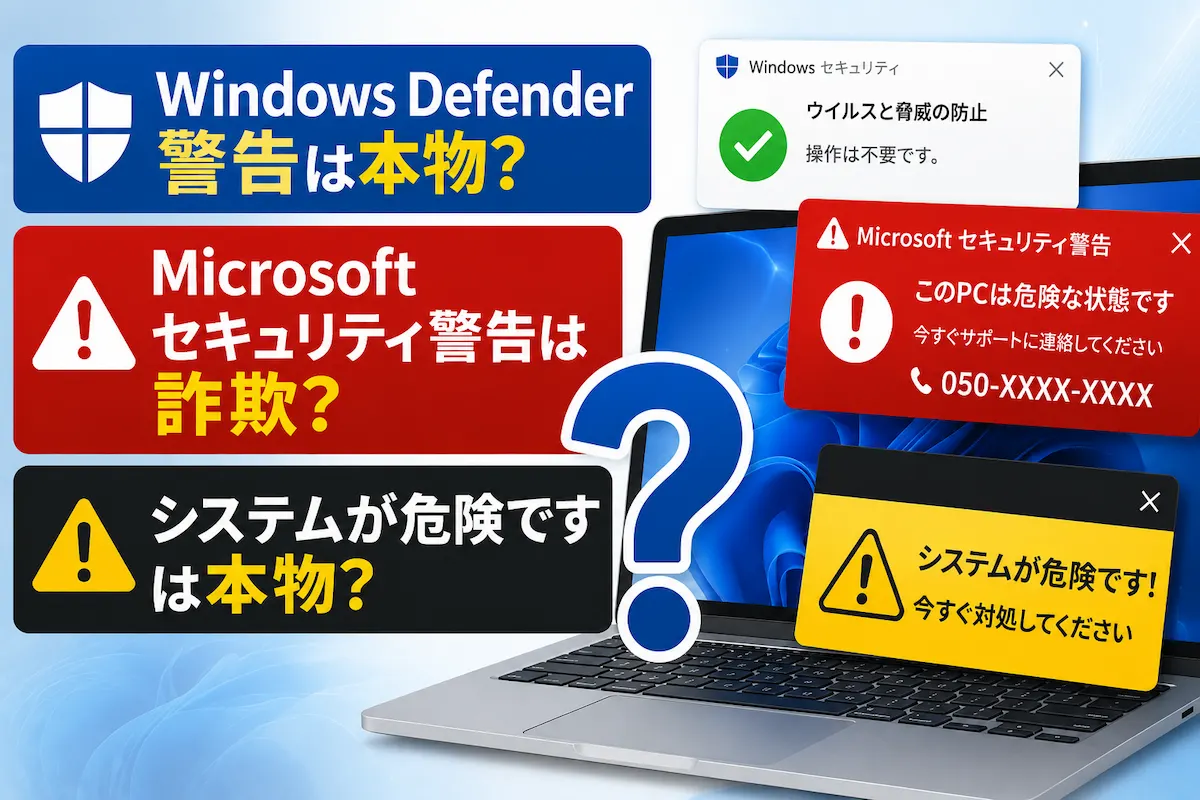
「Windows Defender警告が表示されたけど本物?」
「『ウイルスを検出しました』『今すぐ電話してください』と表示されて不安…」
「本当にウイルス感染したの?」
突然このような警告画面が表示されると、驚いてしまいますよね。
しかし、電話番号が表示されていたり、電話をかけるよう案内されたりするWindows Defender警告は、サポート詐欺であるケースが非常に多くあります。
この記事では、Windows Defender警告が本物か偽物かを見分けるポイントや、表示されたときの正しい対処法、電話してしまった場合の対応方法まで、初心者の方にもわかりやすく解説します。
まずは落ち着いてください
電話番号が表示されていても、すぐに電話をかける必要はありません。この記事を読みながら、一つずつ確認すれば大丈夫です。
この記事でわかること
- Windows Defender警告が本物か偽物かを見分ける方法
- 警告画面が表示されたときの正しい対処法
- 電話してしまった場合の対応方法
- 本当にウイルス感染しているか確認する方法
- 今後サポート詐欺に遭わないための予防方法
先に結論|電話番号が表示されたWindows Defender警告は詐欺を疑いましょう
電話番号が表示されていたり、「今すぐ電話してください」と案内されたりするWindows Defender警告は、サポート詐欺である可能性が非常に高いです。
- 電話番号には絶対に連絡しない
- 画面のボタンを押さない
- ブラウザを閉じる
- 閉じられない場合はタスクマネージャーから終了する
- 不安な場合はWindows Defenderでウイルスチェックを行う
Microsoftが警告画面から電話を要求することはありません。まずは落ち着いてブラウザを閉じ、必要に応じてWindows Defenderで安全を確認しましょう。

Windows Defender警告は本物?偽物との見分け方を解説
結論から言うと、電話番号が表示されているWindows Defender警告は、サポート詐欺である可能性が非常に高いです。
Windows DefenderはWindows標準のセキュリティ機能ですが、本物の警告画面に電話番号が表示されることはありません。「今すぐ電話してください」と表示されても、慌てて電話をかけず、まずは落ち着いて対処しましょう。
Windows Defenderは、実際にウイルスや不審なファイルを検出した場合は本物の警告が表示されます。
しかし近年は、Windows Defenderを装った偽の警告画面を表示する「サポート詐欺」も増えています。
そのため、表示された内容を鵜呑みにせず、本物か偽物かを確認することが重要です。
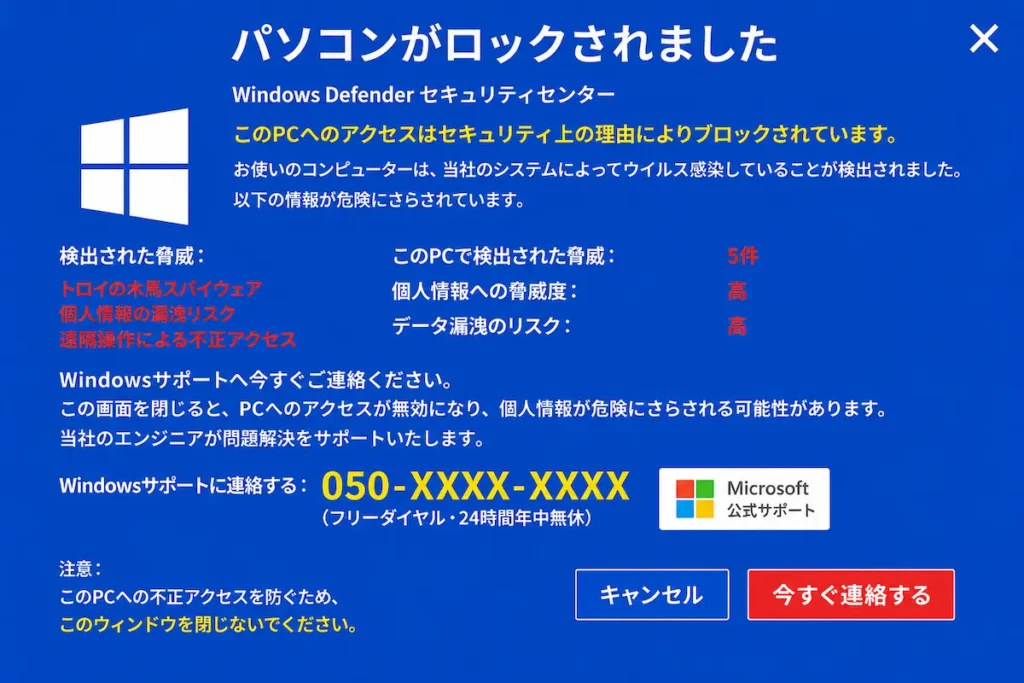
Windows Defenderとは?
Windows Defender(現在はMicrosoft Defenderとも呼ばれます)は、Windowsに標準搭載されているセキュリティ機能です。

ポイント:Windows Defender自体は信頼できるセキュリティ機能ですが、電話番号が表示されてサポートへ連絡するよう促す警告は本物ではありません。
ウイルスやマルウェアの検出、不審なアプリの監視などを行い、パソコンを保護する役割があります。
そのため、本物のWindows Defender警告が表示されることもあります。
ただし、本物の警告はMicrosoftのセキュリティ画面内で表示されるため、電話番号を表示して連絡を求めることはありません。
偽物のWindows Defender警告によくある表示
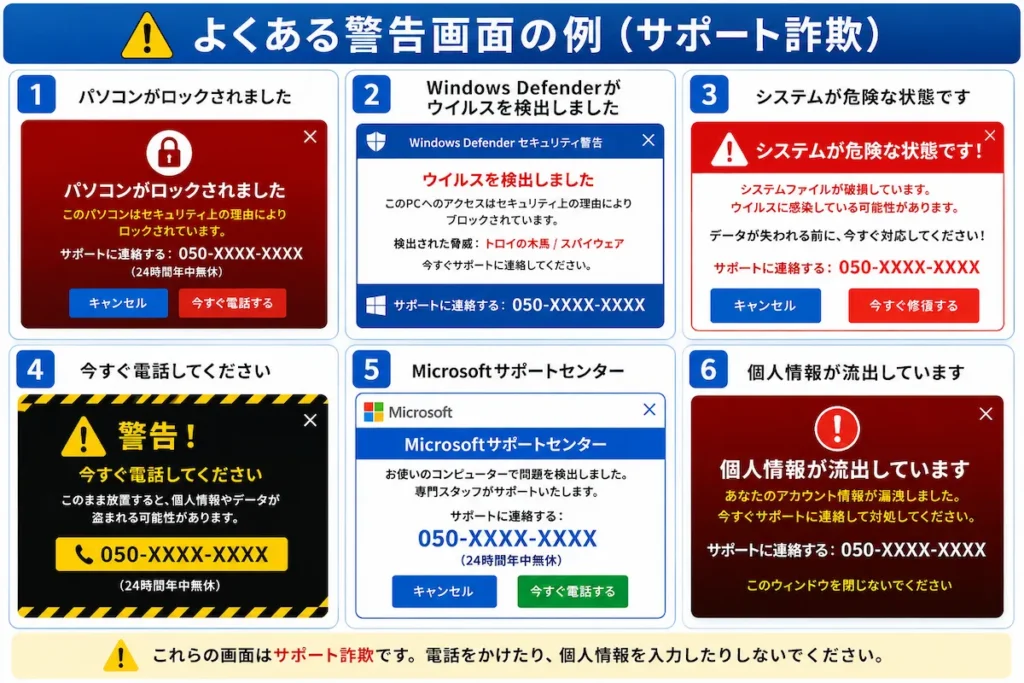
サポート詐欺では、利用者を焦らせて電話をかけさせるために、さまざまな警告メッセージが表示されます。次のような文言が表示された場合は、まず詐欺を疑いましょう。
- Windows Defenderがウイルスを検出しました
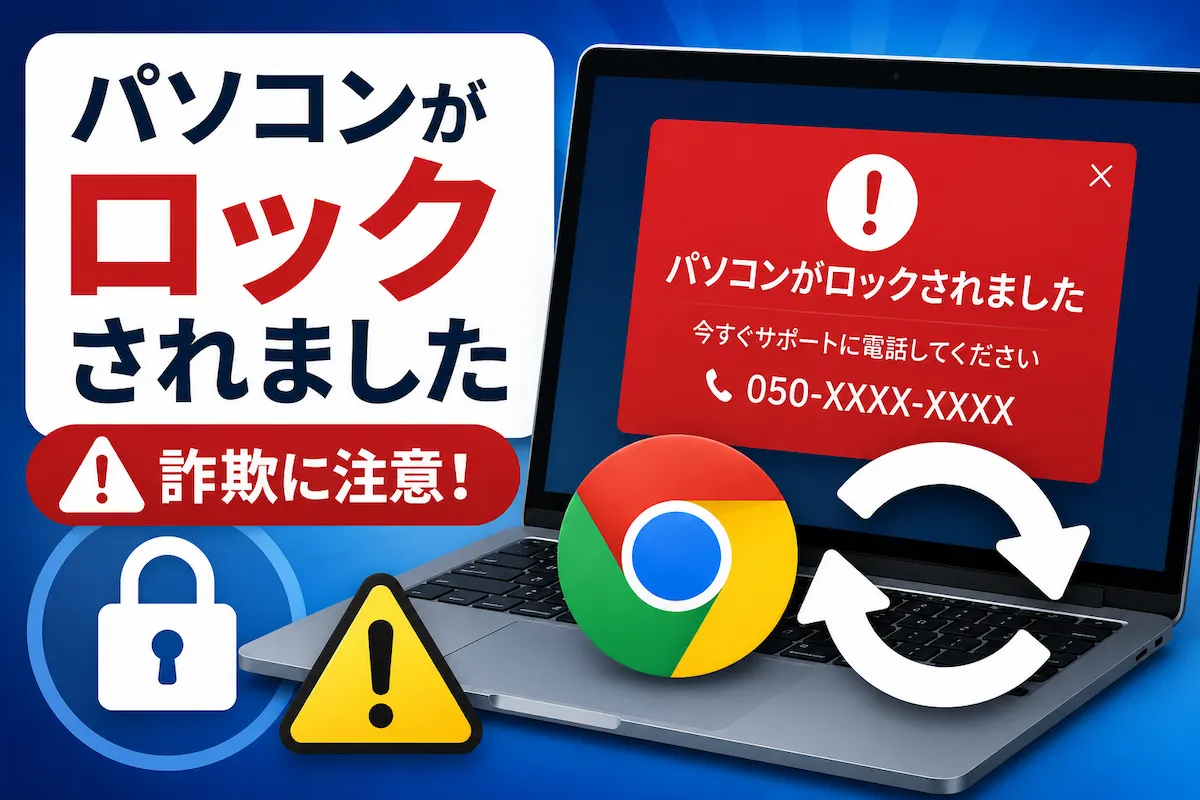
- パソコンがロックされました
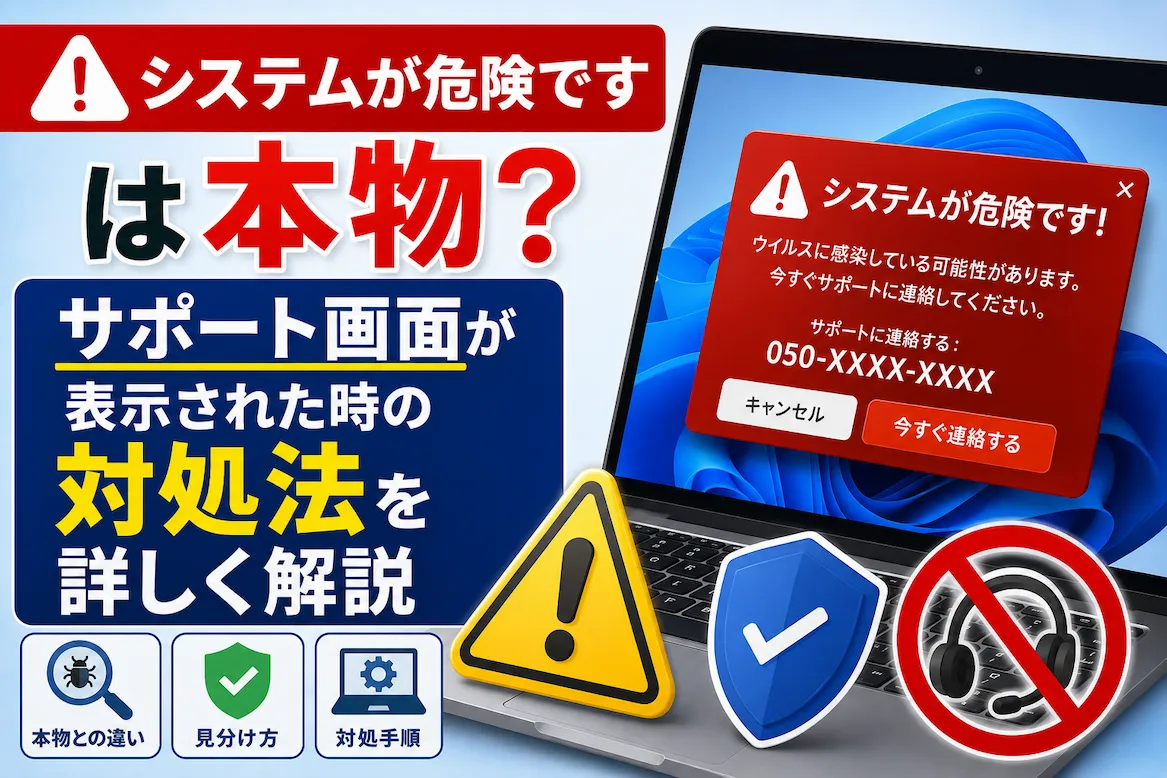
- システムが危険な状態です
- 今すぐ電話してください
- Microsoftサポートへ連絡してください
- 個人情報が流出しています
- トロイの木馬を検出しました
これらの表示だけで本当に感染しているとは限りません。
多くの場合は、Webサイト上で表示されている偽の警告です。
本物と偽物の見分け方
| 項目 | 本物 | 偽物 |
|---|---|---|
| 電話番号表示 | なし | あり |
| 電話を要求 | なし | あり |
| 遠隔操作要求 | なし | あり |
| クレジットカード要求 | なし | あり |
| ブラウザ内表示 | 少ない | 多い |
電話番号が表示されている場合は、サポート詐欺の可能性が非常に高いです。Microsoftが警告画面で電話を要求することはありません。ブラウザを閉じて落ち着いて対処しましょう。
Windows Defender警告が表示された時の対処法
- 表示された電話番号には電話しない
- 表示されたボタンは押さない
- ブラウザを閉じる
- 閉じられない場合は強制終了する
警告画面が表示されても慌てる必要はありません。
まずは電話番号や案内に従わず、ブラウザを閉じることを優先しましょう。
警告画面が閉じられない場合の対処法
警告画面が表示されても慌てる必要はありません。
まずは電話番号や案内に従わず、ブラウザを閉じることを優先しましょう。
警告画面が表示されても、慌てて電話番号へ連絡したり、表示されたボタンを押したりしないようにしましょう。
多くの場合はブラウザ上に表示されている偽の警告です。
- 表示された電話番号には連絡しない
- 表示されたボタンは押さない
- ブラウザを閉じる
- 閉じられない場合はタスクマネージャーから終了する
- どうしても閉じられない場合は強制終了する
方法① Alt + F4で閉じる
キーボードの「Alt」キーを押しながら「F4」を押します。
ブラウザが閉じれば、そのまま終了して問題ありません。
方法② タスクマネージャーから終了する
- Ctrl + Shift + Esc を押す
- タスクマネージャーを開く
- ChromeやEdgeを選択する
- 「タスクの終了」をクリックする
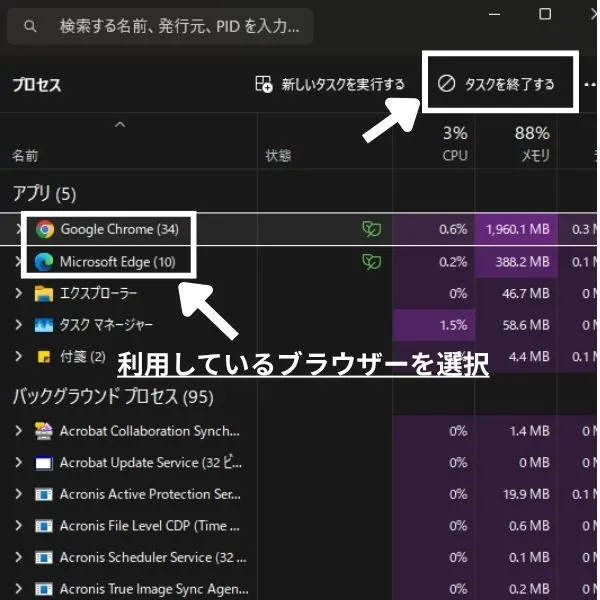
ブラウザが操作できない場合はこちらの方法が有効です。
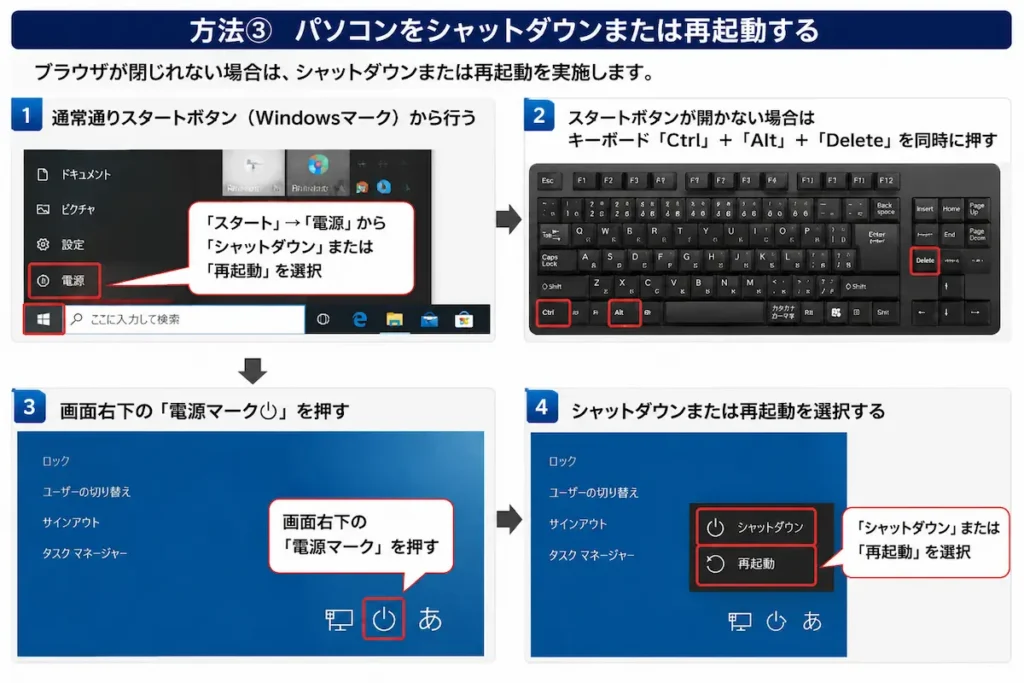
方法③ パソコンをシャットダウンまたは再起動する
ブラウザが閉じられない場合は、パソコンを再起動することで改善する場合があります。
まずは通常通り、スタートボタン(Windowsマーク)から再起動またはシャットダウンを行ってください。
スタートボタンが開かない場合は、キーボードの「Ctrl」+「Alt」+「Delete」を同時に押します。
青い画面が表示されたら、画面右下の「電源マーク ⏻」をクリックし、「再起動」または「シャットダウン」を選択してください。
ブラウザやWindowsの一時的な不具合であれば、再起動だけで改善することがあります。
方法④ 何も操作できない場合はパソコンを強制終了する
マウスやキーボード操作ができず、ブラウザを閉じられない場合は、パソコンの電源ボタン⏻を10秒以上長押しして強制終了を行います。
通常、強制終了はSSDやHDDへの負荷がかかり、まれにデータ破損やハードウェア故障の原因になる可能性があります。
そのため頻繁に行うことはおすすめできませんが、偽の警告画面によって操作不能になった場合の最終手段として有効です。
注意
強制終了中は保存していないデータが失われる可能性があります。
また、頻繁な強制終了はSSD・HDDなどの故障リスクを高めるため、緊急時のみ利用してください。
本当にウイルス感染しているケースはある?
Windows Defender警告が表示されたからといって、必ずしもウイルス感染しているわけではありません。
多くの場合は悪質な広告やサポート詐欺サイトを開いただけで表示されます。
私がこれまで対応してきたサポートでも、Windows Defender警告が表示されたケースの多くは
サポート詐欺サイトが原因で、実際にウイルス感染していたケースはほとんどありませんでした。
ただし、電話して遠隔操作ソフトをインストールしてしまった場合は注意が必要です。
不安な場合はWindows Defenderなどでウイルスチェックを実施しましょう。
▶Windows標準のセキュリティ機能でウイルスチェックを行う方法
絶対にしてはいけないこと
次の行動は危険です
- 電話番号へ連絡する
- 遠隔操作ソフトをインストールする
- クレジットカード情報を入力する
- 電子マネーを購入する
- 銀行口座情報を伝える
電話してしまった場合は?
電話してしまった場合でも、落ち着いて対応すれば被害を防げる可能性があります。
電話しただけの場合
個人情報を伝えていなければ大きな問題になる可能性は低いでしょう。
今後は相手からの連絡に応じないようにしましょう。
遠隔操作を許可した場合
遠隔操作ソフトを削除し、パスワードの変更は必ず行い、セキュリティチェックを行うことをおすすめします。
私のサポート経験では、サポート詐欺で遠隔操作を許可してしまったケースの多くでAnyDeskが利用されていました。
代表的なものとして、AnyDesk、TeamViewer、UltraViewerなどがあります。
これらのソフト自体は正規ソフトですが、詐欺グループに悪用されるケースがあります。
自分に合ったセキュリティソフトを診断してみる
今回のような警告をきっかけに、「自分のパソコンのセキュリティ対策は大丈夫?」と気になった方もいるかもしれません。
セキュリティソフトは、すべての人に同じものが向いているわけではありません。軽さを重視する方、初心者でも使いやすいものを選びたい方、家族の複数台をまとめて守りたい方など、使い方によっておすすめは変わります。
「自分にはどれが合うの?」という方は、いくつかの質問に答えるだけで分かる無料のセキュリティソフト診断を試してみてください。
あなたに合ったセキュリティ対策を診断
使い方・不安・端末数・予算などから、あなたが優先すべき対策と「選ぶときの条件」を整理します。
所要時間:約2〜4分
※診断は一般的な目安です。製品の機能・価格・販売状況は変更される場合があります。
▶Windows標準機能でウイルスチェックを行う方法
▶おすすめセキュリティソフト比較記事はこちら
今後の予防方法
- 怪しい広告をクリックしない
- ブラウザを最新状態に保つ
- Windows Updateを定期的に実施する
- 不審な通知を許可しない
- 閲覧履歴やキャッシュを削除する
- 信頼できるセキュリティソフトを利用する
今回のような偽のWindows Defender警告は、悪質な広告や怪しいWebサイトから表示されるケースがほとんどです。
通知設定やブラウザ設定を見直しておくことで、同様の警告が表示されるリスクを減らせます。
閲覧履歴やキャッシュの削除も有効です。
▶Chromeの閲覧履歴やキャッシュを削除する方法
▶Edgeの閲覧履歴やキャッシュを削除する方法
ブラウザ設定が変更されている場合は、初期化(リセット)も有効です。
▶Google Chromeを初期化(リセット)する方法
▶Microsoft Edgeを初期化(リセット)する方法
よくある質問
Windows Defender警告は全部偽物ですか?
いいえ。本物のWindows Defender警告も存在します。
ただし、電話番号が表示されている場合や電話を促される場合はサポート詐欺の可能性が非常に高いです。
電話してしまいました
個人情報を伝えていない場合は大きな被害にならないこともありますが、不安な場合はセキュリティチェックを行いましょう。
ウイルス感染していますか?
多くの場合は感染していません。
ただし、ソフトをインストールしたり遠隔操作を許可した場合は、セキュリティチェックを行うことをおすすめします。
警告が何度も表示されます
通知設定やブラウザ設定が原因の可能性があります。
通知削除やブラウザのリセットを試してみてください。
まとめ
- Windows Defender警告でも偽物が存在する
- 電話番号が表示されたらサポート詐欺を疑う
- 表示された電話番号には連絡しない
- ブラウザを閉じれば解決するケースが多い
- 不安な場合はウイルスチェックを行う
「Windows Defender警告」と表示されると本物のセキュリティ警告だと思ってしまいがちですが、実際にはサポート詐欺であるケースも少なくありません。
電話番号が表示されている場合は特に注意し、慌てて連絡しないようにしましょう。
不安な場合はWindows Defenderによるセキュリティチェックを実施し、安全を確認してください。
Windows Defender警告が表示されても、まずは落ち着いて行動することが大切です。この記事で紹介したポイントを覚えておけば、突然警告画面が表示されても慌てずに対処できます。
パソコン・スマホのトラブル相談も受付中です
「設定方法が分からない」
「エラーが解決しない」
「警告画面が消えない」
「どの対処法を試せば良いか分からない」
パソコン・スマホのトラブルをチャット形式でサポートしています。
初心者の方にも分かりやすくご案内していますので、記事を読んでも解決しない場合はお気軽にご相談ください。
まだ解決しない・不安が残る方へ
症状によって対処法は異なります。
・ウイルス警告が消えない
・警告音が鳴る
・サポート詐欺か分からない
・本当に感染しているか不安
そんな場合は診断ツールから最適な記事をご案内します。
コメント