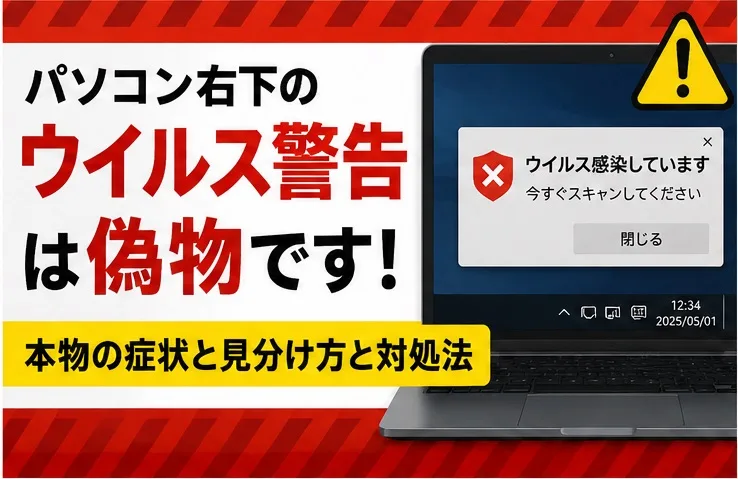
結論:ほとんどの場合、ウイルスには感染していません
ブラウザ通知を見て「ウイルスに感染したかも?」と不安になる方は多いですが、実際の現場対応の感覚としてもほとんどのケースはウイルスではありません。
特に、ブラウザの通知や広告が原因の場合は、設定の見直しで解決することがほとんどです。
まずは焦らずに落ち着いて、以下の方法で確認していきましょう。
通知が原因の方はこちらの記事をおすすめ
👉通知が出る原因と対処法|通知の消し方を見る
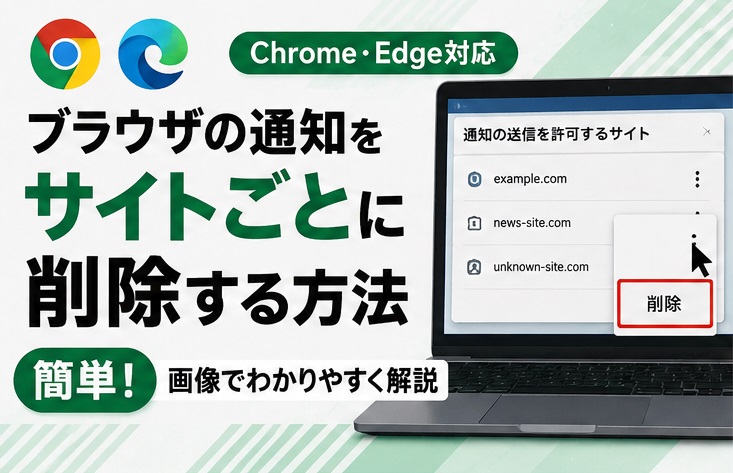
👉個別にサイトの通知を削除したいはこちら
本当にウイルス感染している場合の症状
- パソコンの動作が極端に重い
- 勝手にアプリやブラウザが起動する
- 見覚えのないソフトがインストールされている
- 広告やポップアップが常に表示される(ブラウザ以外でも)
- セキュリティソフトが警告を出している
これらが複数当てはまる場合は、ウイルス感染の可能性があります。
※画面右下に通知が出るだけの場合は、ブラウザ通知が原因であるケースが非常に多いです。
ウイルスに感染しているか確認する方法(無料+簡単)
Windows標準の機能で無料で簡単にチェックできます。
セキュリティソフトを導入されていない方はまずこちらの手順で実施してください。
- スタートメニューから「Windows セキュリティ」を開く

- 「ウイルスと脅威の防止」をクリック

- 「クイックスキャン」を実行する
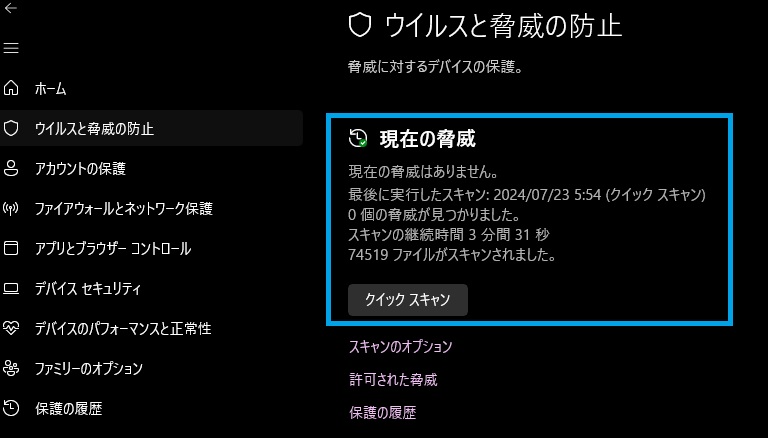
数分でチェックが完了し、問題があれば自動で通知されます。
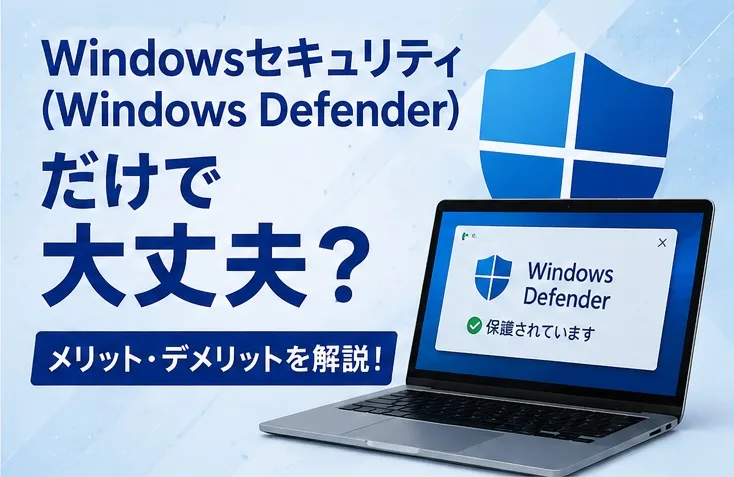
Windowsセキュリティ(Microsoft Defender)は、通常、
PCがアイドル状態の時に自動でリアルタイム保護と
定期スキャンを実行し、ウイルスを検知・駆除します
自動スキャンが実行されない場合や詳細なチェックを行いたい場合は、タスクスケジューラでスキャン頻度を設定するか、[ウイルスと脅威の防止]から手動でクイックスキャンを実行できます。
無料で基本的なセキュリティチェックを行えるため、
セキュリティソフトを導入していないユーザーも増えています。
しかし近年は、フィッシング詐欺や個人情報漏えい、ランサムウェア被害など、従来より高度な脅威も増加しています。
有料版のセキュリティソフトでは、リアルタイム監視・危険サイトブロック・ネットバンキング保護・VPN機能など、無料ではカバーしきれない保護機能を利用できるため、安心してインターネットを利用したい方には導入を検討する価値があります。
👉セキュリティソフトの導入は必要?はこちら
👉初心者向けにおすすめセキュリティソフト比較はこちら
ウイルス感染時にやってはいけないこと
もし、ウイルスが検知された場合や挙動がおかしい時にやってはいけないことがあります。
- 警告をクリックする
- 画面に表示してる番号に電話する
- ソフトを慌てて購入する
- カード情報や個人情報を入力する
不安を煽って冷静な判断をできなくさせるのが、悪質な詐欺サイトや偽警告の典型的な手口です。
特に「今すぐ対応してください」「○分以内に危険」など、急がせる表示には注意しましょう。
現場でも、慌てて電話をかけてしまったり、遠隔操作ソフトを入れてしまったことで被害が大きくなるケースがあります。
まずは落ち着いて、今回ご紹介しているような正しい確認方法や通知の削除を実施することが重要です。
ウイルスが検出されなかった場合
スキャンで問題が検出されなかった場合は、ウイルス感染の可能性は非常に低いです。
ウイルスが検出されなかった場合、ブラウザの通知や広告が原因です。
通知設定を削除すると改善するケースがほとんどです。まずはブラウザの通知設定を確認してみましょう。
別の記事で通知の削除方法や通知や広告が表示される原因を掲載しております。
👉ウイルス警告や怪しい通知の削除方法はこちら
簡単に設定が可能ですのでぜひ活用してください。
それでも不安な場合
通知が原因の場合は、
「念のためしっかり確認したい」「今後の対策もしておきたい」という方は、
セキュリティソフトの導入も検討してみてください。
フィッシング詐欺や個人情報漏えい、ランサムウェア被害など、従来より高度な脅威が
多く報告されています。
「検査だけでは不安」「家族のPCも守りたい」このような不安がある方、
あまりパソコンに詳しくない方ほど、入れておくと安心できます。
セキュリティソフトをインストールしておくメリット、デメリットの比較
| 項目 | メリット | デメリット |
|---|---|---|
| ウイルス対策 | ウイルスやマルウェア感染を防げる | 常駐動作でPCが重くなる場合がある |
| 迷惑メール対策 | 怪しいメールや詐欺メールを自動で検知できる | 必要なメールまで迷惑判定されることがある |
| フィッシング対策 | 偽サイトや危険なURLへのアクセスを防げる | 警告表示が多く感じることもある |
| 個人情報保護 | パスワード管理や情報漏えい対策機能を利用できる | 高機能版は有料が多い |
| 安全性向上 | 初心者でも安心してネットを利用しやすい | 設定によっては一部ソフトが正常動作しないことがある |
| 家族利用 | 子どもや高齢者の端末管理にも役立つ | 複数端末利用では費用が高くなる場合がある |
👉セキュリティソフトの導入は必要?はこちら
👉初心者向けにおすすめセキュリティソフト比較はこちら
まとめ
- ほとんどの「ウイルス警告」は実際の感染ではない
- まずはWindowsのスキャン機能で確認する
- 問題がなければ通知やブラウザ設定が原因
- 通知の「許可」を安易に押さないことが再発防止につながる
- 不安な場合はセキュリティソフトで対策する
👉通知の削除方法はこちら
👉Windows標準機能でウイルスチェックを行う方法はこちら
実際の現場対応でも、今回のようなケースは「ブラウザ通知」や「サイト設定」が原因であることがほとんどです。
特に、画面右下に突然表示されるウイルス警告や広告は、実際の感染ではなく通知設定によるものが非常に多く見られます。
そのため、まずは焦らずに原因を確認し、今回ご紹介した方法を順番に試してみてください。
慌てて電話を掛けたり、ソフトを購入したりする必要はありません。
パソコン・スマホのトラブル相談も受付中です
「電話してしまったかもしれない」
「遠隔操作を許可してしまった」
「ウイルス感染したか不安」
パソコン・スマホのトラブルをチャット形式でサポートしています。
記事を読んでも解決しない場合はお気軽にご相談ください。
コメント