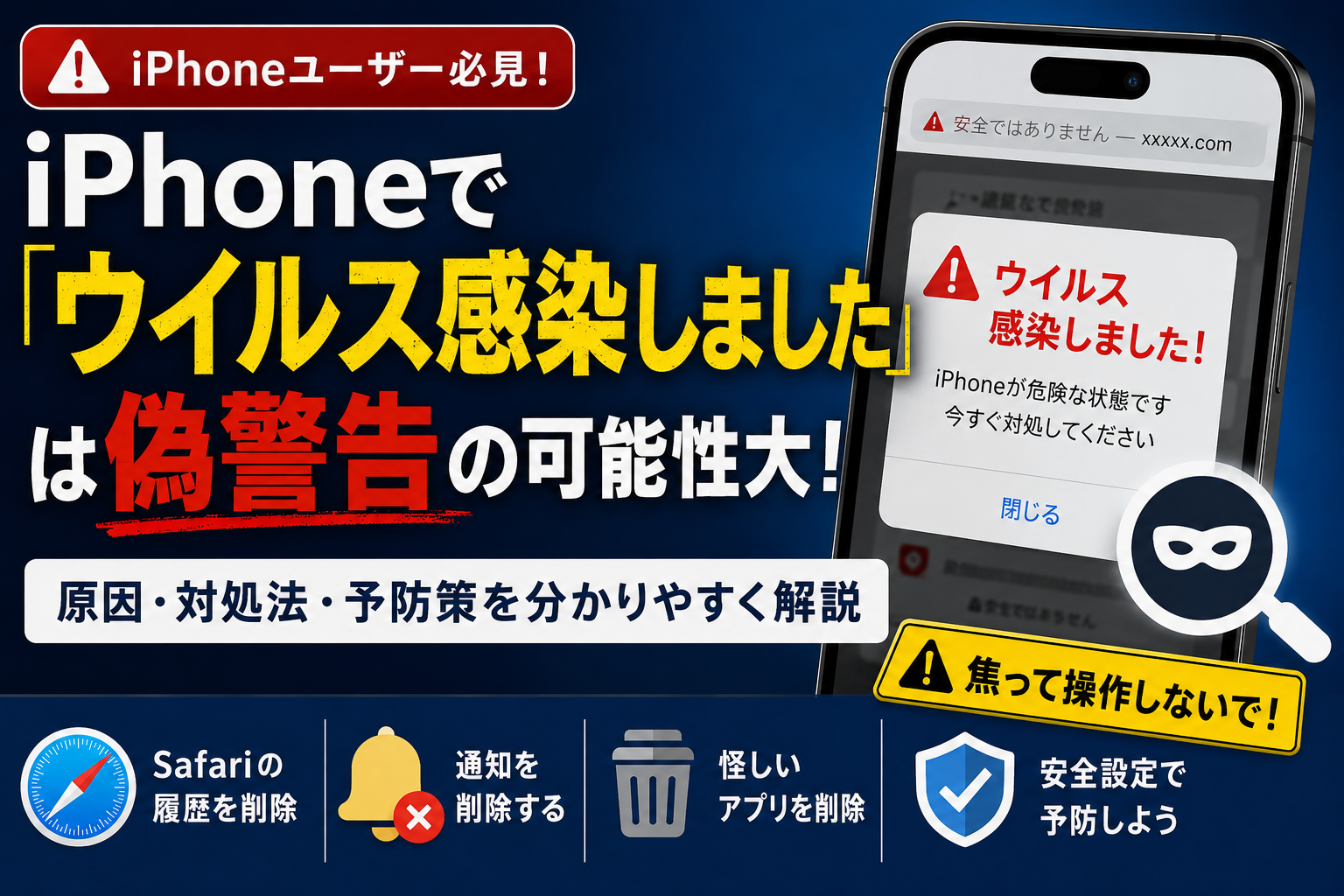
iPhoneを使っていると、突然 「ウイルス感染しました」 と表示され、不安になってしまうことがあります。
結論から言うと、実際にはiPhone本体が本当にウイルス感染しているケースはかなり少なく、多くはSafari上に表示される「偽警告」がほとんどです。
「iPhoneが危険な状態です」
「今すぐ対処してください」
「Appleセキュリティ警告」
このような画面が表示されると、本当に感染してしまったのではないかと焦ってしまいますよね。
このような画面が突然表示されると、「本当に感染してしまったのでは?」と焦ってしまいますよね。
ですが、まずは落ち着いて対応することが大切です。
実際の現場でも、慌てて表示されたボタンを押してしまい、別のアプリをインストールしてしまったり、有料サービスへ誘導されてしまったケースがありました。
逆に言えば、焦らず正しく対応できれば、被害を防げるケースがほとんどです。
この記事では、
- iPhoneで警告が表示される原因
- 本当に危険なのか
- 安全な対処方法
- 今後の予防方法
について、初心者の方にも分かりやすく解説していきます。
お使いの端末ごとの詳しい対処法はこちら
iPhoneの対処法
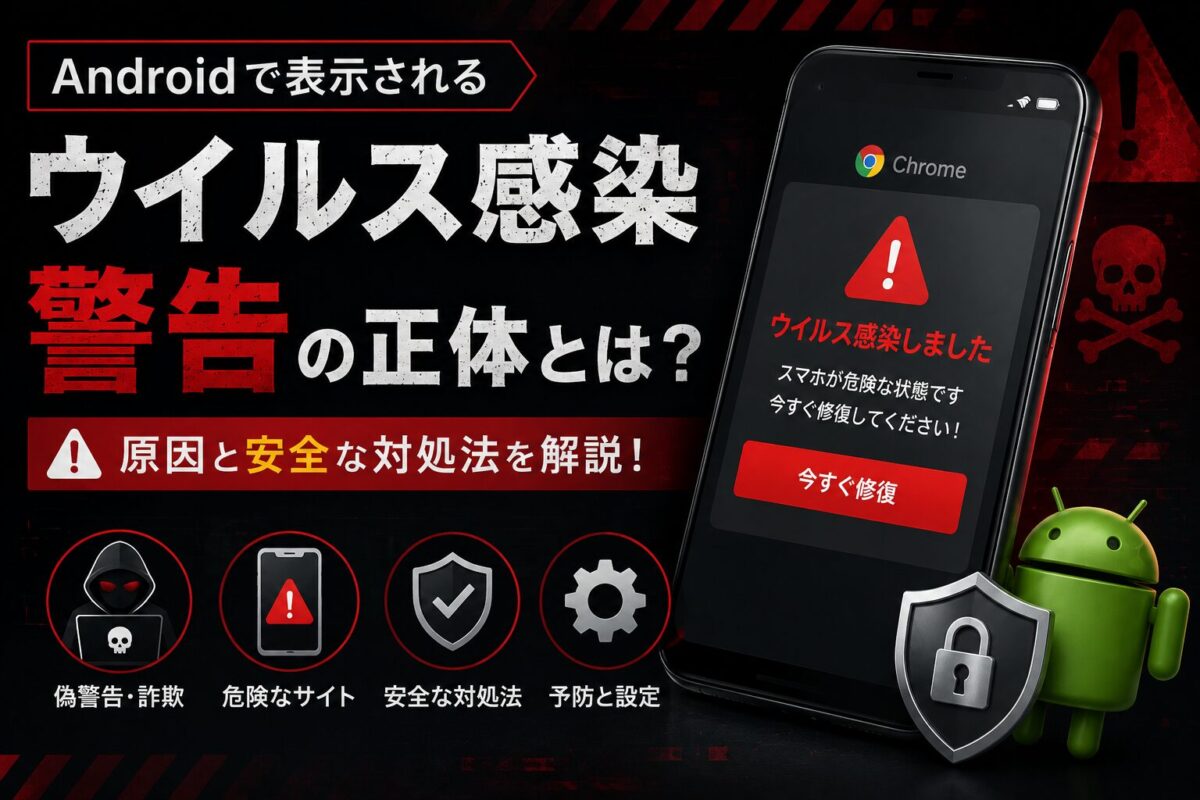
Androidの対処法
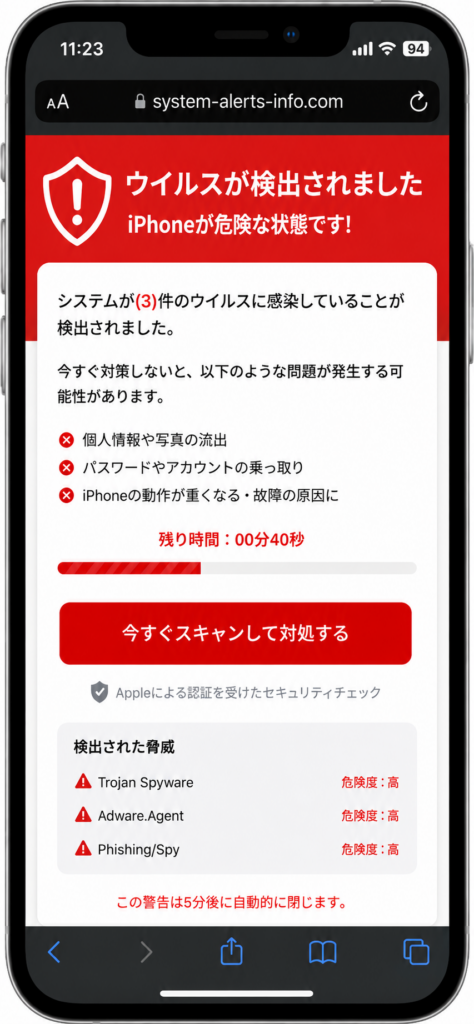
iPhoneで「ウイルス感染しました」と表示される原因【Safariの偽警告に注意】
iPhoneで表示される「ウイルス感染しました」という警告の多くは、Safari上に表示される広告や偽サイトです。
最近は、
- 偽のウイルス警告
- 偽セキュリティ広告
- 偽Apple警告
- 偽サポート画面
- 危険な通知広告
このような「不安をあおる表示」が非常に増えています。
特に、 「今すぐ対応」「制限時間」 など、焦らせる表示には注意しましょう。
Appleのセキュリティの機能として突然Safari上で「ウイルス感染しました」などと表示することは基本的にありません。
iPhoneでよくある偽警告の特徴
- 大音量の警告音が鳴る
- 「今すぐ削除」を押させようとする
- Safariが閉じられないように見える
- App Storeへ誘導される
- 「iPhoneが危険です」と何度も表示される
これらの多くは、本物のApple警告ではありません。
不安にさせて、
- アプリをインストールさせる
- 有料契約をさせる
- 個人情報を入力させる
これが相手の目的です。
iPhoneで「ウイルス感染しました」と表示された時の対処法
① Safariを閉じる
まずはSafariを終了しましょう。
- iPhone画面の下から上へスワイプする
- 画面中央あたりで指を止める
- Safariを上へスワイプして終了する
警告が出ていても、まずは落ち着いて閉じることが大切です。
ただ、この状況で再度Safariを開くと履歴やタブが残っています。
そのため履歴やサイトデータを削除することでリスクを軽減できます。
② Safariの履歴とWebサイトデータを削除
同じ警告が何度も表示される場合は、Safariの履歴削除を行いましょう。
これで改善するケースは非常に多いです。
お使いのブラウザごとの詳しい対処方法はこちら
Safari(iPhone)の履歴削除方法
Chrome(Android・iPhone)の履歴削除方法
③ Safari通知を削除する
警告画面が消えても、あとから通知で危険な広告が表示され続けるケースがあります。
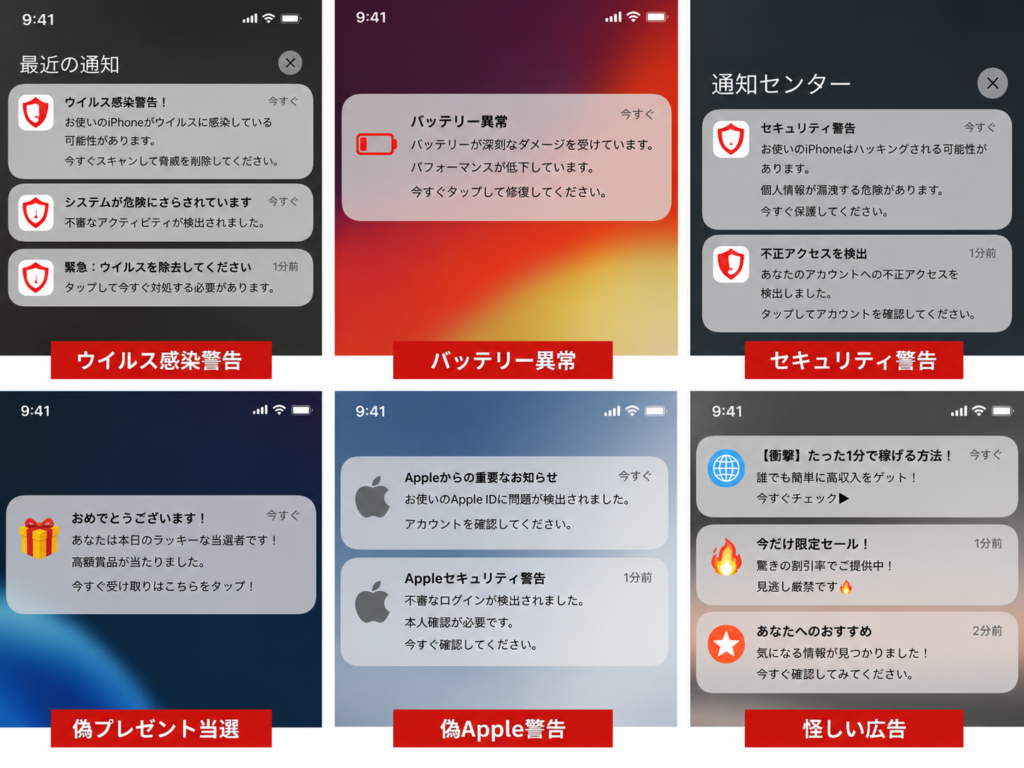
こういった通知にお悩みの方はSafari通知の削除方法はこちらで詳しく解説しています。
Safariで危険な通知を削除する方法はこちら
iPhone版Chromeを利用している方はこちら
④ 怪しいアプリを削除する
警告画面からアプリをインストールしてしまった場合は、不要なアプリを削除しましょう。
特に、
- スマホ高速化
- メモリ解放
- 無料セキュリティ
このような名称のアプリには注意が必要です。
実際にあったケースですが、スマホの「高速化アプリ」をインストールしていたお客様がいました。
確認してみると、スマホ本体の容量には十分な空きがあり、実際にはストレージ不足ではありませんでした。
ですが、その高速化アプリ上では「容量不足」「今すぐクリーンアップが必要」といった表示が出ており、有料のクリーンアップアプリの広告へ誘導されるようになっていました。
不安になったお客様から相談を受けたことで、「警告や不安を利用して、有料サービスへ誘導する仕組み」があることに改めて気づかされました。
本当に危険なケースは?
以下に当てはまる場合は注意が必要です。
- Apple IDを入力してしまった
- クレジットカード情報を入力した
- 怪しいプロファイルをインストールした
- SMS認証コードを入力した
この場合は、
- Apple IDパスワード変更
- カード会社確認
- 不審プロファイル削除
これらを確認しておくと安心です。
もしApple IDやカード情報を入力してしまった場合でも、 すぐに対処すれば被害を防げるケースもあります。 まずは落ち着いて確認しましょう。
Safariを安全に利用するおすすめの設定
- 設定を開く
- アプリを開く
- Safariを開く
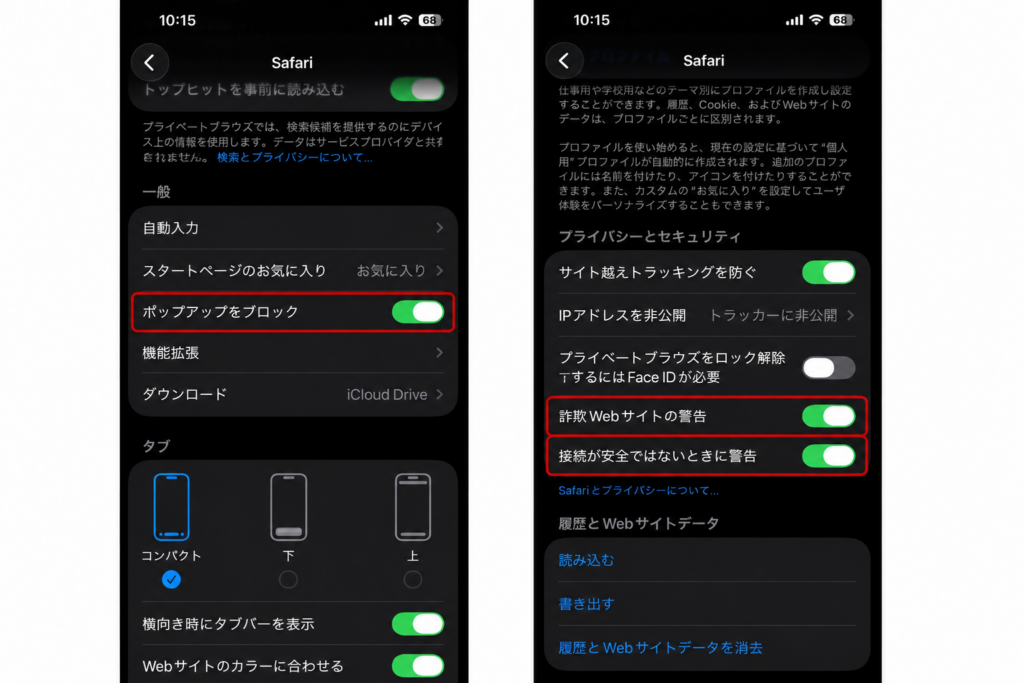
- ポップアップをブロック
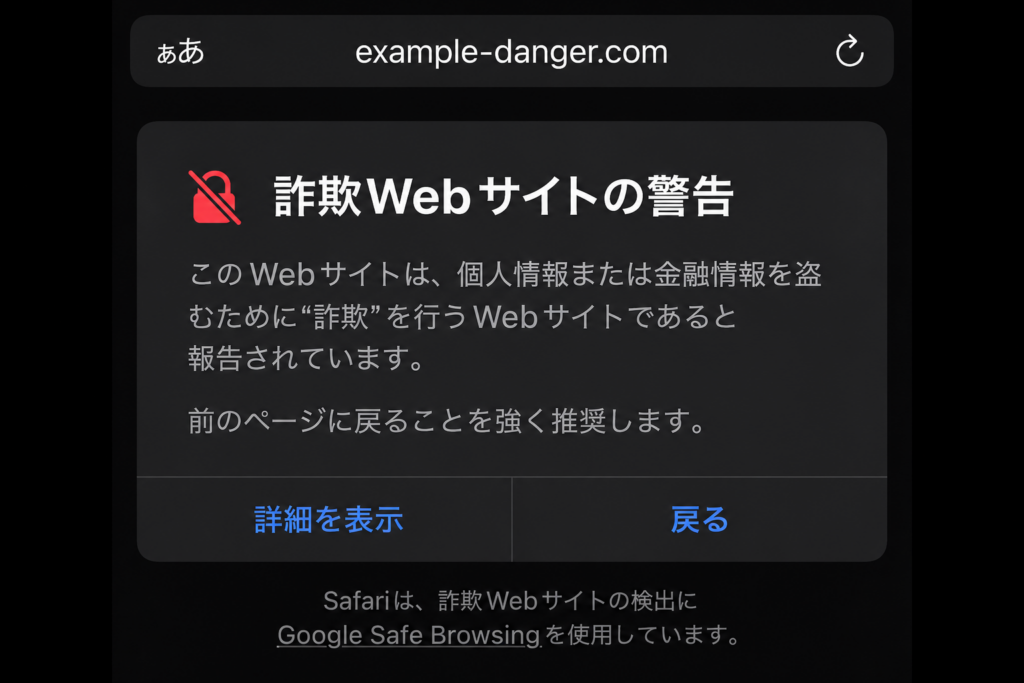
- 詐欺Webサイトの警告
- 接続が安全でないときに警告
これらの設定を有効にすることで、危険なサイトや怪しい広告を減らし、安全にSafariを利用しやすくなります。
危険だと判断したサイトにアクセスすると、このような画像の警告が出ます。
iPhoneで偽警告を防ぐ方法
- 怪しい広告を開かない
- 通知を安易に許可しない
- Safari設定を見直す
- iOSを最新に保つ
- 必要ならセキュリティソフトを利用する
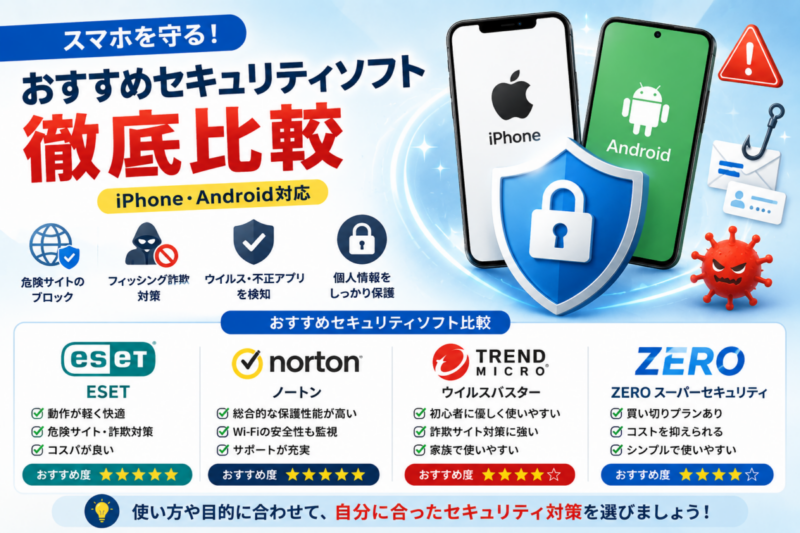
特に、スマホ操作に不安がある方は、危険サイト対策機能があるセキュリティソフトを利用すると安心感があります。
おすすめ比較はこちらで詳しく紹介しています。
スマホ向けおすすめセキュリティソフト比較はこちら
この記事を見た方はこちらも見ています
まとめ
- iPhoneの「ウイルス感染しました」は偽警告が多い
- Safariの履歴削除で改善するケースが多い
- 通知許可には注意が必要
- 怪しいアプリは削除する
- 焦って操作しないことが大切
iPhoneは比較的安全性が高いスマホですが、詐欺サイトや偽警告による被害は増えています。
突然警告が表示されても、まずは落ち着いて対処し、怪しい表示をすぐ信用しないことが大切です。
パソコン・スマホのトラブル相談も受付中です
「怪しいアプリを削除したい」
「スマホの動作が重い」
「アプリを消しても大丈夫か分からない」
「設定方法を教えてほしい」
パソコン・スマホのトラブルをチャット形式でサポートしています。
記事を読んでも解決しない場合はお気軽にご相談ください。
コメント