PDFに記載された表や数値をExcelで編集したいとき、AIを活用すると便利です。
AIにPDFファイルを読み取らせ、表や数値を抽出してExcelで利用できる形式に整理する方法があります。ChatGPTを使えば、PDFをアップロードして、必要なデータの抽出やExcelファイルの作成を依頼できます。
専用のPDF変換ソフトを使わなくても、ChatGPTでPDF内のデータを整理し、Excel形式(.xlsx)で出力できる場合があります。
この記事では、AIを活用してPDFをExcelに変換する方法として、ChatGPTを使った具体的な操作手順を初心者にも分かりやすく解説します。
実際の操作手順に加えて、変換結果の確認方法や便利な応用プロンプト、変換できないときの対処法、利用時の注意点も紹介します。
AIでPDFをExcelに変換できる?ChatGPTでできること
ChatGPTでは、PDFファイルをアップロードして内容を読み取り、表や数値などのデータを抽出できます。
抽出したデータをExcelで編集しやすい形に整理でき、利用できる機能や環境によっては、Excel形式(.xlsx)のファイルとして出力することも可能です。
ただし、PDFをアップロードすれば必ずExcelファイルが作成されるわけではありません。CSV形式や表形式で出力された場合は、Excelに取り込んで編集する方法もあります。
例えば、次のような用途に活用できます。
- PDFに記載された商品一覧をExcelで管理する
- 請求書や見積書から金額や項目を抽出する
- 複数ページに分かれた表を1つにまとめる
- 名簿や一覧表をExcelで編集できるようにする
ただし、元のPDFとまったく同じレイアウトで再現できるとは限りません。
この記事では、PDFの見た目を完全に再現することよりも、PDF内の表や数値をExcelで編集できるようにする方法を紹介します。
なお、この記事の操作例はChatGPTを使った方法です。ほかのAIサービスでも同じ操作や出力形式が利用できるとは限りません。
AIでPDFをExcelに変換する方法|ChatGPTの操作手順
ここからは、実際にChatGPTを使ってPDFをExcelに変換する手順を紹介します。
基本的な流れは、PDFをアップロードして変換を依頼し、作成されたExcelファイルを保存するだけです。
今回の操作例では、ChatGPTにPDFを添付し、表や数値をExcel形式に整理するよう依頼します。利用プランやアカウントの機能によって、画面表示や出力できる形式が異なる場合があります。
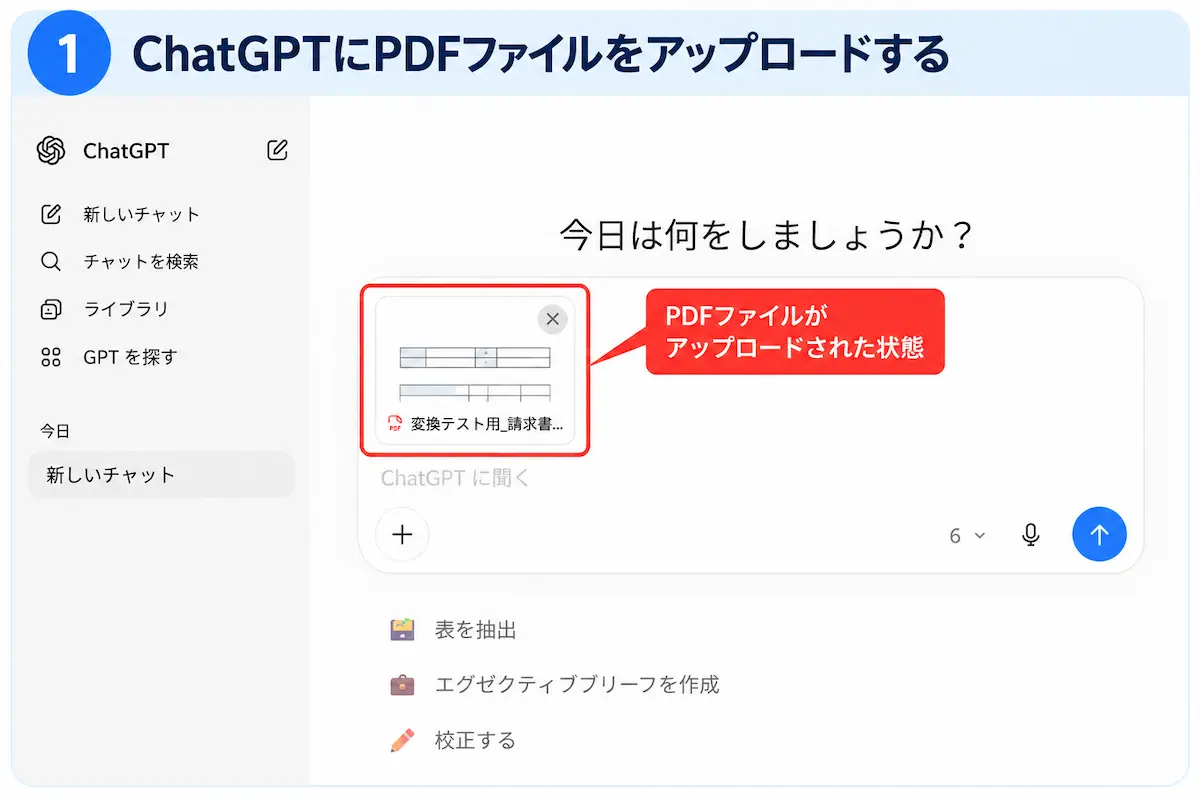
ChatGPTにPDFファイルをアップロードする
まず、ChatGPTを開いて新しいチャットを開始します。
アップロード前の確認:個人情報や会社の機密情報を含むPDFを使用する場合は、事前に利用が許可されているか確認してください。必要に応じて、個人情報や取引先情報などを伏せてからアップロードしましょう。
入力欄の「+」などからファイル添付メニューを開き、Excelに変換したいPDFファイルを選択してください。
PDFがチャット画面に添付されたことを確認します。
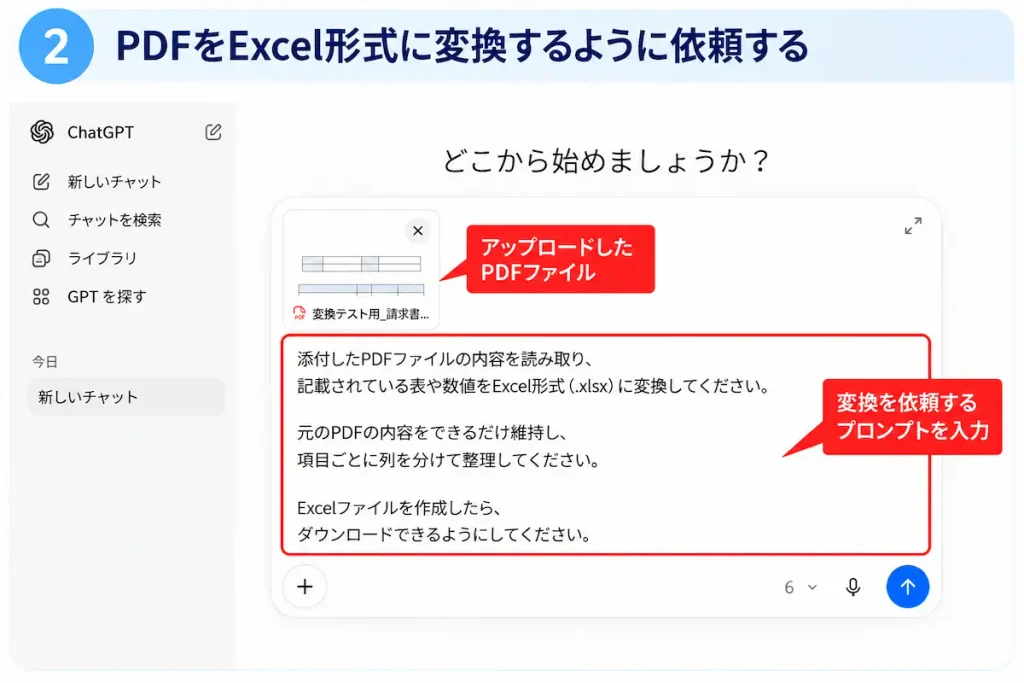
PDFをExcel形式に変換するように依頼する
PDFをアップロードしたら、次のプロンプトを入力します。
コピーして使えるプロンプト
添付したPDFファイルの内容を読み取り、
記載されている表や数値をExcel形式(.xlsx)に変換してください。

元のPDFの内容をできるだけ維持し、
項目ごとに列を分けて整理してください。

元のPDFに記載されていない情報は追加せず、
読み取れない箇所や判断できない数値は推測しないでください。

Excelファイルを作成したら、
ダウンロードできるようにしてください。
入力したら送信します。
ChatGPTがPDFの内容を読み取り、表データの抽出やファイルの作成を進めます。
今回の操作例では、抽出した表や数値をExcel形式(.xlsx)のファイルとして作成できました。
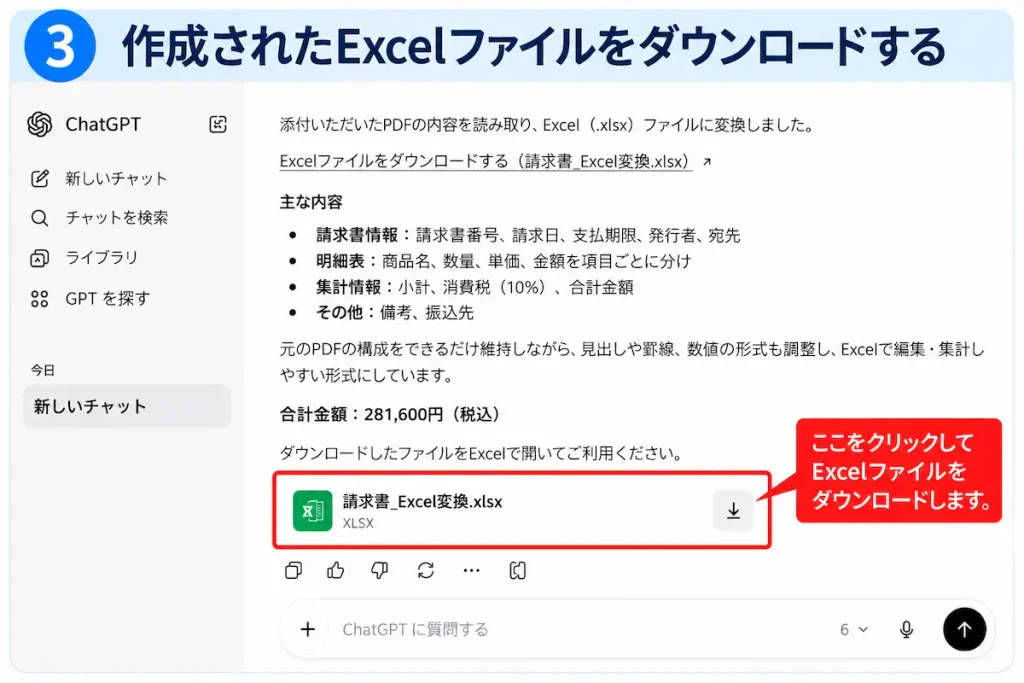
作成されたExcelファイルをダウンロードする
Excelファイルが作成されると、チャット画面にダウンロードできるファイルが表示されます。
ファイル名やダウンロード表示を確認し、パソコンに保存してください。
保存したファイルをExcelで開き、表や数値が正しく整理されているか確認しましょう。
PDFと変換後のExcelを比較する
変換前と変換後を比較すると、ChatGPTによってどのようにデータが整理されたのか分かりやすくなります。
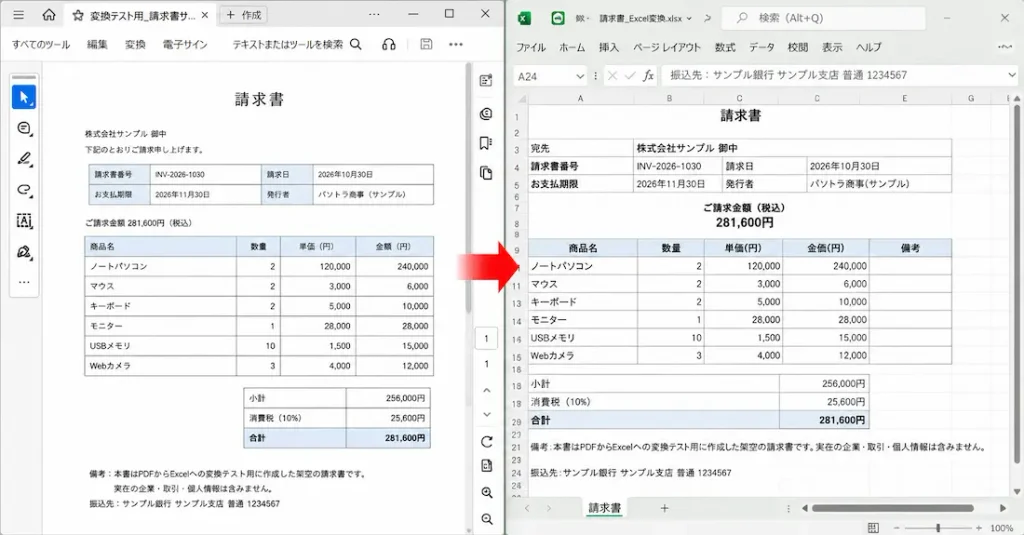
特に、金額・数量・日付・商品名などの重要な項目は、元のPDFと照らし合わせて確認してください。見た目が整っていても、数値や列の位置が間違っている場合があります。
AIへのプロンプトを工夫すると、PDFの表データをさらに便利に整理できる
基本の変換だけでも利用できますが、抽出したい項目やデータのまとめ方を指定すると、目的に合わせたExcelファイルを作りやすくなります。
ここでは、ChatGPTで使える便利な応用例を2つ紹介します。
必要な項目だけを抽出する
PDFに多くの情報が記載されている場合は、必要な項目だけを指定できます。
例えば、商品一覧から商品名・数量・金額だけを取り出したい場合は、次のように依頼します。
PDF内の表から、商品名・数量・金額だけを抽出し、
Excel形式で整理してください。

指定した項目以外は含めず、
元のPDFに記載されていない情報は追加しないでください。

読み取れない項目や判断できない数値は、
推測せず「要確認」と記載してください。
必要な情報だけを整理できるため、商品管理や一覧表の作成などに便利です。
複数ページの表を1つにまとめる
複数ページに同じ形式の表がある場合は、1つのExcelシートにまとめるよう依頼できます。
例えば、次のように入力します。
PDFの全ページにある同じ形式の表を抽出し、
1つのExcelシートにまとめてください。

各ページのデータが抜けていないか確認し、
重複しているデータがあれば分かるようにしてください。

読み取れない箇所は推測せず「要確認」としてください。
ページごとに分かれているデータをまとめたいときに活用できます。ただし、ページ数が多いPDFや複雑な表では、すべてのデータが正しく抽出されるとは限りません。必要に応じてページごとに分けて依頼しましょう。
AIでPDFをExcelに変換するときの注意点
ChatGPTを使うとPDF内の表データを効率よく整理できますが、変換結果が必ず正確になるわけではありません。
特に、次の4点に注意してください。
数値や文字の読み取り間違い
PDFのレイアウトや文字の状態によっては、数字や記号を誤って読み取る場合があります。
例えば、次のような間違いが考えられます。
- 「0」と「8」の読み間違い
- 小数点や桁区切りの見落とし
- 別の列への数値の混入
- 表の一部の読み取り漏れ
変換後は、元のPDFとExcelの内容を照合しましょう。特に請求書や見積書など、金額に関係するデータは必ず確認してください。
スキャンしたPDFは読み取り精度に注意
紙の書類をスキャンしたPDFは、文字情報ではなく画像として保存されている場合があります。
そのため、画像の解像度が低かったり、文字が小さかったり、表の罫線が不鮮明だったりすると、文字や数値を正しく読み取れないことがあります。
ChatGPTは、スキャンPDFや複雑な視覚レイアウトの表から、正確な値を確実に抽出できるとは限りません。OpenAI公式ヘルプでも、画像ベースの表やスキャン済みファイルから正確な値を安定して抽出できない場合があると説明されています。
読み取り結果に不自然な部分がある場合は、元のPDFと照合してください。正確な数値が必要な場合は、OCRに対応したソフトで文字データに変換する方法や、元のデータをExcel・CSV形式で入手できないかも検討しましょう。
無料プランには利用制限がある
ChatGPTの無料プランでも、PDFファイルのアップロードやデータ分析を利用できます。
ただし、無料プランにはファイルのアップロード回数や機能の利用上限があります。また、利用できる機能や出力形式は、アカウントや利用環境によって異なる場合があります。
Excelファイルを作成できない場合は、CSV形式や表形式での出力を依頼し、Excelに取り込む方法もあります。
利用上限や対応機能は変更されることがあるため、最新の情報はOpenAI公式ヘルプで確認してください。
個人情報や機密情報を含むPDFのアップロードに注意
PDFをChatGPTにアップロードする前に、個人情報や会社の機密情報が含まれていないか確認してください。
例えば、次のような情報を含むPDFは注意が必要です。
- 氏名・住所・電話番号・メールアドレス
- 顧客名簿や従業員名簿
- 請求書・見積書・契約書に記載された取引情報
- 銀行口座・クレジットカードなどの金融情報
- 社内資料・業務上の機密情報・未公開の情報
- ログインID・パスワード・認証情報
これらの情報を含むファイルをアップロードする場合は、事前に会社や組織の情報管理ルールを確認してください。許可されていない情報を、個人の判断でChatGPTにアップロードしてはいけません。
個人情報や機密情報が不要な場合は、氏名・住所・電話番号・取引先名などを伏せる、不要なページを削除するなど、必要な情報だけにしてから利用しましょう。ただし、加工しただけで情報漏えいのリスクがなくなるわけではありません。
また、ChatGPTには会話内容をモデルの改善に使用するかどうかを管理するデータコントロール設定があります。ただし、この設定をオフにしても、会社の機密情報や個人情報を自由にアップロードしてよいという意味ではありません。
仕事で利用する場合は、所属組織が認めたアカウントや利用環境を使用し、情報管理ルールに従ってください。
詳しくは、OpenAI公式ヘルプ「ChatGPTのデータ管理」も確認してください。
ChatGPTでPDFをExcelに変換できないときの対処法
うまく変換できない場合は、次の内容を確認してください。
| 症状 | 確認・対処方法 |
|---|---|
| PDFをアップロードできない | ファイルサイズや利用上限を確認する |
| 表を正しく読み取れない | 対象ページを指定して再度依頼する |
| Excelファイルが作成されない | CSV形式や表形式での出力を依頼する |
| 数値や列が崩れる | 元のPDFと照合して修正する |
| スキャンPDFを読み取れない | OCRの利用や、解像度の高いPDFを用意する |
Excelファイルを作成できない場合でも、CSV形式や表形式で出力できれば、Excelに取り込んで編集できます。
CSV形式は、基本的に表データを保存する形式です。Excelで開いて編集できますが、セルの色や罫線などの書式、複数のシートをそのまま保存する形式ではありません。
複数の表を別々のシートに分けたい場合や、セルの書式も整えたい場合は、Excel形式(.xlsx)での出力を改めて依頼しましょう。
それでもうまくいかない場合は、PDFをページごとに分割したり、必要な表だけを指定したりして、少しずつ処理する方法もあります。
AIでPDFをExcelに変換するときによくある質問
ChatGPTでPDFをExcelに変換するのは無料ですか?
無料プランでもPDFファイルのアップロードやデータ分析を利用できますが、利用回数や機能には制限があります。
Excelファイルの作成・ダウンロードが利用できるかどうかも、アカウントや利用環境によって異なる場合があります。最新の利用条件はOpenAI公式ヘルプで確認してください。
スキャンしたPDFもExcelに変換できますか?
スキャンPDFの内容を読み取れる場合もありますが、画像の品質や表の状態によっては、正確に抽出できないことがあります。
特に金額や数量などの重要な情報は、変換後に元のPDFと照合してください。正確なデータが必要な場合は、OCRに対応したソフトを利用する方法も検討しましょう。
複数ページのPDFもExcelに変換できますか?
複数ページのPDFをアップロードして、表データをまとめるように依頼できます。
ただし、ページの抜けやデータの重複が発生する可能性があるため、変換結果を確認しましょう。ページ数が多い場合は、対象ページを分けて依頼する方法もあります。
PDFと同じレイアウトのExcelを作れますか?
PDFの内容をExcelで編集できる形式に整理することはできますが、元のPDFとまったく同じレイアウトを再現できるとは限りません。
表のデータを編集・集計する用途では、見た目よりも列や行が正しく整理されていることが重要です。
ExcelファイルではなくCSV形式で出力された場合はどうすればいいですか?
CSVファイルもExcelで開いて編集できます。ChatGPTにCSV形式で出力するよう依頼し、保存したファイルをExcelで開いてください。
ただし、CSVにはセルの色や罫線、複数シートなどの書式情報は保存されません。必要に応じてExcel形式(.xlsx)で保存し直しましょう。
まとめ:AIを活用すればPDFの表データをExcelで編集できる
AIを活用すると、PDFに記載された表や数値を読み取り、Excelで編集しやすい形式に整理できます。今回紹介したChatGPTを使う方法は、専用ソフトを購入する前に試せる選択肢のひとつです。
基本的な手順は次のとおりです。
- ChatGPTにPDFをアップロードする
- Excel形式に変換するよう依頼する
- 作成されたExcelファイルをダウンロードする
- 元のPDFと照合して内容を確認する
必要な項目だけを抽出したり、複数ページの表をまとめたりすることもできます。
ただし、数値や文字の読み取りミスが発生する可能性はあるため、重要なデータは必ず確認してください。
PDF内の表をExcelで編集したいときは、ChatGPTを活用してみましょう。
パソコン・スマホのトラブル相談も受付中です
「設定方法が分からない」
「エラーが解決しない」
「警告画面が消えない」
「どの対処法を試せば良いか分からない」
パソコン・スマホのトラブルをチャット形式でサポートしています。
初心者の方にも分かりやすくご案内していますので、記事を読んでも解決しない場合はお気軽にご相談ください。
パソコンのトラブルを継続的に相談したい方へ
パソコンの設定や突然の不具合など、さまざまなトラブルに備えたい方には、継続的なサポートサービスも選択肢の一つです。
G・O・Gでは、電話サポートや訪問サポートなどを提供しています。困ったときに相談できる先を探している方は、対応内容や料金を確認してみてください。


コメント