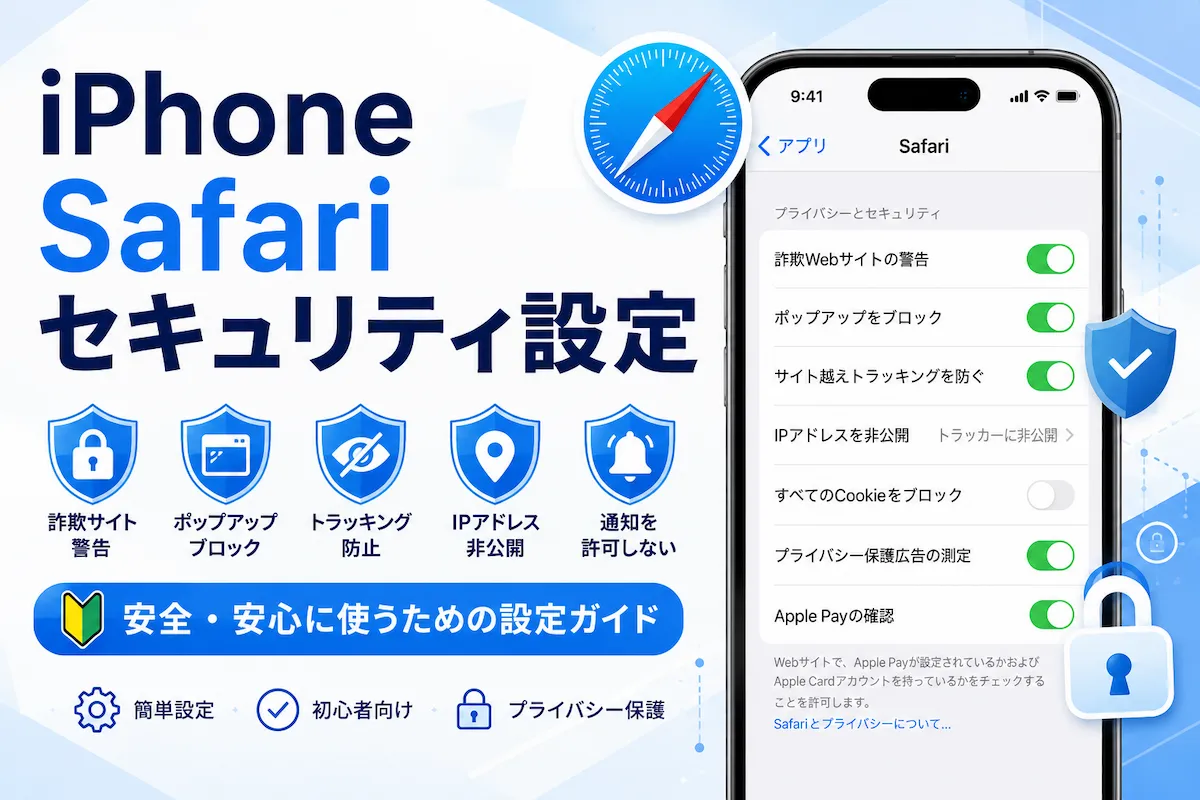
「Safariのセキュリティ設定はこのままで大丈夫?」
「詐欺サイトや偽のウイルス警告を防ぐ設定を知りたい」
「iPhoneをもっと安全に使いたい」
iPhoneのSafariには、詐欺サイトやフィッシングサイトへのアクセスを防いだり、プライバシーを保護したりする便利なセキュリティ機能が備わっています。
しかし、設定を見直していないと、本来利用できる保護機能が十分に活用されていない場合があります。
この記事では、iPhoneのSafariで設定しておきたいおすすめのセキュリティ対策7選を、初心者の方にも分かりやすく画像付きで解説します。
この記事でわかること
- Safariで設定しておきたいおすすめのセキュリティ対策
- 詐欺サイトや偽警告を防ぐための設定方法
- プライバシーを守るための設定
- Safariをより安全に使うためのポイント
先に結論|Safariはこの7つを設定すれば安全性が高まります
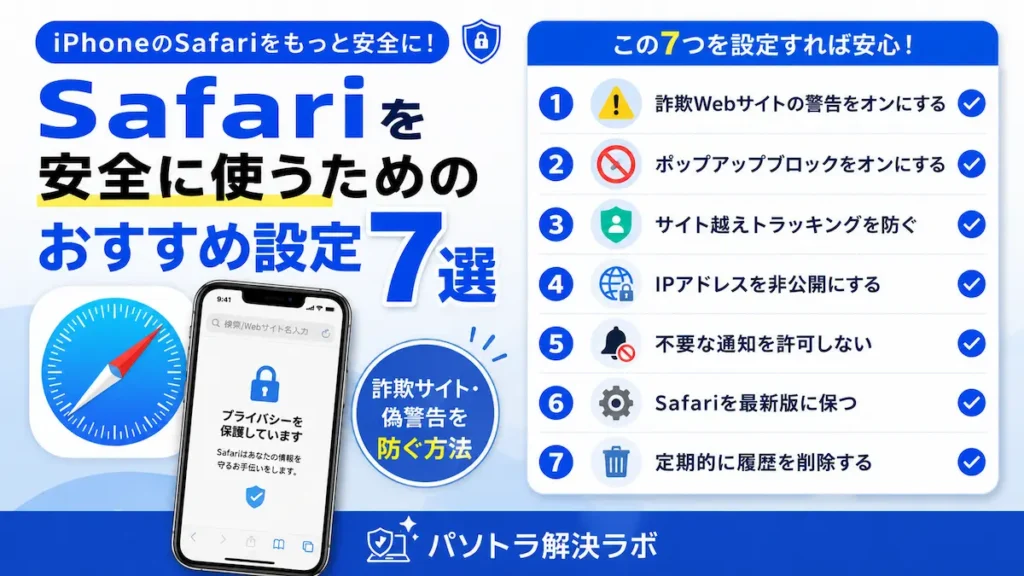
Safariを安全に利用するためには、以下の7つの設定を確認しておくことがおすすめです。
- 詐欺Webサイトの警告をオンにする
- ポップアップブロックをオンにする
- サイト越えトラッキングを防ぐ
- IPアドレスを非公開にする
- 不要な通知を許可しない
- Safariを最新版に保つ
- 定期的に履歴を削除する
これらは数分で設定できるものばかりです。設定を見直すだけでも、詐欺サイトや偽の警告画面、不審な通知などのトラブルを防ぎやすくなります。
Safariを安全に使うために設定しておきたい理由
Safariには最初からさまざまなセキュリティ機能が搭載されています。
しかし、一部の機能はオフになっていたり、設定を見直すことでさらに安全性を高められたりします。
特に最近は「ウイルスに感染しました」「Appleセキュリティ警告」などの偽警告サイトやフィッシング詐欺サイトが増えているため、事前の対策が重要です。
Safariのセキュリティ設定で防げること
- フィッシング詐欺サイト
- 偽のウイルス警告
- 危険なポップアップ広告
- 個人情報の追跡
- 不審な通知の許可
- 個人情報の漏えいリスク
これから紹介する設定は数分で完了するものばかりです。
まだ設定していない方は、この機会に確認しておきましょう。
実際に当サイトにも「ウイルス感染と表示された」「Appleセキュリティ警告が消えない」といった相談が多く寄せられています。今回紹介する設定を見直しておくことで、こうしたトラブルの予防につながります。
Safariの設定を開く手順
このあと解説するおすすめ設定①〜⑤、⑦は、すべて同じ設定画面から変更できます。
まずは下記の手順でSafariの設定画面を開きましょう。
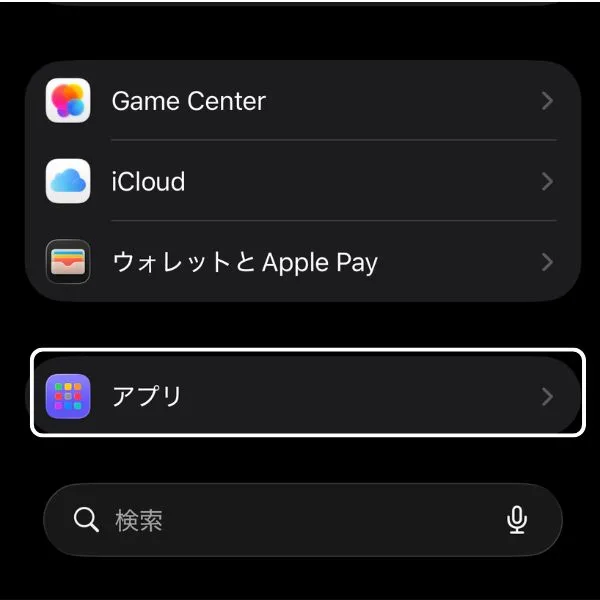
「設定」を開く

下部へスクロールし「アプリ」をタップ
「Safari」をタップ
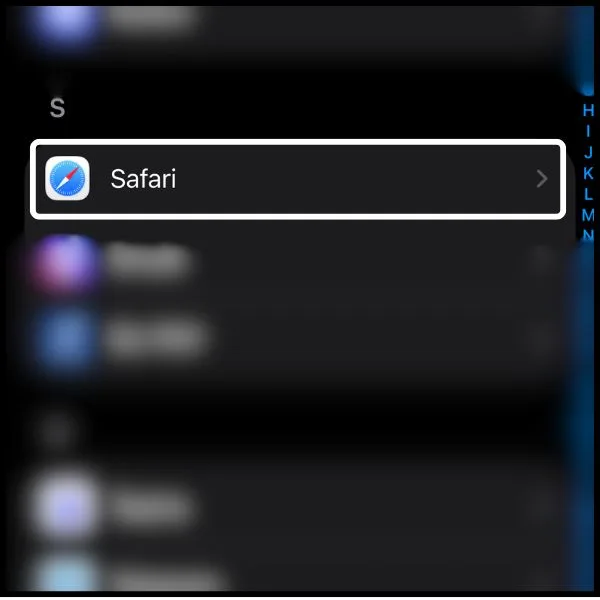
iOSのバージョンによっては、設定アプリ内に「Safari」の項目が表示されている場合があります。
画面のデザインや項目名が多少異なることがありますが、設定内容はほぼ同じです。表示が少し違っていても、同じような名前の項目を選択すれば問題ありません。
おすすめ設定① 詐欺Webサイトの警告をオンにする
Safariには危険なフィッシングサイトや詐欺サイトを検出して警告を表示する機能があります。
設定の目的
フィッシング詐欺サイトや偽のログインページへのアクセスを防ぐための設定です。危険性が疑われるサイトを開こうとするとSafariが警告を表示します。
まずはこの設定が有効になっているか確認しましょう。
- 「詐欺Webサイトの警告」をオンにする
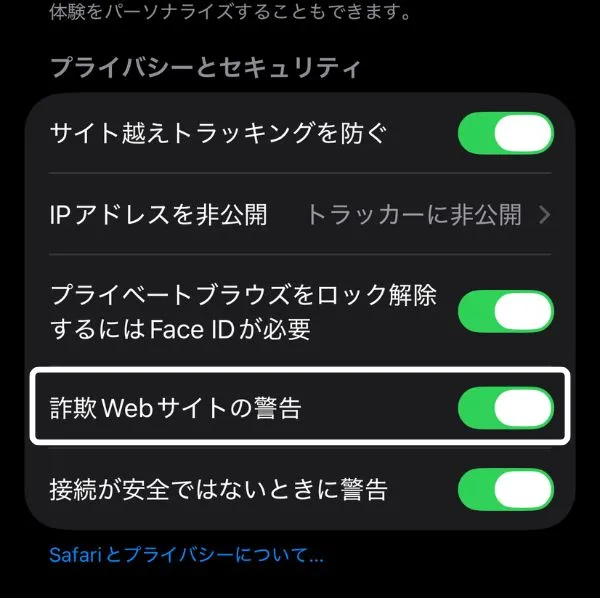
フィッシング詐欺や偽ログインページ対策としておすすめの設定です。
「ウイルスに感染しました」と表示された場合はこちら
Safariで突然「ウイルス感染」「Appleセキュリティ警告」などが表示されても、多くは偽警告です。落ち着いて対処しましょう。
おすすめ設定② ポップアップブロックをオンにする
怪しいサイトでは突然ポップアップが表示されることがあります。
設定の目的
突然表示される広告や偽警告ページを減らすための設定です。「ウイルスに感染しました」などの不審な画面対策にも役立ちます。
ポップアップブロックを有効にしておくことで、不審な広告や偽警告の表示を減らせます。
- 「ポップアップをブロック」をオン
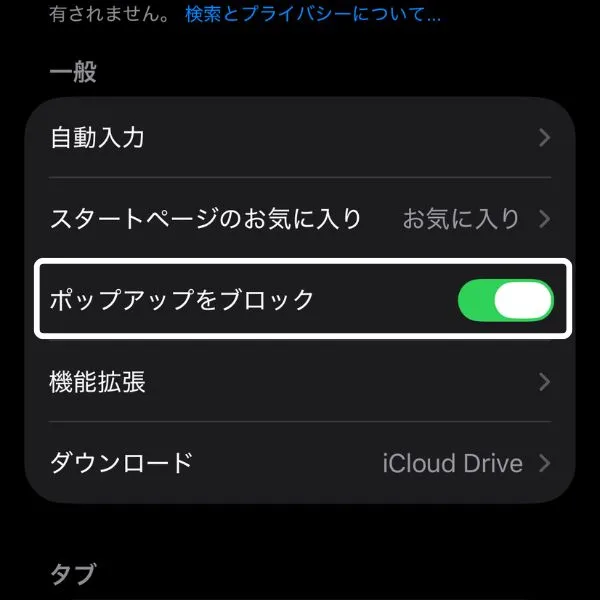
「ウイルスに感染しました」と表示されるページの多くは、このようなポップアップを利用した偽警告です。
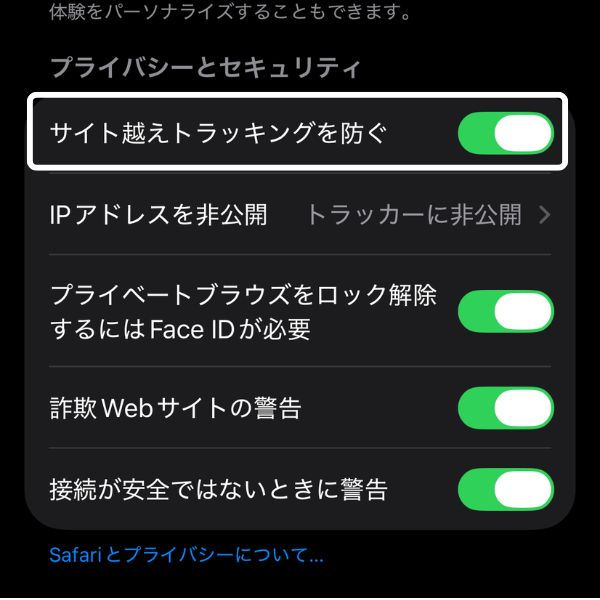
おすすめ設定③ サイト越えトラッキングを防ぐ
サイト越えトラッキングとは、複数のサイトで利用者の行動を追跡する仕組みです。
設定の目的
複数のサイトにまたがって行動履歴を追跡されることを防ぎ、プライバシーを保護するための設定です。
プライバシー保護のためにも有効化しておくことをおすすめします。
- 「サイト越えトラッキングを防ぐ」をオン
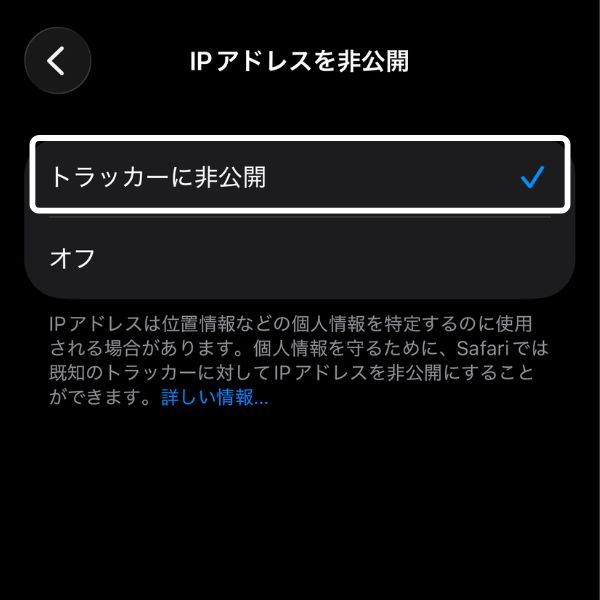
おすすめ設定④ IPアドレスを非公開にする
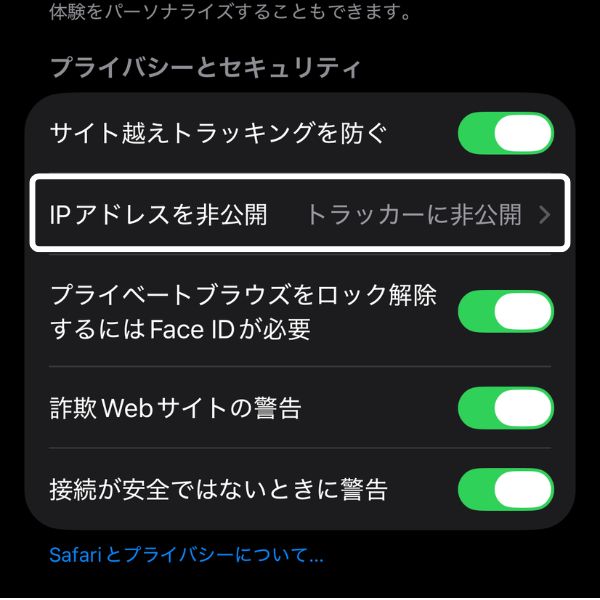
IPアドレスはインターネット上の住所のような情報です。
設定の目的
Webサイトや広告配信業者による利用者の追跡を減らし、プライバシーを守るための設定です。
Safariでは追跡目的で利用されるIPアドレスを保護する設定があります。
- IPアドレスを非公開
- 「トラッカーに非公開」を選択
⑤「接続が安全ではないときに警告」をオンにする
Safariでは、安全ではない接続のWebサイトを開いたときに警告を表示する設定があります。
詐欺サイトや偽サイトを見分けるための補助になるので、オンにしておくと安心です。
設定は次の手順で確認できます。
- 「プライバシーとセキュリティ」を確認する
- 「接続が安全ではないときに警告」をオンにする
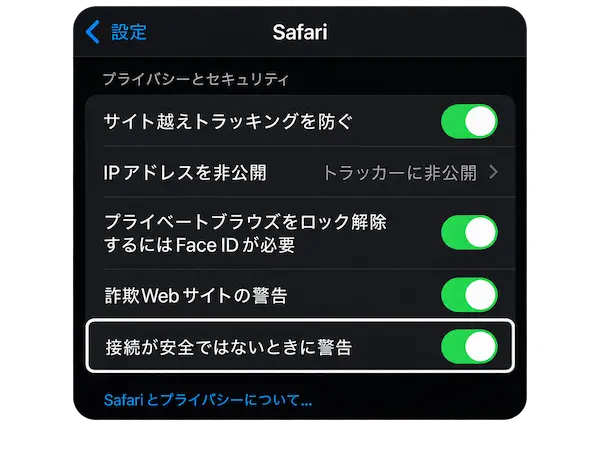
この設定をオンにしておくと、安全ではない接続のWebサイトにアクセスした際にSafariから警告を受け取れるようになります。
ただし、警告が表示されなかったからといって、そのWebサイトが必ず安全とは限りません。WebサイトのURLや内容にも注意し、パスワードやクレジットカード情報などを不用意に入力しないようにしましょう。
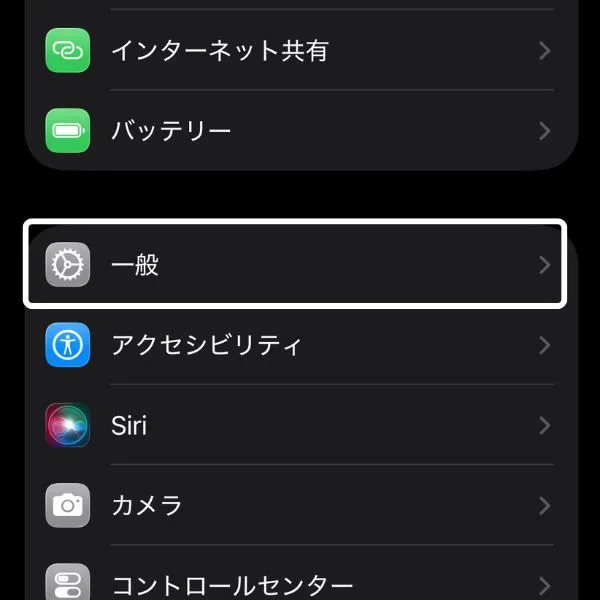
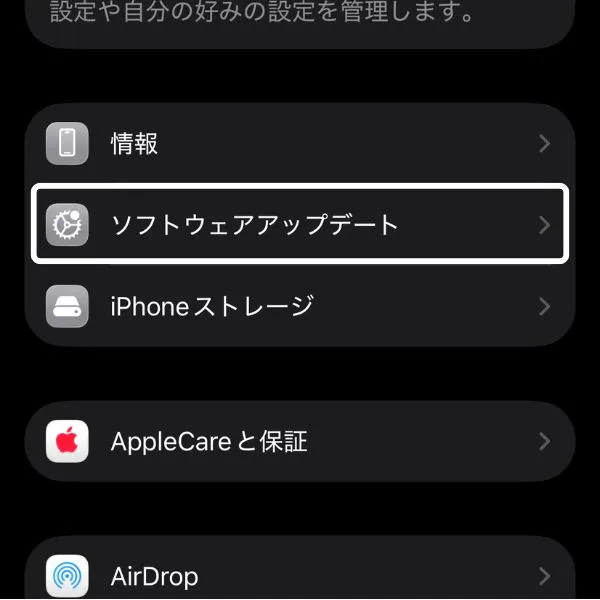
おすすめ設定⑥ Safariを最新版に保つ
SafariはiPhone本体のアップデートと一緒に更新されます。
設定の目的
発見されたセキュリティ上の問題を修正し、最新の保護機能を利用するための設定です。
古いバージョンのまま利用するとセキュリティ上のリスクが高まるため、定期的に更新しましょう。
- 一般
- ソフトウェアアップデート
おすすめ設定⑦ 定期的に履歴を削除する
Safariの履歴やサイトデータを定期的に整理することで、不具合の改善やプライバシー保護につながります。
設定の目的
古いサイトデータや不要な履歴を整理し、Safariの動作改善やプライバシー保護につなげるための対策です。
怪しいサイトを開いてしまった場合にも有効な対処法のひとつです。
履歴削除の手順はこちら
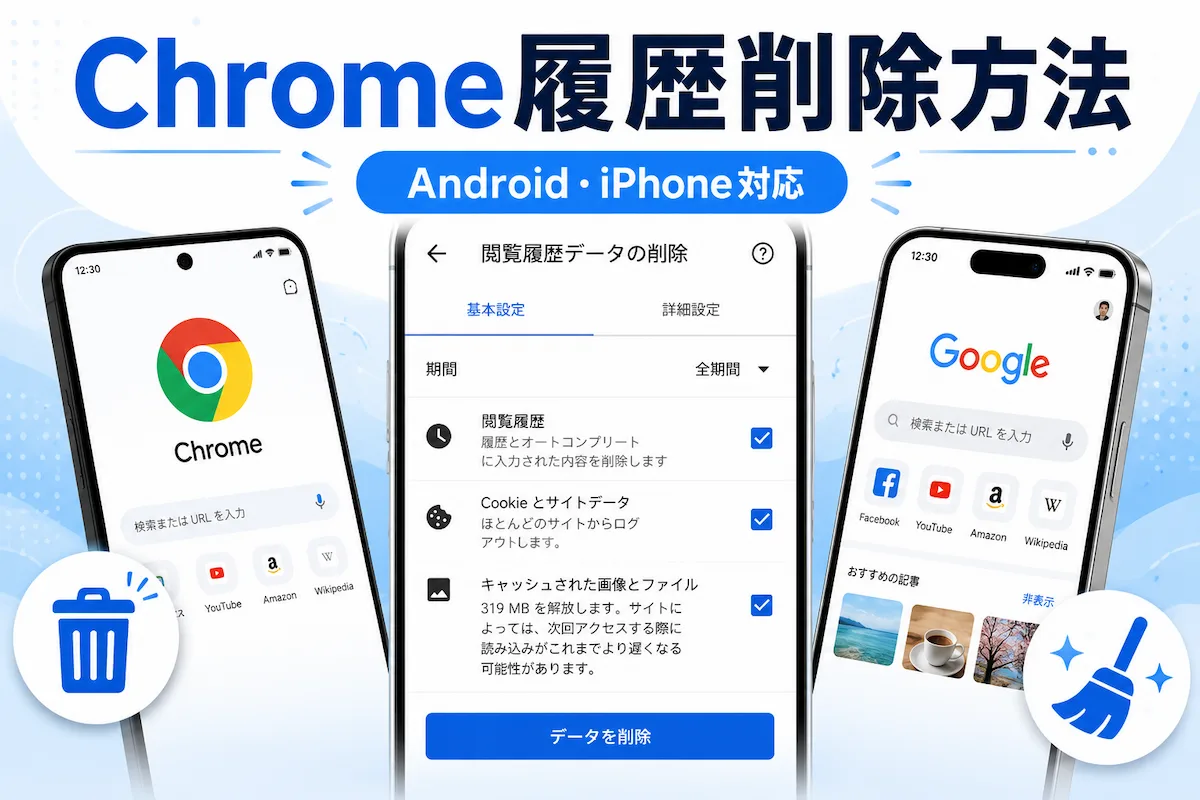
怪しいサイトを開いてしまった場合や、偽警告ページが何度も表示される場合は、Safariの履歴やWebサイトデータを削除することで改善することがあります。
セキュリティ設定後も注意したいこと
- 怪しい広告をタップしない
- 個人情報を安易に入力しない
- 不審な通知を許可しない
- 不明なプロファイルをインストールしない
- iPhoneを定期的にアップデートする
どんなに設定を強化しても、怪しいサイトを信用してしまうと被害につながる可能性があります。
「今すぐ修復」「ウイルス感染」などの警告が表示されても、慌てずに閉じるようにしましょう。
この記事も見られています
- Safariの閲覧履歴削除方法はこちら
- Chromeの閲覧履歴削除方法はこちら
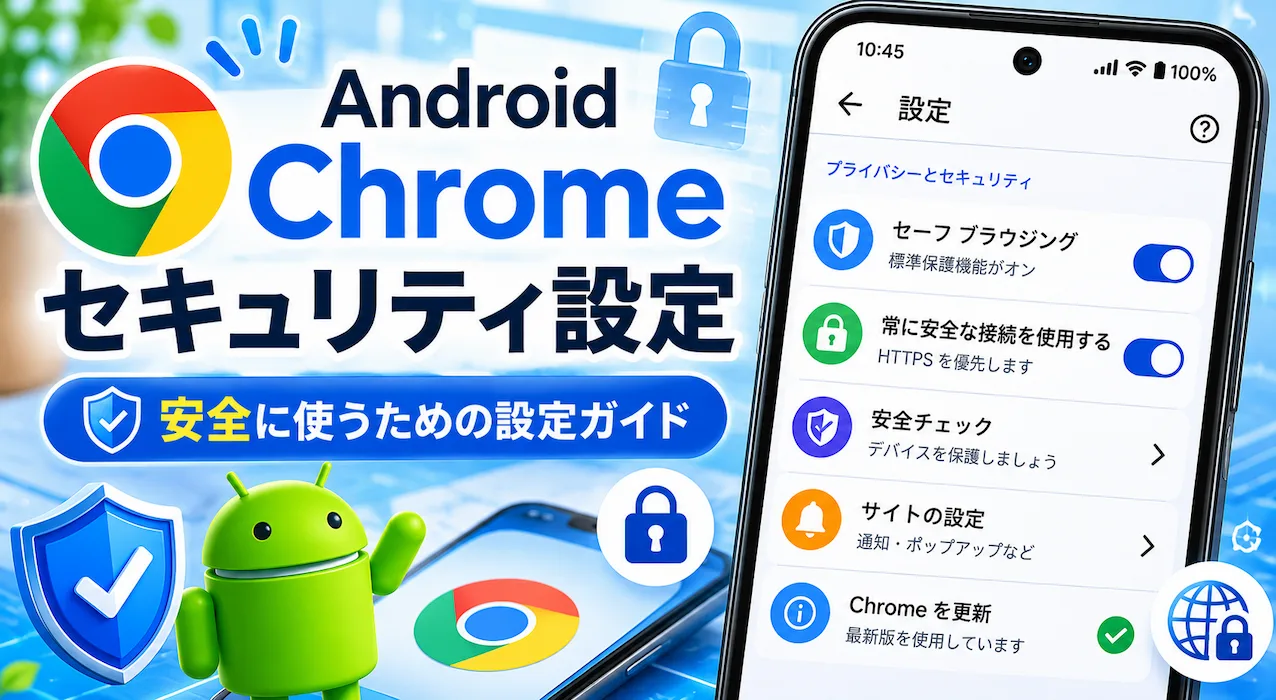
- Chromeのおすすめセキュリティ設定
- スマホのウイルス感染表示の対処法はこちら
- 怪しいサイトを開いた時の対処法はこちら
よくある質問
Safariを初期設定のまま使っていても大丈夫ですか?
基本的な保護機能は有効になっていますが、 今回紹介した設定を見直すことで、 より安全に利用できるようになります。
Safariのセキュリティ設定は全部オンにしても大丈夫?
基本的には問題ありません。今回紹介した設定は多くの利用者におすすめできる設定です。
Safariを使っているだけでウイルス感染しますか?
通常の閲覧だけで感染するケースは多くありません。ただし詐欺サイトや偽アプリには注意が必要です。
履歴削除もした方がいいですか?
怪しいサイトを開いた場合やSafariの不具合がある場合は履歴削除もおすすめです。
Safariのセキュリティ設定だけで詐欺サイトは防げますか?
リスクを減らすことはできますが、完全に防げるわけではありません。怪しいサイトや広告を開かないことも重要です。
まとめ
Safariは標準でも高い安全性を備えていますが、今回紹介した7つの設定を確認することで、詐欺サイトやフィッシング詐欺、偽のウイルス警告、不審な通知などのリスクをさらに減らすことができます。
どの設定も数分で完了するため、この機会に一度見直して、安全なブラウジング環境を整えておきましょう。
もし「ウイルス感染しました」と表示されたり、怪しい通知が消えなかったりする場合は、関連記事も参考にしながら落ち着いて対処してください。
パソコン・スマホのトラブル相談も受付中です
「設定方法が分からない」
「エラーが解決しない」
「警告画面が消えない」
「どの対処法を試せば良いか分からない」
パソコン・スマホのトラブルをチャット形式でサポートしています。
初心者の方にも分かりやすくご案内していますので、記事を読んでも解決しない場合はお気軽にご相談ください。
コメント