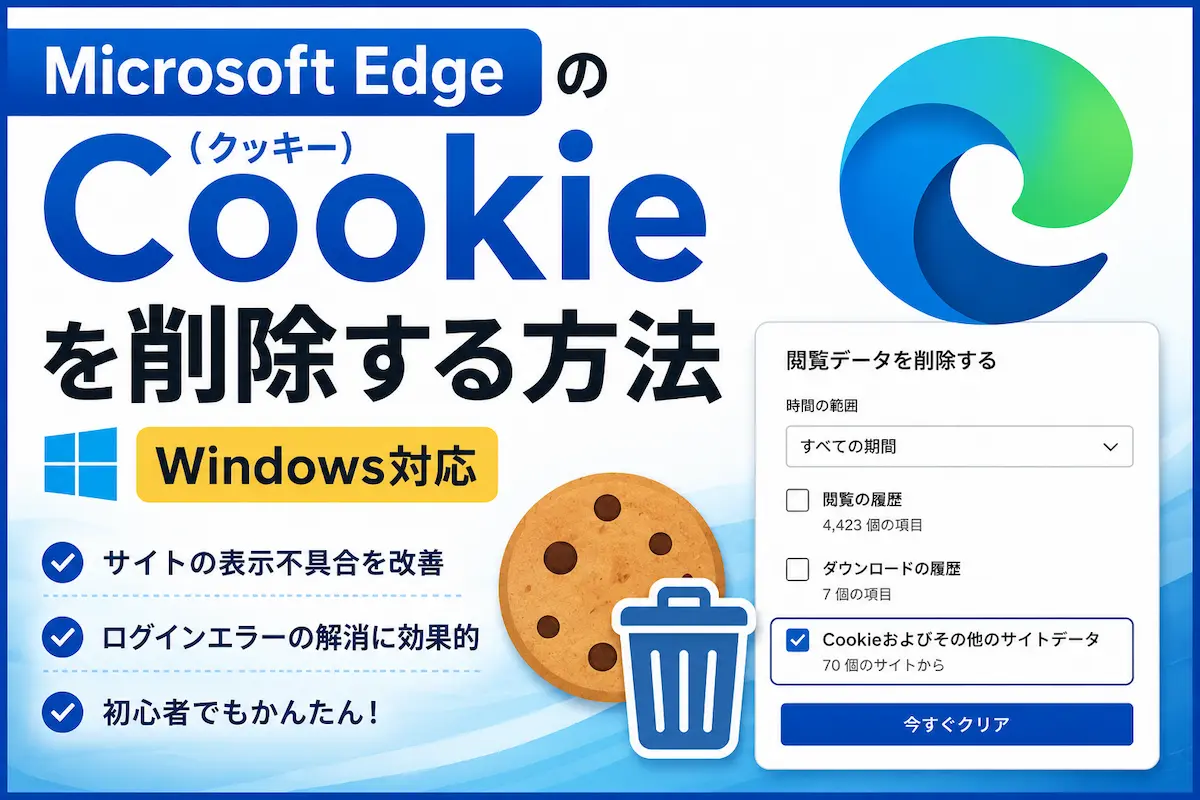
Microsoft EdgeのCookieを削除する方法【Windows対応】
Microsoft Edgeを使っていると、「サイトの表示がおかしい」「ログインできない」「古い情報が表示される」などのトラブルが発生することがあります。
そんな時に効果的なのがCookie(クッキー)の削除です。
この記事では、Microsoft EdgeのCookieを削除する方法を初心者向けにわかりやすく解説します。
先に結論
- EdgeのCookieは数分で削除できる
- サイトの表示不具合が改善する場合がある
- ログイン状態が解除されることがある
- ブックマークは削除されない
- Cookieだけを選択して削除できる
Cookie(クッキー)とは?
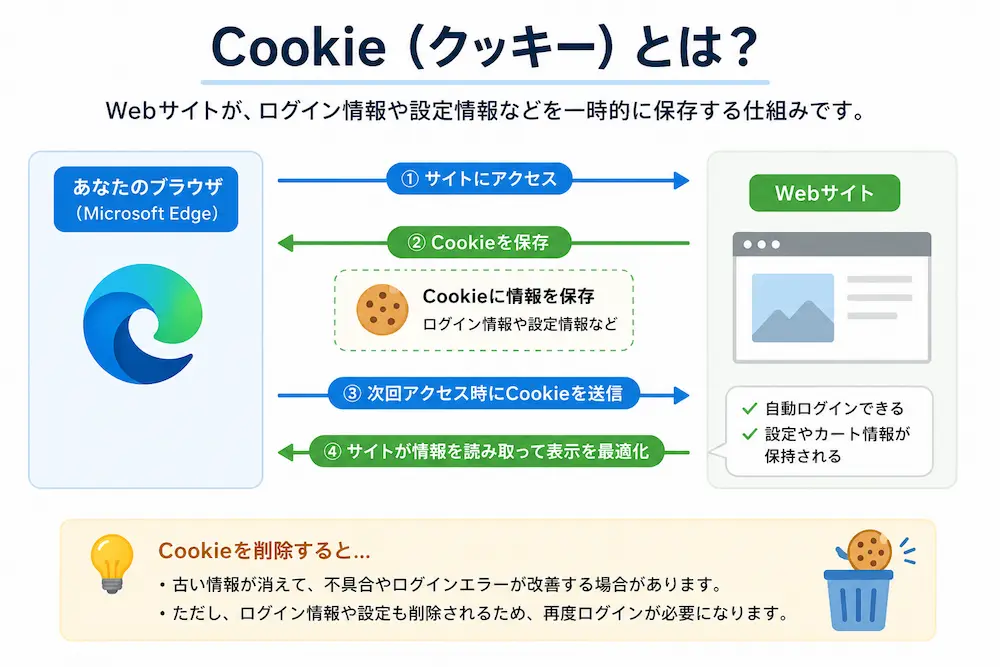
Cookie(クッキー)とは、Webサイトがログイン情報や設定情報を一時的に保存する仕組みです。
例えば、毎回ログインしなくても自動的にログインできるのはCookieが保存されているためです。
便利な機能ですが、古い情報が残ることでサイト表示の不具合やログインエラーの原因になる場合があります。
Cookieを削除するとどうなる?
- ログイン状態が解除される場合がある
- サイト設定が初期化される場合がある
- サイト表示の不具合が改善する場合がある
- 一時的なエラーが解消する場合がある
パスワード自体が削除されるわけではありませんが、再ログインが必要になる場合があります。
ネットショップのカート情報やサイト設定がリセットされる場合もあります。
削除されるもの・されないもの
| 項目 | 削除されるか |
|---|---|
| Cookie | 〇 |
| サイト設定 | 〇 |
| ログイン状態 | 〇 |
| 閲覧履歴 | ×(選択しない限り) |
| ブックマーク | × |
| 保存済みパスワード | × |
Microsoft EdgeのCookieを削除する方法
※画像は説明用のイメージです。
WindowsやMicrosoft Edgeのバージョンによって表示内容が異なる場合があります。
画面が少し違っていても、同様の名称の項目を選択してください。
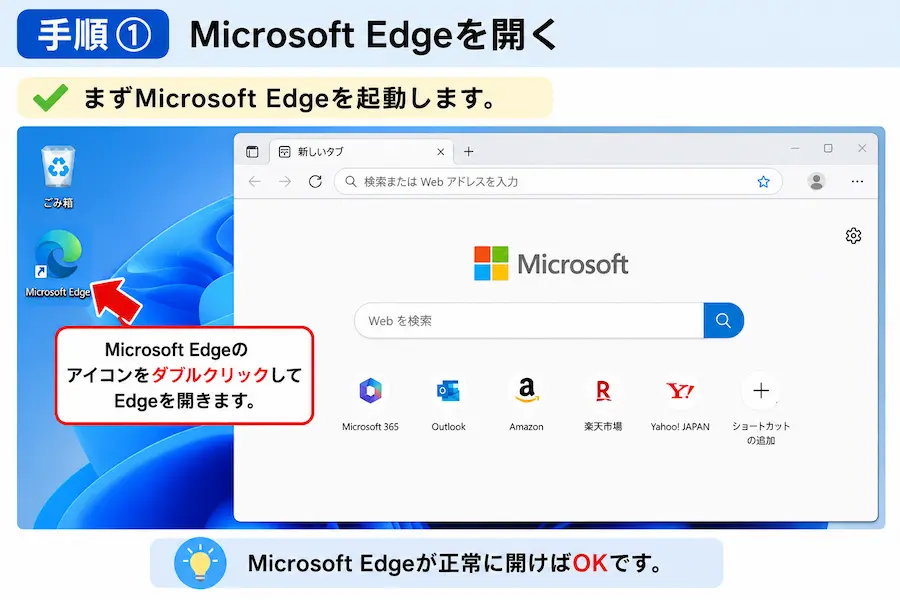
手順① Microsoft Edgeを開く
まずMicrosoft Edgeを起動します。
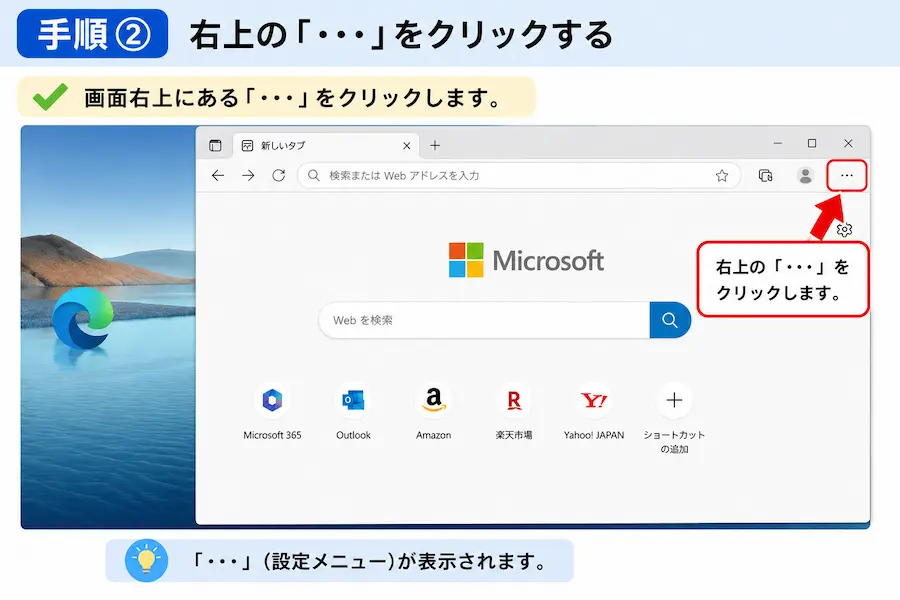
手順② 右上の「・・・」をクリックする
画面右上の「・・・」をクリックします。
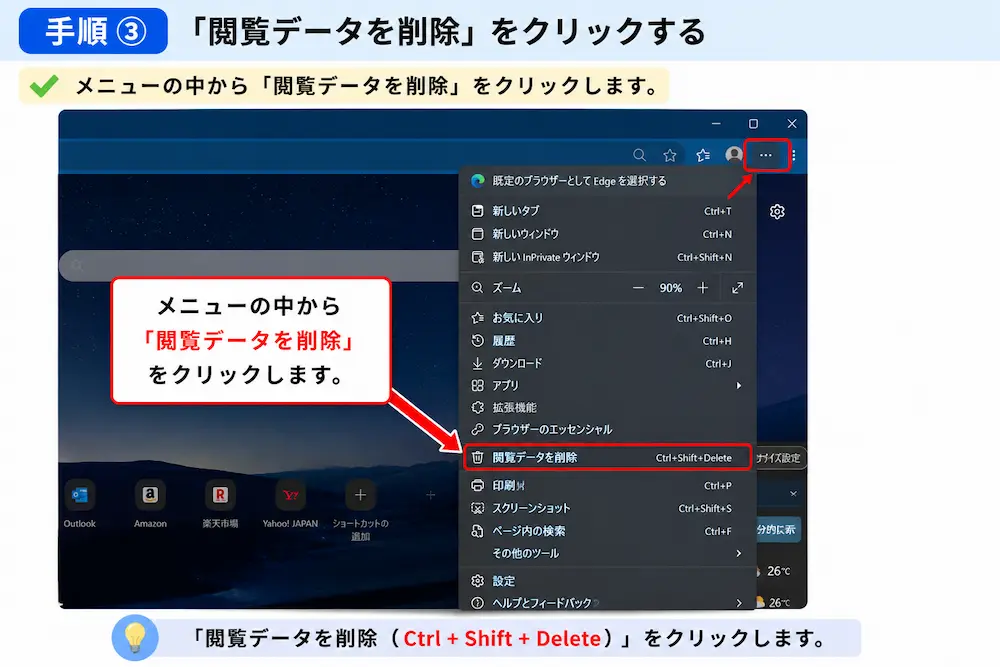
手順③ 閲覧データを削除
メニュー内の「閲覧データを削除」をクリックします。
手順④ Cookieを削除する
- 時間の範囲を「すべての期間」に設定する
- 「Cookieおよびその他のサイトデータ」にチェックを入れる
- 「今すぐクリア」をクリックする
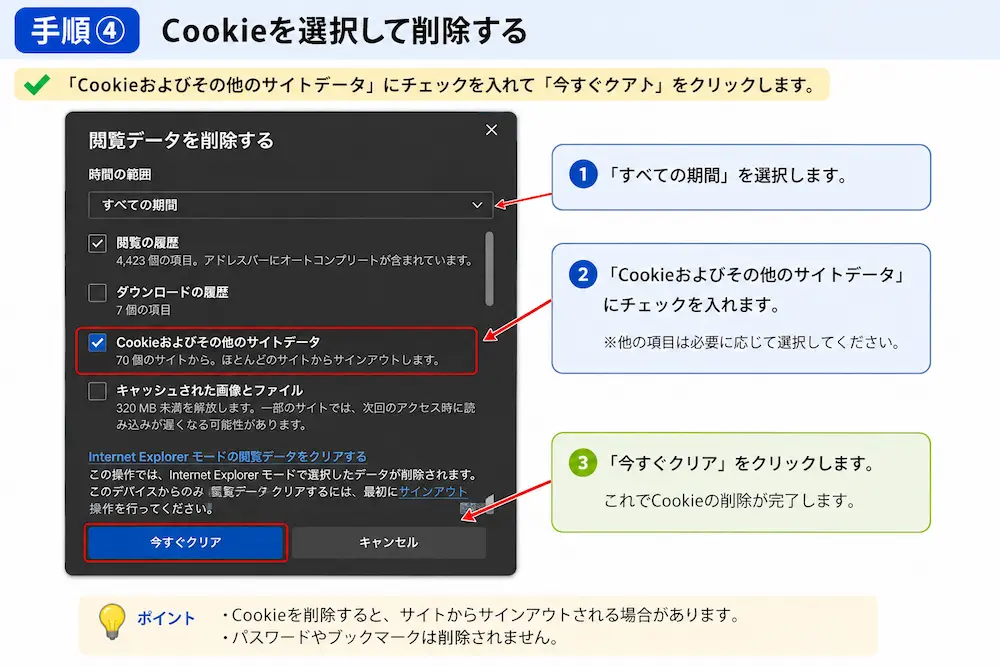
これでCookieの削除は完了です。
Cookieが削除できない時の対処法
- Edgeを再起動する
- パソコンを再起動する
- Edgeを最新版へ更新する
- 管理者権限で実行する
一時的な不具合で削除できない場合は、再起動で改善することがあります。
よくある質問
Cookieを削除するとパスワードも消えますか?
通常は消えません。ただし削除項目で「パスワード」を選択した場合は削除されます。
Cookieを削除するとログアウトされますか?
はい。多くのサイトでログイン状態が解除される場合があります。
Cookieは削除した方がいいですか?
サイト表示の不具合やログインエラーが発生している場合は、削除することで改善することがあります。
Cookieを削除するとブックマークは消えますか?
いいえ。Cookieを削除してもお気に入り(ブックマーク)は削除されません。
まとめ
- Cookieはログイン情報やサイト設定を保存する仕組み
- Cookie削除で表示不具合が改善する場合がある
- ログイン状態が解除されることがある
- ブックマークや保存済みパスワードは通常削除されない
- Edgeの設定から簡単に削除できる
Microsoft EdgeのCookieは簡単に削除できます。
サイト表示がおかしい場合やログインエラーが発生している場合は、一度Cookieを削除してみましょう。
パソコン・スマホのトラブル相談も受付中です
「設定方法が分からない」
「エラーが解決しない」
「警告画面が消えない」
「どの対処法を試せば良いか分からない」
パソコン・スマホのトラブルをチャット形式でサポートしています。
初心者の方にも分かりやすくご案内していますので、記事を読んでも解決しない場合はお気軽にご相談ください。
コメント