Google Chromeの通知をオフにする方法【Windows対応】
Google Chromeを使っていると、画面の右下に突然通知が表示されることがあります。
「広告が何度も表示される」「怪しい警告が出る」「通知がうるさいので止めたい」と困っている方も多いでしょう。
この記事では、Google Chromeの通知をオフにする方法や、怪しい通知が表示される原因、通知を停止する際の注意点を初心者向けにわかりやすく解説します。
この記事でわかること
- Chromeの通知とは何か
- 通知が表示される原因
- Chromeの通知をオフにする方法
- 特定サイトの通知だけ停止する方法
- 怪しい通知が出る場合の対処法
- よくある質問
先に結論
- Chromeの通知は設定からオフにできる
- 特定サイトだけ通知を停止することも可能
- 怪しい通知の多くは通知許可が原因
- 偽ウイルス警告が表示される場合もある
- 不要な通知は削除して問題ない
Chromeの通知とは?
Chromeの通知とは、Webサイトから送られてくるお知らせ機能です。
例えばGmailやカレンダーなどでは便利な機能ですが、不要なサイトに通知を許可すると広告や警告画面が表示される原因になります。
特に「通知を許可」を誤って押してしまうと、怪しい広告や偽ウイルス警告が繰り返し表示されることがあります。
通知が表示される原因
Chromeで通知が表示される主な原因は以下のとおりです。
- サイトの通知を許可した
- 広告サイトを開いた
- 偽ウイルス警告サイトを閲覧した
- 不要なサイトの通知が残っている
- 過去に誤って許可した
通知が表示されるからといって、必ずしもウイルス感染しているわけではありません。
Google Chromeの通知をオフにする方法
操作の目的
Chromeから表示される通知を停止します。
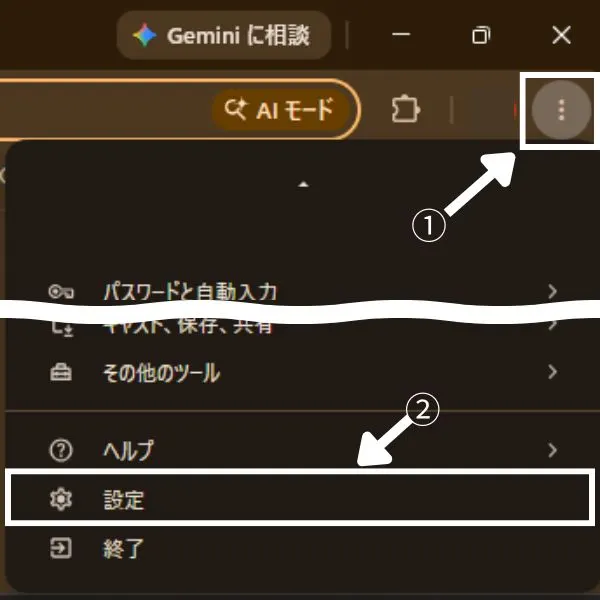
- Google Chromeを開く
- 右上の「︙」をクリックする
- 「設定」を開く
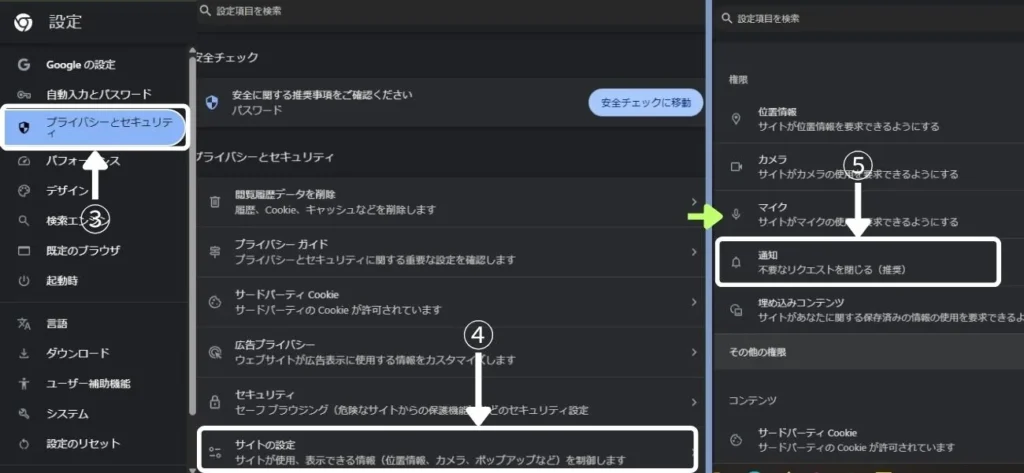
- 「プライバシーとセキュリティ」を開く
- 「サイトの設定」をクリックする
- 「通知」を開く
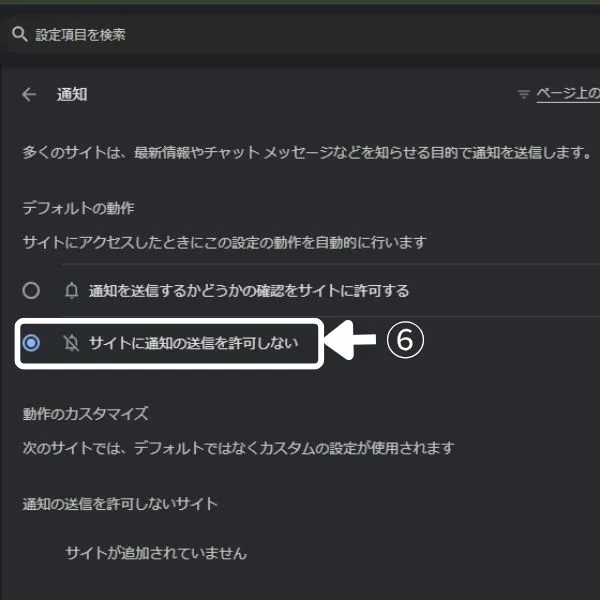
- 「サイトに通知の送信を許可しない」を選択する
Chromeのバージョンによって表示名が多少異なる場合があります。
特定サイトだけ通知を停止する方法
すべての通知を停止したくない場合は、特定サイトだけ削除することも可能です。
- 通知設定画面を開く
- 「通知の送信を許可」一覧を確認する
- 不要なサイトの「︙」をクリックする
- 「削除」または「ブロック」を選択する
心当たりのないサイトがある場合は削除して問題ありません。
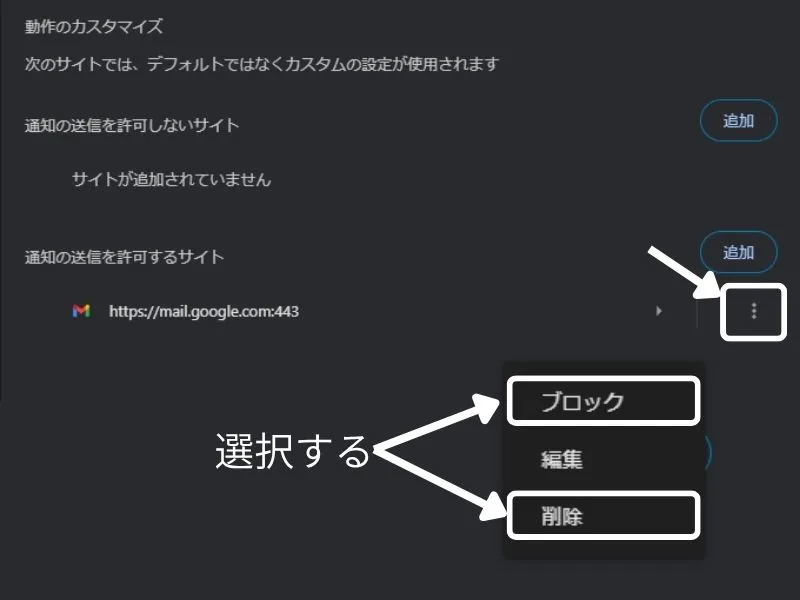
削除とブロックの違い
通知設定には「削除」と「ブロック」の2つの選択肢があります。
- 削除:通知の許可設定を消します。再びそのサイトを開いた際に通知を許可するか確認が表示される場合があります。
- ブロック:そのサイトからの通知を禁止します。今後通知を送ろうとしても表示されなくなります。
「ウイルスに感染しました」などの警告を表示するサイトは、削除よりもブロックを選んでおくと安心です。
怪しい通知が表示される場合
以下のような通知が表示される場合は偽警告の可能性があります。
これらは通知機能を悪用した広告である場合が多く、通知設定を見直すことで改善するケースがあります。
通知が消えない場合は、Chromeに登録された通知サイトを削除する必要があります。 詳しい手順は以下の記事で解説しています。
通知をオフにするとどうなる?
| 項目 | 影響 |
|---|---|
| 迷惑広告 | 表示されなくなる |
| 偽警告通知 | 表示されなくなる可能性が高い |
| Gmailなどの通知 | 届かなくなる |
| 閲覧履歴 | 影響なし |
| Cookie | 影響なし |
よくある質問
通知をオフにするとウイルスは消えますか?
通知が原因の場合は改善することがありますが、実際のウイルス感染とは別問題です。
通知を削除しても大丈夫ですか?
不要なサイトや心当たりのないサイトであれば削除して問題ありません。
通知が何度も出るのはなぜですか?
通知を許可したサイトが継続的に広告を送信している可能性があります。
通知をオフにしてもまた出ます
通知設定が残っている場合や別サイトを許可している場合があります。許可サイト一覧を確認しましょう。
まとめ
- Chromeの通知は設定からオフにできる
- 特定サイトだけ削除することも可能
- 怪しい通知は通知許可が原因のことが多い
- 通知を停止しても閲覧履歴などには影響しない
- 心当たりのない通知サイトは削除がおすすめ
Google Chromeの通知をオフにすると、不要な広告や怪しい警告の表示を減らせます。
特に偽ウイルス警告や迷惑広告が表示される場合は、通知設定を確認して不要なサイトを削除してみましょう。
パソコン・スマホのトラブル相談も受付中です
- Chromeの通知が消えない
- 怪しい警告画面が出る
- 設定方法が分からない
- パソコンのトラブルを相談したい
パソコン・スマホのトラブルをチャット形式でサポートしています。記事を読んでも解決しない場合はお気軽にご相談ください。
コメント