Google Chromeをインストールする方法【Windows対応】
Google Chromeは、Googleが無料で提供している人気のWebブラウザーです。
Windowsの標準ブラウザーはMicrosoft Edgeですが、「Google Chromeを使いたい」「新しいパソコンにChromeを入れたい」という方も多いでしょう。
この記事では、Google ChromeをWindowsへインストールする方法を初心者向けにわかりやすく解説します。公式サイトからのダウンロード方法や、インストールできない場合の対処法まで紹介します。
先に結論
- Google Chromeは無料で利用できます。
- Google公式サイトから安全にダウンロードできます。
- インストールは数分で完了します。
- Microsoft Edgeは削除されません。
Google Chromeは初めてパソコンを使う方でも簡単にインストールできます。
Google Chromeとは?
Google Chromeは、Googleが提供している無料のWebブラウザーです。
インターネットでホームページを見たり、動画を視聴したり、ネットショッピングやメールなどを利用したりする際に使用します。
動作が軽く、多くのWebサイトに対応しているため、世界中で利用されています。
Google Chromeをインストールする前に確認すること
Google Chromeをインストールする前に、次の内容を確認しておきましょう。
- インターネットへ接続されていること
- Windowsが正常に動作していること
- 十分な空き容量があること
- Microsoft Edgeは削除されないこと
Google Chromeをインストールしても、Microsoft Edgeが削除されることはありません。必要に応じて使い分けることもできます。
Google Chromeをインストールする方法
※画像は説明用のイメージです。
WindowsやGoogle Chromeのバージョンによって画面や項目名が異なる場合があります。
表示が少し違っていても、同じ名称の項目を選択してください。
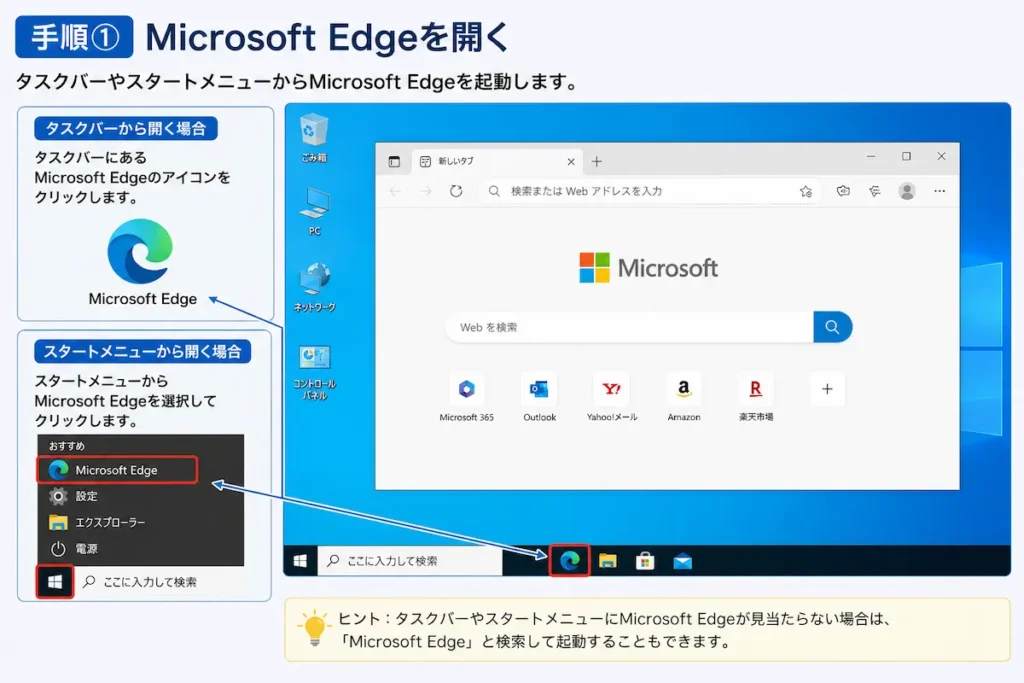
手順① Microsoft Edgeを開く
タスクバーやスタートメニューからMicrosoft Edgeを起動します。
Google Chromeがインストールされていない場合は、Microsoft Edgeを利用してダウンロードを行います。
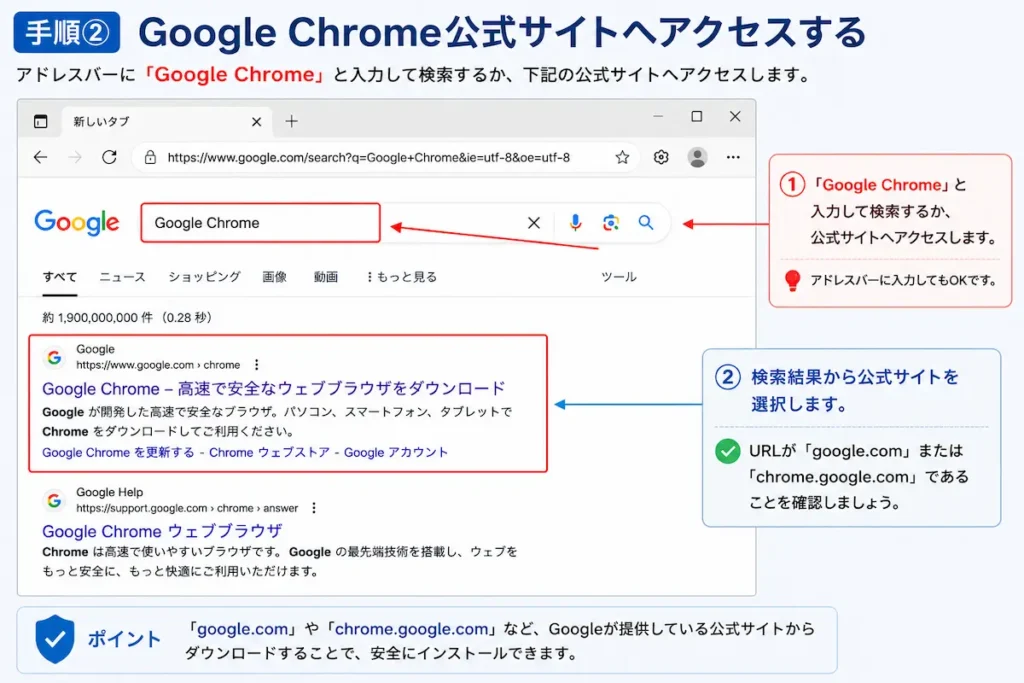
手順② Google Chrome公式サイトへアクセスする
Microsoft Edgeのアドレスバーへ「Google Chrome」と入力して検索するか、Google Chrome公式サイトへアクセスします。
検索結果からアクセスする場合は、「google.com」が提供している公式サイトを選択してください。
Google Chromeは、Google公式サイトから無料でダウンロードできます。
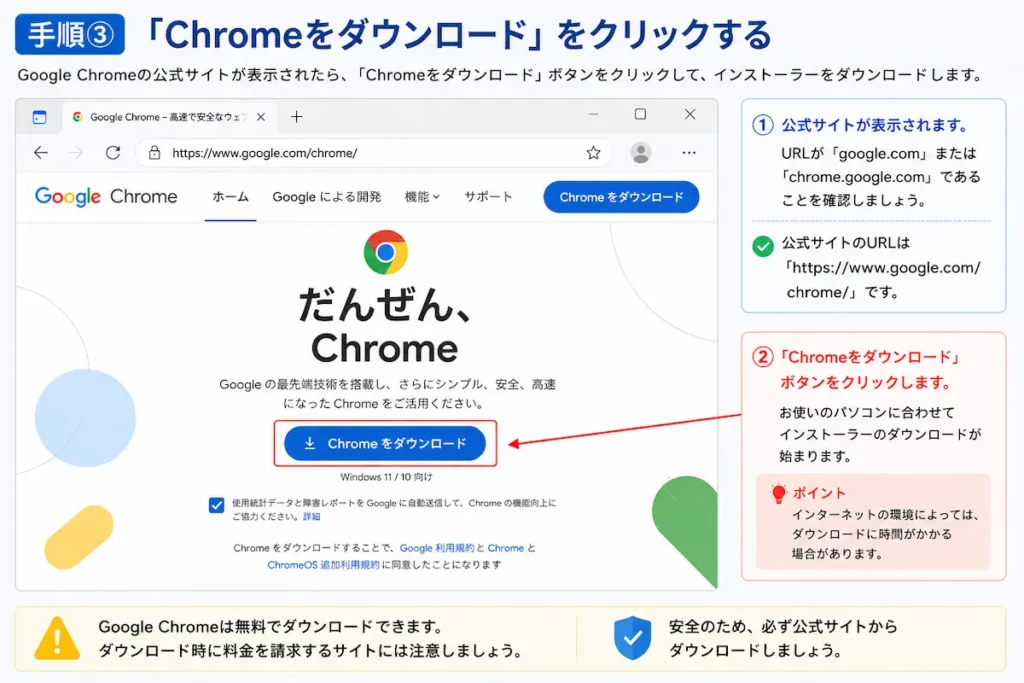
手順③ 「Chromeをダウンロード」をクリックする
Google Chrome公式サイトが表示されたら、「Chromeをダウンロード」をクリックします。
利用規約が表示された場合は、内容を確認してダウンロードを開始してください。
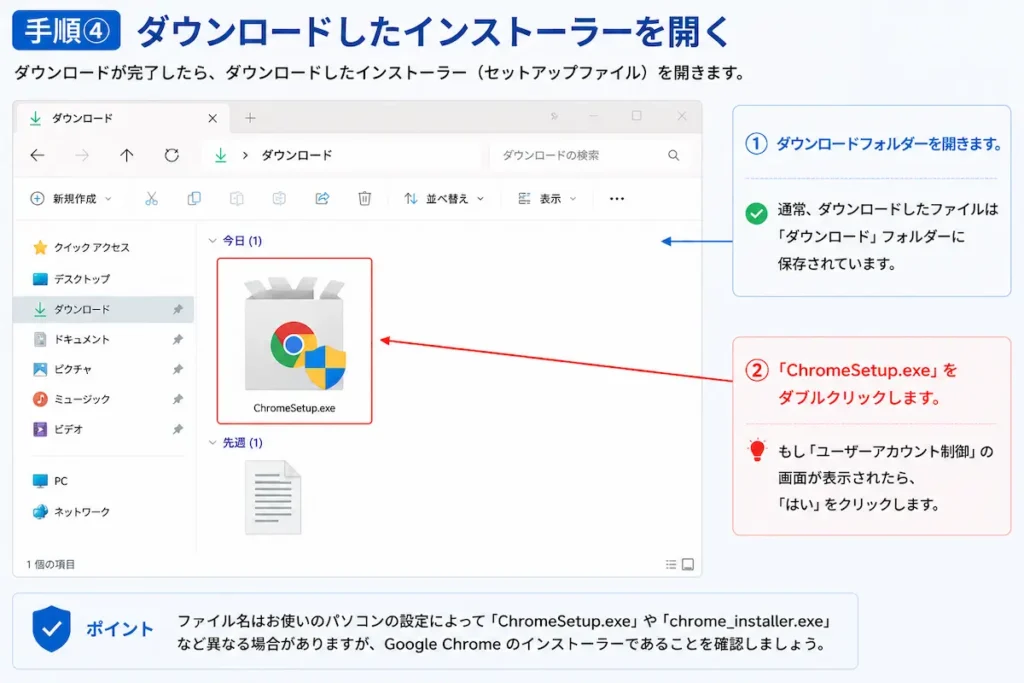
手順④ ダウンロードしたファイルを開く
ダウンロードが完了したら、ダウンロード一覧に表示される「ChromeSetup.exe」をクリックします。
ダウンロードフォルダーに保存された場合は、「ChromeSetup.exe」をダブルクリックして起動してください。
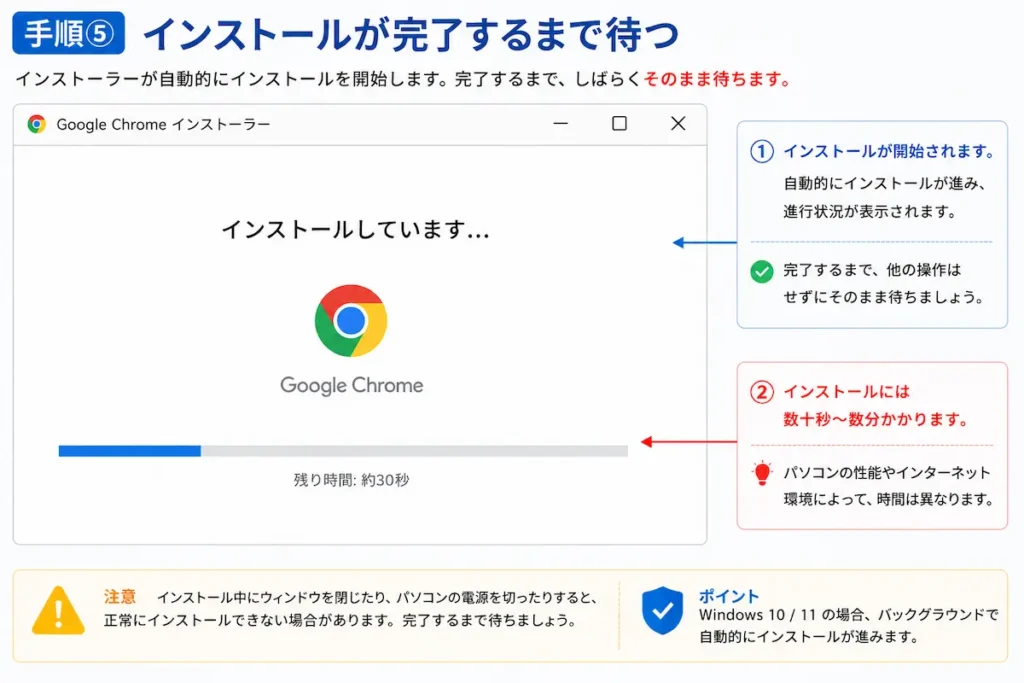
手順⑤ インストールが完了するまで待つ
インストールが自動的に開始されます。
パソコンの性能やインターネット環境によって異なりますが、通常は数分で完了します。
インストール中はパソコンの電源を切らず、そのままお待ちください。
手順⑥ Google Chromeが起動する
インストールが完了すると、Google Chromeが自動で起動します。
デスクトップやスタートメニューにもGoogle Chromeのアイコンが追加されます。
Googleアカウントをお持ちの場合は、ログインして同期を有効にすると、ブックマークや保存パスワードなどを他の端末と共有できます。
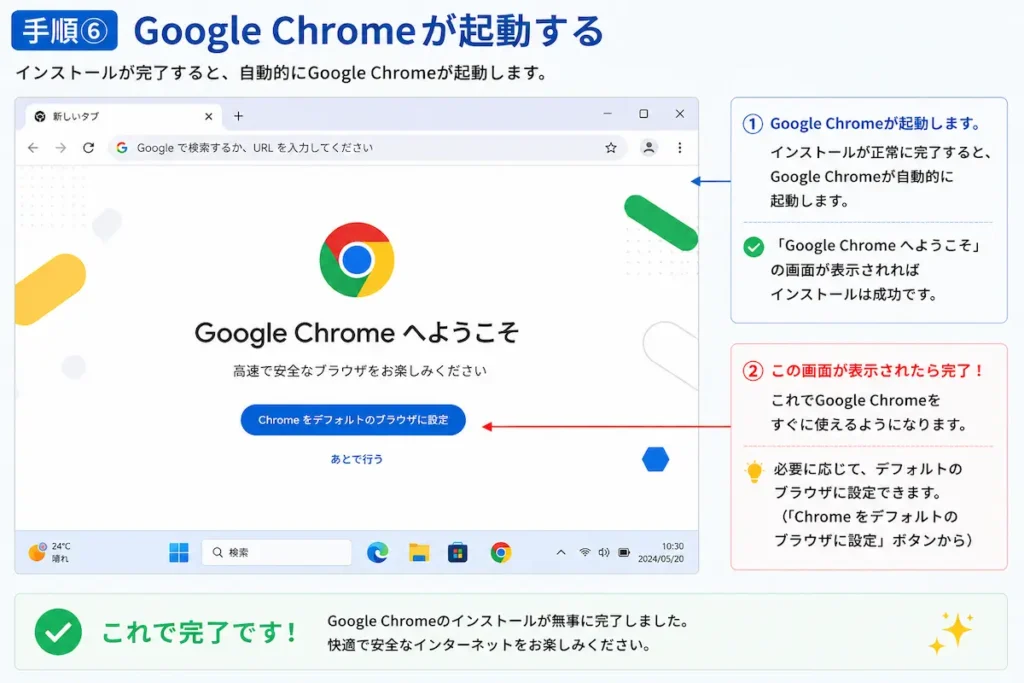
「デフォルトのブラウザに設定」と表示された場合は、後から設定することもできます。設定方法については「Google Chromeを既定のブラウザに設定する方法【Windows対応】」をご覧ください。
インストールできない時の対処法
Google Chromeがインストールできない場合は、次の内容を確認してください。
- インターネットへ正常に接続されているか確認する
- Google Chrome公式サイトからダウンロードしているか確認する
- Microsoft Edgeを再起動してからやり直す
- パソコンを再起動してから再度試す
- Windowsを最新の状態へ更新する
- セキュリティソフトがダウンロードをブロックしていないか確認する
インストールが途中で止まる場合は、一度パソコンを再起動してから再度ダウンロードすると改善することがあります。
Google Chromeをインストールするメリット
- 無料で利用できる
- 動作が軽く、多くのWebサイトに対応している
- Googleアカウントでブックマークや保存パスワードを同期できる
- Microsoft Edgeと併用できる
- Googleサービスとの相性が良い
- 同期で新しいPCでもすぐ使える
- 拡張機能を利用して機能を追加できる
- Windows・スマートフォン・タブレットなど複数の端末で利用できる
Google Chromeは世界中で利用されているWebブラウザーです。Googleアカウントでログインすると、ブックマークや保存パスワードなどを簡単に同期できるため、新しいパソコンへ買い替えた場合にも便利です。
インストール後におすすめの設定
Google Chromeのインストールが完了したら、より便利に利用するために次の設定もおすすめです。
- Googleアカウントでログインして同期を有効にする
- ブックマークをインポートする
- 保存パスワードをインポートする
- お気に入りの拡張機能を追加する
Googleアカウントで同期を利用すると、ブックマークや保存パスワード、閲覧履歴などを複数の端末で共有できます。
Googleアカウントを利用しない場合は、ブックマークや保存パスワードをバックアップ・復元する方法もあります。詳しくは以下の記事をご覧ください。
よくある質問
Google Chromeは無料で利用できますか?
はい。Google Chromeは無料で利用できます。ダウンロードやインストールにも費用はかかりません。
Microsoft Edgeは削除されますか?
いいえ。Google Chromeをインストールしても、Microsoft Edgeが削除されることはありません。必要に応じて使い分けることができます。
Googleアカウントがなくても利用できますか?
はい。GoogleアカウントがなくてもGoogle Chromeは利用できます。ただし、同期機能や保存パスワードの共有などを利用する場合はGoogleアカウントが必要です。
インストールにはどれくらい時間がかかりますか?
インターネット環境によって異なりますが、通常は数分程度でインストールが完了します。
スマートフォンにもインストールできますか?
はい。AndroidやiPhoneにもGoogle Chromeをインストールできます。パソコンと同じGoogleアカウントでログインすると、ブックマークや保存パスワードなどを同期できます。
Google Chromeをインストールするにはどれくらいの空き容量が必要ですか?
Google Chrome本体の容量はそれほど大きくありませんが、インストール時やアップデート時のために数百MB程度の空き容量があると安心です。空き容量が不足している場合は、不要なファイルを削除してからインストールしましょう。
パソコンの空き容量が少なく、不要なファイルを削除しても容量が足りない場合は、外付けSSDなどを使って容量を増やす方法もあります。
パソコンの容量が足りないときの対処法|容量を増やす方法と外付けSSDの選び方
Windows 11でも同じ手順でインストールできますか?
はい。Windows 10・Windows 11ともに基本的なインストール手順は同じです。Windowsのバージョンによって画面表示が多少異なる場合がありますが、Google Chrome公式サイトからダウンロードしてインストールする流れは変わりません。
Google ChromeをインストールするとMicrosoft Edgeは使えなくなりますか?
いいえ。Google ChromeをインストールしてもMicrosoft Edgeは削除されません。どちらのブラウザーも利用できるため、用途に応じて使い分けることができます。
まとめ
- Google Chromeは無料で利用できるWebブラウザー
- Google公式サイトから安全にダウンロードできる
- インストールは数分で完了する
- Microsoft Edgeは削除されず、そのまま利用できる
- Googleアカウントでログインすると同期機能も利用できる
Google Chromeは、初心者の方でも簡単にインストールできるWebブラウザーです。
インストール後にGoogleアカウントでログインすると、ブックマークや保存パスワード、閲覧履歴などを同期できるため、新しいパソコンへ買い替えた場合にも便利です。
Google Chromeの動作が不安定になった場合は、一度アンインストールしてから再インストールすることで改善することがあります。
パソコン・スマホのトラブル相談も受付中です
「設定方法が分からない」
「エラーが解決しない」
「警告画面が消えない」
「どの対処法を試せば良いか分からない」
パソコン・スマホのトラブルをチャット形式でサポートしています。
初心者の方にも分かりやすくご案内していますので、記事を読んでも解決しない場合はお気軽にご相談ください。
コメント