iPhoneの変な通知が消えない!原因と削除方法をわかりやすく解説
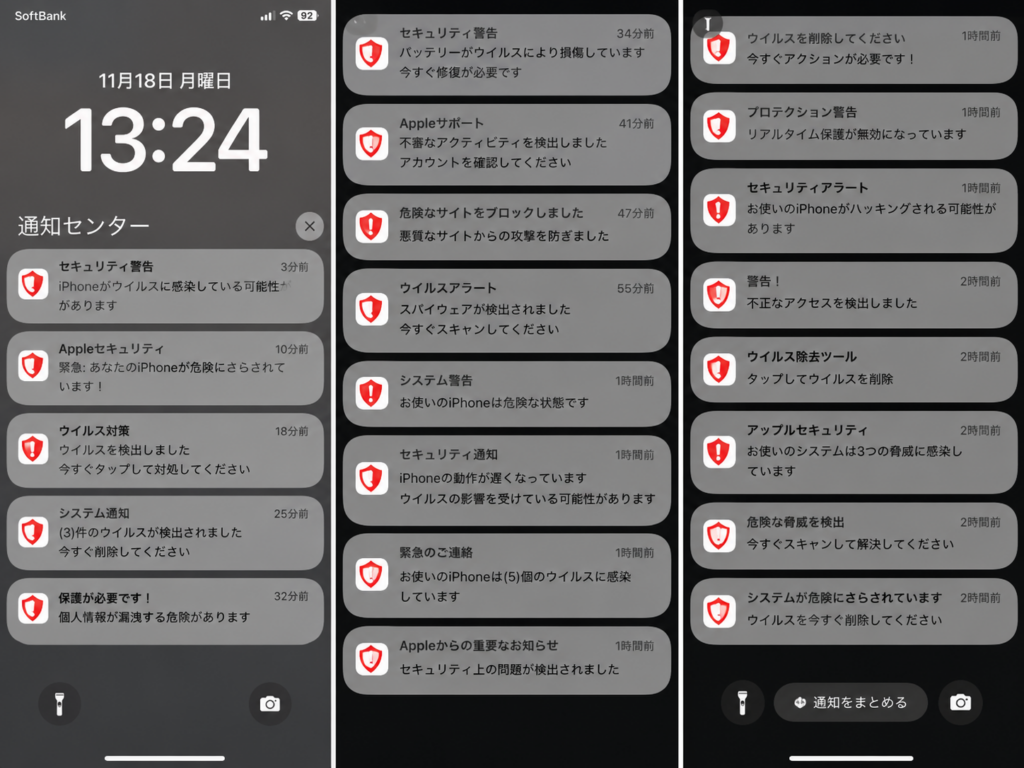
「ウイルス感染しています」
「危険なサイトにアクセスしました」
「今すぐ通知を確認してください」
iPhoneを使っていると、突然このような通知が表示されることがあります。
しかし、実際には偽物の通知であるケースも非常に多く、通知を許可してしまったことで表示され続けている場合があります。
この記事では、iPhoneに表示される変な通知の原因や、通知を削除する方法、安全な対処法を初心者向けに分かりやすく解説します。
iPhoneの変な通知が出る原因
最も多い原因は、怪しいサイトで「通知を許可」を押してしまうことです。
最近は、以下のような画面で通知許可へ誘導するケースが増えています。
- 「ロボットではありません」
- 「動画を見るには許可してください」
- 「通知を有効にしてください」
- 「ウイルススキャンを開始します」
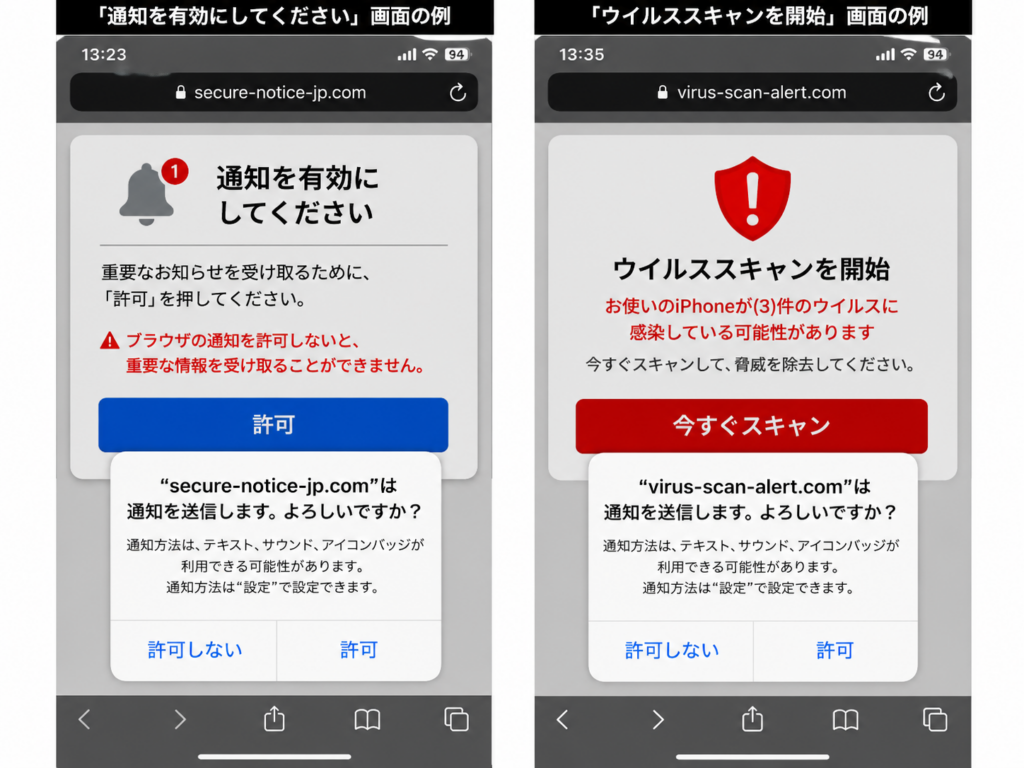
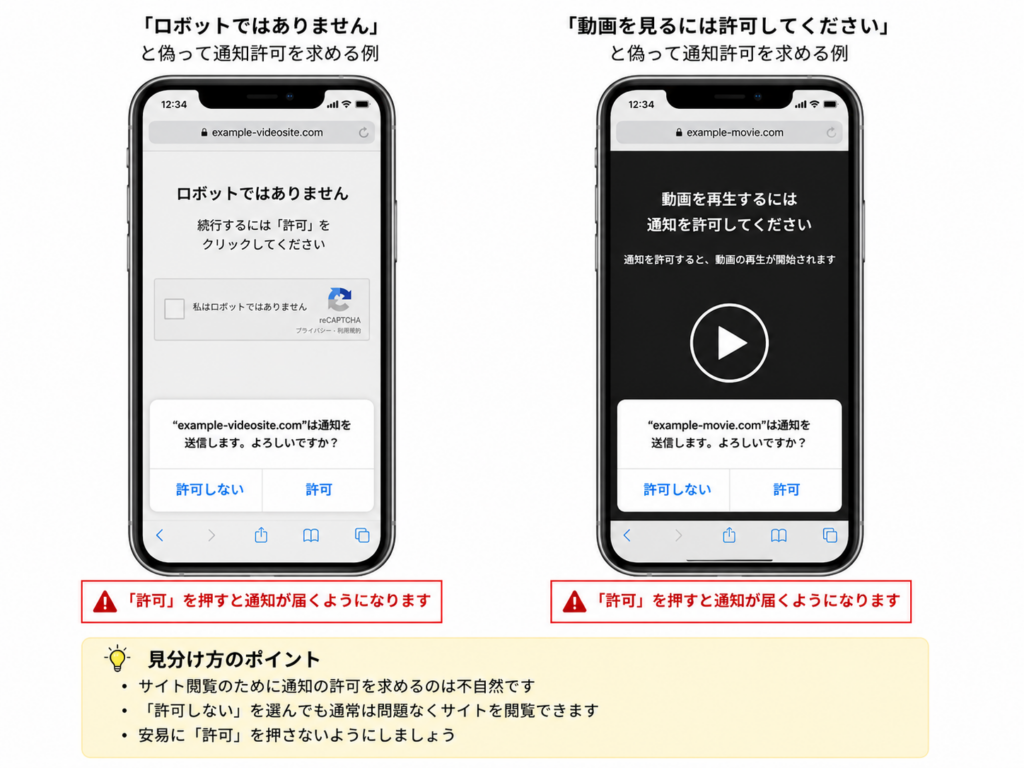
このように、巧妙な手口で通知の許可を求められるケースがあります。
不審なサイトでは、安易に「許可」を押さないことをおすすめします。
どんな通知が表示される?
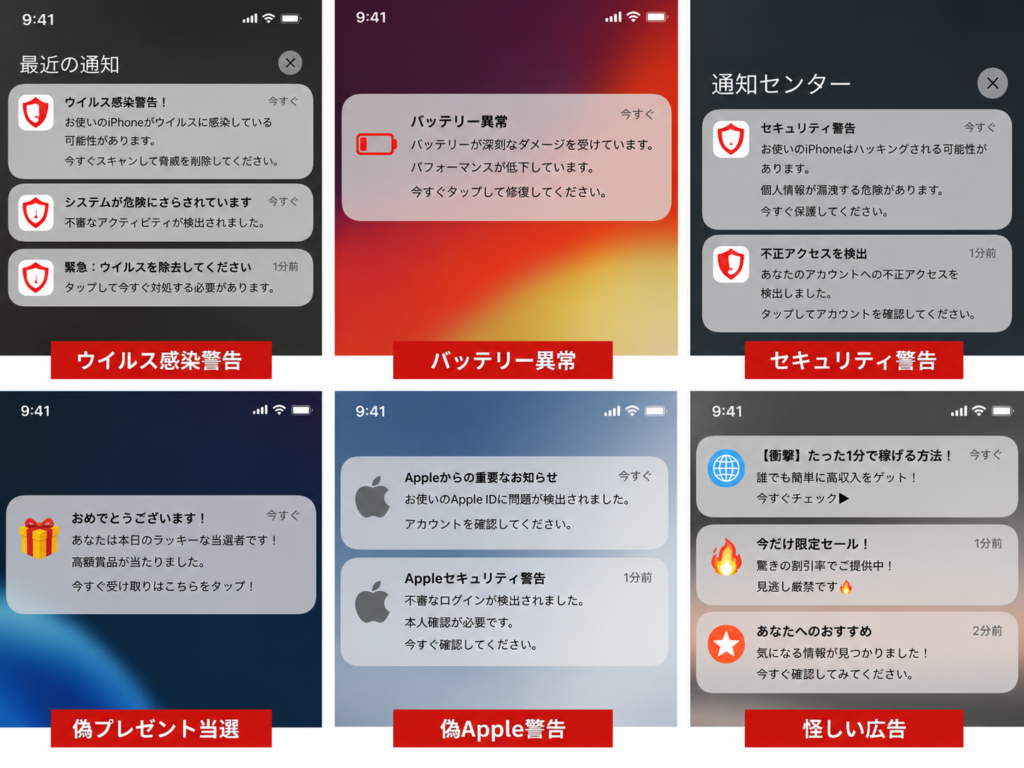
通知を許可してしまうと、以下のような危険な通知が届く場合があります。
- ウイルス感染警告
- バッテリー異常
- セキュリティ警告
- 偽プレゼント当選
- 偽Apple警告
- 怪しい広告
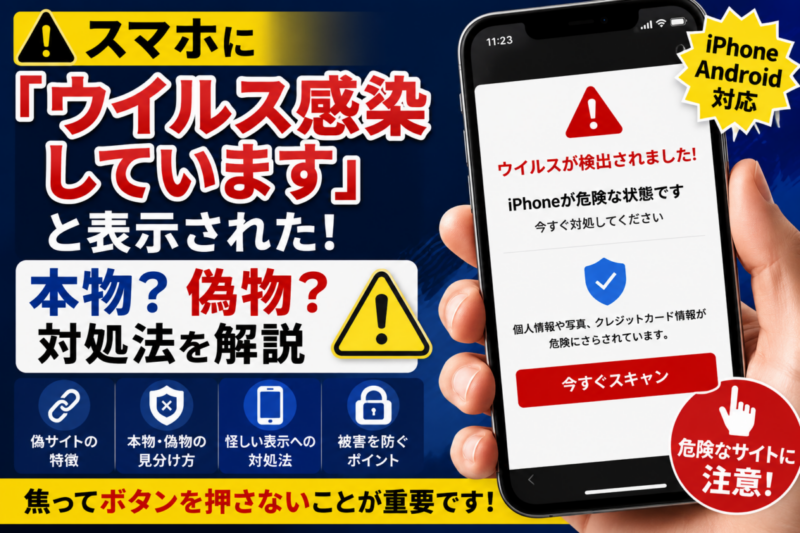
詳しくは、スマホのウイルス警告表示の記事でも解説しています。
Safariの通知を止め方
iPhoneではSafari経由で通知を許可してしまうケースが多くなっています。
特に「ウイルス感染しています」などの警告画面から、通知許可へ誘導されるケースが増えています。
Safariの通知が来なくても問題ない方は、通知をオフにしましょう。
通知は来てほしいが迷惑な通知は止めたい方は、閲覧データ・サイトデータを削除しましょう。
削除後はiPhoneを再起動して、通知が消えているか確認しましょう。
通知をオフにする
iOSによって実際の画面とは異なる場合があります。
- 設定を開く
- Safariを開く
- 「通知」を確認する
- 「通知の許可」をオフにする
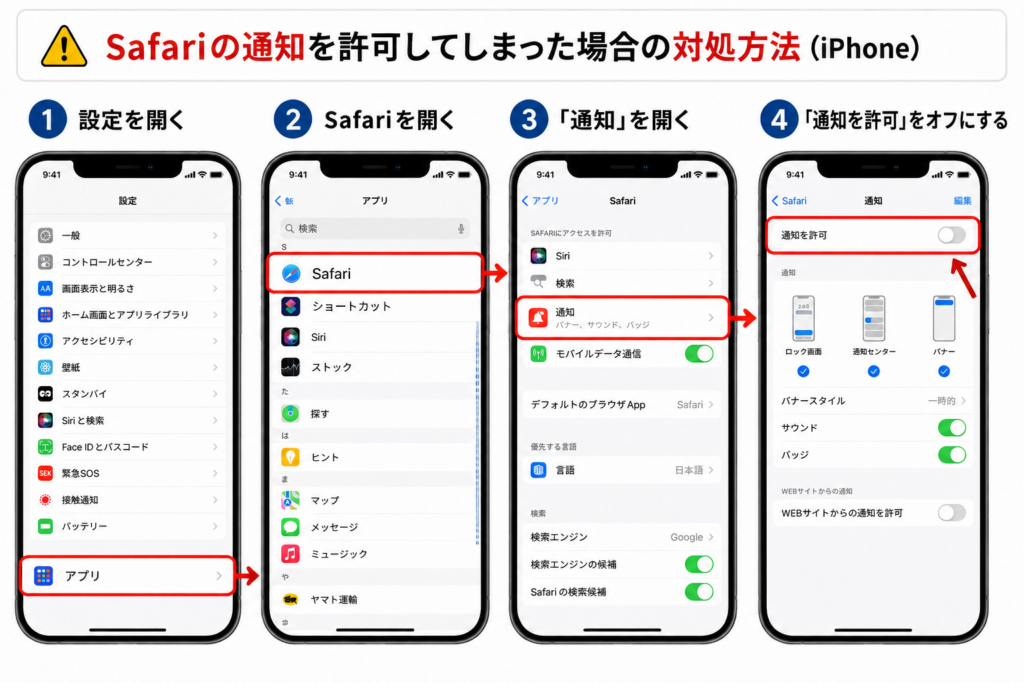
iPhoneのバージョンによっては、Safariの通知設定が表示されない場合があります。
その場合は、履歴やサイトデータの削除を試してください。
iPhoneのウイルス警告が表示された場合の対処法はこちら
Safariの通知を削除する方法はこちら
閲覧データ削除・サイトデータ削除
怪しいサイトを開いたあとに通知が増えた場合は、履歴やキャッシュの削除で改善する場合があります。
閲覧履歴を削除する詳しい解説はこちら
Safari(iPhone)の履歴削除方法
Safariを安全に使うためのおすすめ設定
- ポップアップをブロック
- 詐欺Webサイトの警告
- 接続が安全でないときに警告
これらの設定を有効にすることで、危険なサイトや怪しい広告を減らし、安全にSafariを利用しやすくなります。
怪しいアプリを削除する
通知の原因がアプリの場合もあります。
最近インストールした覚えのないアプリや、警告画面から入れたアプリには注意しましょう。
特に、警告画面から誘導されてインストールしたアプリはすぐに削除しましょう。
アプリをインストールしてしまった場合については、スマホ警告表示の記事でも詳しく解説しています。
通知を押してしまったら危険?
通知を見ただけ、開いただけではすぐに感染するケースは多くありません。
ただし、以下は行わないように注意してください。
- Apple ID
- パスワード
- クレジットカード情報
- SMS認証コード
- 個人情報
- アプリのインストール
通知だけではなく、フィッシング詐欺の対策を詳しく知りたい方は
偽メール・SMS詐欺についてはこちら
スマホのセキュリティ対策について詳しく知りたい方は
スマホにセキュリティソフトは必要?iPhone・Androidの危険性と対策を解説
今後同じ通知を防ぐ方法
- 怪しいサイトを開かない
- 通知許可を安易に押さない
- 広告を不用意にタップしない
- SMSのリンクを直接開かない
- SafariやiPhoneを最新状態に保つ
最近は、スマホ向け偽サイトによる通知誘導も増えています。
偽サイトの見分け方を紹介しています。
今後、同じような通知や偽警告・危険サイトを防ぎたい場合は、スマホ向けセキュリティソフトを導入しておくと安心です。
初心者向けに比較した記事はこちら。
スマホ向けセキュリティソフト比較はこちら
Chromeを利用している場合
iPhoneではChromeもSafariと同様に通知が出ます。
Chromeを利用している方も、同じように削除することが可能です。
ただしiOS版はサイト単位の管理が制限されているため
基本的には「通知をオフにする」「閲覧データを削除する」で改善するケースが多くなっています。
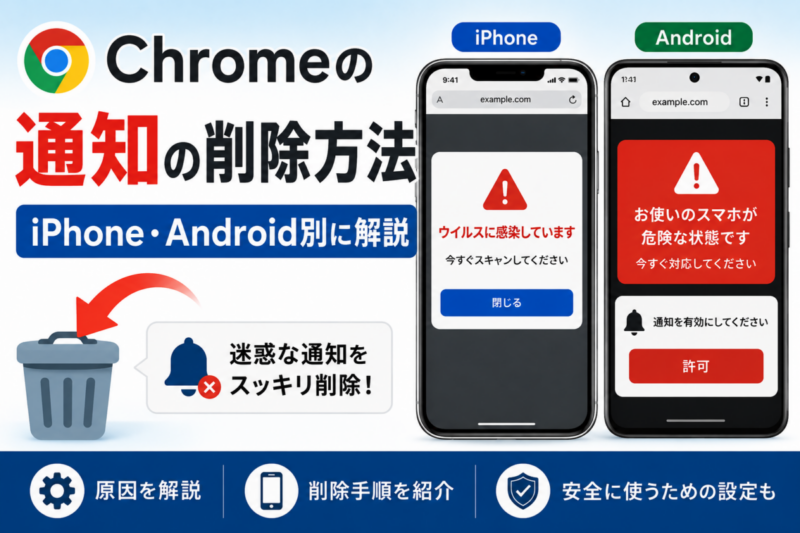
Chromeを利用している方向けに、通知を削除する方法を別記事で詳しく解説しています。
【iPhone・Android】Chromeの通知を消す方法はこちら
【iPhone・Android】Chromeの履歴削除方法はこちら
よくある質問
Q. iPhoneはウイルス感染していますか?
A. 通知だけでは感染しているとは限りません。多くは広告や偽警告であり、通知を削除することで改善するケースが多いです。
Q. Safariの通知を削除しても大丈夫?
A. 問題ありません。怪しいサイトから送られる通知を停止するだけなので、通常の利用には影響ありません。
Q. Appleからの本物の通知との違いは?
A. Apple ID入力を求める場合は注意しましょう。
まとめ
- iPhoneの変な通知は偽物のケースも多い
- 通知許可が原因の場合がある
- 怪しいサイトは通知を削除する
- 履歴やキャッシュ削除も有効
- アプリのインストールには注意
- 個人情報は入力しない
突然通知が表示されても、慌てずに対処することが重要です。
通知を許可した覚えがある場合でも、落ち着いて設定を確認すれば改善できるケースがほとんどです。
パソコン・スマホのトラブル相談も受付中です
「怪しいアプリを削除したい」
「スマホの動作が重い」
「アプリを消しても大丈夫か分からない」
「設定方法を教えてほしい」
パソコン・スマホのトラブルをチャット形式でサポートしています。
記事を読んでも解決しない場合はお気軽にご相談ください。
この記事を見た方はこちらも見ています
スマホのウイルス警告画面について
スマホ向け偽サイトの見分け方
偽メール・SMS詐欺の対策
偽通販サイトの見分け方
iPhoneのウイルス警告が表示された場合の対処法はこちら
Safariの通知を削除する方法はこちら
【iPhone・Android】Chromeの通知を消す方法
スマホにセキュリティソフトは必要?iPhone・Androidの危険性と対策を解説
新着記事はこちら

コメント