「Microsoft Edgeのホームページを変更したい」「Googleをホームページにしたい」と思っていませんか?
Microsoft Edgeでは、設定を変更することで、ホームボタンをクリックしたときに表示するページを好きなWebサイトに変更できます。
GoogleやYahoo! JAPANなど、普段よく使うページを設定しておけば、ホームボタンからすぐに開けるので便利です。
この記事では、Windows版Microsoft Edgeのホームページを変更する方法を、パソコン初心者の方にもわかりやすく解説します。
なお、「ホームページ」と「Edgeを起動したときに開くページ」は別の設定です。この記事では、この違いについても詳しく説明します。
先に結論
Microsoft Edgeのホームページは、設定画面から変更できます。
- Edgeの設定からホームページを変更できる
- GoogleやYahoo! JAPANなど好きなWebページを設定できる
- ホームボタンを表示して、設定したページをすぐに開ける
- ホームページとEdge起動時に開くページは別の設定
- 会社や学校のパソコンでは設定が制限されている場合がある
「ホームボタンを押したときにGoogleを開きたい」という場合は、この記事の方法で設定できます。
Microsoft Edgeのホームページとは?
Microsoft Edgeの「ホームページ」とは、ホームボタンをクリックしたときに開くページのことです。
たとえば、ホームページにGoogleを設定すると、EdgeのホームボタンをクリックしたときにGoogleが表示されます。
一方で、Microsoft Edgeを起動したときに最初に表示されるページは、「起動時」の設定によって決まります。
| 設定 | 表示されるタイミング |
|---|---|
| ホームページ | ホームボタンをクリックしたとき |
| 起動時のページ | Microsoft Edgeを起動したとき |
この2つは似ていますが、別の設定です。
「Edgeを開いた瞬間にGoogleを表示したい」という場合は、ホームページではなく「起動時」の設定を変更する必要があります。
Microsoft Edgeのホームページを変更する方法
ここから、Windows版Microsoft Edgeのホームページを変更する手順を紹介します。
今回は例として、ホームページをGoogleに変更します。Yahoo! JAPANなど、ほかのWebサイトを設定する場合も基本的な操作は同じです。
手順① Microsoft Edgeの設定を開く
まずMicrosoft Edgeを起動します。
画面右上にある「…」(設定など)をクリックしてください。
メニューが表示されたら、「設定」をクリックします。
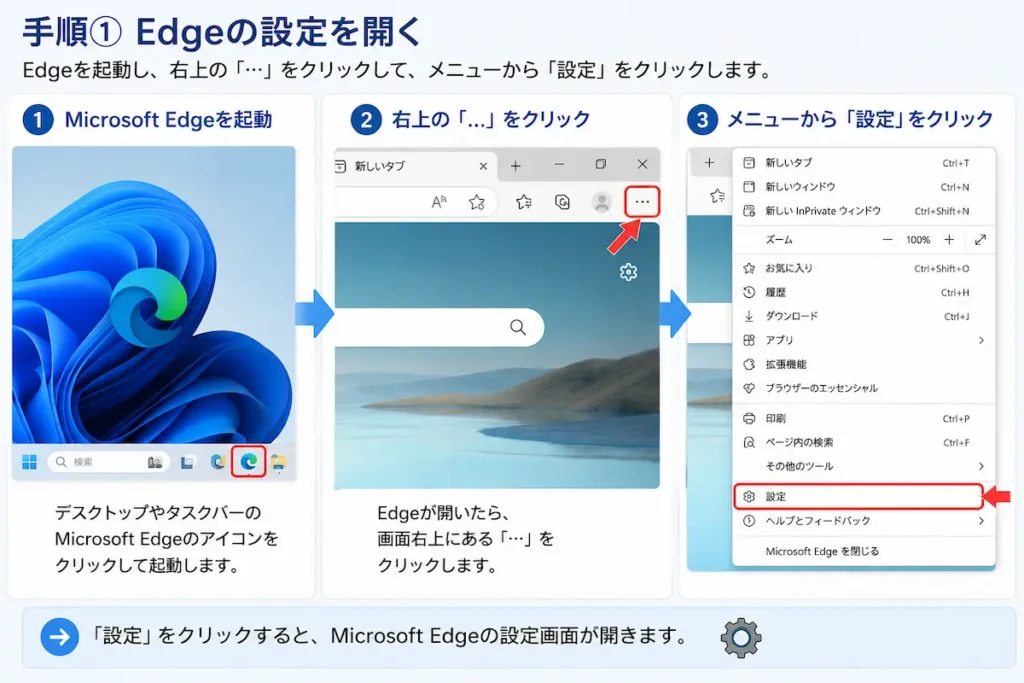
Microsoft Edgeの設定画面が表示されます。
手順②「スタート、ホーム、新しいタブ ページ」を開く
設定画面の左側にあるメニューから、「スタート、ホーム、新しいタブ ページ」をクリックします。
この設定画面では、Microsoft Edgeの起動時の動作やホームボタン、新しいタブページなどを設定できます。
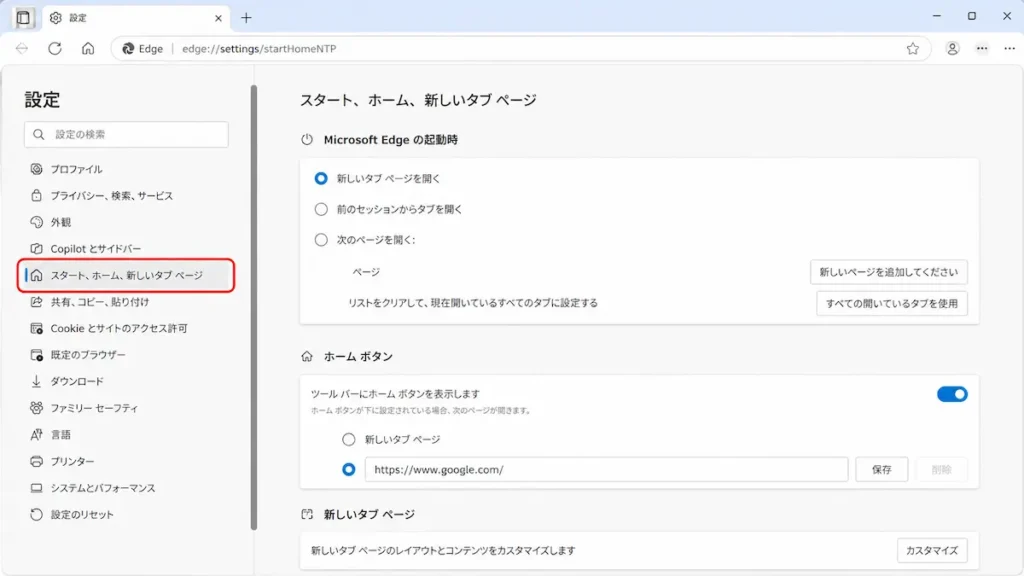
設定画面の左側に項目が表示されていない場合は、左上にある設定メニューを開いて確認してください。
手順③ ホームボタンを表示する
「スタート、ホーム、新しいタブ ページ」を開いたら、「ホーム」ボタンに関する設定を探します。
ホームボタンが表示されていない場合は、「ホーム」に関する設定を探し、ホームボタンを表示する設定をオンにします。
Microsoft Edgeのバージョンによって、表示される文言やレイアウトが多少異なる場合があります。
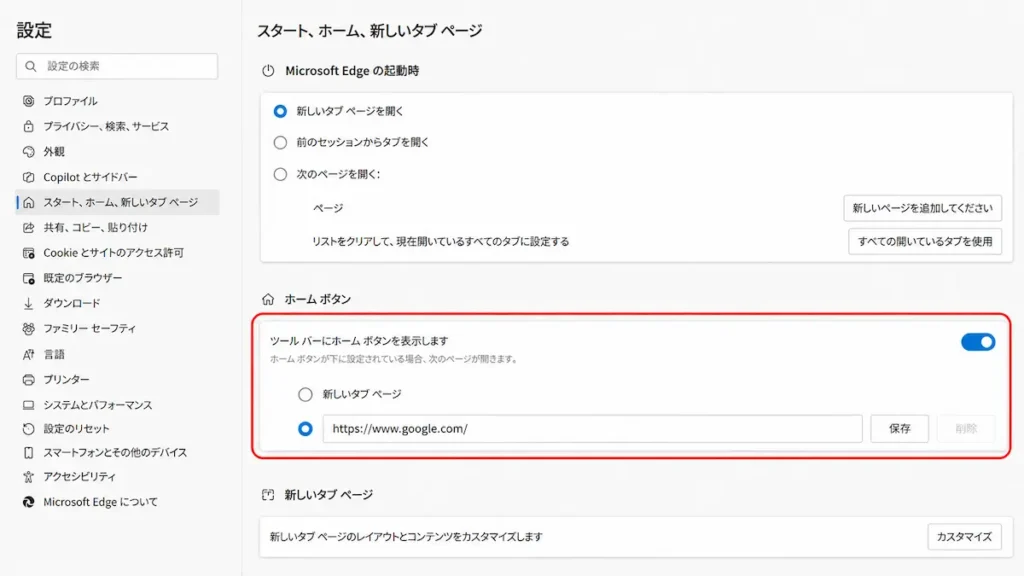
ホームボタンをオンにすると、Microsoft Edgeのツールバーに家の形をしたホームボタンが表示されます。
手順④ ホームページにしたいURLを設定する
次に、ホームボタンをクリックしたときに開くページを設定します。
ホームボタンの設定では、「新しいタブ ページ」またはURLを指定する設定を選択できます。
Googleなど特定のWebページをホームページにしたい場合は、URLを指定する設定を選択します。
たとえばGoogleを設定する場合は、次のURLを入力します。
https://www.google.com/
Yahoo! JAPANを設定する場合は、次のURLを入力します。
https://www.yahoo.co.jp/
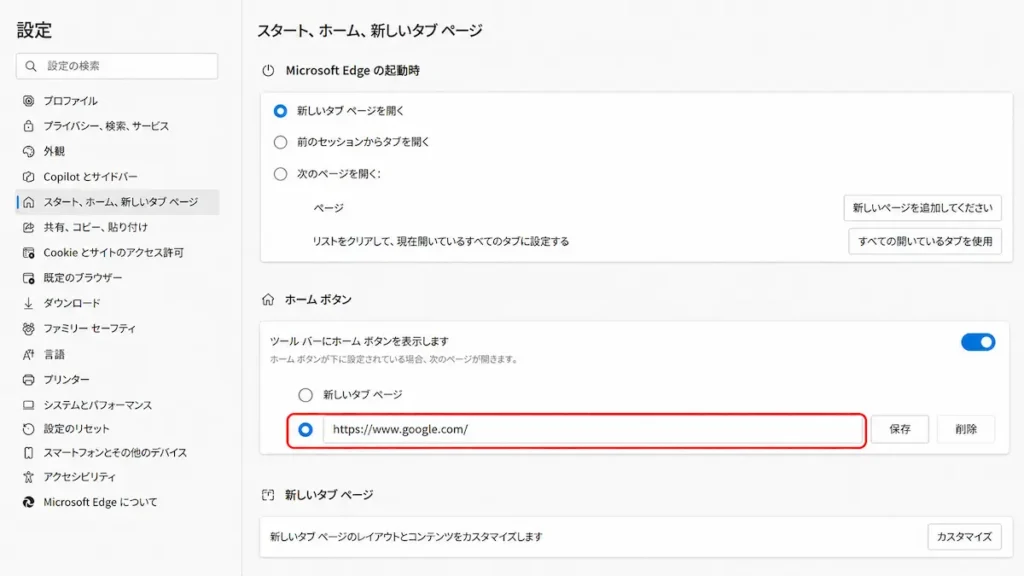
URLを入力したら、入力したアドレスに間違いがないか確認してください。
特に「https://」から始まるURLを正しく入力することが大切です。
手順⑤ ホームボタンから設定したページを確認する
設定が終わったら、Microsoft Edgeのツールバーに表示されたホームボタンをクリックします。
設定したWebページが表示されれば、ホームページの変更は完了です。
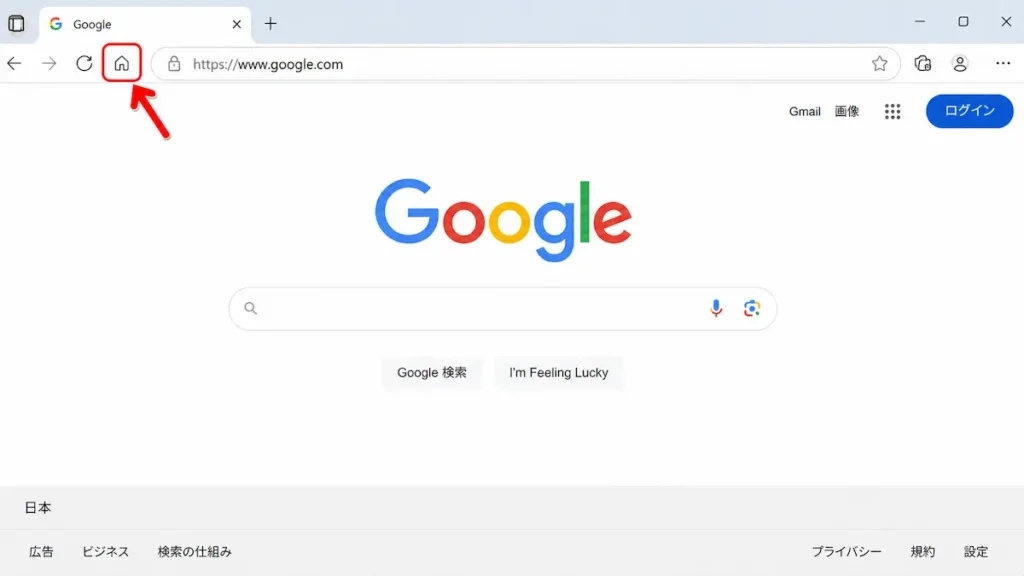
ホームボタンをクリックしても設定したページが開かない場合は、ホームページの設定とURLをもう一度確認してください。
GoogleをMicrosoft Edgeのホームページに設定する方法
「Microsoft EdgeのホームページをGoogleにしたい」という場合は、ホームページのURLにGoogleを指定します。
設定するURLは次のとおりです。
https://www.google.com/
- Microsoft Edge右上の「…」をクリックする
- 「設定」をクリックする
- 「スタート、ホーム、新しいタブ ページ」を開く
- ホームボタンを表示する設定をオンにする
- ホームページの設定でURLを指定する
- GoogleのURLを入力する
- ホームボタンをクリックしてGoogleが開くことを確認する
これで、Microsoft EdgeのホームボタンからGoogleをすぐに開けるようになります。
Yahoo! JAPANをMicrosoft Edgeのホームページに設定する方法
Yahoo! JAPANをホームページに設定したい場合も、同じ方法で変更できます。
ホームページのURLに、次のアドレスを指定してください。
https://www.yahoo.co.jp/
設定後にホームボタンをクリックして、Yahoo! JAPANが表示されれば完了です。
ホームページと「起動時に開くページ」は違う?
はい。Microsoft Edgeのホームページと、Edgeを起動したときに開くページは別の設定です。
たとえば、ホームページをGoogleに設定しても、Edgeを起動したときに必ずGoogleが表示されるわけではありません。
ホームページ
ホームボタンをクリックしたときに開くページです。
普段使う検索サイトやWebサイトを登録しておくと、いつでもホームボタンからアクセスできます。
起動時に開くページ
Microsoft Edgeを起動したときに表示するページです。
Edgeを起動した瞬間から特定のWebサイトを表示したい場合は、「起動時」の設定を変更する必要があります。
- ホームボタンを押したときにGoogleを開きたい → ホームページ
- Edgeを起動したときにGoogleを開きたい → 起動時のページ
Edgeを起動したときに自動で特定のページを開きたい場合は、起動時の設定を変更します。
Microsoft Edge起動時に開くページを変更する方法【Windows対応】
Microsoft Edgeのホームボタンを表示・非表示にする方法【Windows対応】
Microsoft Edgeのホームページを変更できない場合
ホームページを変更しようとしても設定できない場合は、次の項目を確認してください。
ホームボタンが表示されていない
ホームボタンが見つからない場合は、ホームボタンの表示設定がオフになっている可能性があります。
「スタート、ホーム、新しいタブ ページ」を開き、ホームボタンを表示する設定がオンになっているか確認してください。
URLの入力を間違えている
URLを直接入力した場合は、入力内容を確認してください。
「https://」の入力漏れや、URLの途中に余分な文字が入っていないか確認しましょう。
会社や学校のパソコンで設定が制限されている
会社や学校などで管理されているパソコンでは、管理者がMicrosoft Edgeの設定を制限している場合があります。
この場合、利用者側でホームページを変更できないことがあります。
会社や学校のパソコンで設定を変更できない場合は、管理者やIT担当者に確認してください。
拡張機能によって設定が変更されている
Microsoft Edgeの拡張機能によって、新しいタブページなどのブラウザー設定が変更される場合があります。
自分で設定した覚えがないのにページが変更される場合は、最近追加した拡張機能がないか確認してください。
ホームページが勝手に変わってしまった場合
「自分で変更した覚えがないのに、ホームページが知らないサイトになった」という場合は注意してください。
原因として、Edgeの拡張機能やインストールしたソフト、ブラウザーの設定変更などが考えられます。
まずはMicrosoft Edgeの設定を確認し、知らないWebサイトがホームページとして設定されていないか確認しましょう。
また、最近インストールした拡張機能に心当たりがないかも確認してください。
設定を確認しても改善しない場合は、Microsoft Edgeのリセットを検討する方法もあります。
Microsoft Edgeを初期化(リセット)する方法【Windows11・Windows10対応】
ただし、Edgeのリセットはホームページ変更のために最初から行うものではありません。設定が勝手に変更された場合や、複数の設定に問題がある場合などに検討してください。
Microsoft Edgeには、ホームページ以外にもさまざまな設定やトラブル解決方法があります。ほかの設定方法を探している場合は、Edgeの設定・トラブル解決まとめも参考にしてください。
Microsoft Edgeの設定・トラブル解決まとめ|やりたいことから探せる【Windows対応】
よくある質問
Q. Microsoft EdgeのホームページをGoogleにできますか?
はい、できます。
「スタート、ホーム、新しいタブ ページ」からホームボタンの設定を開き、GoogleのURLを指定してください。
Q. Edgeのホームページと起動時のページは同じですか?
いいえ、別の設定です。
ホームページはホームボタンをクリックしたときに開くページです。起動時のページはMicrosoft Edgeを起動したときに開くページです。
Q. Edgeのホームページを変更すると検索エンジンも変わりますか?
いいえ。ホームページの設定と検索エンジンの設定は別です。
ホームページをGoogleに設定しても、アドレスバーから検索するときに使用する検索エンジンが自動的にGoogleへ変更されるわけではありません。
Q. ホームページが勝手に変わった場合はどうすればいいですか?
まずMicrosoft Edgeのホームページ設定を確認してください。
自分で変更した覚えがない場合は、最近追加した拡張機能やインストールしたソフトなども確認しましょう。
設定を確認しても改善しない場合は、Edgeのリセットを検討する方法があります。
Q. 会社のパソコンでホームページを変更できません
会社や学校などで管理されているパソコンでは、組織のポリシーによってMicrosoft Edgeの設定が制限されている場合があります。
変更できない場合は、管理者や社内のIT担当者に確認してください。
まとめ
Microsoft Edgeのホームページは、設定画面から好きなWebページに変更できます。
- 「設定」から「スタート、ホーム、新しいタブ ページ」を開く
- ホームボタンを表示する設定をオンにする
- ホームページとして使用したいURLを指定する
- ホームボタンをクリックして設定を確認する
GoogleやYahoo! JAPANなど、普段よく使うWebサイトを設定しておけば、ホームボタンからすぐにアクセスできます。
ただし、ホームページとEdge起動時に開くページは別の設定です。「Edgeを起動したときに表示されるページを変更したい」という場合は、起動時の設定を変更してください。
また、自分で変更した覚えがないのにホームページが変わった場合は、拡張機能やインストールしたソフトなども確認しましょう。
パソコン・スマホのトラブル相談も受付中です
「設定方法が分からない」
「エラーが解決しない」
「警告画面が消えない」
「どの対処法を試せば良いか分からない」
パソコン・スマホのトラブルをチャット形式でサポートしています。
初心者の方にも分かりやすくご案内していますので、記事を読んでも解決しない場合はお気軽にご相談ください。
関連記事はこちら
- Microsoft Edge起動時に開くページを変更する方法【Windows対応】
- Microsoft Edgeの通知をオフにする方法【Windows対応】
- Microsoft Edgeをリセットする方法【Windows対応】
- Microsoft Edgeの閲覧履歴・キャッシュを削除する方法【Windows対応】
- Microsoft EdgeのCookieを削除する方法【Windows対応】
- Microsoft Edgeの保存パスワードを削除する方法【Windows対応】
- Microsoft Edgeの自動入力を削除する方法【Windows対応】
- Microsoft Edgeのダウンロード履歴を削除する方法【Windows対応】
コメント