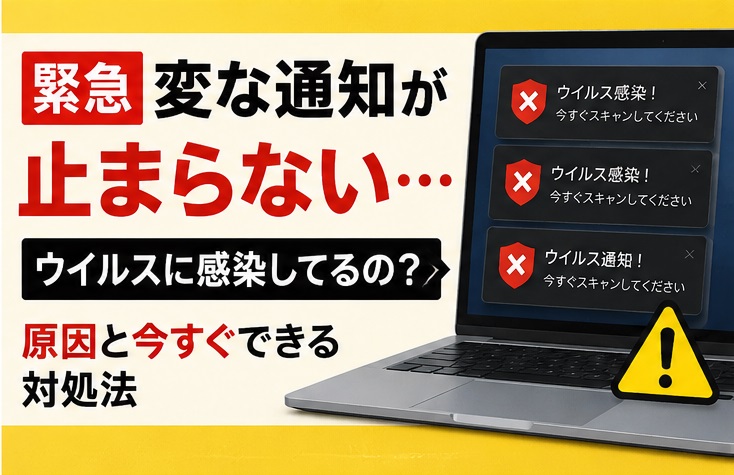
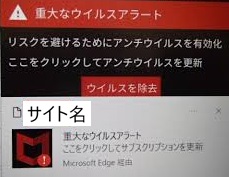
ウイルスに感染しているかも?と不安になっていませんか?
結論:この通知のほとんどは、ウイルス感染ではなく「ブラウザ通知を悪用した詐欺」です。
すぐに削除したい方はこちら → Chromeの削除方法へ
すぐに削除したい方はこちら → Edgeの削除方法へ
1分で診断!表示された警告が本物か迷ったら
「この警告は本物?」「ウイルスに感染したの?」と判断に迷う場合は、パソトラ解決ラボの『詐欺・ウイルス警告診断ツール』をご利用ください。
いくつかの質問に答えるだけで、表示された警告が偽のウイルス警告やサポート詐欺の可能性があるかを簡単に確認できます。
※診断結果は目安です。実際の症状や表示内容によっては、関連記事もあわせてご確認ください。
よくある原因
- 【原因①】サイトからの通知を許可にしてしまう(一番多い原因)
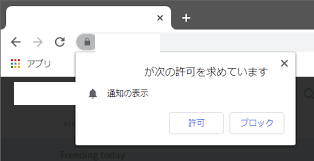
Webサイトを開いたときに通知の許可を求められることがあります
それらを許可すると、偽のウイルス感染広告が表示されることがあります。
下記の画像の表示が出たら許可しないようにしましょう
- 【原因②】フリーソフトや怪しいサイト経由の誘導
無料ソフトのダウンロード時や、違法アップロード系サイトなどで
広告サイトにリダイレクト、偽の警告表示
「許可」ボタンを押させる誘導があり、通知が有効になる
下記画像のような「人間ですか?」という確認画面でも、
安易にクリックしないよう注意しましょう。

- 【原因③】アドウェア(軽度のマルウェア)
パソコンに広告表示を目的としたソフトが入っているケース
ブラウザ起動時に勝手に広告サイトが開く
検索結果が改ざんされるなど不具合が報告されています
よくある症状はこちら
- インストールした覚えのないソフト
- ブラウザが勝手に開く
- 広告が増える
ウイルス警告が表示された時の対処法
ウイルスに感染していますは本物?偽物と本物の比較
| 偽物 | 本物 |
|---|---|
| ブラウザ内表示・通知 (例:Edge経由やChrome経由) | OS通知 (ウイルスソフトやWindows Defender) |
| 不安を煽る・急がせる・音が鳴る | 冷静 |
| クリック誘導・電話誘導 | 誘導しない |
音を鳴らしたり、不安を極端に煽るものは悪質な偽広告の可能性が高いです。
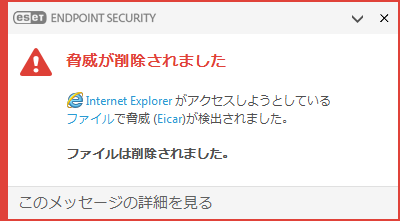
実際にセキュリティソフトがウイルスを検知した場合は、
下記画像のように「セキュリティソフト自体の通知」として表示されることが一般的です。
また、多くの場合は自動で駆除や隔離が実行されます。
「McAfee」「Microsoft」と表示される場合の注意点
これらの名前が表示されていても、すべてが本物とは限りません。
悪質な広告が有名な企業名を使って、信用させようとするケースが多く報告されています。
表示される名前ごとの詳しい対処法は、こちらの記事で解説しています。
対処法(すぐ試す)閲覧履歴やサイトの設定の削除
【手順1】いつも利用しているブラウザーを開く。
今回はMicrosoft EdgeとGoogle Chromeでご説明します。
※特殊なサイトへの接続の設定が行われている場合は下記の手順を推奨しません。
ページ下部の深掘り記事に特定のサイトごとの設定をクリアする方法をご紹介しております。
【手順2】Microsoft Edgeの場合
- Microsoft Edgeを起動する。
- 右上の…をクリック
- 閲覧データを削除を選択する。

【手順3】
- 時間の範囲を”すべての期間”に設定する
- サイトのアクセス許可にチェックを入れる
- 今すぐクリアを実行する

Edgeの閲覧履歴データ、キャッシュやCookieの削除方法や内容を詳しく解説した記事はこちら
Microsoft Edgeをもっと安全・快適に使いたい方はこちら
【手順2】Google Chromeの場合
- Google Chromeを起動する
- 右上の…をクリックする
- 閲覧履歴データを削除を選択する
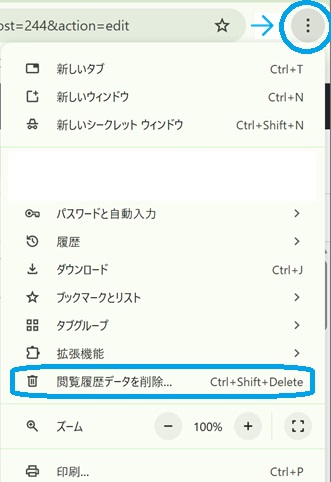
【手順3】
- 期間を”全期間”にする
- サイトの設定にチェックを入れる
- データを削除を実行する

Chromeの閲覧履歴データ、キャッシュやCookieの削除方法や内容を詳しく解説した記事はこちら
※実行後はブラウザーの再起動を行うことで設定が反映します。
✔ 豆知識
他のチェック項目を入れた場合の効果と説明
① 基本は「全期間」でOK
不具合解消や安全性を高めるためにも、「全期間」での削除が効果的です。
②Cookieを削除するとログイン情報は消えることあり ③に続く
Cookie削除によりログイン状態がリセットされるため、再ログインが必要になります。
③ Cookieを削除するとセキュリティ・プライバシー対策に有効
古いCookieや閲覧データを削除することで、情報漏洩や追跡リスクの軽減につながります。
④ ブラウザーの不具合時は最優先で試す
表示崩れや動作不良の多くは、キャッシュ削除で改善することがあります。
⑤ 最初の表示は少し遅くなる
キャッシュ削除後はデータを再取得するため、一時的に表示速度が低下します。
⑥オートフィルフォームデータ・自動入力フォームのデータは基本消さない
いままで入力したユーザー名・パスワードやログイン画面で
自動入力されていたものが削除されます。
”個別にサイトごとに削除する方法もありますがは、サイト下部の深掘り記事に掲載しております。”
Google Chromeをもっと安全・快適に使いたい方はこちら
通知を開いてしまった場合
大前提として、怪しい通知は開かないことが重要です。
万が一通知を開いてしまった場合の対処として
- 開いたブラウザー画面をすぐ閉じる
- キャッシュや閲覧履歴データを含め削除する
- 電話をかけない
- ソフトを入れない
- 個人情報を入力しない
これらを実施すれば問題ありません。
解決しない場合
通知とは別に、
- ブラウザ起動時に勝手に広告サイトが開く
- 検索結果が勝手に変わる
- ポップアップ広告が繰り返し表示される
このような症状がある場合は、
アドウェア(広告系ソフト)がインストールされている可能性があります。
その場合は、セキュリティソフトでのスキャンや不要ソフトの削除が必要です。
Windowsセキュリティで無料でウイルス感染をチェックはこちら
以下の記事で根本的な原因の削除方法の項目を詳しく解説しています。
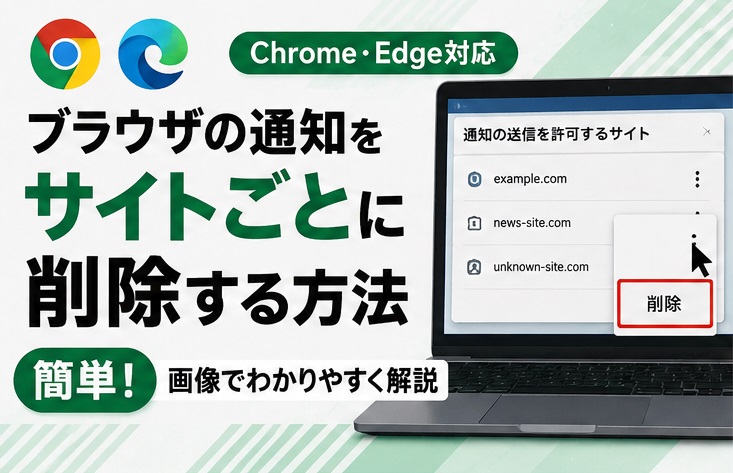
個別にサイトの通知を削除したいはこちら
関連する症状はこちら
よくある質問
パソコン右下に出る通知は本当にウイルスですか?
ほとんどの場合はウイルスではなく、ブラウザ通知を悪用した広告です。不審なソフトをインストールした心当たりがある場合は、Windows セキュリティやセキュリティソフトでスキャンを実施しましょう。
通知をクリックしてしまいました。ウイルスに感染しましたか?
通知を開いただけで感染するケースは多くありません。ブラウザを閉じて閲覧履歴やサイトの設定を削除し、不安な場合はウイルススキャンを実施しましょう。
表示された電話番号に電話しても大丈夫ですか?
電話はしないでください。サポート詐欺の可能性があります。遠隔操作ソフトのインストールや料金の支払いを求められることがあるため、画面を閉じて対処しましょう。
「McAfee」「Microsoft」と表示されているので本物ですか?
企業名が表示されていても本物とは限りません。有名企業名を悪用した偽の警告も多く確認されています。表示内容だけで判断せず、記事内の対処法を試してください。
通知を消しても何度も表示されます。
ブラウザの通知設定に許可したサイトが残っている可能性があります。記事で紹介している通知の削除方法を実施し、それでも改善しない場合はアドウェアの可能性も確認しましょう。
Windows Defenderが反応した場合は?
本物の可能性があります。
通知内容を確認し必要ならスキャンしてください。
まとめ
- 「ウイルスに感染しています」と表示される通知の多くは、ブラウザ通知を悪用した広告です。
- 特に「許可」を押してしまったことが原因になるケースが非常に多く報告されています
- 通知をクリックしたり、表示された番号へ電話をかけたりしないことが重要です
- 今回紹介した手順で、ほとんどのケースは改善できます
- 不安な場合は、Windowsセキュリティやセキュリティソフトでスキャンを行いましょう
ほかにもいろんなトラブルやお役立ち情報を掲載していきますのでご活用ください。
パソコン・スマホのトラブル相談も受付中です
「怪しいアプリを削除したい」
「スマホの動作が重い」
「アプリを消しても大丈夫か分からない」
「設定方法を教えてほしい」
パソコン・スマホのトラブルをチャット形式でサポートしています。
記事を読んでも解決しない場合はお気軽にご相談ください。
まだ解決しない・不安が残る方へ
症状によって対処法は異なります。
・ウイルス警告が消えない
・警告音が鳴る
・サポート詐欺か分からない
・本当に感染しているか不安
そんな場合は診断ツールから最適な記事をご案内します。
関連記事
症状や表示内容に合わせて、こちらの記事も参考にしてください。

コメント