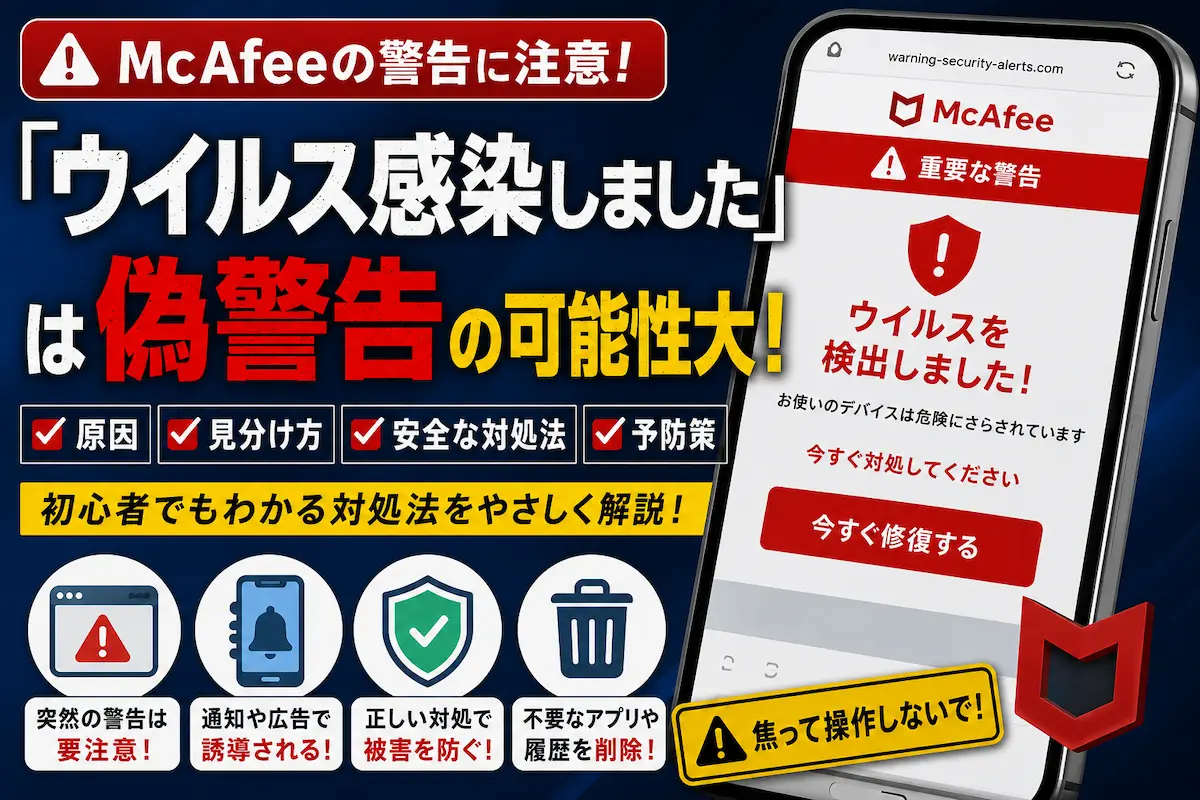
AndroidやiPhone、パソコンを使っていると、突然 「McAfeeの警告」 や 「ウイルス感染しました」 と表示され、不安になってしまうことがあります。
ですが、結論から言うと、多くは本物のMcAfee警告ではなく、広告や詐欺サイトによる偽表示です。
「お使いの端末は危険です」
「今すぐ修復してください」
「McAfee保護が期限切れです」
「ウイルスを検出しました」
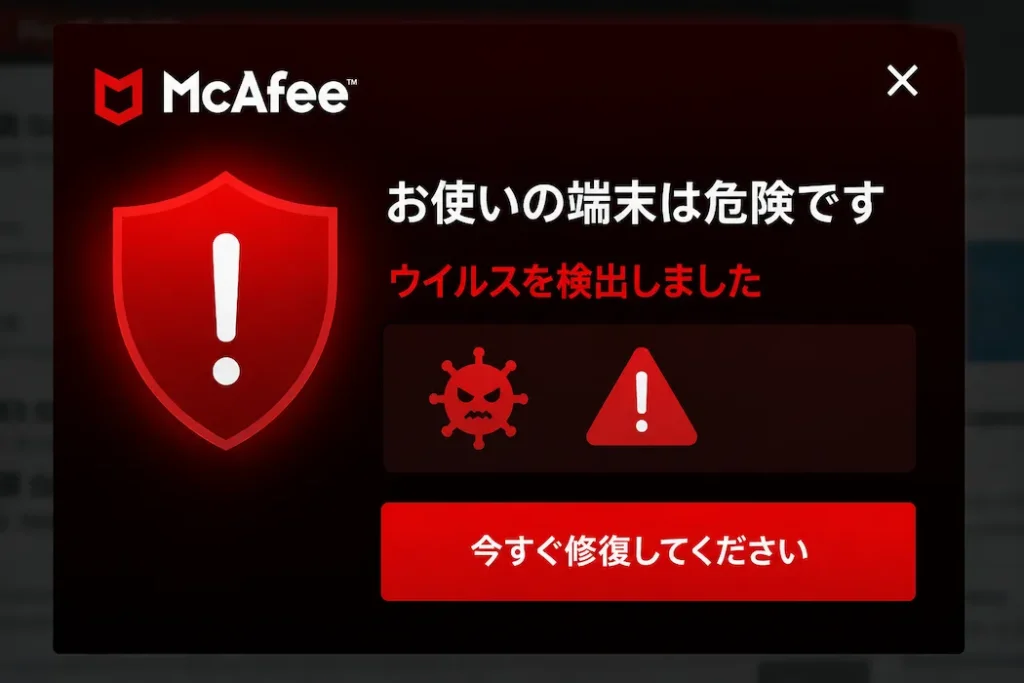
このような表示が出ると、本当に感染してしまったのではないかと焦ってしまいますよね。
ですが、慌てて表示されたボタンを押してしまうと、不要なアプリのインストールや、有料サービスへの誘導につながるケースがあります。
逆に言えば、落ち着いて正しく対処できれば、被害を防げるケースがほとんどです。
スマホ全体の偽ウイルス警告について詳しく知りたい方はこちら
スマホで「ウイルス感染しました」と表示された時の対処法
先に結論:McAfeeの偽警告が出たら
ブラウザーに突然「ウイルスに感染しました」「今すぐ修復してください」などと表示されても、慌てて操作する必要はありません。まずは次のことを確認してください。
- 表示されたボタンや電話番号を押さない
- ブラウザーのタブを閉じる。閉じられない場合はブラウザーを終了する
- 同じ警告が繰り返される場合は、ブラウザーの通知設定を確認する
- 個人情報やカード情報を入力した場合は、パスワード変更やカード会社への連絡など、入力した情報に応じて対処する
ブラウザー上の偽警告と、実際にインストールしたセキュリティソフトからの通知は区別することが大切です。表示だけで本物・偽物を判断できない場合は、ボタンを押さずに公式アプリや公式サイトから確認しましょう。
この記事では、
- McAfee警告が表示される原因
- 本物と偽物の違い
- 安全な対処法
- 今後の予防方法
について、初心者の方にも分かりやすく解説していきます。
McAfee警告は本物?偽物との違い
結論から言うと、ブラウザー上に突然表示される「ウイルス感染しました」や「今すぐ修復してください」の多くは、McAfee公式の警告ではありません。
実際にMcAfee製品を利用している場合でも、ブラウザー上に突然表示される広告型の警告とは区別して考えることが大切です。
最近は、ChromeやSafariなどでWebサイト閲覧中に、不安をあおる広告や偽警告が表示されるケースが増えています。
- 偽のウイルス警告
- 偽McAfee警告
- 偽セキュリティ広告
- 偽サポート画面
- 危険な通知広告
特に、「制限時間」「今すぐ対応」 など、焦らせる表示には注意しましょう。
McAfeeが突然ブラウザー上で「ウイルス感染しました」と表示し、強制的にアプリや契約へ誘導することは基本的にありません。
ただし、実際にMcAfee製品を利用している場合は、更新期限やスキャン結果の通知が表示されることがあります。
本物の通知は、突然大音量で警告が鳴ったりすることはなく、不安を強くあおる表現が少ないのが特徴です。
実際に、「警告が本物だと思って契約してしまった」という相談は少なくありません。
McAfee警告でよくある偽表示の特徴
- 大音量の警告音が鳴る
- 「今すぐ削除」を押させようとする
- 制限時間が表示される
- 新しいタブが次々に開く
- 「McAfee期限切れ」と何度も表示される
- 通知が繰り返し届く
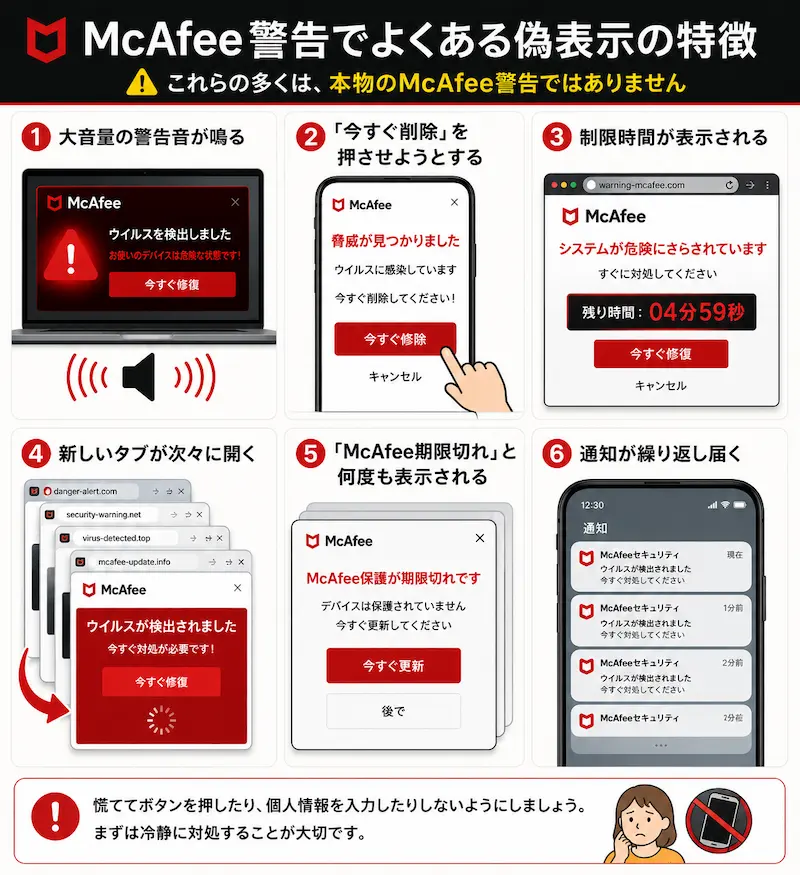
これらの多くは、本物のMcAfee警告ではありません。
不安にさせて、
- アプリをインストールさせる
- 有料契約をさせる
- 個人情報を入力させる
これが相手の目的です。
実際の相談では、McAfee警告を装った画面から、有料契約や不要なセキュリティアプリへ誘導されるケースが多く見られます。
最近は、偽サイトや通知広告、偽セキュリティ画面など、さまざまな手口が増えています。
個人情報やカード情報の入力を求められても、すぐに入力しないよう注意しましょう。
McAfee警告が表示された時の対処法
① ブラウザーを閉じる
まずはChromeやSafariなど、表示されているブラウザーを閉じましょう。
Androidの場合は、アプリ履歴画面からChromeを上へスワイプして終了します。
iPhoneの場合は、画面下から上へスワイプし、途中で止めてSafariを終了できます。
警告が表示されていても、まずは落ち着いて閉じることが大切です。
特にAndroidスマホでは、Chrome経由で表示されるケースが多く見られます。
ブラウザーのセキュリティを強化する方法もこの記事の中で解説しています。
iPhoneでウイルス感染警告が出た時の対処法はこちら
Androidでウイルス感染警告が出た時の対処法はこちら
② 閲覧履歴を削除する
同じ警告が何度も表示される場合は、閲覧履歴やサイトデータを削除しましょう。
- ChromeやSafariを開く
- 設定や履歴を開く
- 「閲覧履歴データを削除」を選択
これで改善するケースは非常に多いです。
お使いのブラウザごとの詳しい対処方法はこちら
Safari(iPhone)の履歴削除方法
Chrome(Android・iPhone)の履歴削除方法
③ 通知を削除する
最近は「通知を許可してください」と表示し、あとから危険な広告通知を大量に送ってくるケースも増えています。
特に「通知を許可してください」という表示は、安易に許可しないよう注意しましょう。
ですが、通知を許可してしまっても、あとから削除やブロックができるので安心してください。
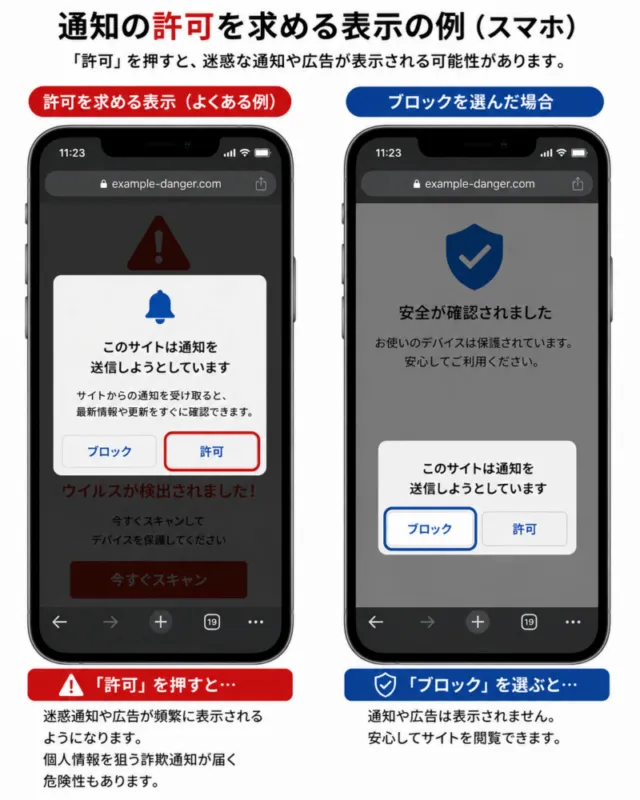
通知削除方法はこちらで詳しく解説しています。
Safari通知を削除する方法はこちら
Chrome通知を削除する方法はこちら
④ 怪しいアプリを削除する
警告画面からアプリをインストールしてしまった場合は、不要なアプリを削除しましょう。
- スマホ高速化
- メモリ解放
- 無料セキュリティ
このような名称のアプリには注意が必要です。
特に、警告画面からインストールした覚えのあるアプリは、一度確認してみましょう。
Androidアプリのアンインストール方法はこちら
iPhoneアプリのアンインストール方法はこちら
Androidには、Playプロテクトという危険なアプリを検出する機能があります。
こちらの記事で設定や確認方法を紹介しています。
Androidのウイルス警告の対処法はこちら
Google公式でも、Playプロテクトによる危険なアプリ確認機能が案内されています。
Google Play プロテクトについて(Google公式)
本当に危険なケースは?
以下に当てはまる場合は注意が必要です。
- Googleアカウント情報を入力した
- クレジットカード情報を入力した
- SMS認証コードを入力した
- 怪しいアプリをインストールした
この場合は、
- Googleアカウントのパスワード変更
- カード会社へ連絡
- 不要アプリ削除
これらを確認しておくと安心です。
有料契約してしまった場合は?クーリングオフできる?
偽のMcAfee警告やセキュリティ広告から、有料サービスへ登録してしまった場合でも、すぐに落ち着いて対応することが大切です。
まず確認したいのは、
- クレジットカード情報を入力したか
- 実際に決済完了しているか
- 定期購入になっていないか
- どの会社へ登録したか
これらを確認しましょう。
なお、インターネット契約やアプリ契約は、一般的な訪問販売とは異なり、必ずしもクーリングオフ制度の対象になるとは限りません。
ですが、状況によっては返金対応や解約ができるケースもあります。
- AppleやGoogle経由の課金なら返金申請
- クレジットカード会社へ相談
- 不正請求として問い合わせ
- 定期契約の解約確認
特に、明らかに不安をあおる表示や、誤認させる広告だった場合は、早めにカード会社へ相談することをおすすめします。
また、AppleやGoogle公式ストア経由の購入であれば、返金申請ページから対応できる場合があります。
今後の被害防止のためにも、カード利用明細やサブスクリプション登録状況を一度確認しておくと安心です。
McAfee警告を防ぐ方法
- 怪しい広告を開かない
- 通知を安易に許可しない
- ブラウザー設定を見直す
- スマホやパソコンを最新状態に保つ
- 必要ならセキュリティソフトを利用する
特に、スマホやパソコン操作に不安がある方は、危険サイト対策機能があるセキュリティソフトを利用すると安心感があります。
パソコン向けセキュリティソフト比較はこちら
スマホ向けおすすめセキュリティソフト比較はこちら
あわせて確認したい関連記事
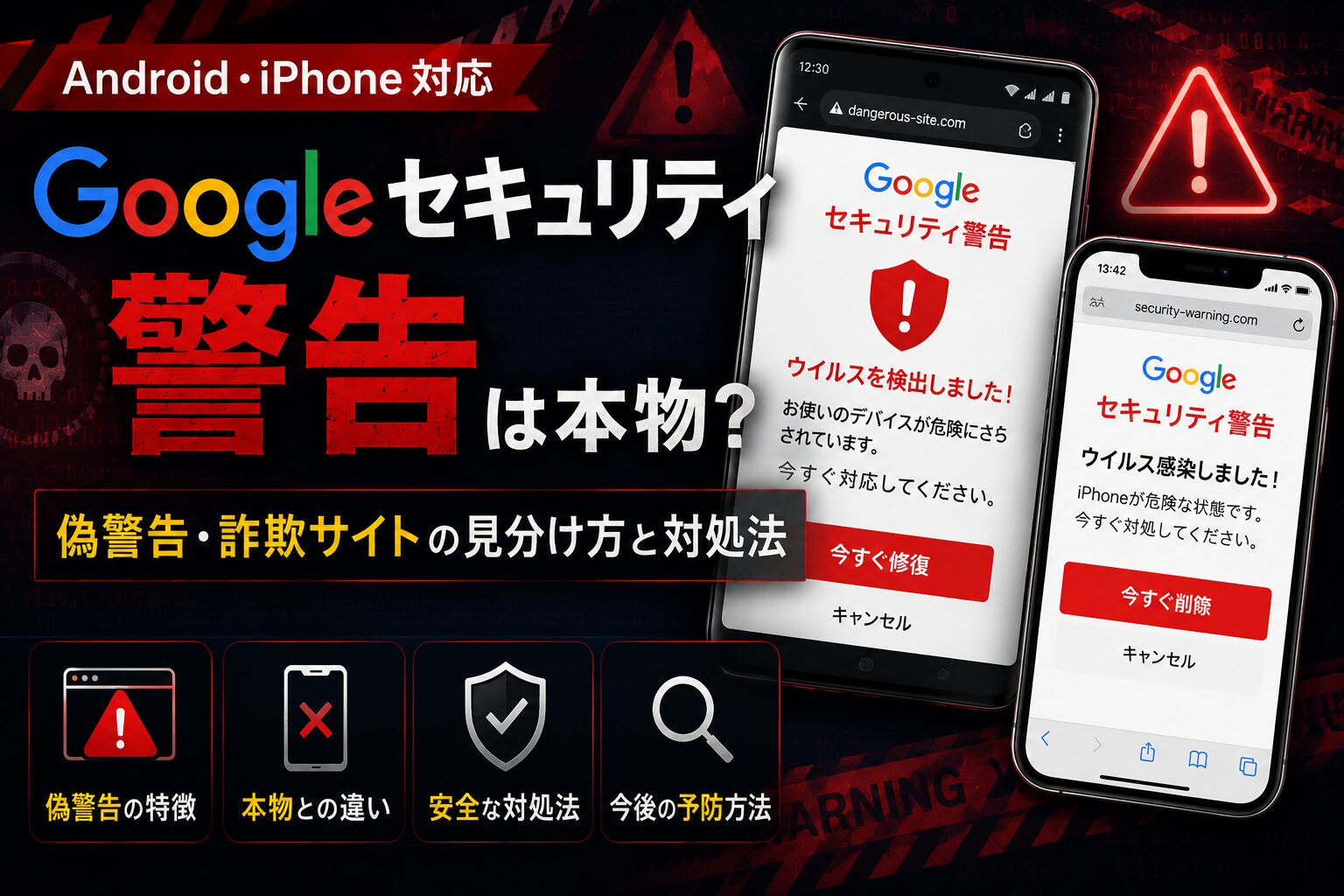
- Googleセキュリティ警告の記事はこちら
- iPhoneのウイルス警告対処法はこちら
- Androidのウイルス警告対処法はこちら
- Chrome通知を削除する方法はこちら
- Safari通知を削除する方法はこちら
まとめ
- 「McAfee警告」の多くは偽広告や詐欺サイト
- 突然の警告表示でも、慌てて操作しないことが大切
- ブラウザーを閉じ、閲覧履歴や通知設定を確認する
- 怪しいアプリや有料契約には注意する
- 個人情報やカード情報を入力した場合は早めに対処する
突然「ウイルス感染しました」や「Googleからの警告」と表示されると、不安になってしまいますよね。
ですが、多くは本物のウイルス感染ではなく、不安をあおって操作させようとする偽警告です。
特に、「今すぐ修復」「制限時間」「有料契約」など、焦らせる表示には注意しましょう。
まずは落ち着いてブラウザーを閉じ、通知設定や不要アプリを確認することで、改善するケースは非常に多いです。
もし個人情報やカード情報を入力してしまった場合でも、早めに対応することで被害を防げる可能性があります。
不安な時こそ、焦って操作せず、正しい対処を行うことが大切です。
パソコン・スマホのトラブル相談も受付中です
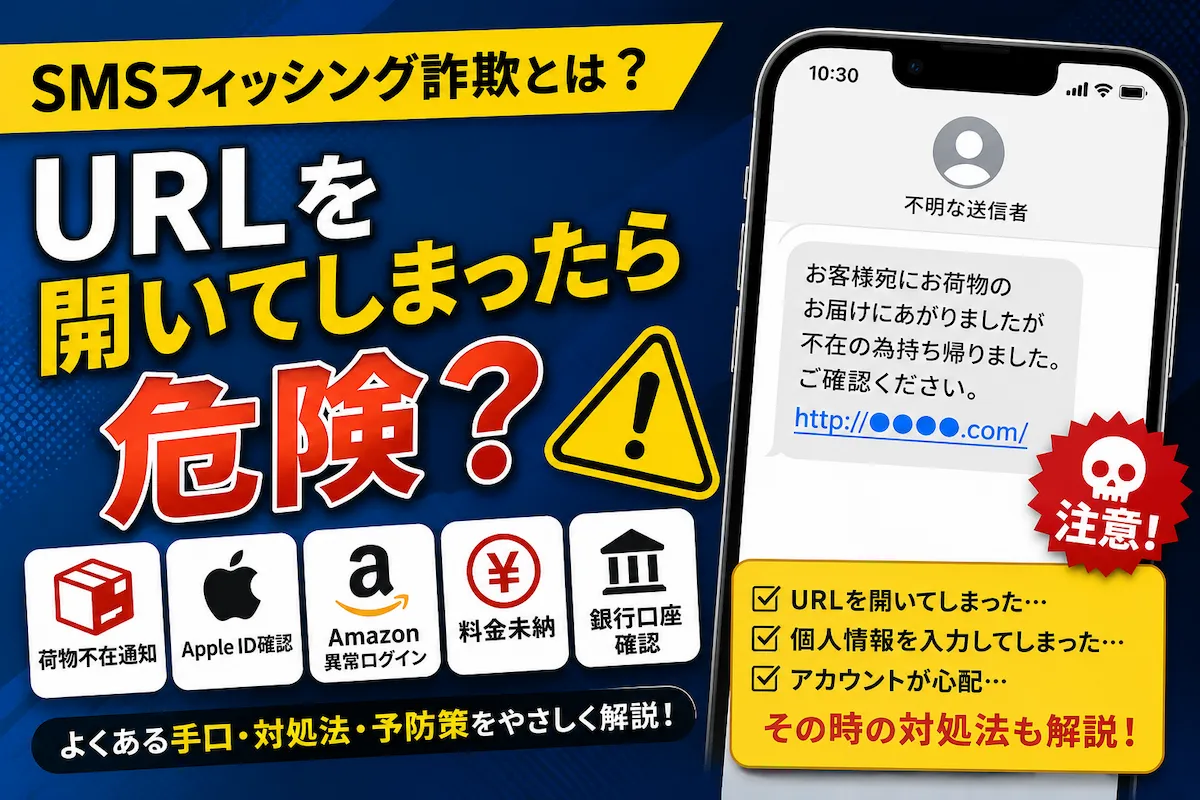
「この警告は本物?」 「SMSを開いてしまったけど大丈夫?」 「通知が消えない」 「設定方法がわからない」
パソコン・スマホのトラブルをチャット形式でサポートしています。 記事を読んでも不安が残る場合は、お気軽にご相談ください。
コメント