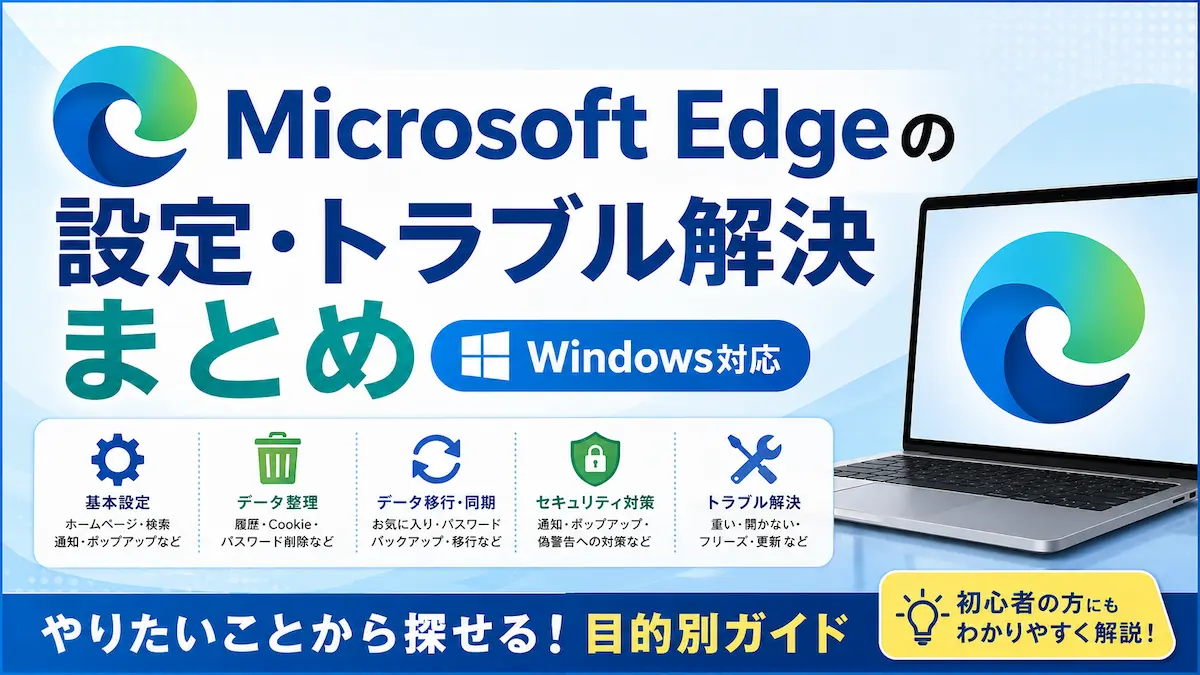
Microsoft Edgeにはたくさんの設定や機能があり、「やりたいことは決まっているけれど、どこを設定すればいいのか分からない」という方も多いのではないでしょうか。
このページでは、「Microsoft Edgeで何をしたいのか」から、必要な設定や対処法を探せるようにまとめています。
WindowsパソコンでEdgeを使っている方を対象に、基本設定、データ削除、パスワード管理、データ移行、同期、通知対策、トラブル解決まで紹介します。
Microsoft Edgeで何をしたいですか?
まずは、目的に近い項目を選んでください。詳しい手順は、それぞれの解説記事で紹介しています。
🔧 Edgeを使いやすくしたい
ホームページ・検索・通知など
🧹 Edgeのデータを整理したい
履歴・Cookie・パスワードなど
🔄 新しいPCへEdgeを移したい
お気に入り・パスワード・同期など
🔐 Edgeを安全に使いたい
通知・ポップアップ・偽警告など
⚠️ Edgeのトラブルを解決したい
重い・開かない・更新できないなど
🔧 Edgeを使いやすくしたい
Microsoft Edgeを自分が使いやすいように設定したい場合は、目的に合った記事を選んでください。
ホームページを変更したい
Edgeでホームページとして設定するWebページを変更したい場合はこちらをご覧ください。
Microsoft Edgeのホームページを変更する方法【Windows対応】
ホームボタンを表示・非表示にしたい
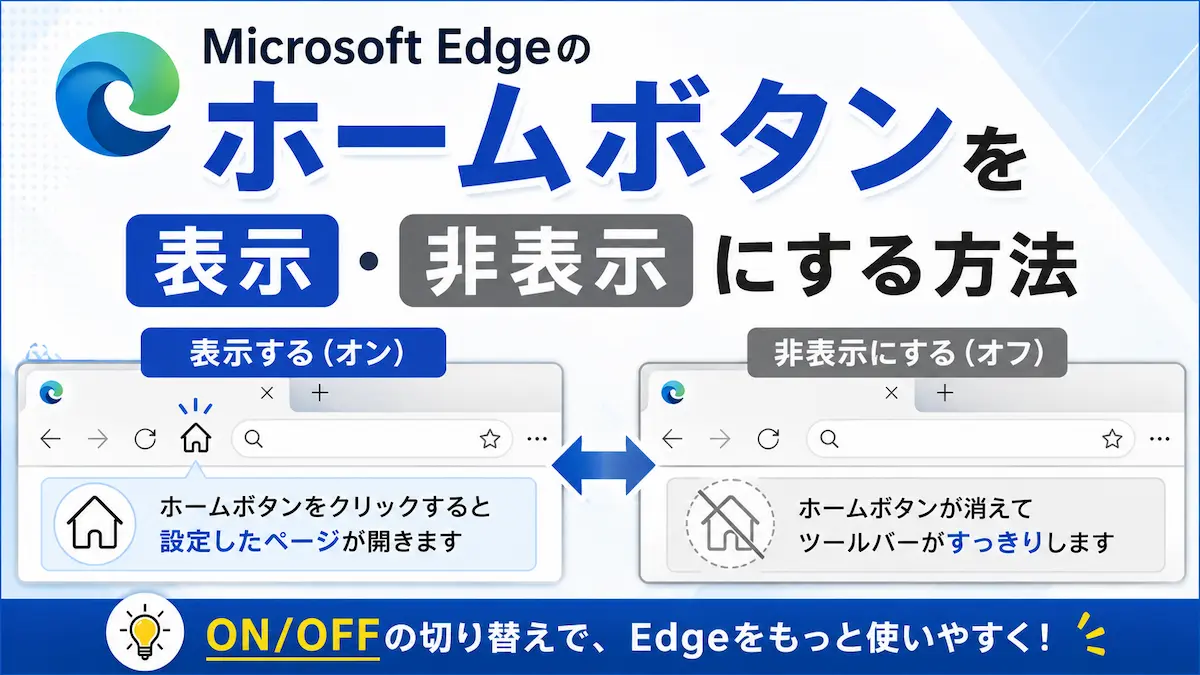
Edgeのアドレスバー付近にあるホームボタンを表示したり、不要な場合に非表示にしたい場合はこちらをご覧ください。
Microsoft Edgeのホームボタンを表示・非表示にする方法【Windows対応】
Edgeを起動したときに開くページを変更したい
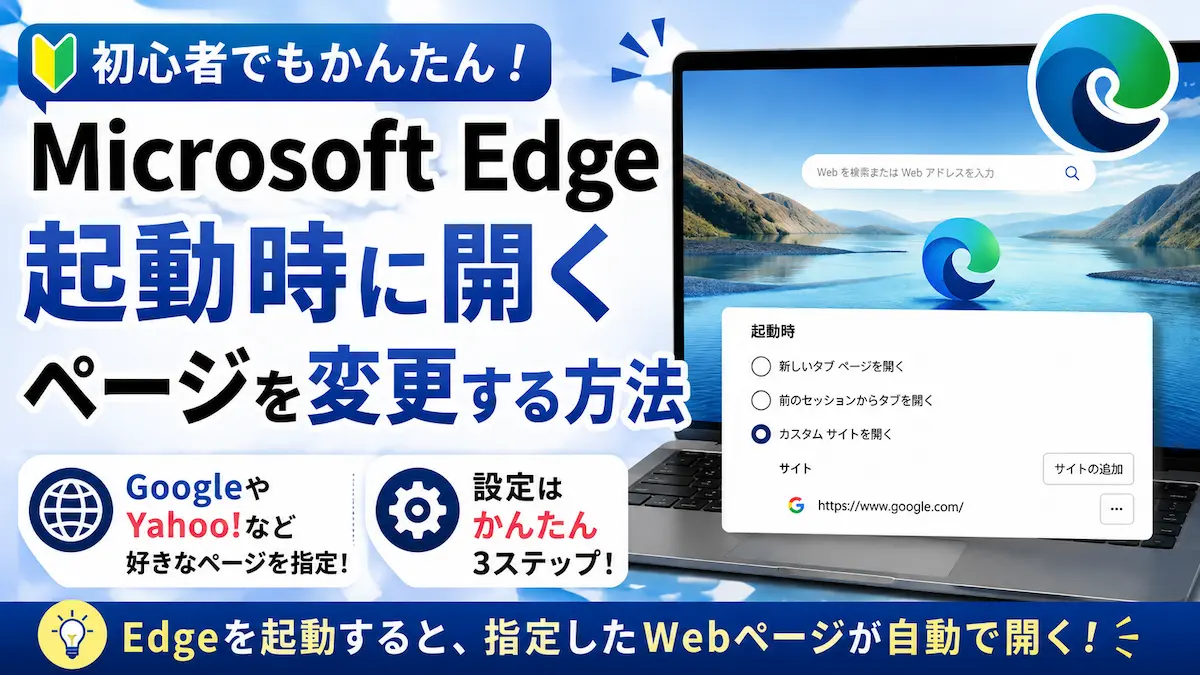
Edgeを起動したときに特定のWebページを自動的に開きたい場合はこちらをご覧ください。
Microsoft Edgeの起動時に開くページを変更する方法【Windows対応】
検索エンジンを変更したい
Edgeで使用する検索エンジンをGoogleやBingなどに変更したい場合はこちらをご覧ください。
Microsoft Edgeの検索エンジンを変更する方法【Windows対応】
通知をオフにしたい
Webサイトから届く通知を止めたい場合はこちらをご覧ください。
Microsoft Edgeの通知をオフにする方法【Windows対応】
パスワードを保存しないようにしたい
Microsoft Edgeのパスワード保存をオフにする方法【Windows対応】
🧹 Edgeのデータを整理したい
閲覧履歴やCookie、保存したパスワードなど、Edgeに残っているデータを削除したい場合はこちらから探せます。
閲覧履歴・キャッシュを削除したい
Microsoft Edgeの閲覧履歴・キャッシュを削除する方法【Windows対応】
Cookieを削除したい
Microsoft EdgeのCookieを削除する方法【Windows対応】
保存したパスワードを削除したい
Microsoft Edgeの保存パスワードを削除する方法【Windows対応】
自動入力の情報を削除したい
Microsoft Edgeの自動入力を削除する方法【Windows対応】
ダウンロード履歴を削除したい
Microsoft Edgeのダウンロード履歴を削除する方法【Windows対応】
🔄 新しいPCへEdgeを移したい
パソコンを買い替えたときは、Edgeのお気に入りや保存パスワードなどを新しいパソコンへ移行できます。
Edgeのお気に入りをバックアップしたい
Microsoft Edgeのお気に入りをバックアップする方法【Windows対応】
Edgeのお気に入りをインポートしたい
Microsoft Edgeのお気に入りをインポートする方法【Windows対応】
保存したパスワードをバックアップしたい
Microsoft Edgeの保存したパスワードをバックアップする方法【Windows対応】
保存したパスワードをインポートしたい
Microsoft Edgeの保存したパスワードをインポートする方法【Windows対応】
ChromeなどからEdgeへデータを移行したい
Microsoft Edgeへデータを移行する方法【Windows対応】
Edgeの同期について知りたい
Microsoft Edgeの同期とは?設定・使い方・オン・オフ方法を解説【Windows対応】
🔐 Edgeを安全に使いたい
Edgeを安全に使うには、不審な通知やポップアップ、突然表示される偽の警告画面などに注意することが大切です。
怪しいブラウザー通知を削除したい
Edgeだけでなく、ブラウザーに表示される不要な通知を削除したい場合はこちらをご覧ください。
ブラウザの怪しい通知を削除する方法【Chrome・Edge対応】
「今すぐ修復してください」と表示された
「今すぐ修復してください」と表示された時の対処法【PC対応】
「ハッカーが侵入しました」などの警告が出た
「ハッカーがあなたのシステムに侵入しました」は本物?偽物?警告画面の対処法
「このPCへのアクセスはブロックされました」と表示された
「このPCへのアクセスはセキュリティ上の理由でブロックされました」は本物?
⚠️ Edgeのトラブルを解決したい
Edgeが重い、開かない、固まる、更新できないなどの場合はこちらから探してください。
Edgeが重い・動作が遅い
Microsoft Edgeが重い時の対処法【Windows対応】
Edgeが開かない・起動しない
Microsoft Edgeが開かない時の対処法【Windows対応】
Edgeが更新できない
Microsoft Edgeが更新できない時の対処法【Windows対応】
Edgeをリセットしたい
Microsoft Edgeをリセットする方法【Windows対応】
Edgeでやりたいことから探す
このページでは、Microsoft Edgeの設定やデータ管理、データ移行、セキュリティ対策、トラブル解決に関する記事を目的別に整理しています。
- 使いやすくしたい → ホームページ・ホームボタン・検索・通知など
- データを整理したい → 履歴・Cookie・パスワード・自動入力
- 新しいPCへ移したい → お気に入り・パスワード・同期・データ移行
- 安全に使いたい → 通知・ポップアップ・偽警告への対策
- トラブルを解決したい → 重い・開かない・フリーズ・更新など
Edgeで困っていることが見つからない場合は?
「どの記事を読めばいいのか分からない」「突然おかしな警告が表示された」という場合は、無理に設定を変更せず、まず画面に表示されている内容を確認しましょう。
特に、電話番号が表示された警告や、ウイルス感染を知らせる突然の画面には注意が必要です。表示された電話番号へ連絡したり、指示されたソフトをインストールしたりしないでください。
どのような警告なのか判断できない場合は、パソトラ解決ラボの診断ツールも利用できます。
端末や表示内容を選ぶと、危険な特徴・今すぐすること・該当する解決記事を案内します。
まとめ
Microsoft Edgeには、日常的な設定からデータ管理、パソコン買い替え時のデータ移行、通知や偽警告への対策、トラブル解決までさまざまな機能があります。
「どこを設定すればいいのか分からない」ときは、設定項目から探すのではなく、「何をしたいのか」から探すと目的の記事を見つけやすくなります。
パソトラ解決ラボでは、Microsoft Edgeの具体的な設定方法やトラブル対処法を初心者向けに詳しく解説しています。困っていることに近い記事から確認してみてください。
コメント