Microsoft Edgeの自動入力を削除する方法【Windows対応】
Microsoft Edgeには、メールアドレスや住所、電話番号などを自動で入力する「自動入力(オートフィル)」機能があります。
便利な機能ですが、古い情報が残っていたり、共有パソコンで個人情報が表示されたりする場合は削除しておくと安心です。
この記事では、Microsoft Edgeの自動入力を削除する方法を初心者向けにわかりやすく解説します。
先に結論
- Edgeの自動入力は簡単に削除できる
- 住所や電話番号などの情報を削除できる
- 共有パソコンの個人情報保護に役立つ
- 保存パスワードは削除されない
- 不要な入力候補を整理できる
自動入力(オートフィル)とは?
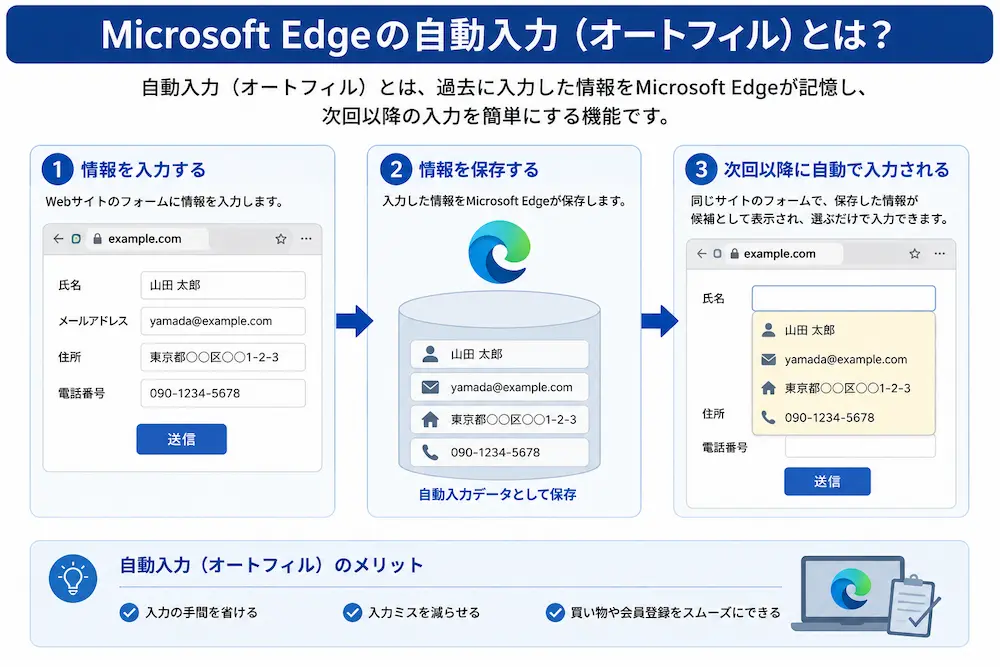
自動入力(オートフィル)とは、過去に入力した情報をMicrosoft Edgeが記憶し、次回以降の入力を簡単にする機能です。
例えば、メールアドレスや住所、電話番号などを入力する際に、自動で候補が表示されるのはこの機能によるものです。
便利な反面、古い情報や不要な情報が残ってしまう場合があります。
自動入力を削除するとどうなる?
- 保存された住所が削除される
- 保存された電話番号が削除される
- 保存されたメールアドレスが削除される
- 入力候補が表示されなくなる
- 不要な情報を整理できる
削除してもMicrosoftアカウントやWebサイトのアカウントが削除されるわけではありません。
削除されるもの・されないもの
| 項目 | 削除されるか |
|---|---|
| 住所 | 〇 |
| 氏名 | 〇 |
| 電話番号 | 〇 |
| メールアドレス | 〇 |
| 保存パスワード | × |
| Cookie | × |
| 閲覧履歴 | × |
| ブックマーク | × |
Microsoft Edgeの自動入力を削除する方法
※画像は説明用のイメージです。
WindowsやMicrosoft Edgeのバージョンによって表示内容が異なる場合があります。
画面が少し違っていても、同様の名称の項目を選択してください。
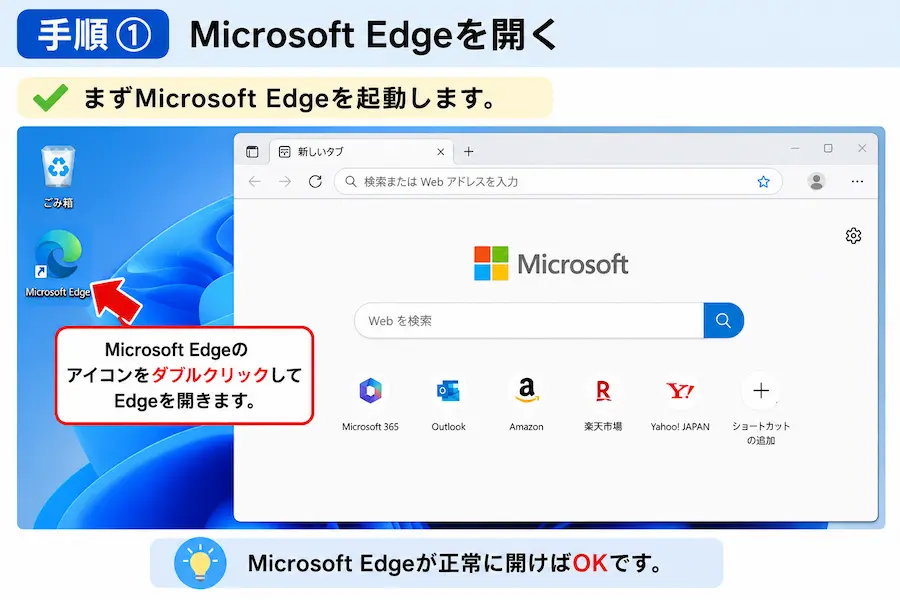
手順① Microsoft Edgeを開く
まずMicrosoft Edgeを起動します。
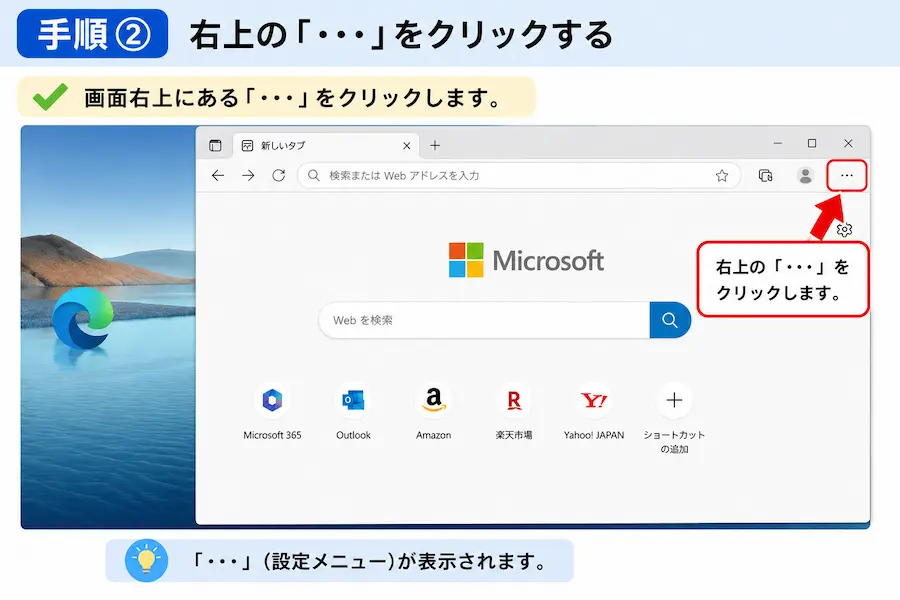
手順② 右上の「・・・」をクリックする
画面右上の「・・・」をクリックします。
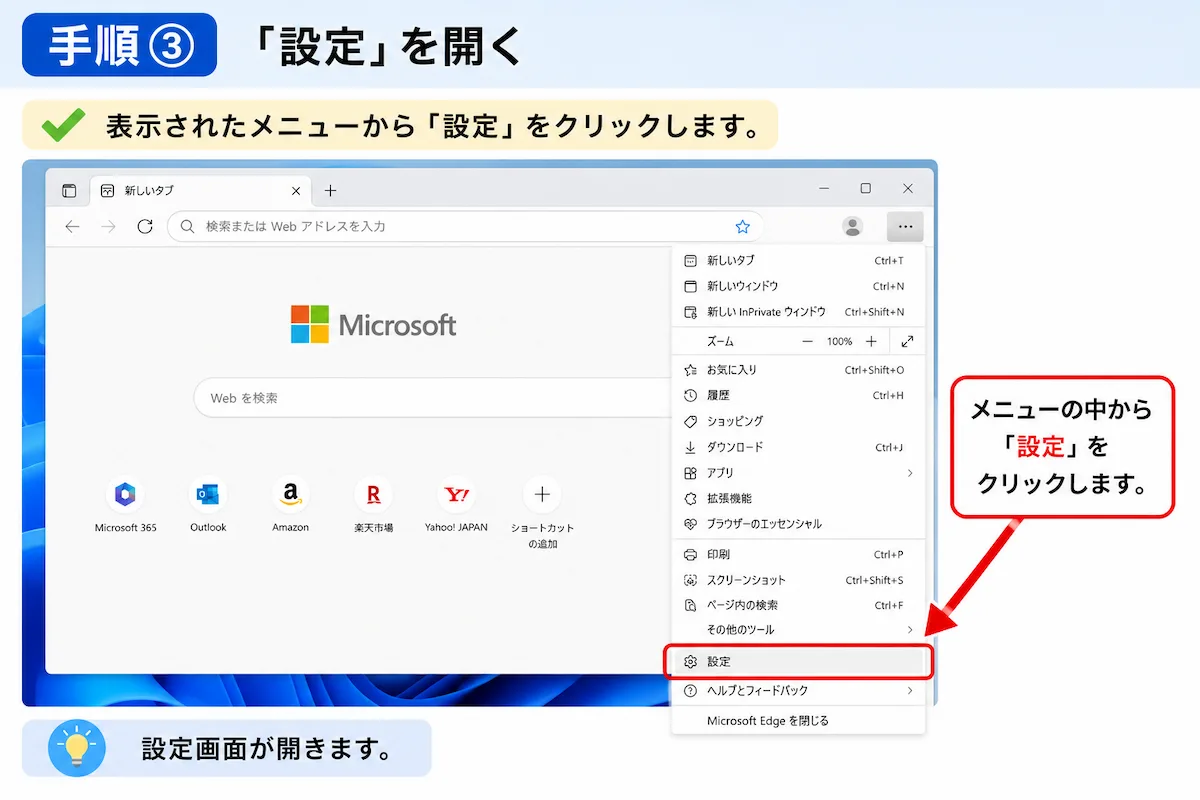
手順③ 「設定」をクリックする
メニュー下部にある「設定」をクリックします。
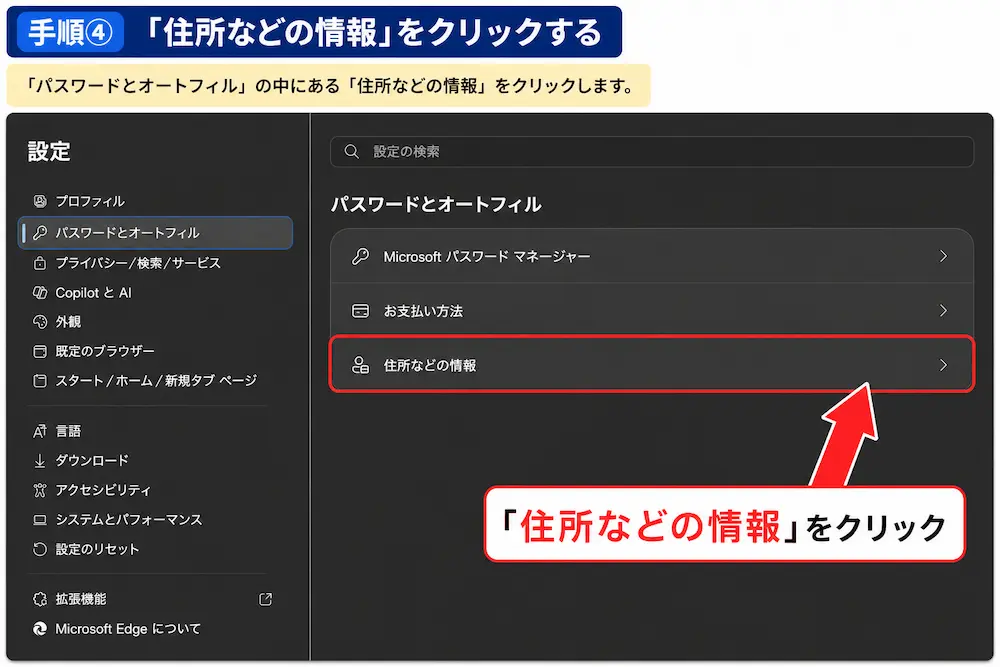
手順④ 「住所などの情報」をクリックする
「パスワードとオートフィル」の中にある「住所などの情報」をクリックします。
手順⑤ 自動入力情報を削除する
- 保存されている住所や連絡先情報を表示する
- 削除したい情報の「・・・」をクリックする
- 「削除」をクリックする
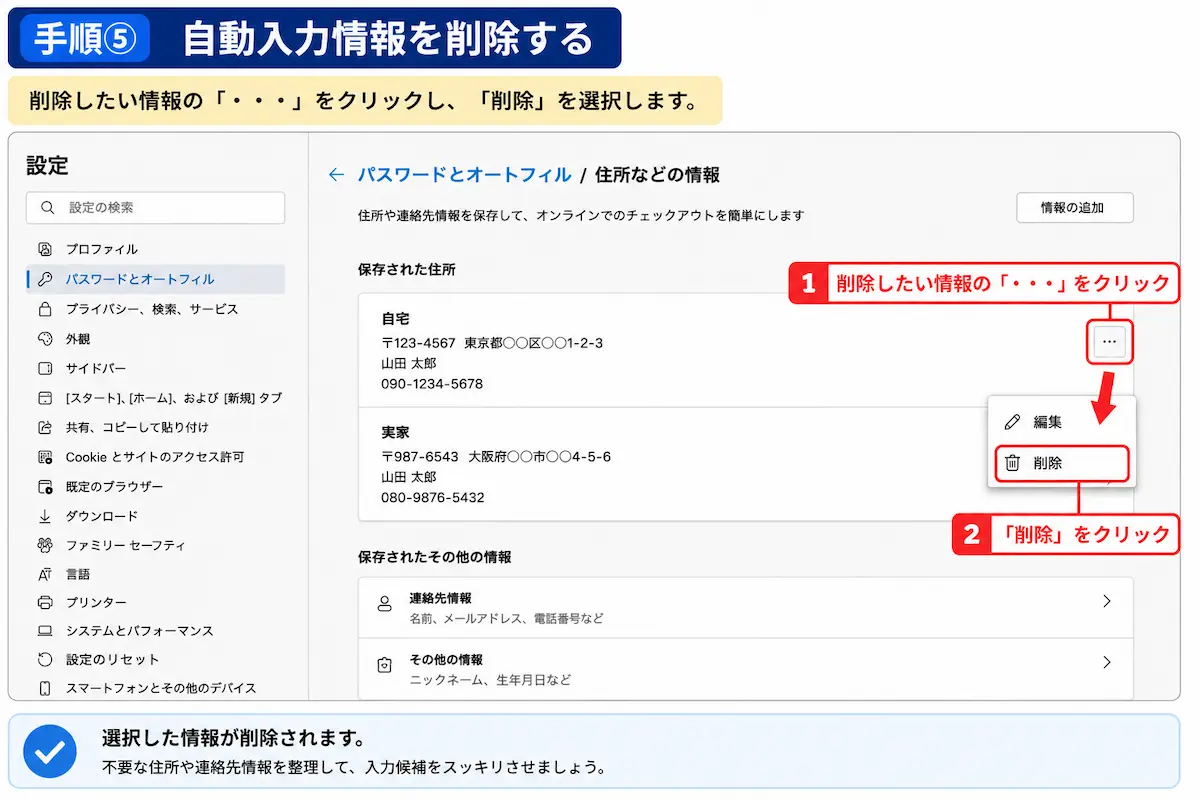
不要な自動入力情報を削除できます。
これで自動入力情報の削除は完了です。
自動入力が削除できない時の対処法
- Edgeを再起動する
- パソコンを再起動する
- Microsoftアカウントの同期を確認する
- Edgeを最新版へ更新する
同期機能が有効になっている場合、別の端末から再同期されることがあります。
保存パスワードも整理したい場合は、こちらの記事も参考にしてください。
Microsoft Edgeの保存パスワードを削除する方法はこちら
Cookieを削除したい場合は、こちらの記事も参考にしてください。
Microsoft EdgeのCookieを削除する方法はこちら
よくある質問
自動入力を削除するとパスワードも消えますか?
いいえ。保存パスワードは別管理のため削除されません。
自動入力を削除すると住所も消えますか?
はい。保存されている住所や電話番号、メールアドレスなどが削除されます。
自動入力を削除するとお気に入りは消えますか?
いいえ。お気に入り(ブックマーク)や閲覧履歴には影響ありません。
まとめ
- 自動入力は住所やメールアドレスを保存する機能
- 不要な個人情報を削除できる
- 共有パソコン利用時のセキュリティ向上につながる
- 保存パスワードやブックマークは削除されない
- 設定画面から簡単に削除できる
Microsoft Edgeの自動入力情報は、不要になった情報を整理したい場合や共有パソコンを利用している場合に削除しておくと安心です。
古い住所や電話番号が残っている場合は、一度見直してみましょう。
パソコン・スマホのトラブル相談も受付中です
「設定方法が分からない」
「エラーが解決しない」
「警告画面が消えない」
「どの対処法を試せば良いか分からない」
パソコン・スマホのトラブルをチャット形式でサポートしています。
初心者の方にも分かりやすくご案内していますので、記事を読んでも解決しない場合はお気軽にご相談ください。
コメント