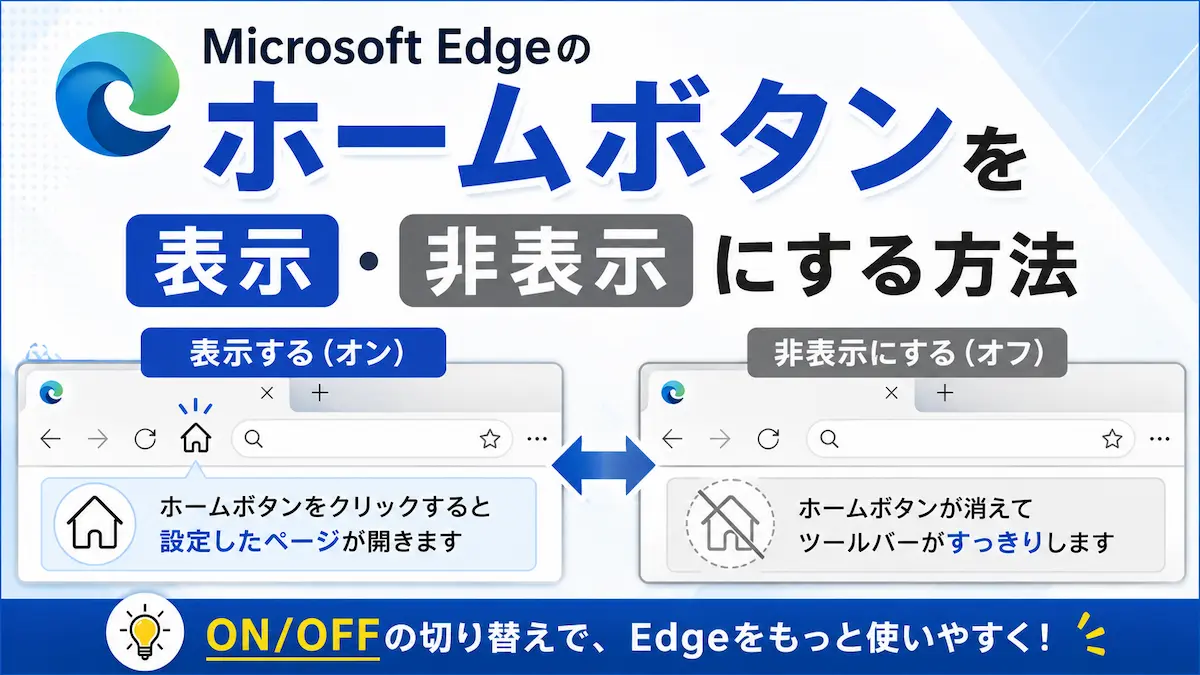
Microsoft Edgeを使っていて、「アドレスバーの左側にある家のマークを表示したい」「ホームボタンが見つからない」と困ったことはありませんか?
Microsoft Edgeでは、設定からホームボタンを表示・非表示にできます。
ホームボタンを表示しておけば、クリックするだけで設定したホームページを開けるため、よく利用するWebサイトへすぐにアクセスできます。
この記事では、Windows版Microsoft Edgeでホームボタンを表示・非表示にする方法を、初心者の方にも分かりやすく解説します。
先に結論
- Microsoft Edgeのホームボタンは設定から表示できます
- ホームボタンを表示すると、アドレスバー付近に家のマークが表示されます
- ホームボタンをクリックすると、設定されたページを開けます
- 不要な場合は同じ設定からホームボタンを非表示にできます
「ホームボタンがない」「家のマークを表示したい」という場合は、Edgeの設定を確認してみましょう。
Microsoft Edgeのホームボタンとは?
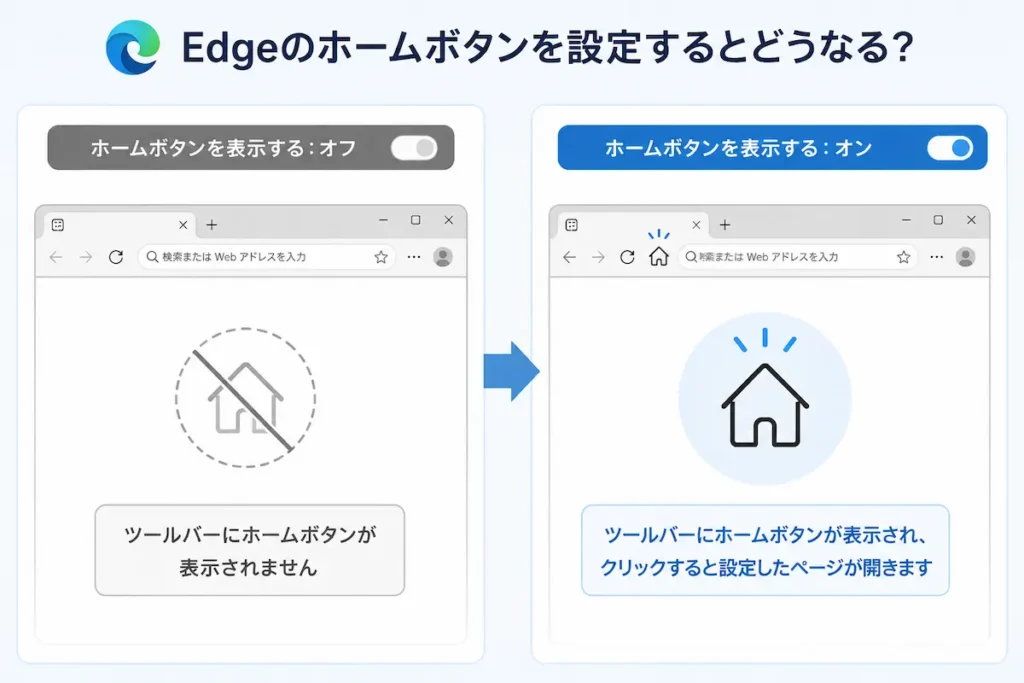
Microsoft Edgeのホームボタンは、ブラウザーのツールバーに表示される家のマークのボタンです。
ホームボタンをクリックすると、設定したホームページをすぐに開くことができます。
ホームボタンと起動時に開くページは違います
ホームボタンと、Edgeを起動したときに開くページは別の設定です。
- ホームボタン:クリックしたときに開くページ
- 起動時のページ:Edgeを起動したときに開くページ
ホームページの変更方法について詳しく知りたい場合は、こちらの記事で解説しています。
Microsoft Edgeのホームページを変更する方法【Windows対応】
Microsoft Edgeのホームボタンを表示する方法
ここから、Microsoft Edgeのホームボタンを表示する方法を説明します。
手順① Edgeの設定を開く
まずMicrosoft Edgeを起動します。
画面右上にある「・・・」をクリックし、表示されたメニューから「設定」をクリックします。
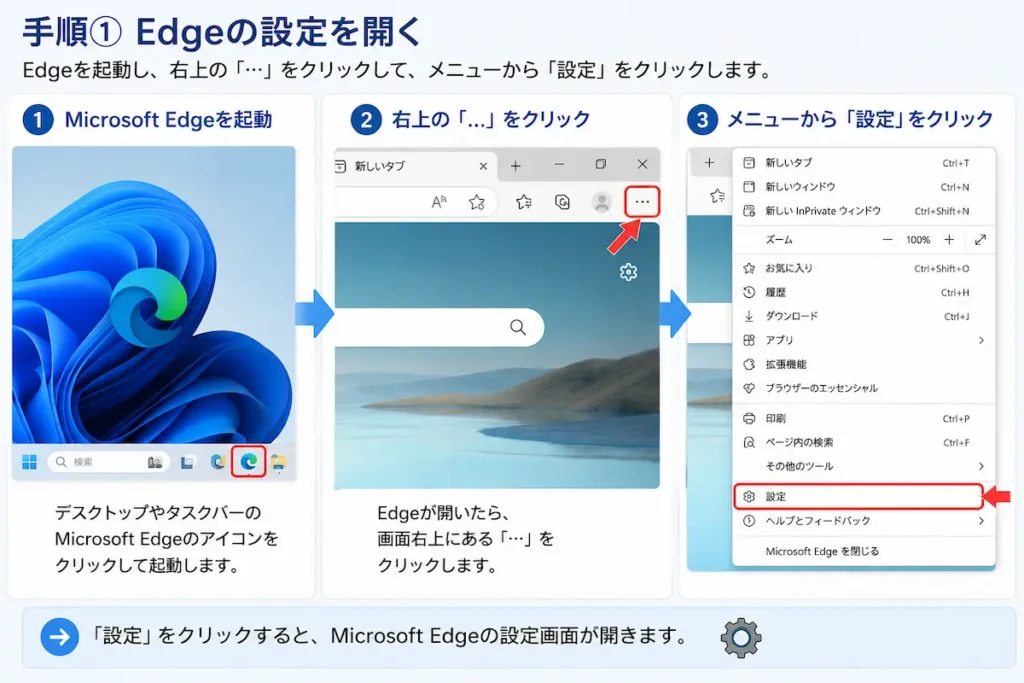
Microsoft Edgeの設定画面が開きます。
手順② 「スタート、ホーム、新しいタブ ページ」を開く
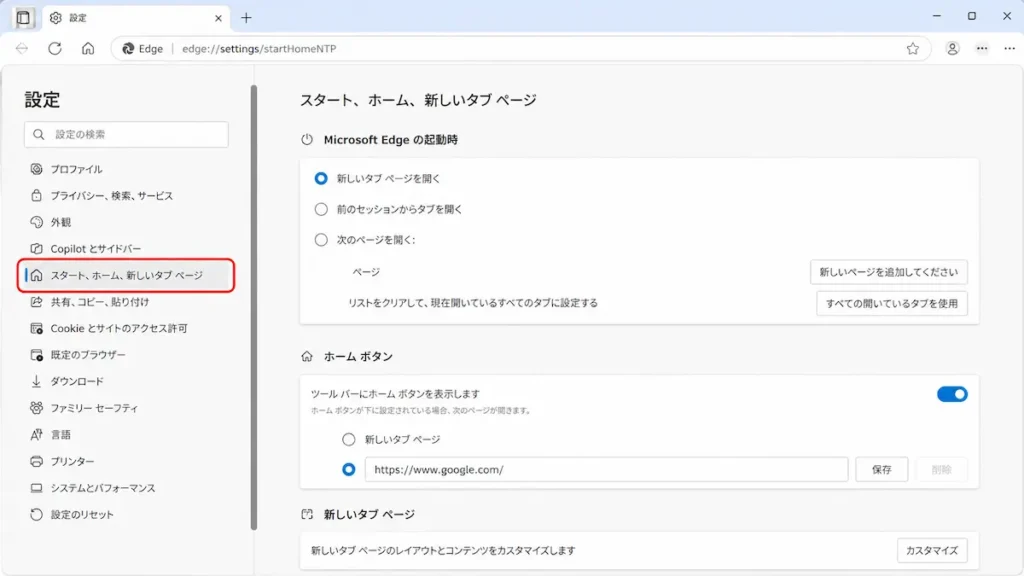
設定画面から「スタート、ホーム、新しいタブ ページ」を開きます。
Edgeのバージョンによって項目名や表示位置が異なる場合があります。その場合は、設定画面内で「ホーム」や「スタート」などの項目を探してください。
手順③ 「ホームボタンを表示する」をオンにする
ホームページに関する設定の中から「ホームボタンを表示する」を探します。
スイッチをクリックしてオンにします。
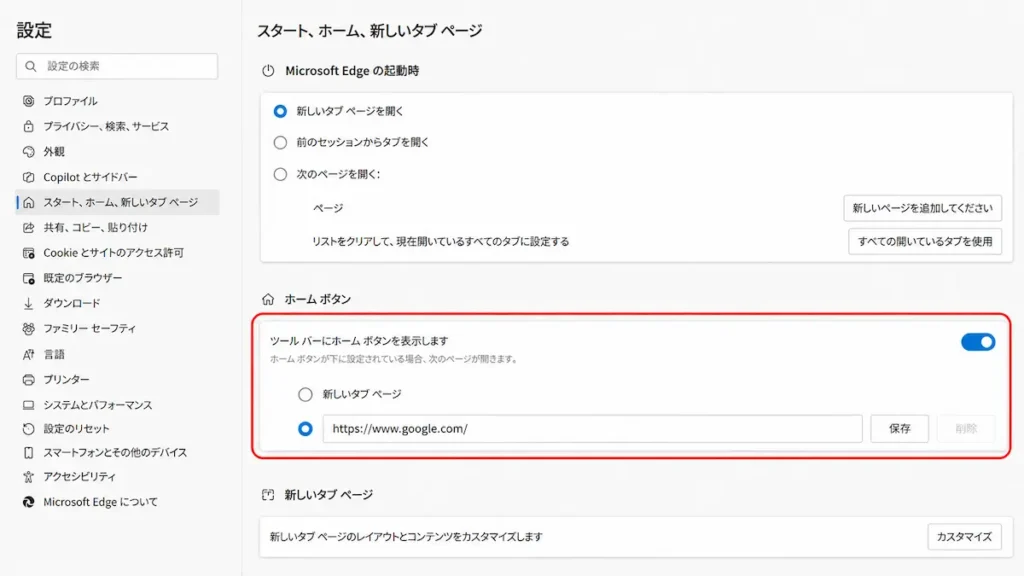
ホームボタンをオンにすると、Edgeのツールバーに家のマークが表示されます。
ホームボタンを表示したあと、クリックしたときに開くページも変更したい場合は、ホームページの設定を確認してください。
Microsoft Edgeのホームページを変更する方法【Windows対応】
手順④ ホームボタンが表示されたか確認する
設定が終わったら、Edgeのアドレスバー付近を確認します。
家のマークが表示されていれば、ホームボタンの設定は完了です。
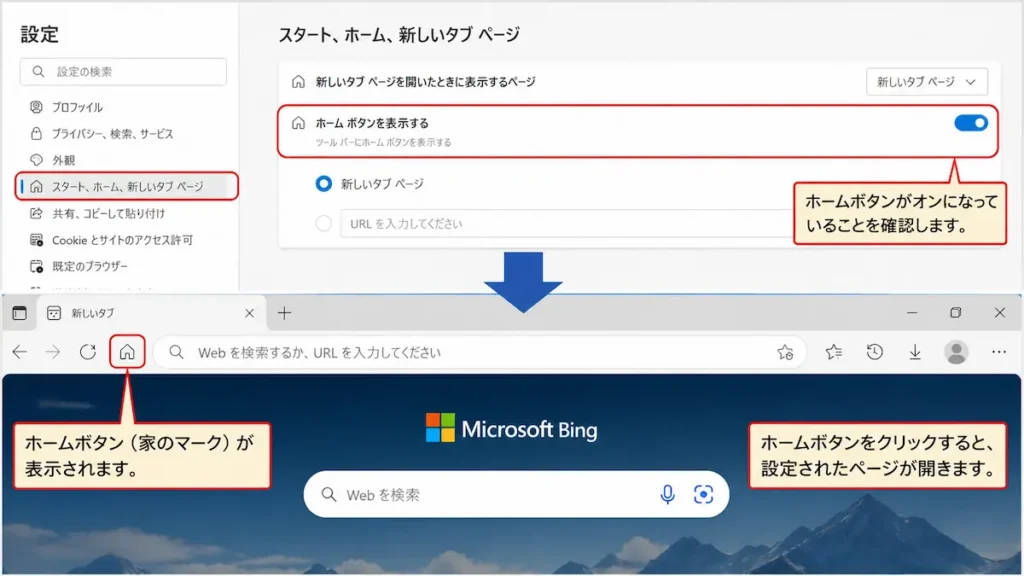
ホームボタンをクリックして、設定したページが開くことも確認しておきましょう。
Microsoft Edgeのホームボタンを非表示にする方法
ホームボタンが必要なくなった場合は、同じ設定から非表示にできます。
「設定」からホームボタンの設定を開き、「ホームボタンを表示する」をオフにしてください。
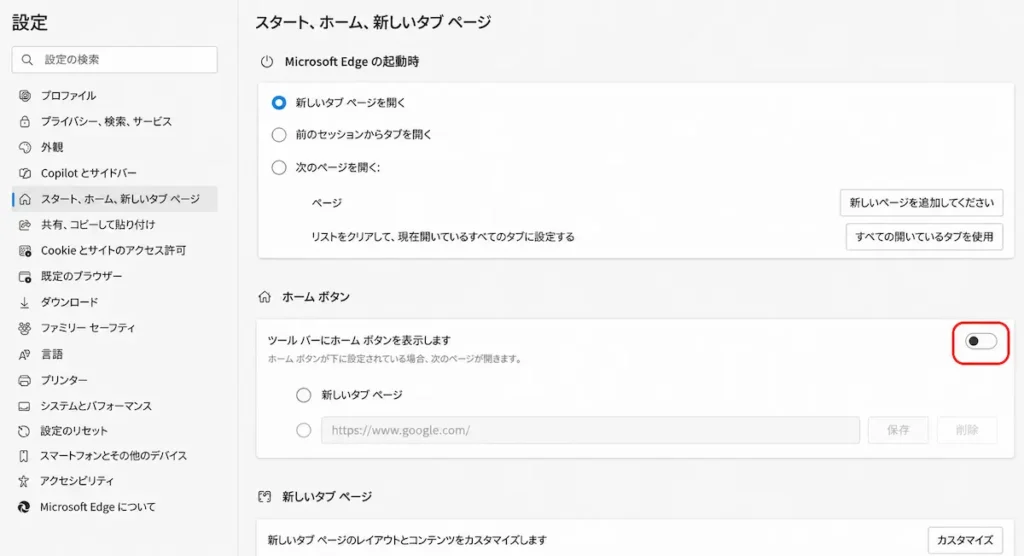
オフにすると、Edgeのツールバーから家のマークが消えます。
ホームボタンが表示されない場合
設定をオンにしたのにホームボタンが見つからない場合は、いくつか確認してみましょう。
- 「ホームボタンを表示する」がオンになっているか確認する
- Edgeを一度閉じて、もう一度起動する
- Edgeが最新の状態になっているか確認する
- 設定画面の表示が異なる場合は「ホーム」などの項目を探す
Microsoft Edgeはアップデートによって設定画面のレイアウトや項目の位置が変わる場合があります。現在の画面とこの記事の画像が少し違う場合でも、設定内の「ホーム」に関する項目を確認してください。
ホームボタンをクリックしても目的のページが開かない場合
ホームボタンは表示されているものの、クリックしても思ったページが開かない場合は、ホームページの設定を確認してください。
ホームボタンを表示する設定と、ホームボタンをクリックしたときに開くページの設定は別々に確認できます。
特定のページを開きたい場合は、ホームページとして設定するURLが正しいか確認しましょう。
詳しい解説はこちら
Microsoft Edgeのホームページを変更する方法【Windows対応】
ホームボタンと検索エンジンは別の設定です
ホームボタンを設定したからといって、Edgeの検索エンジンまで変更されるわけではありません。
例えばホームボタンをGoogleに設定していても、アドレスバーから検索したときの検索エンジンがBingのままということがあります。
検索エンジンそのものを変更したい場合は、別の設定を変更してください。
Microsoft Edgeの検索エンジンを変更する方法【Windows対応】
Microsoft Edgeには、ホームボタン以外にもさまざまな設定やトラブル解決方法があります。ほかの設定を探している場合は、Edgeの設定・トラブル解決まとめも参考にしてください。
Microsoft Edgeの設定・トラブル解決まとめ|やりたいことから探せる【Windows対応】
よくある質問(FAQ)
Microsoft Edgeのホームボタンを表示するにはどうすればいいですか?
Edgeの設定からホームに関する設定を開き、「ホームボタンを表示する」をオンにします。
Edgeのホームボタンを消すことはできますか?
はい。ホームボタンの設定から「ホームボタンを表示する」をオフにすると、ツールバーから家のマークを非表示にできます。
ホームボタンを表示したあと、開くページを変更できますか?
はい。ホームボタンを表示したうえで、ホームボタンをクリックしたときに開くページとしてGoogleのURLを設定できます。
ホームボタンが表示されないのはなぜですか?
「ホームボタンを表示する」がオフになっている可能性があります。Edgeの設定を開いて、ホームボタンの設定を確認してください。
ホームボタンと起動時に開くページは同じですか?
いいえ、別の設定です。ホームボタンはクリックしたときに開くページ、起動時の設定はEdgeを起動したときに開くページを指定します。
まとめ
- Microsoft Edgeのホームボタンは設定から表示できる
- ホームボタンをクリックすると設定したホームページを開ける
- Googleなど好きなWebページをホームページに設定できる
- 不要になった場合はホームボタンを非表示にできる
- ホームボタンとEdge起動時に開くページは別の設定
- ホームボタンと検索エンジンも別の設定
Microsoft Edgeのホームボタンは、よく利用するWebページへすぐにアクセスしたいときに便利な機能です。
家のマークを表示したい場合は、設定からホームボタンをオンにして、必要に応じてホームページも設定しておきましょう。
パソコン・スマホのトラブル相談も受付中です
「設定方法が分からない」
「エラーが解決しない」
「警告画面が消えない」
「どの対処法を試せば良いか分からない」
パソコン・スマホのトラブルをチャット形式でサポートしています。
初心者の方にも分かりやすくご案内していますので、記事を読んでも解決しない場合はお気軽にご相談ください。
コメント