「パソコンの容量が足りない」「Cドライブの空き容量が少ない」と表示されて困っていませんか?
写真や動画、アプリなどをたくさん保存していると、パソコンのストレージ容量は少しずつ減っていきます。
ただし、容量不足だからといって、いきなり外付けSSDを購入する必要はありません。
まずは何が容量を使っているのか確認して、不要なファイルやアプリを整理することが大切です。
それでも容量が足りない場合は、外付けSSDや内蔵SSD、クラウドストレージなどを検討しましょう。
この記事では、パソコンの容量が足りないときの対処法から、外付けSSDを選ぶときのポイント、1TBと2TBの違いまで初心者向けに分かりやすく解説します。
30秒でわかる|パソコンの容量が足りないときの対処法
パソコンの容量不足は、次の順番で確認すると分かりやすいです。
- 現在の空き容量を確認する
- 不要なファイルを削除する
- 使っていないアプリを整理する
- 写真や動画を別の場所へ移す
- それでも足りなければ外付けSSDなどを検討する
| 状況 | 検討したい方法 |
|---|---|
| 不要なデータが多い | 不要ファイルを削除 |
| 使っていないアプリが多い | 不要なアプリをアンインストール |
| 写真・動画が多い | 外付けSSD・クラウドなどへ移動 |
| PC内部の容量そのものを増やしたい | 内蔵SSDの増設・交換 |
| 複数のPCやスマホでデータを共有したい | NASを検討 |
この記事でわかること
- パソコンの容量不足を確認する方法
- 不要ファイルを整理するポイント
- 使っていないアプリを整理する考え方
- 外付けSSDを使うメリット
- 外付けSSDの容量やUSB規格の選び方
- 1TBと2TBのどちらを選ぶか
- 外付けSSDとNASの使い分け
まずパソコンの容量がどれくらい空いているか確認する
「容量が足りない」と感じたら、最初に現在のストレージ使用量を確認しましょう。
Windows 11では、「設定」→「システム」→「ストレージ」から、どのようなデータが容量を使っているのか確認できます。
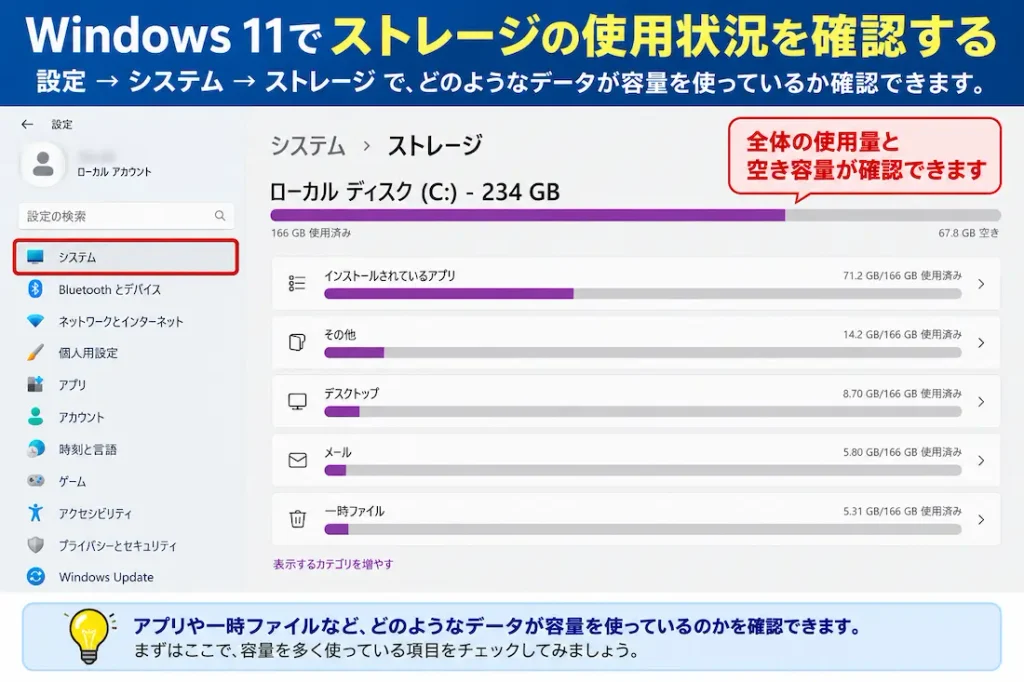
まずは「インストールされているアプリ」「一時ファイル」など、容量を多く使っている項目を確認してみましょう。
どの項目が容量を使っているのか分かれば、不要なデータを削除したり、使っていないアプリを整理したりと、必要な対処を選びやすくなります。
※Windowsのバージョンや設定によって表示される項目や内容が異なる場合があります。
不要なファイルを整理して空き容量を増やす
ストレージの使用量を確認したら、次に不要なファイルを整理します。
Windows 11では、ストレージ画面から「一時ファイル」を開くと、削除できるデータの種類と、それぞれが使用している容量を確認できます。
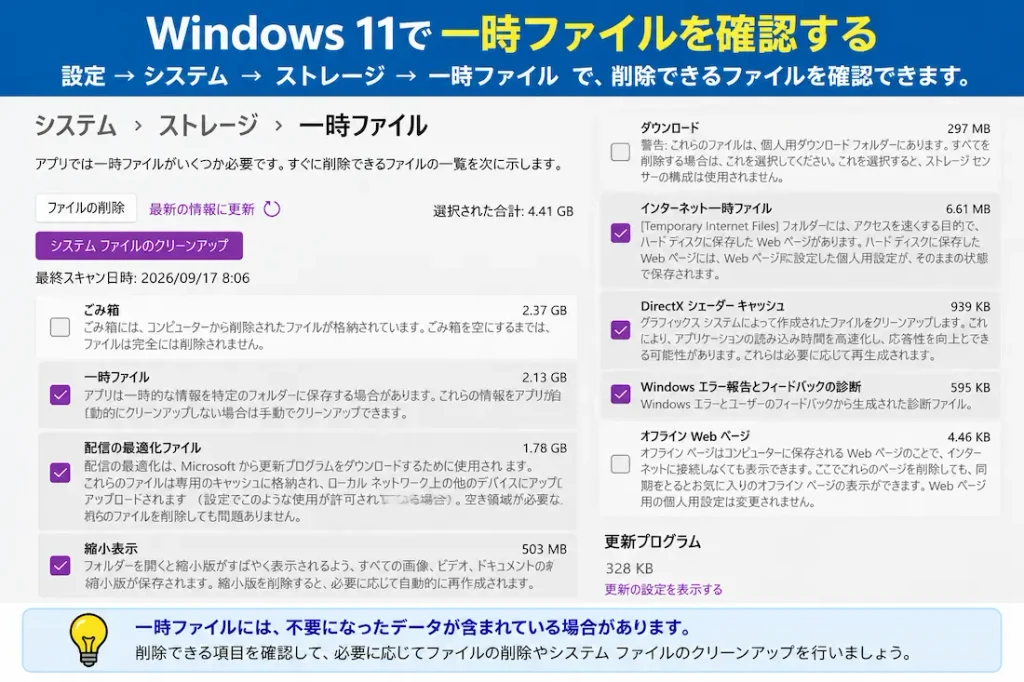
容量不足を解消したい場合は、容量の大きい項目から確認すると効率的です。
「一時ファイル」「配信の最適化ファイル」「縮小表示」「インターネット一時ファイル」など、Windowsやアプリが一時的に使用するデータは削除候補になります。
一方、「ダウンロード」や「ごみ箱」などは、自分で保存したファイルが含まれている可能性があります。必要なファイルが残っていないか確認してから削除してください。
また、表示される項目はパソコンの環境によって異なります。内容が分からない項目は、無理に削除せず、まずは容量の大きい項目や用途が明確な項目から整理すると安心です。
一時ファイルは何を削除すればいい?
| 項目の例 | 削除するときの目安 | 確認ポイント |
|---|---|---|
| 一時ファイル | 削除候補 | 一時的に使用されるデータ |
| 配信の最適化ファイル | 削除候補 | Windows Updateなどで使われるキャッシュ |
| 縮小表示 | 削除候補 | 必要に応じて再作成されます |
| インターネット一時ファイル | 削除候補 | 一時的に保存されたWebデータ |
| DirectX シェーダー キャッシュ | 削除候補 | 必要に応じて再作成されます |
| ごみ箱 | 要確認 | 必要なファイルが残っていないか確認 |
| ダウンロード | 要確認 | 自分で保存したファイルが含まれる場合があります |
迷った場合は、無理に全部削除する必要はありません。まずは不要だと確認できた容量の大きい項目から整理しましょう。
使っていないアプリも容量不足の原因になる
写真や動画だけでなく、インストールしたアプリやゲームなどが大きな容量を使っている場合もあります。
Windows 11では、次のどちらからでも「インストールされているアプリ」を確認できます。
- 「設定」→「システム」→「ストレージ」→「インストールされているアプリ」
- 「設定」→「アプリ」→「インストールされているアプリ」
ストレージ画面を開いている場合は、そこに表示されている「インストールされているアプリ」から進むと分かりやすいでしょう。
「インストールされているアプリ」を開いたら、「サイズ(大から小)」に並べ替えると、容量を多く使っているアプリから確認できます。
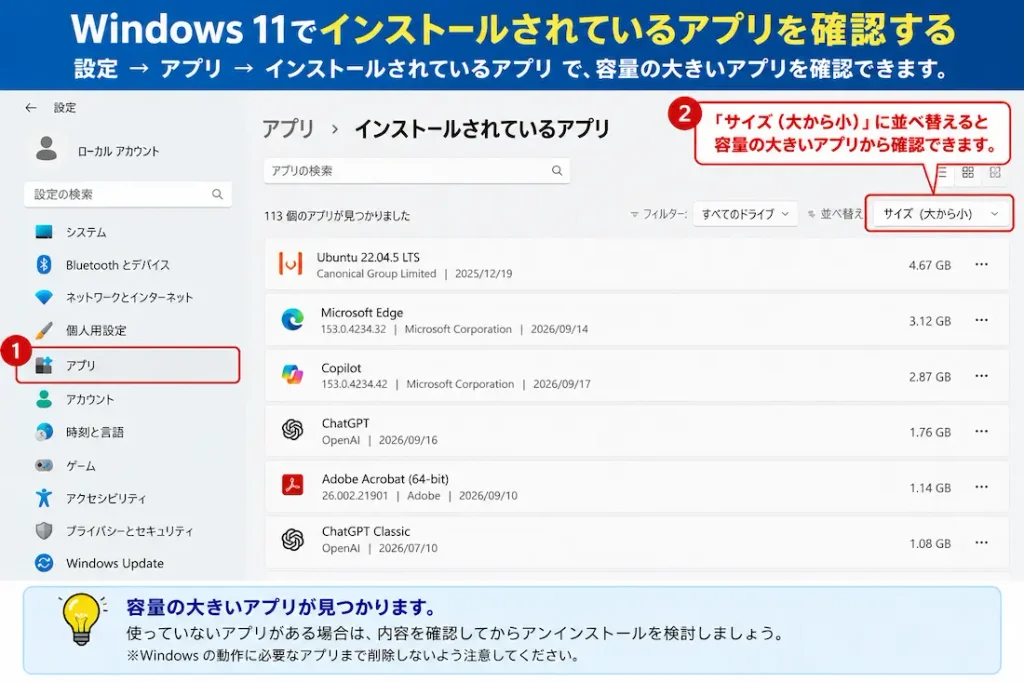
容量の大きいアプリが見つかっても、容量が大きいという理由だけで削除する必要はありません。長期間使っていないアプリなど、本当に不要なものか確認してから整理しましょう。
特に、仕事で使うアプリやWindowsの動作に必要なアプリは、安易にアンインストールしないよう注意してください。
それでも容量が足りないときは、4つの方法を検討する
ファイルやアプリを整理しても容量が足りない場合は、次の方法を検討しましょう。
1.外付けSSDを使う
外付けSSDは、USBでパソコンに接続して使う外部ストレージです。
パソコンを分解する必要がなく、写真・動画・書類などを別の場所へ保存できます。
2.内蔵SSDを増設・交換する
パソコン内部のストレージ容量そのものを増やしたい場合は、内蔵SSDの増設や交換という方法があります。
ただし、パソコンによって対応するSSDや増設方法が異なります。
SSD換装については、こちらの記事で詳しく解説しています。
古いPCが若返り!SSD換装にクローンソフト不要で簡単にSSDへ!PCを快適に♪
3.クラウドストレージを利用する
写真や書類などをクラウドストレージに保存し、パソコン本体に常に保存しておく必要がないファイルをオンラインのみで利用することで、パソコン本体のストレージ使用量を抑えられる場合があります。
ただし、設定によってはクラウド上のファイルがパソコンにも保存されるため、クラウドへ移しただけでは空き容量が増えない場合があります。
利用しているクラウドストレージの設定を確認して、必要に応じてオンラインのみで利用するようにしましょう。
4.NASを利用する
複数のパソコンやスマートフォンから同じデータを利用したい場合は、NASという選択肢もあります。
NASはネットワークに接続して使うストレージで、家庭内の写真や動画などをまとめて保存したい場合に便利です。
ただし、1台のパソコンの容量不足を解決したいだけなら、まずは外付けSSDのほうが分かりやすいでしょう。
外付けSSDが向いている人
- パソコンを分解したくない
- 写真や動画をたくさん保存したい
- パソコン本体の空き容量を増やしたい
- 大容量のデータを持ち運びたい
- 外付けストレージをバックアップ先として使いたい
特に初心者の場合、パソコン内部を開けずにUSB接続で使える点は外付けSSDの大きなメリットです。
外付けSSDを選ぶときの5つのポイント
1.容量
まず確認したいのが保存容量です。
| 容量 | 向いている使い方 |
|---|---|
| 500GB | 書類や少量の写真など |
| 1TB | 写真・書類・一般的なデータ保存 |
| 2TB | 写真・動画を多く保存したい |
| 4TB以上 | 大量の写真・動画などを保存したい |
容量が大きいほど保存できるデータは増えますが、その分価格も上がりやすくなります。
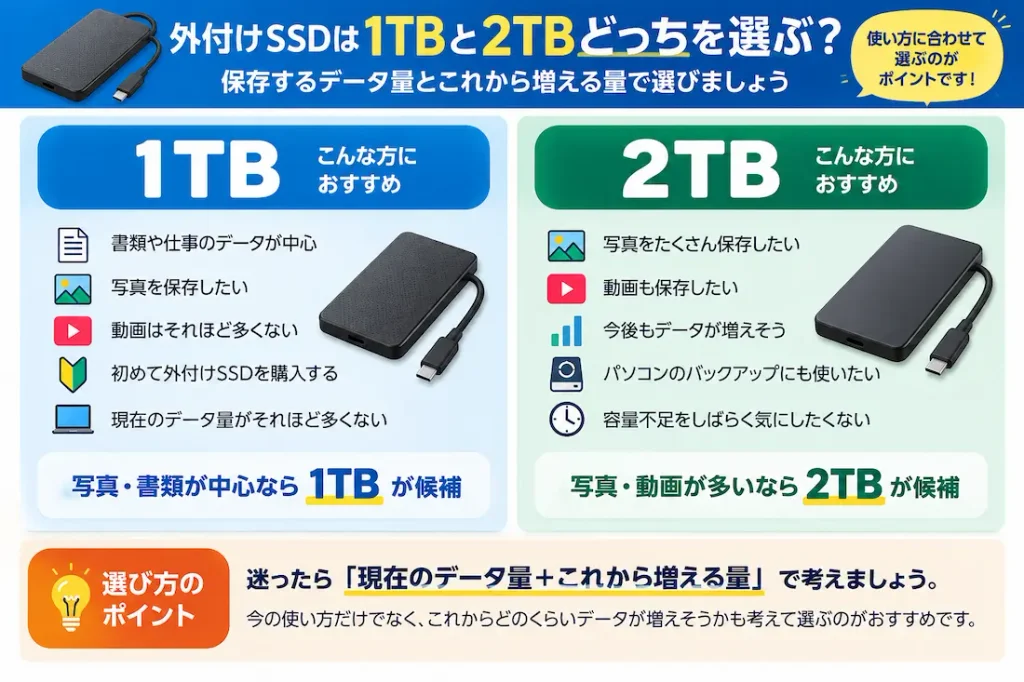
2.1TBと2TBはどっちがいい?
初めて外付けSSDを購入する人が迷いやすいのが、1TBと2TBの違いです。
書類や写真が中心なら1TB、写真や動画が多く、今後もデータが増えるなら2TBを候補にすると分かりやすいでしょう。
ただし、必要な容量は使い方によって変わります。現在のデータ量と、これから増える量を考えて選びましょう。
3.USBの規格
外付けSSDは、SSD本体だけでなく、パソコン側のUSB端子やケーブルも確認しましょう。
例えばUSB 3.2 Gen 2対応の製品では、メーカーが最大1,000MB/s前後の読み書き速度を案内しているものがあります。
ただし、外付けSSDが高速でも、パソコン側のUSB端子やケーブルが対応していなければ、本来の性能を発揮できない場合があります。
「USB Type-Cだから必ず高速」というわけではないため、購入前にパソコン側の端子と対応規格を確認しましょう。
4.持ち運ぶかどうか
自宅で使うだけならサイズや耐久性をそれほど重視しなくてもよいでしょう。
一方、仕事先や外出先へ持ち運ぶなら、本体サイズ・重量・耐衝撃性・防水防塵性能なども確認しておくと安心です。
5.保証やメーカーサポート
大切なデータを保存するものなので、保証期間やメーカーのサポート体制も確認しておきましょう。
初心者が検討しやすい外付けSSD3選
ここでは、実機による速度ランキングではなく、メーカー公式の仕様から特徴を比較しやすい製品を3つ紹介します。
Samsung Portable SSD T7 Shield
持ち運びや耐久性を重視したい人向け

SamsungのT7 Shieldは、USB 3.2 Gen 2に対応し、最大読み出し1,050MB/s、最大書き込み1,000MB/sをメーカーが案内しているポータブルSSDです。
IP65の防水・防塵性能や、最大3mの落下保護もメーカーが案内しているため、持ち運んで使いたい人が検討しやすい製品です。
1TBを選ぶ場合
2TBを選ぶ場合
SanDisk Extreme Portable SSD
持ち運びや耐久性を重視したい人向け

SanDisk Extreme Portable SSDはUSB 3.2 Gen 2に対応し、1TB・2TB・4TBなど複数の容量が用意されています。
IP65の防水・防塵性能などをメーカーが案内しており、持ち運び用途を考えている人が候補にしやすい製品です。
1TBを選ぶ場合
2TBを選ぶ場合
BUFFALO SSD-SDHU3シリーズ
Type-AとType-Cの両方を使いたい人向け

BUFFALOのSSD-SDHU3シリーズは、USB 3.2 Gen 2に対応し、Type-CとType-Aの両方を使えるスティック型SSDです。
1TB・2TB・500GB・250GBなどの容量があり、1TB・2TB・500GBモデルはメーカー公称で読み込み約1,050MB/s以上、書き込み約950MB/s以上とされています。
Type-AとType-Cを使い分けたい人にとって、候補にしやすい製品です。
1TBを選ぶ場合
2TBを選ぶ場合
※製品仕様・容量・販売価格・在庫状況などは変更される場合があります。購入前に販売ページとメーカー公式情報をご確認ください。
外付けSSDを購入する前に知っておきたい注意点
- 外付けSSDを接続してもCドライブそのものの容量は増えません。
- パソコン側のUSB端子やケーブルによって転送速度が変わる場合があります。
- 重要なデータを外付けSSDだけに保存しないようにしましょう。
- 持ち運ぶ場合は紛失や落下にも注意してください。
- 購入前にパソコンのUSB端子と製品の対応状況を確認しましょう。
特に重要なのが、外付けSSDを追加してもCドライブの容量そのものが増えるわけではないという点です。
外付けSSDは、パソコンとは別の保存先が増えると考えると分かりやすいでしょう。
外付けSSDより別の方法が向いているケース
一時的な容量不足ならファイル整理
不要なファイルを整理するだけで十分な場合があります。
写真や書類が中心ならクラウド
スマートフォンとの連携や、複数の端末からデータを使うことを重視するならクラウドストレージも候補になります。
複数の機器でデータを共有するならNAS
家族のパソコンやスマートフォンなど、複数の機器から同じデータを利用したい場合はNASが候補になります。
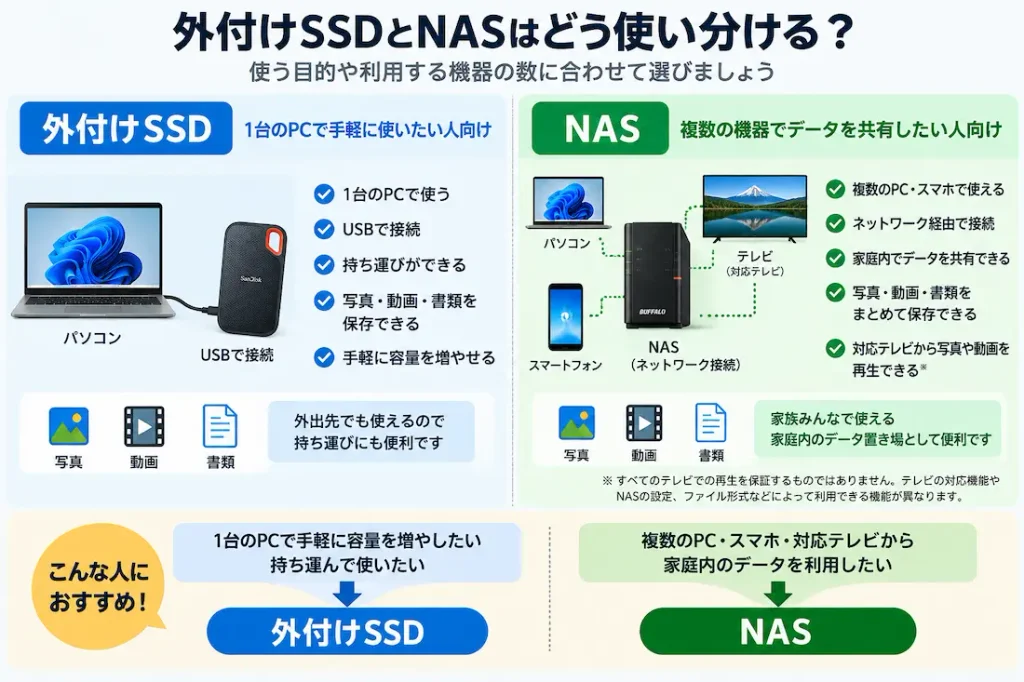
| 目的 | 候補 |
|---|---|
| PCの容量を手軽に増やしたい | 外付けSSD |
| データを持ち運びたい | 外付けSSD |
| PC内部の容量を増やしたい | 内蔵SSD |
| 複数の端末からデータを使いたい | NAS |
| 端末をまたいでデータを使いたい | クラウド |
よくある質問
外付けSSDを接続するとパソコンの容量は増えますか?
保存できる場所は増えますが、Cドライブそのものの容量が増えるわけではありません。
外付けSSDは1TBと2TBのどちらがおすすめですか?
書類や写真が中心なら1TB、写真や動画が多く、今後もデータが増えるなら2TBを候補にすると選びやすいでしょう。
外付けSSDと外付けHDDはどちらがいいですか?
持ち運びやデータ転送の快適さを重視するならSSDが候補になります。大容量データをできるだけ低コストで保存したい場合はHDDも選択肢になります。
外付けSSDはバックアップに使えますか?
使えます。ただし、外付けSSDだけを唯一の保存先にするのではなく、大切なデータは複数の場所に保存することをおすすめします。
NASと外付けSSDはどちらがいいですか?
1台のパソコンの容量不足を解決したいなら外付けSSDが分かりやすい選択肢です。複数のパソコンやスマートフォンからデータを共有したいならNASが候補になります。
まとめ|容量不足なら、まず原因を確認してから増やそう
パソコンの容量が足りないときは、最初から新しいストレージを購入する必要はありません。
- 現在のストレージ使用量を確認する
- 不要なファイルを整理する
- 使っていないアプリを確認する
- 写真や動画を整理する
- それでも足りなければ外付けSSDを検討する
- PC内部の容量を増やしたいなら内蔵SSDを検討する
- 複数の機器でデータを共有したいならNASを検討する
外付けSSDを選ぶときは、容量だけでなく、USB規格や端子、持ち運びやすさ、保証なども確認しましょう。
「何を保存するのか」「どのように使うのか」を考えてから選ぶことが、自分に合ったストレージを見つけるポイントです。
パソコン・スマホのトラブル相談も受付中です
「設定方法が分からない」
「エラーが解決しない」
「警告画面が消えない」
「どの対処法を試せば良いか分からない」
パソコン・スマホのトラブルをチャット形式でサポートしています。
初心者の方にも分かりやすくご案内していますので、記事を読んでも解決しない場合はお気軽にご相談ください。
コメント