Microsoft EdgeでWebサイトにログインすると、「パスワードを保存しますか?」と表示されることがあります。
「パソコンにパスワードを保存したくない」という場合は、Edgeのパスワード保存機能をオフにできます。
この記事では、Windows版Microsoft Edgeでパスワードを保存しないようにする設定方法を、初心者の方にも分かりやすく解説します。
すでに保存されているパスワードを削除する方法や、設定をオフにしても保存されてしまう場合の確認方法も紹介します。
先に結論
- Microsoft Edgeの設定からパスワード保存をオフにできます
- パスワードの保存をオフにすると、Edgeから保存を提案されなくなります
- すでに保存されているパスワードは、別途削除する必要があります
- パスワード保存をオフにしても、Webサイト側のログイン情報まで削除されるわけではありません
- 会社や学校のパソコンでは、管理者によって設定が制限されている場合があります
「これからパスワードを保存したくない」という場合は、まずEdgeのパスワード設定を確認しましょう。
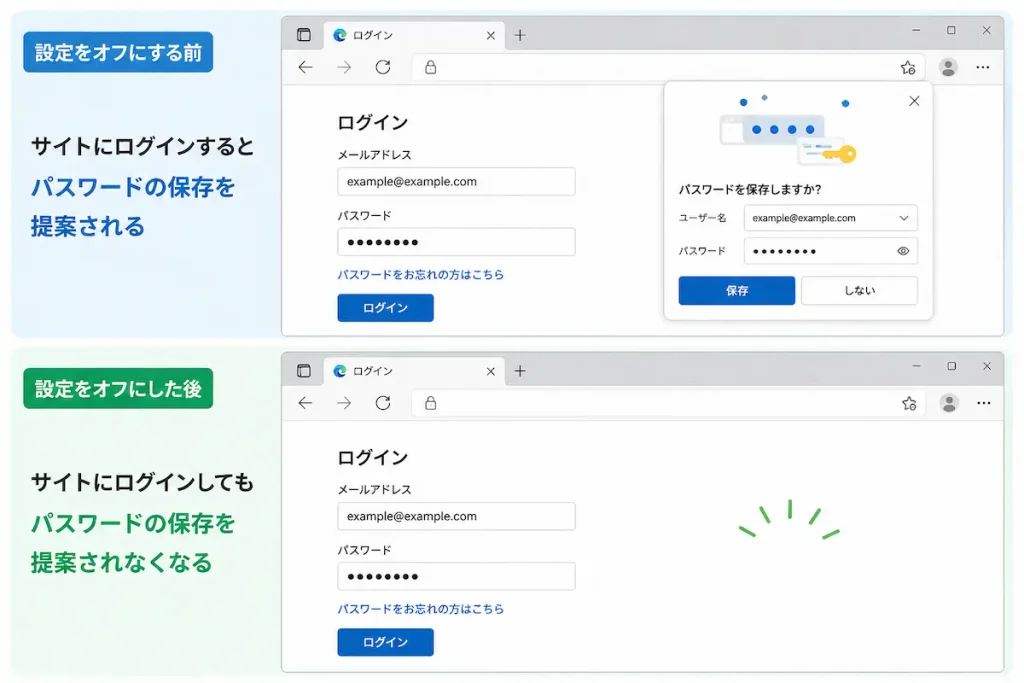
Microsoft Edgeのパスワード保存とは?
Microsoft Edgeには、Webサイトへログインするときに入力したユーザー名やパスワードを保存し、次回から入力を簡単にする機能があります。
保存したパスワードは、次回そのWebサイトにログインするときに、入力を簡単にするために利用できます。
便利な機能ですが、共有パソコンなどでパスワードを保存したくない場合は、保存機能をオフにしておくと安心です。
Microsoft Edgeのパスワード保存をオフにする方法
ここから、Microsoft Edgeでパスワードを保存しないようにする設定を変更します。
手順① Edgeのメニューを開く
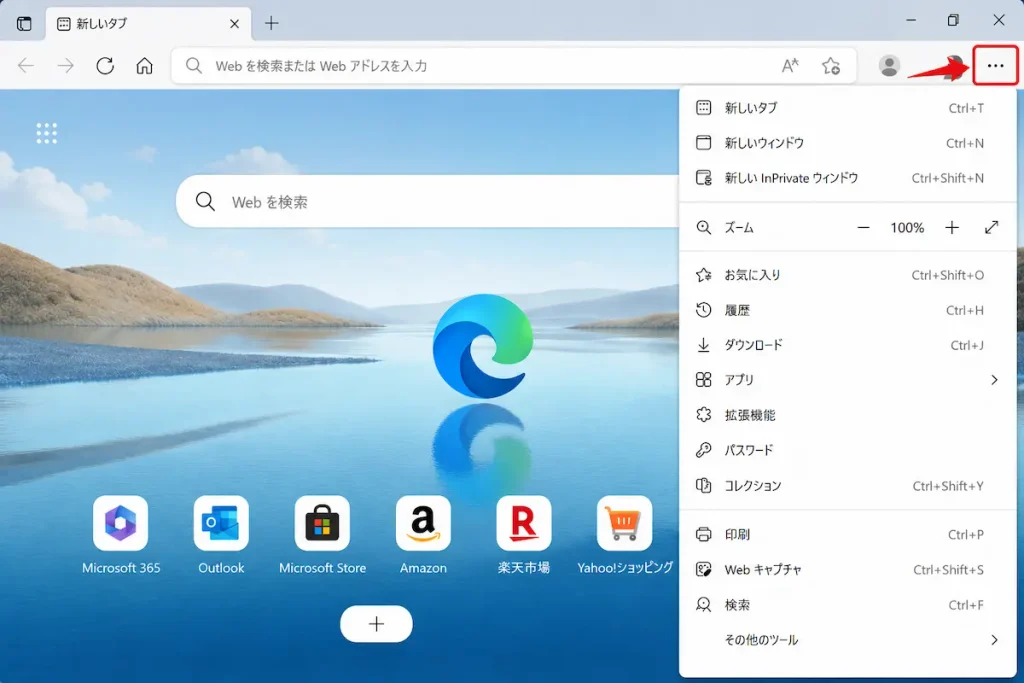
まずMicrosoft Edgeを起動します。
画面右上にある「・・・」をクリックします。
手順② 「パスワード」を開く
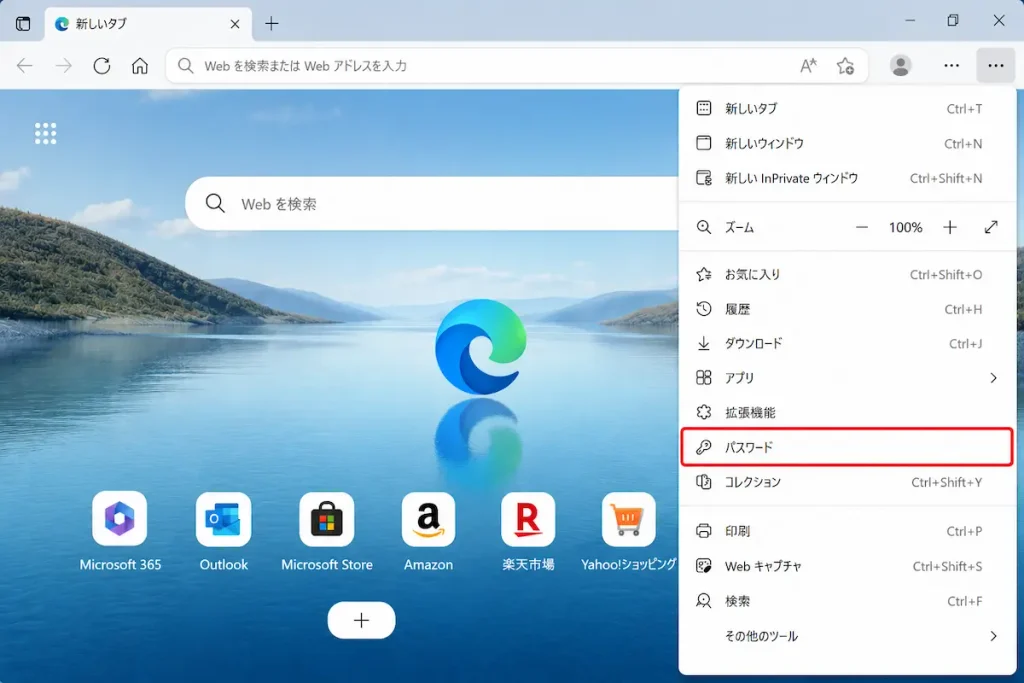
表示されたメニューから「パスワード」をクリックします。
Microsoft パスワード マネージャーの画面が開きます。
手順③ パスワードの保存をオフにする
Microsoft パスワード マネージャーの画面上部にある「パスワードとパスキーの保存を要求する」のスイッチを確認します。
スイッチをクリックしてオフにします。
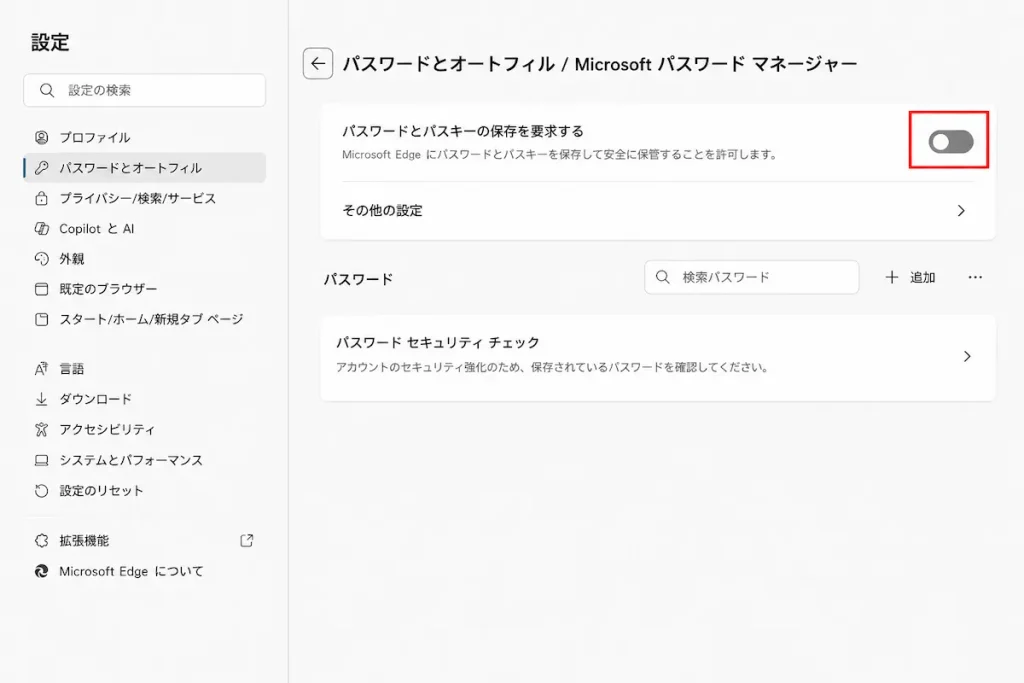
スイッチがオフになっていれば、設定は完了です。
設定を変更したら、特別な保存ボタンを押す必要はありません。
すでに保存されているパスワードはどうなる?
パスワード保存の設定をオフにしても、すでにEdgeに保存されているパスワードが自動的に削除されるわけではありません。
保存済みのパスワードも削除したい場合は、パスワードの管理画面から個別に削除してください。
Microsoft Edgeの保存パスワードを削除する方法【Windows対応】
パスワード保存をオフにするメリット
- 共有パソコンにパスワードを保存するのを防げる
- ブラウザーにログイン情報を保存したくない場合に使える
- Edgeからパスワード保存を提案されないようにできる
特に家族や職場など、複数人が使用するパソコンでは、ブラウザーにログイン情報を残したくない場合があります。
パスワード保存をオフにする際の注意点
パスワード保存をオフにすると、Webサイトへログインするたびにパスワードを入力する必要がある場合があります。
また、保存機能をオフにしただけでは、すでに保存されているパスワードは削除されません。
「今後保存しない」だけなのか、「過去に保存したパスワードも削除したい」のかを分けて考えることが大切です。
「パスワード保存をオフにしてもログイン情報が表示される場合」
設定をオフにしたのにパスワードが保存されているように見える場合は、いくつか確認してください。
- すでに保存されているパスワードではないか確認する
- Edgeのパスワード設定が本当にオフになっているか確認する
- 別のブラウザーに保存されていないか確認する
- 会社や学校のパソコンで設定が管理されていないか確認する
特に「保存されているように見える」という場合は、以前に保存したログイン情報が表示されているだけの可能性があります。
会社や学校のパソコンで設定を変更できない場合
会社や学校などで管理されているパソコンでは、管理者によってMicrosoft Edgeのパスワード設定が制限されている場合があります。
設定を変更できない場合は、無理に変更しようとせず、システム管理者へ確認してください。
Microsoft Edgeには、パスワード以外にもさまざまな設定があります。ほかの設定方法やトラブル解決方法を探している場合は、Edgeの設定・トラブル解決まとめも参考にしてください。
Microsoft Edgeの設定・トラブル解決まとめ|やりたいことから探せる【Windows対応】
よくある質問(FAQ)
Microsoft Edgeのパスワード保存をオフにできますか?
はい。Edgeのパスワード設定から、パスワードを保存する機能をオフにできます。
パスワード保存をオフにすると、すでに保存したパスワードも消えますか?
いいえ。保存機能をオフにしても、すでに保存されているパスワードは自動的には削除されません。必要な場合は別途削除してください。
パスワード保存をオフにしてもログイン情報が表示されます
以前に保存したパスワードが表示されている可能性があります。保存済みのパスワードを削除したい場合は、パスワードの管理画面から削除してください。
会社のパソコンでパスワード保存をオフにできません
管理者によってMicrosoft Edgeの設定が制限されている可能性があります。システム管理者へ確認してください。
まとめ
- Microsoft Edgeのパスワード保存は設定からオフにできる
- 保存機能をオフにしても、すでに保存されているパスワードは削除されない
- 保存済みのパスワードを削除したい場合は別途削除する
- 共有パソコンなどでパスワードを保存したくない場合に便利
- 会社や学校のPCでは管理者によって設定が制限される場合がある
Microsoft Edgeにパスワードを保存したくない場合は、パスワード保存の設定をオフにしておきましょう。
すでに保存されているパスワードも削除したい場合は、保存パスワードの削除方法も確認してください。
パソコン・スマホのトラブル相談も受付中です
「設定方法が分からない」
「エラーが解決しない」
「警告画面が消えない」
「どの対処法を試せば良いか分からない」
パソコン・スマホのトラブルをチャット形式でサポートしています。
初心者の方にも分かりやすくご案内していますので、記事を読んでも解決しない場合はお気軽にご相談ください。
コメント