Microsoft Edgeへお気に入り(ブックマーク)をインポートしたいけれど、「バックアップしたファイルはどうやって戻すの?」「新しいパソコンへお気に入りを移行したい」と悩んでいませんか?
Microsoft Edgeでは、バックアップしたHTMLファイルを読み込むことで、お気に入りを簡単に復元できます。また、Google Chromeなど他のブラウザーからお気に入りを取り込むことも可能です。
この記事では、Microsoft Edgeへお気に入りをインポートする方法を初心者向けに画像付きで分かりやすく解説します。バックアップしたお気に入りを復元する手順や、インポートできない場合の対処法まで紹介します。
先に結論
- お気に入りはHTMLファイルから簡単にインポートできます。
- 操作時間は約2~3分で完了します。
- パソコンの買い替えや初期化後の復元にも便利です。
- Google Chromeなど他のブラウザーからもお気に入りを移行できます。
Microsoft Edgeにはお気に入りを読み込む「インポート」機能が搭載されています。バックアップしたHTMLファイルがあれば、以前と同じお気に入りを簡単に復元できます。
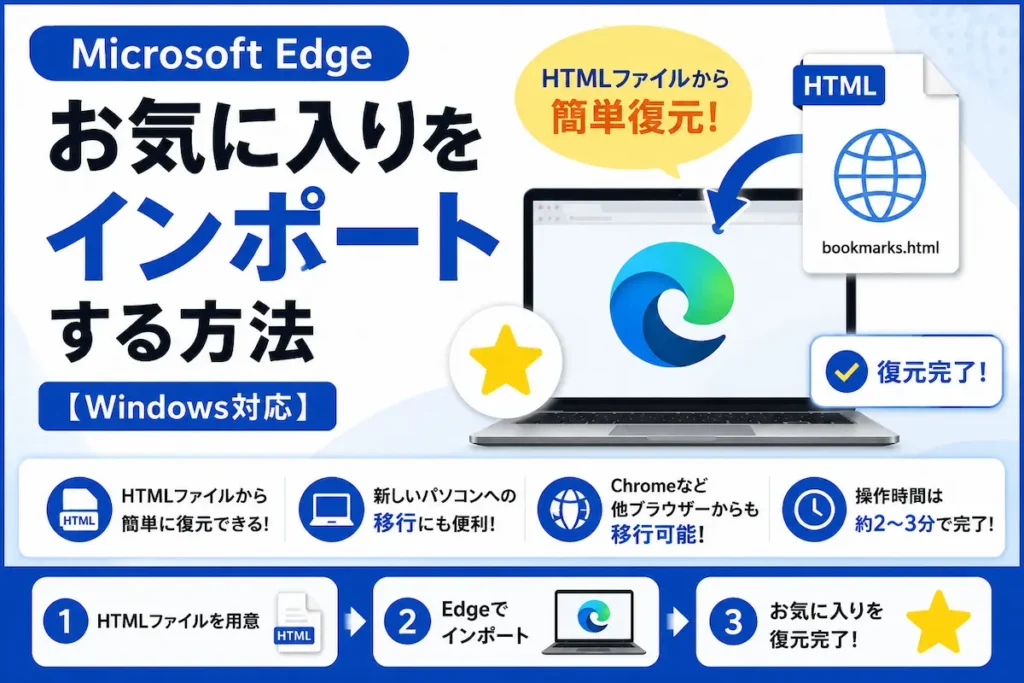
Microsoft Edgeのお気に入りのインポートとは?
お気に入りのインポートとは、バックアップしたHTMLファイルや他のブラウザーのお気に入りをMicrosoft Edgeへ読み込む機能です。
新しいパソコンへ買い替えた場合やWindowsを初期化した後でも、バックアップしたHTMLファイルがあれば以前と同じお気に入りを復元できます。
まだバックアップを作成していない方は、先にMicrosoft Edgeのお気に入りをバックアップする方法【Windows対応】をご確認ください。
Microsoft Edgeのお気に入りをインポートする前に確認すること
作業を始める前に、次の内容を確認しておきましょう。
- バックアップしたHTMLファイルを用意する
- Microsoft Edgeが正常に起動すること
- 作業時間は約2~3分
- インポート後はお気に入りの内容を確認する
HTMLファイルが見つからない場合は、バックアップを保存した場所(デスクトップ・ドキュメント・USBメモリなど)を確認してください。
お気に入りをインポートするとどうなる?
- 以前のお気に入りを復元できる
- 新しいパソコンでも同じお気に入りを利用できる
- Google ChromeなどからMicrosoft Edgeへ移行できる
- ブックマークを一から登録し直す必要がない
パソコン全体の設定やMicrosoft Edgeのデータをまとめて移行したい方は、Microsoft Edgeのデータを移行する方法【Windows対応】もあわせてご覧ください。
Microsoft Edgeのお気に入りをインポートする方法
※画像は説明用のイメージです。
WindowsやMicrosoft Edgeのバージョンによって、画面や項目名が異なる場合があります。
表示が多少異なる場合でも、同じ名称の項目を選択すれば操作できます。
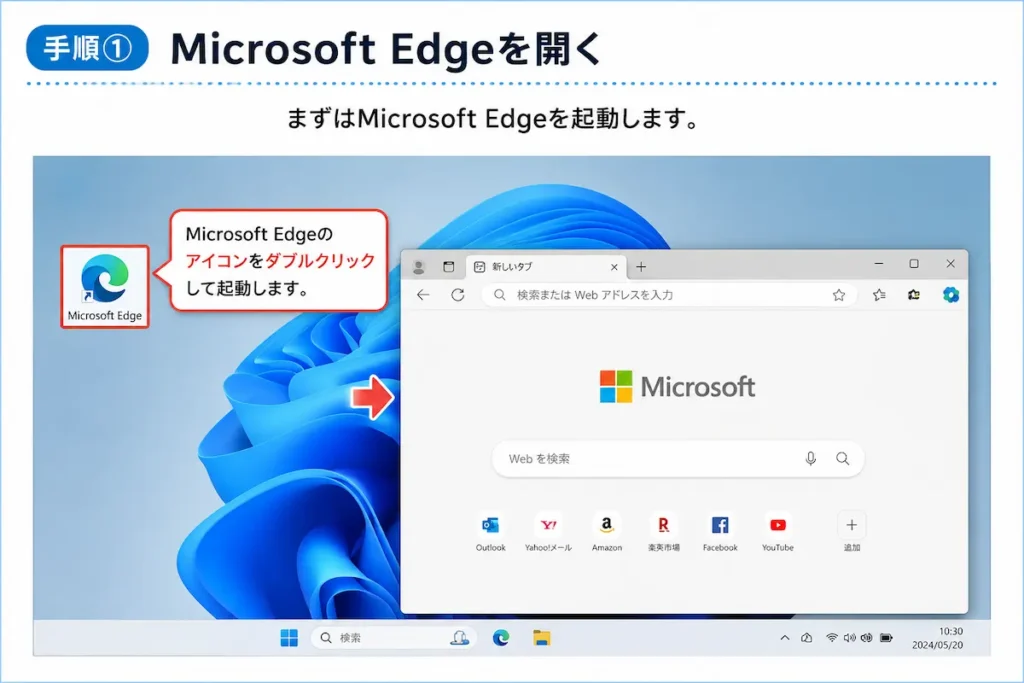
手順① Microsoft Edgeを開く
Microsoft Edgeを起動します。
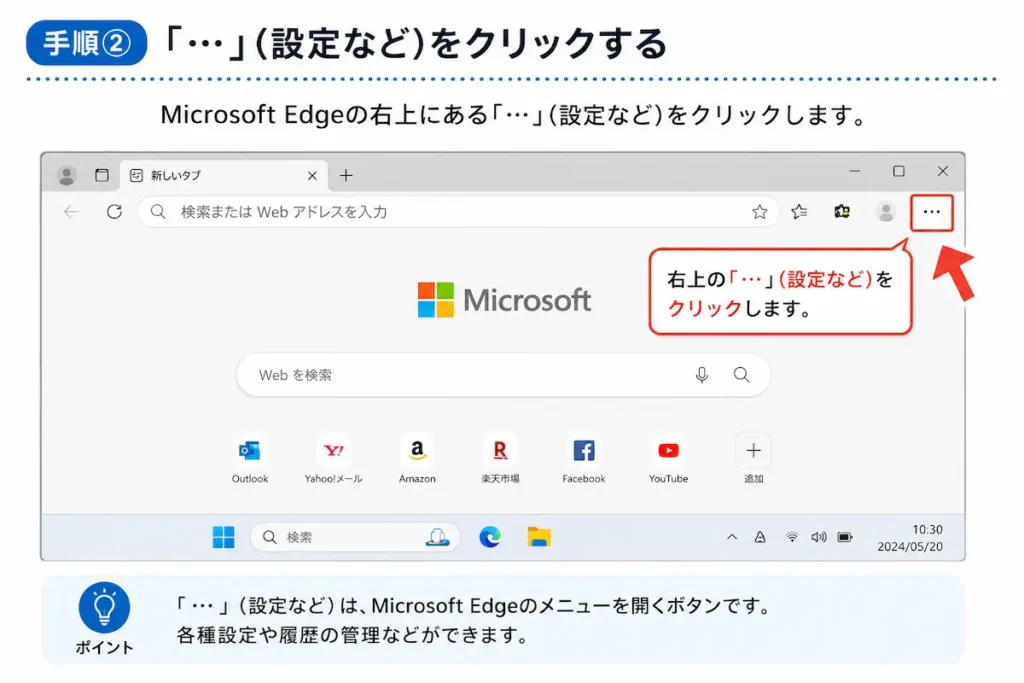
手順② 「・・・」をクリックする
画面右上の「・・・(設定など)」をクリックします。
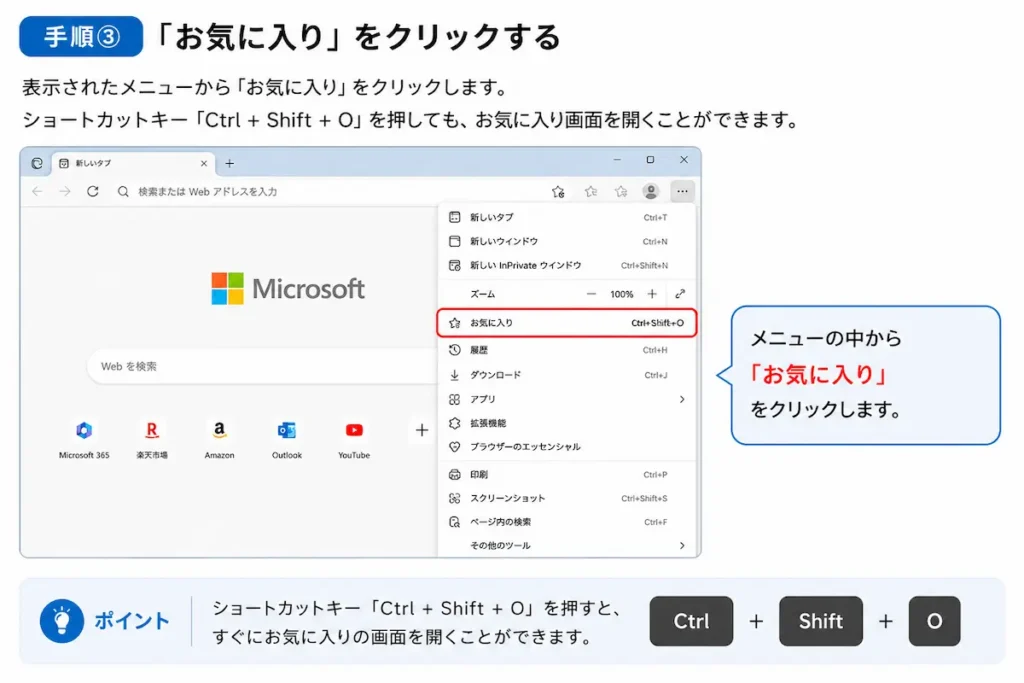
手順③ 「お気に入り」をクリックする
表示されたメニューから「お気に入り」をクリックします。
ショートカットキー「Ctrl + Shift + O」でもお気に入り画面を開けます。
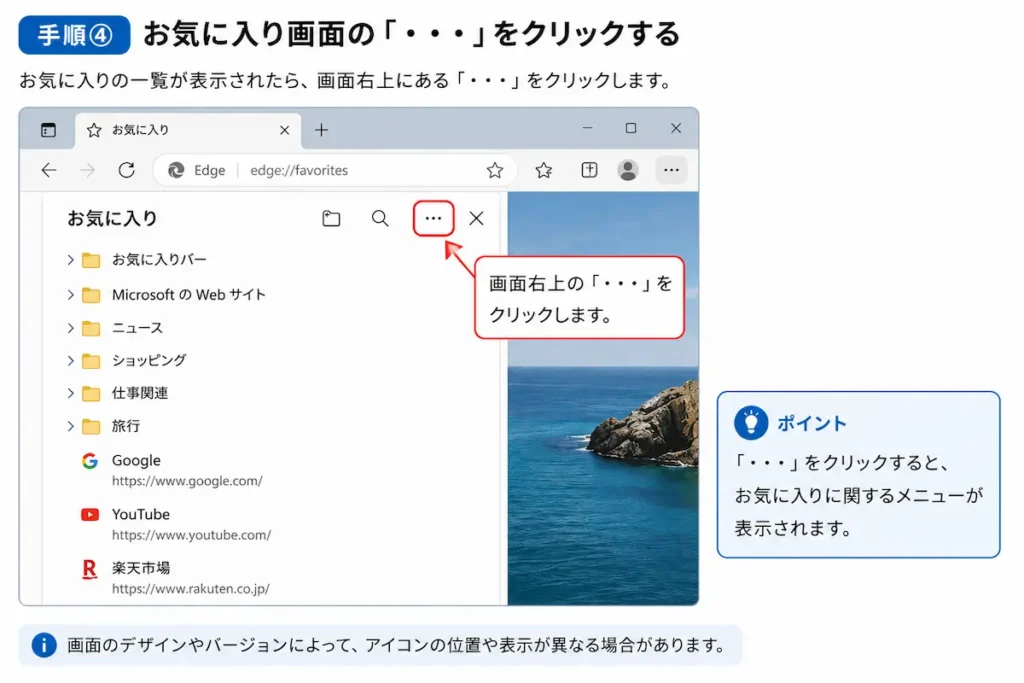
手順④ お気に入り画面の「・・・」をクリックする
お気に入り画面が表示されたら、右上の「・・・」をクリックします。
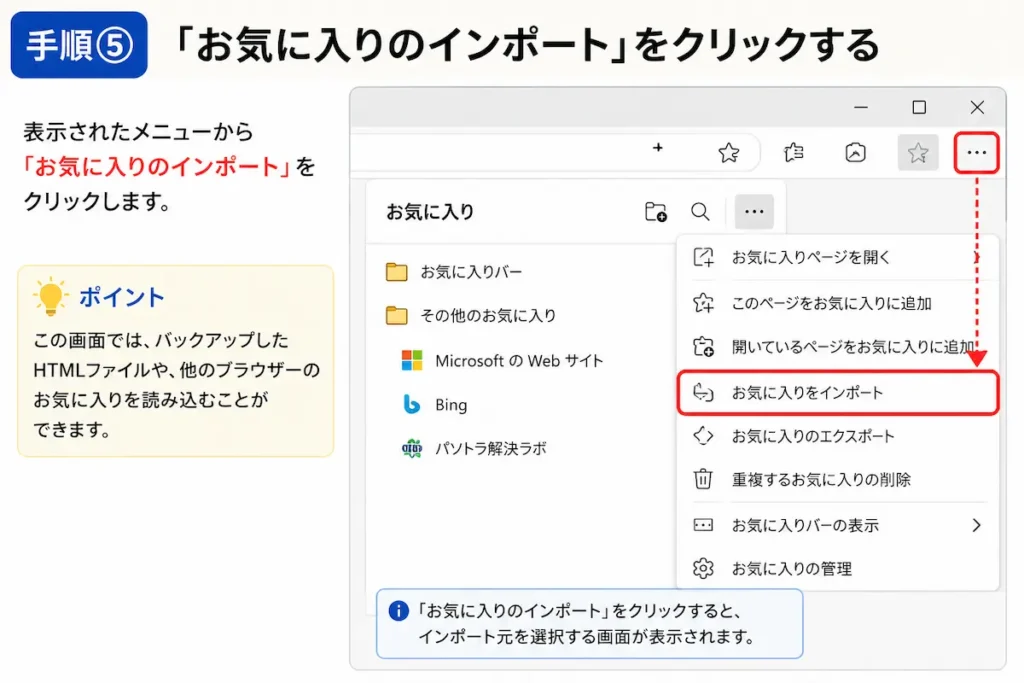
手順⑤ 「お気に入りのインポート」をクリックする
表示されたメニューから「お気に入りのインポート」をクリックします。
お気に入りをHTMLファイルや他のブラウザーから読み込める画面が表示されます。
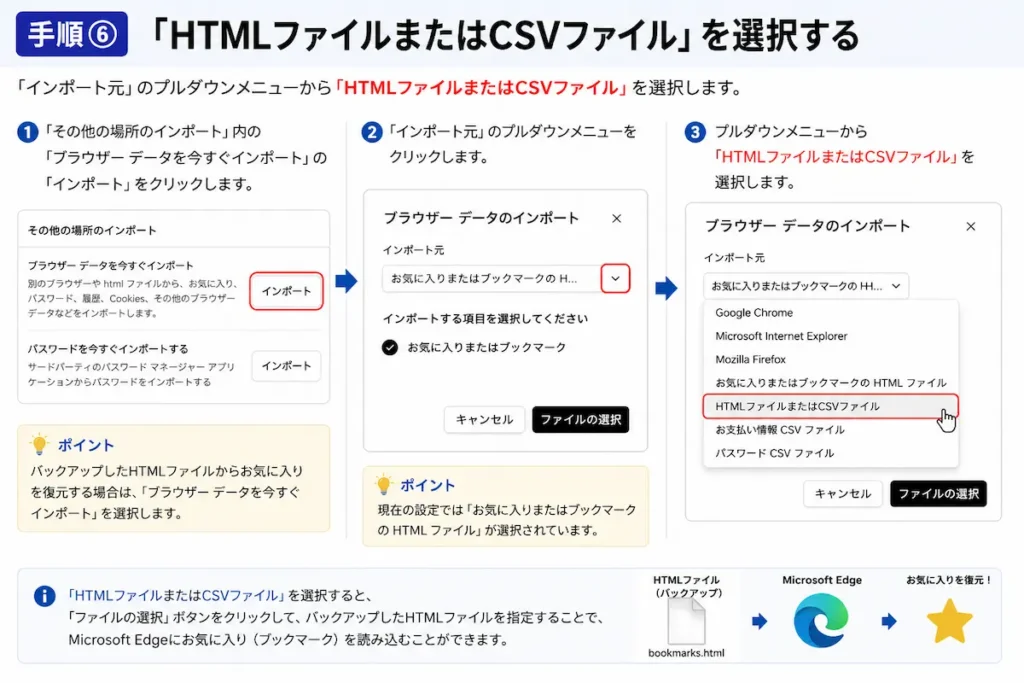
手順⑥ 「HTMLファイルまたはCSVファイル」を選択する
インポート元の一覧から「HTMLファイルまたはCSVファイル」を選択します。
HTMLファイルを利用することで、以前バックアップしたお気に入りを読み込めます。
手順⑦ バックアップしたHTMLファイルを選択する
バックアップしておいたHTMLファイルを選択します。
ファイルの保存場所が分からない場合は、デスクトップやドキュメント、USBメモリなどを確認してください。
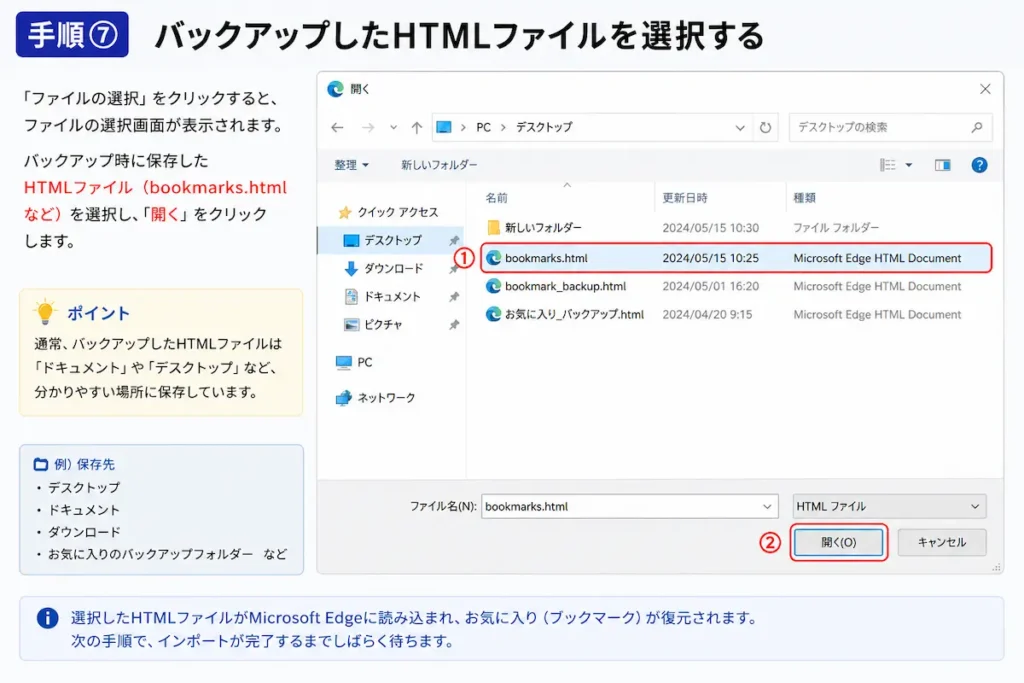
手順⑧ 「開く」をクリックする
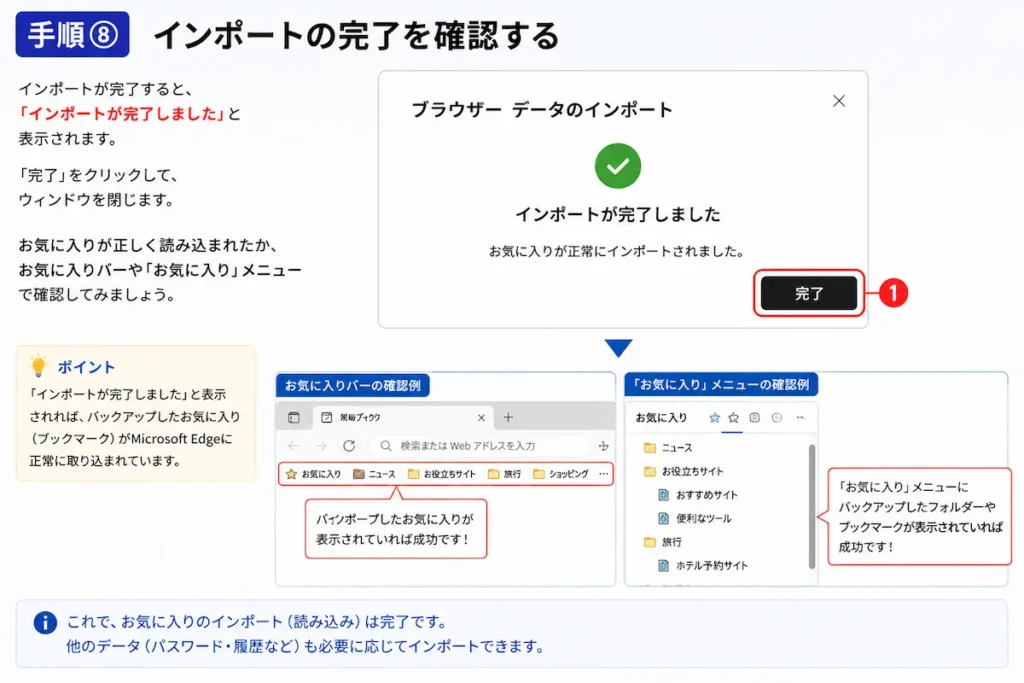
「開く」をクリックすると、お気に入りのインポートが開始されます。
お気に入り一覧へバックアップした内容が表示されていれば、インポートは完了です。
お気に入りをインポートできない時の対処法
Microsoft Edgeでお気に入りをインポートできない場合は、次の方法を試してみましょう。
- Microsoft Edgeを再起動する
- Windowsを再起動する
- HTMLファイルが破損していないか確認する
- Microsoft Edgeをリセットする
一時的な不具合でインポートできない場合は、Microsoft EdgeやWindowsを再起動することで改善することがあります。
それでも改善しない場合は、Microsoft Edgeを初期状態へ戻すことで問題が解決することがあります。
▶関連記事:Microsoft Edgeをリセットする方法【Windows対応】
インポートした後におすすめの設定
お気に入りのインポートが完了したら、定期的なバックアップや同期設定も行っておくと安心です。
- お気に入りをバックアップする
- Microsoft Edgeの同期を設定する
- Microsoft Edgeのデータを移行する方法を確認する
▶関連記事:Microsoft Edgeのお気に入りをバックアップする方法【Windows対応】
▶関連記事:Microsoft Edgeの同期を設定する方法【Windows対応】
▶関連記事:Microsoft Edgeのデータを移行する方法【Windows対応】
よくある質問(FAQ)
HTMLファイル以外でもインポートできますか?
はい。Microsoft EdgeではGoogle Chromeなど他のブラウザーから直接お気に入りをインポートできる場合があります。HTMLファイルを利用すると、バックアップから確実に復元できます。
インポートすると今のお気に入りは消えますか?
通常は既存のお気に入りを残したまま追加されます。重複したお気に入りが登録される場合もあるため、必要に応じて整理してください。
Windows 10・Windows 11どちらも同じですか?
はい。基本的な操作方法は同じです。Microsoft Edgeのバージョンによって画面表示が多少異なる場合があります。
バックアップファイルが見つからない場合はどうすればいいですか?
デスクトップやドキュメント、USBメモリなど、バックアップを保存した場所を確認してください。見つからない場合は、バックアップを作成したパソコンに保存されていないかも確認しましょう。
Google Chromeのお気に入りも取り込めますか?
はい。Google ChromeからエクスポートしたHTMLファイルを利用すれば、Microsoft Edgeへお気に入りをインポートできます。
まとめ
- Microsoft Edgeのお気に入りはHTMLファイルから簡単にインポートできる
- 操作時間は約2~3分で完了する
- 新しいパソコンや初期化後でも簡単に復元できる
- Google Chromeなど他のブラウザーからも移行できる
- 定期的にバックアップを作成しておくと安心
お気に入りをインポートすれば、以前利用していたお気に入りをすぐに利用できます。パソコンの買い替えやWindowsの初期化後でも、バックアップしたHTMLファイルがあれば簡単に復元できます。
また、定期的にお気に入りをバックアップし、Microsoft Edgeの同期も設定しておくことで、万が一のトラブルにも安心して備えられます。
パソコン・スマホのトラブル相談も受付中です
「設定方法が分からない」
「エラーが解決しない」
「警告画面が消えない」
「どの対処法を試せば良いか分からない」
パソコン・スマホのトラブルをチャット形式でサポートしています。
初心者の方にも分かりやすくご案内していますので、記事を読んでも解決しない場合はお気軽にご相談ください。
コメント