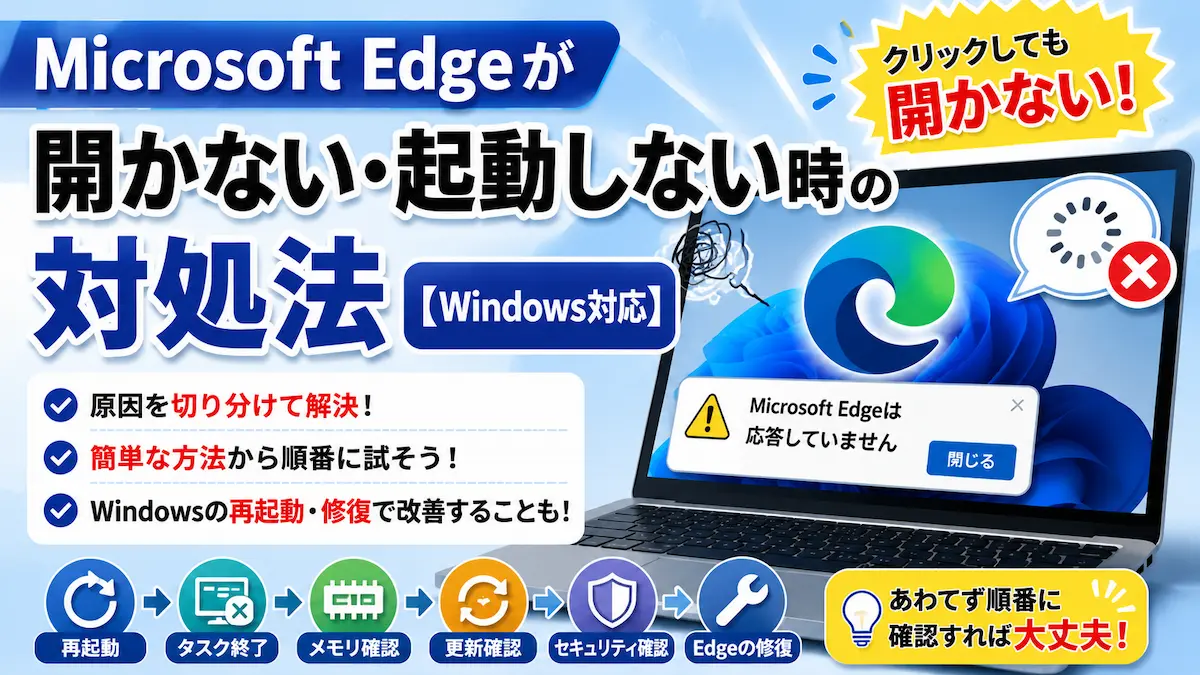
Microsoft Edgeを使おうとしても、「クリックしても開かない」「アイコンを押しても何も起こらない」「一瞬だけ表示されてすぐ閉じてしまう」と困っていませんか?
Microsoft Edgeが開かない原因は、Edgeの一時的な不具合だけとは限りません。Windowsの状態、メモリ不足、セキュリティソフト、更新の問題、Edge自体の問題など、いくつかの原因が考えられます。
この記事では、Microsoft Edgeが開かない・起動しないときに、初心者の方でも確認しやすい方法から順番に解説します。
先に結論
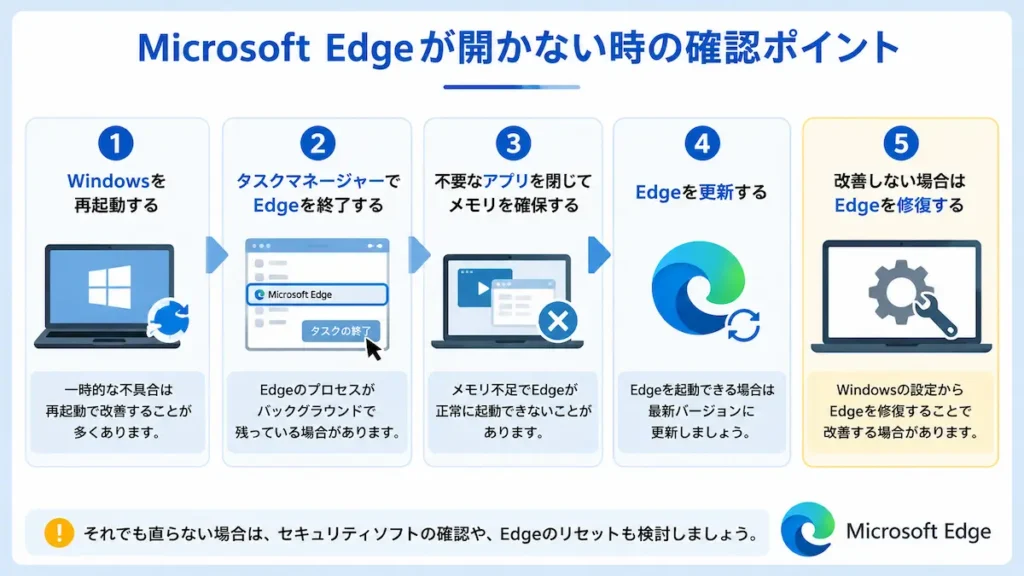
- まずWindowsを再起動する
- タスクマネージャーでMicrosoft Edgeが残っていないか確認する
- 不要なアプリや処理を終了する
- Edgeを起動できる場合は更新状態を確認する
- セキュリティソフトが影響していないか確認する
- 改善しない場合はWindowsの設定からEdgeを修復する
いきなりEdgeを削除したり、大きな設定変更をしたりする必要はありません。まずは簡単で影響の少ない方法から順番に確認しましょう。
Microsoft Edgeが開かない主な原因
Microsoft Edgeが開かない場合、主に次のような原因が考えられます。
- Edgeが一時的に正常終了していない
- Edgeのプロセスがバックグラウンドに残っている
- Windowsのメモリが不足している
- Edgeの更新に問題がある
- 拡張機能や設定が原因になっている
- セキュリティソフトがEdgeの動作に影響している
- Edgeのプログラムに問題が発生している
そのため、「Edgeが開かないからすぐ再インストール」という判断はおすすめしません。まずは原因を切り分けながら、簡単な対処から試していきましょう。
まず確認すること
最初に、Edgeだけが開かないのか、それともWindows全体に問題があるのかを確認します。
- デスクトップやタスクバーは正常に操作できるか
- ファイルやフォルダーは開けるか
- Google Chromeなど別のブラウザーは開くか
- Windowsの操作全体が重くなっていないか
他のアプリも開かない場合は、Edgeだけの問題ではなくWindows側に原因がある可能性があります。
Microsoft Edgeが開かない時の対処法
対処法① Windowsを再起動する
最初にWindowsを再起動してください。
一時的なWindowsやEdgeのプロセスの不具合でEdgeが起動できなくなっている場合、再起動するだけで改善することがあります。
再起動後、Microsoft Edgeをもう一度起動してみます。
対処法② タスクマネージャーでEdgeを終了する
Edgeの画面が表示されていなくても、Edgeのプロセスだけがバックグラウンドで残っている場合があります。
その場合はタスクマネージャーを使ってEdgeを終了します。
キーボードの「Ctrl」+「Shift」+「Esc」を押して、タスクマネージャーを開きます。
もしくは、マウス操作で「スタート」ボタンを右クリックすると、タスクマネージャーを開くことができます。
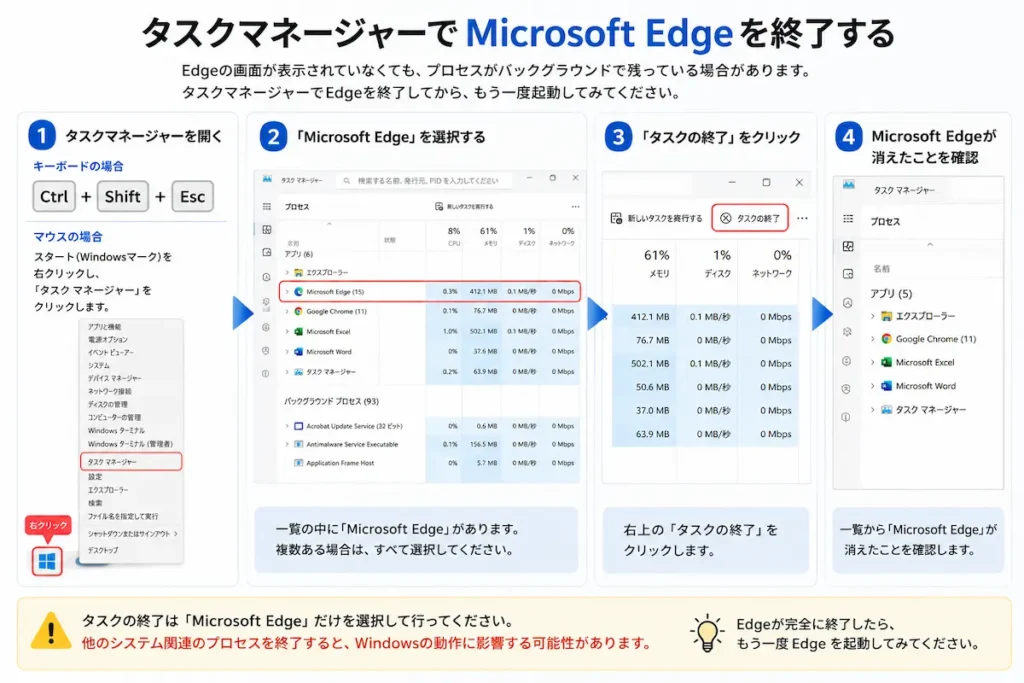
一覧に「Microsoft Edge」が表示されている場合は選択し、「タスクの終了」をクリックします。
Edgeが完全に終了したことを確認してから、もう一度Edgeを起動してください。
対処法③ 他のアプリを閉じる
Windowsのメモリが不足していると、Edgeが正常に起動できない場合があります。
特に、複数のアプリや大量のブラウザータブを開いたままにしている場合は、不要なアプリを閉じてからEdgeを起動してみましょう。
動画編集ソフトや画像編集ソフトなど、負荷の高いアプリを使用している場合も、一度終了して確認してください。
対処法④ Microsoft Edgeを更新する
Edgeが古い状態になっている場合や、更新途中で問題が発生している場合は、Edgeの更新が必要になることがあります。
ただし、Edgeそのものがまったく開かない場合は、ブラウザー画面から更新できません。
Edgeを起動できる場合は、右上の「…」→「設定」→「Microsoft Edgeについて」から更新状態を確認できます。
Edgeがまったく開かない場合は、この手順を無理に行う必要はありません。先にWindowsの再起動やタスクの終了、後述する修復を試してください。
Microsoft Edgeが更新できない時の対処法【Windows対応】
対処法⑤ セキュリティソフトを確認する
セキュリティソフトがEdgeの動作に影響している可能性もあります。
Microsoft公式でも、Edgeが正常に動作しない場合には、サードパーティ製セキュリティソフトが最新の状態になっているか確認するよう案内しています。
まずはセキュリティソフトを最新版に更新してから、Edgeを起動してみてください。
セキュリティソフトをいきなりアンインストールする必要はありません。
セキュリティソフトを停止した状態での確認が必要な場合でも、セキュリティ機能を無効にしたまま長時間使用するのは避け、確認後は元の状態に戻してください。
対処法⑥ Microsoft Edgeを修復する
ここまで試してもEdgeが開かない場合は、Windowsの設定からMicrosoft Edgeを修復します。
修復を行う前に、Microsoft Edgeが完全に終了していることを確認してください。
Windows 11では、次の手順で確認できます。
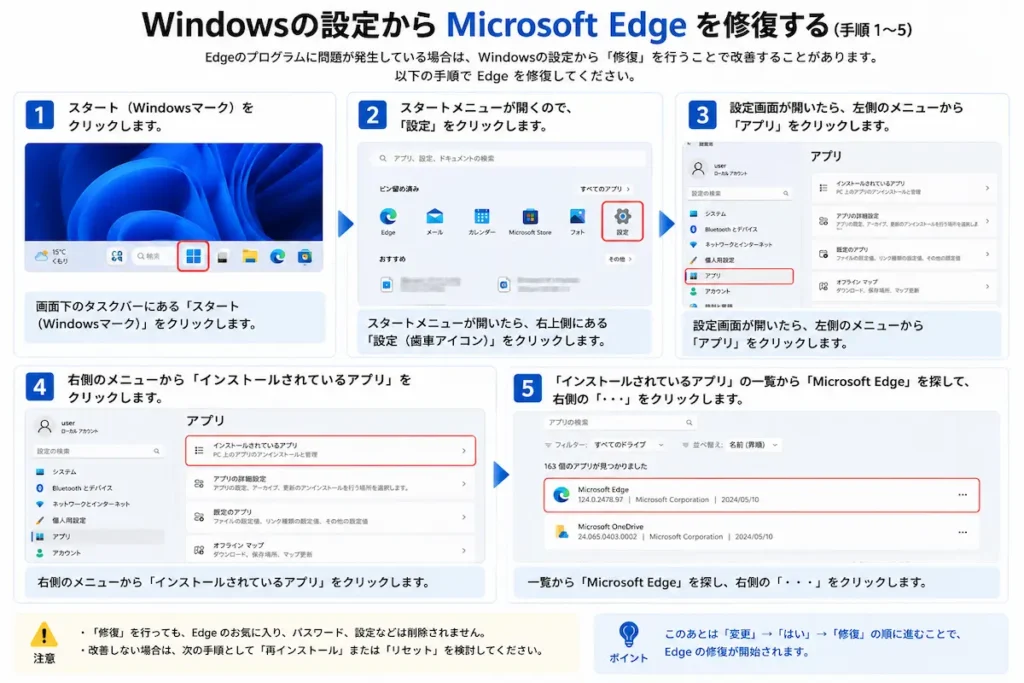
- 「スタート」をクリックします。
- 「設定」を開きます。
- 「アプリ」をクリックします。
- 「インストールされているアプリ」を開きます。
- 一覧から「Microsoft Edge」を探します。
- Microsoft Edgeの右側にある「…」をクリックします。
- 「変更」を選択します。
- ユーザーアカウント制御が表示されたら「はい」をクリックします。
- 画面の案内に従って「修復」を実行します。
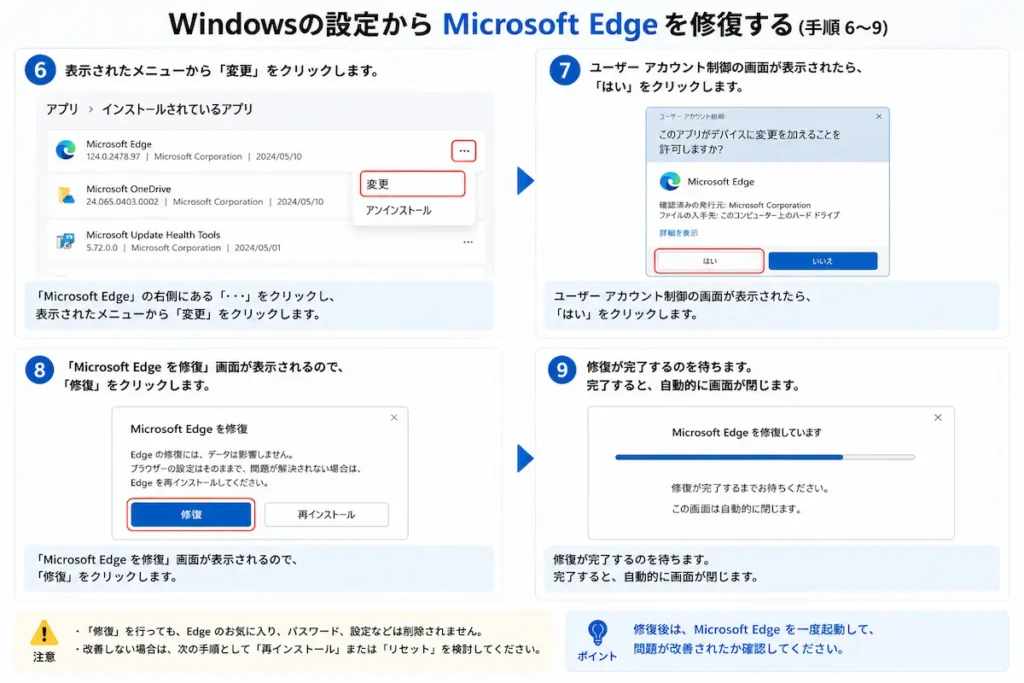
修復が完了したら、Microsoft Edgeをもう一度起動して確認してください。
Microsoft公式では、Edgeの修復によってブラウザーのデータや設定が影響を受けないと案内されています。
ただし、会社などで管理されているパソコンでは「変更」や「修復」が利用できない場合があります。その場合は管理者へ確認してください。
Edgeが一瞬だけ開いてすぐ閉じる場合
Edgeをクリックすると一瞬だけ画面が表示され、その後すぐ閉じてしまう場合もあります。
この場合も、まずWindowsを再起動し、その後タスクマネージャーでEdgeのプロセスが残っていないか確認してください。
それでも改善しない場合は、不要なアプリを終了し、Edgeを起動できるなら更新状態を確認します。その後、セキュリティソフトやEdgeの修復まで進めると原因を切り分けやすくなります。
Edgeだけでなく他のブラウザーも開かない場合
Google Chromeなど、他のブラウザーも開かない場合は、Edge固有の問題ではない可能性があります。
Windowsの動作、メモリ、セキュリティソフトなどを確認してください。
特定のWebサイトだけ開かない場合は、ブラウザーではなくWebサイト側やネットワーク側に問題がある場合もあります。
Microsoft Edgeが開くようになったものの、ほかの設定や使い方を確認したい場合は、Edgeの設定・トラブル解決まとめから目的の記事を探せます。
Microsoft Edgeの設定・トラブル解決まとめ|やりたいことから探せる【Windows対応】
Edgeをリセットすれば直る?
Edgeのリセットで改善する可能性はありますが、最初からリセットする必要はありません。
まずは再起動、タスク終了、不要なアプリの終了、セキュリティソフトの確認、Edgeの修復など、影響の少ない方法から試してください。
それでも改善しない場合は、既存の「Microsoft Edgeをリセットする方法」を確認してください。
Microsoft Edgeをリセットする方法【Windows11・Windows10対応】
Edgeが開かない時にデータは消える?
Edgeが開かないだけで、お気に入りや保存したパスワードが自動的に消えるわけではありません。
ただし、リセットやデータ削除などの操作を行う場合は、内容によって影響が異なります。
Microsoftアカウントで同期を利用している場合は、Edgeのデータを複数の端末で利用できます。詳しくは、既存の同期記事も確認してください。
Microsoft Edgeの同期とは?設定・使い方・オン・オフ方法を解説【Windows対応】
よくある質問(FAQ)
Edgeをクリックしても何も起こりません。どうすればいいですか?
まずWindowsを再起動してください。改善しない場合は、タスクマネージャーでMicrosoft Edgeのプロセスを終了してから、もう一度起動します。
Edgeが一瞬だけ開いてすぐ閉じます。なぜですか?
Edgeのプロセス、更新、拡張機能、セキュリティソフトなどが原因になっている可能性があります。再起動、不要なアプリの終了、更新、セキュリティソフトの確認、修復を順番に試してください。
Edgeを修復するとお気に入りは消えますか?
Microsoft公式では、Edgeの修復によってブラウザーのデータや設定が影響を受けないと案内されています。ただし、重要なデータについては、事前にバックアップや同期の状態を確認しておくと安心です。
Edgeを再インストールすれば直りますか?
Edgeが開かない場合は、いきなり再インストールを考えるのではなく、まず再起動、タスクの終了、更新、セキュリティソフトの確認、修復などを試してください。
会社のパソコンでEdgeが開きません。どうすればいいですか?
会社で管理されているパソコンでは、Edgeの設定変更や修復が制限されている場合があります。管理者によって設定されている可能性があるため、社内のシステム管理者へ確認してください。
まとめ
- まずWindowsを再起動する
- タスクマネージャーでEdgeを終了する
- 不要なアプリを閉じてメモリを確保する
- Edgeを起動できる場合は更新状態を確認する
- セキュリティソフトを確認する
- 改善しない場合はWindowsからEdgeを修復する
- それでも直らない場合はリセットなどを検討する
Microsoft Edgeが開かない場合は、いきなり削除や大きな設定変更をするのではなく、簡単な方法から順番に原因を切り分けることが大切です。
特に、Windowsの再起動とEdgeのプロセス終了で改善する場合があります。それでも直らない場合は、更新や修復まで進めて確認してください。
コメント