Microsoft Edgeを更新しようとしても、「更新できない」「更新が途中で止まる」「アップデートに失敗する」と困っていませんか?
Microsoft Edgeは通常、自動的に更新されますが、インターネット接続、Windowsの状態、更新処理、ネットワーク環境などの問題によって、更新が正常に完了しない場合があります。
また、「更新が必要なのか分からない」「更新画面を開いてもエラーが表示される」というケースもあります。
この記事では、Microsoft Edgeが更新できないときに、初心者の方でも確認しやすい方法から順番に解説します。
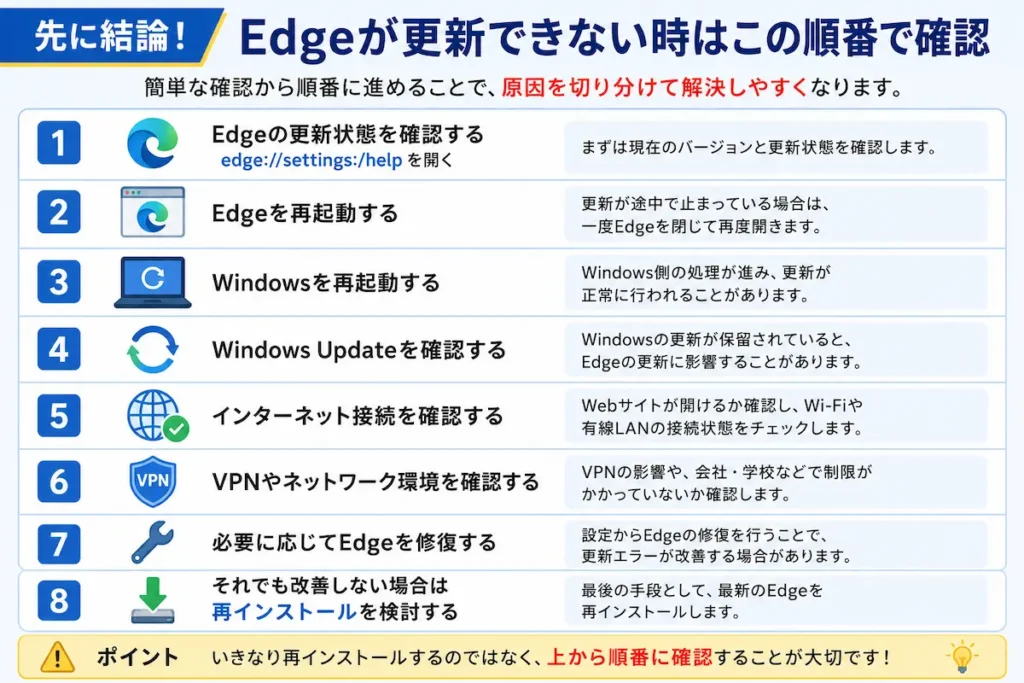
先に結論|Edgeが更新できない時はこの順番で確認
Microsoft Edgeが更新できない場合は、いきなり再インストールするのではなく、簡単な確認から順番に進めていきましょう。
- まず「edge://settings/help」で更新状態を確認する
- Edgeを再起動する
- Windowsを再起動する
- Windows Updateを確認する
- インターネット接続を確認する
- VPNや会社・学校のネットワークを確認する
- 必要に応じてEdgeを修復する
- それでも改善しない場合は再インストールを検討する
更新できないからといって、すぐにMicrosoft Edgeを削除する必要はありません。まずは現在の更新状態を確認し、原因を切り分けながら対処してください。
Microsoft Edgeが更新できない主な原因
Microsoft Edgeの更新に失敗する場合、主に次のような原因が考えられます。
- インターネット接続に問題がある
- Windows Updateが保留されている
- Edgeの更新処理が一時的に止まっている
- 更新ファイルやインストールに問題が発生している
- ネットワークやVPNが更新処理に影響している
- セキュリティソフトやファイアウォールが通信を妨げている
- 会社や学校などの管理されたパソコンで更新が制限されている
- パソコンの再起動が必要になっている
このため、「Edgeが更新できない=Edgeそのものが壊れている」とは限りません。
まずMicrosoft Edgeの更新状態を確認する
最初に、本当にEdgeの更新が必要なのか確認しましょう。
Microsoft Edgeの更新状態は、次の2つの方法で確認できます。
方法① アドレスバーから直接開く
Edgeを開き、アドレスバーに次の文字を入力してEnterキーを押します。
edge://settings/help
方法② メニューから開く
- Edge右上の「…」をクリックします。
- 「設定など」を開きます。
- 左側の「Microsoft Edgeについて」をクリックします。
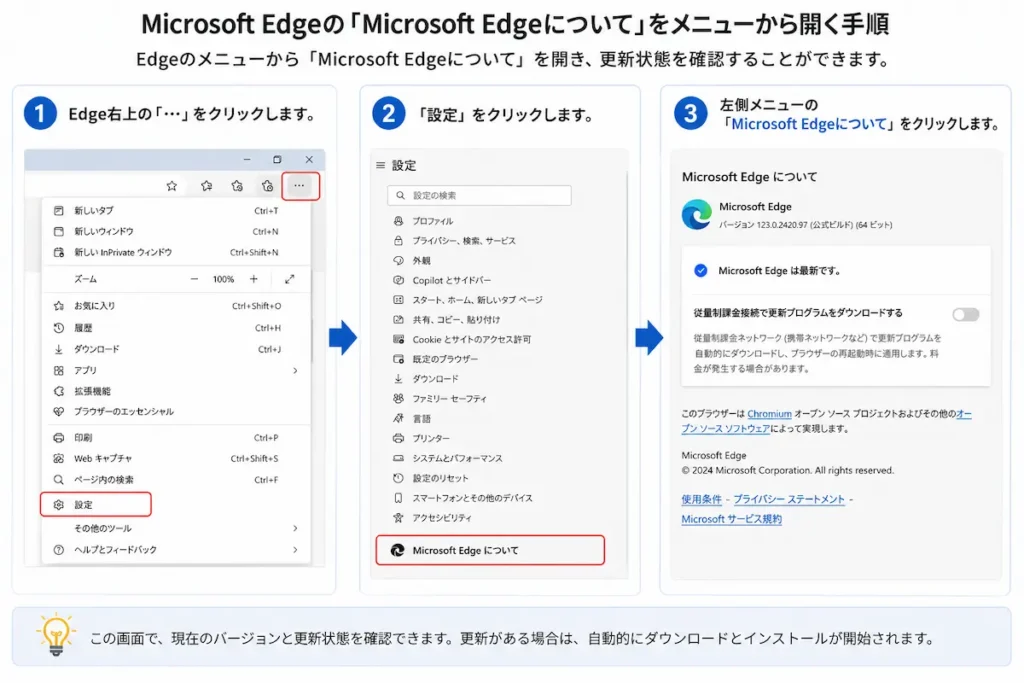
「Microsoft Edgeについて」の画面が開き、現在のバージョンと更新状態を確認できます。
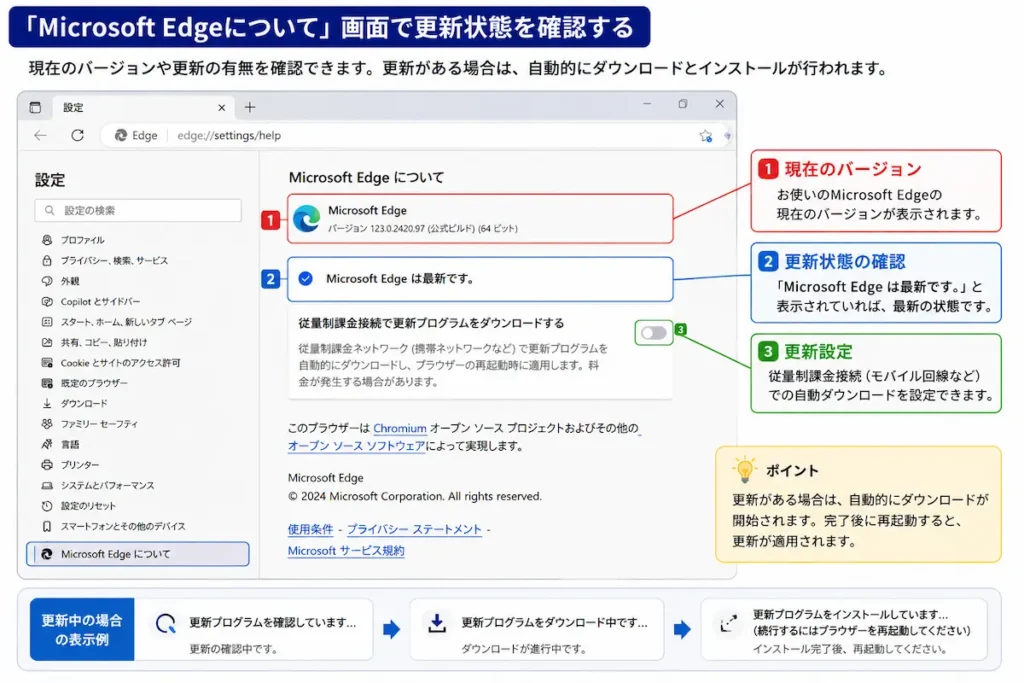
更新がある場合は、自動的に更新が開始されます。
ダウンロードとインストールを進める必要がある場合は、画面の案内に従って進めましょう。
更新後に「再起動」と表示された場合は、Microsoft Edgeを再起動することで更新が完了します。
Microsoft Edgeが更新できない時の対処法
対処法① Microsoft Edgeを再起動する
更新が途中で止まっているように見える場合は、まずMicrosoft Edgeを終了して再起動します。
すべてのEdgeウィンドウを閉じてから、もう一度Edgeを起動してください。
その後、アドレスバーにedge://settings/helpと入力し、もう一度更新状態を確認します。
更新が再開された場合は、完了するまで待ってください。
対処法② Windowsを再起動する
Edgeを再起動しても更新できない場合は、Windowsを再起動します。
Windows側で保留中の処理がある場合や、一時的なシステムの不具合が発生している場合は、再起動によって改善することがあります。
再起動後、Microsoft Edgeを開いてedge://settings/helpをもう一度確認してください。
対処法③ Windows Updateを確認する
Windows側に更新が残っていないか確認します。
- 「スタート」をクリックします。
- 「設定」を開きます。
- 「Windows Update」を開きます。
- 「更新プログラムのチェック」をクリックします。
- 更新が表示された場合は、案内に従ってインストールします。
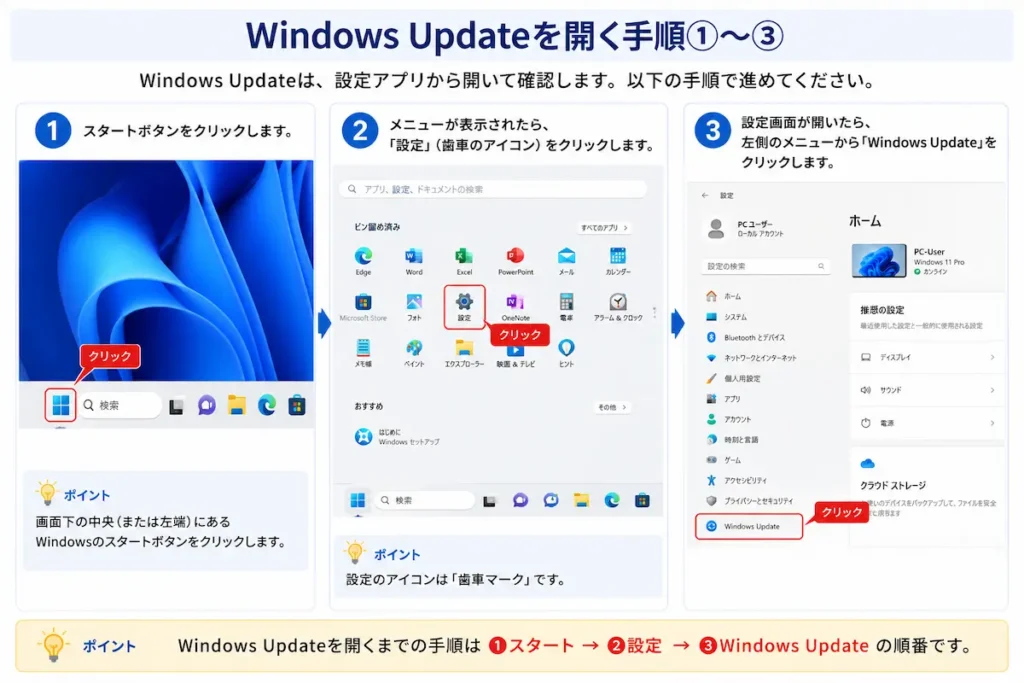
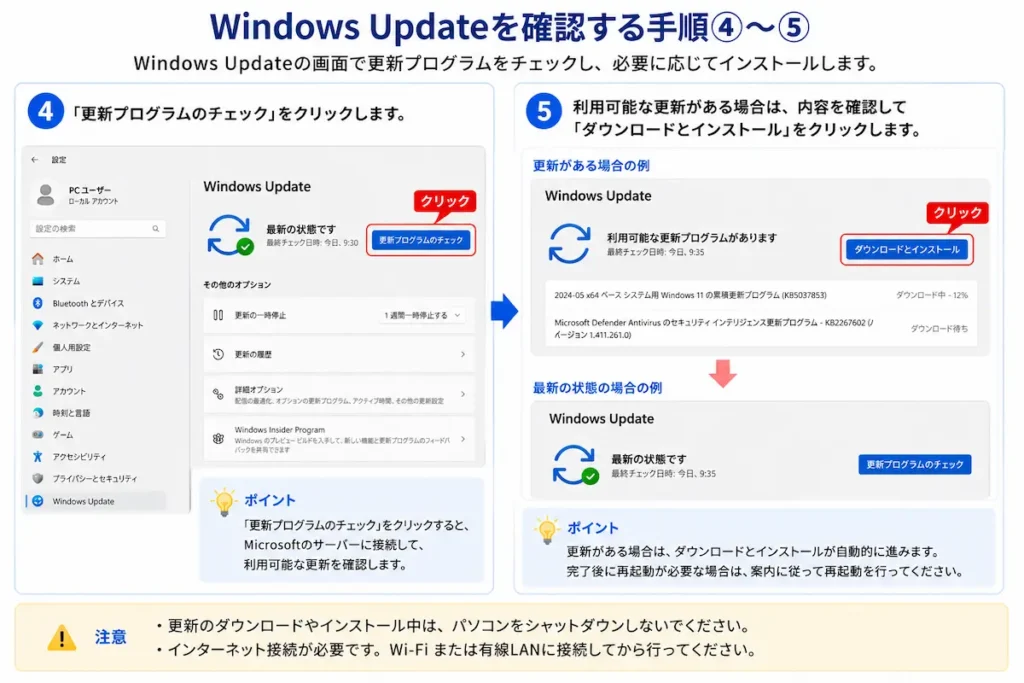
Windows Updateのインストール後に再起動を求められた場合は、再起動まで完了させてください。
その後、Microsoft Edgeを起動して、もう一度edge://settings/helpを確認します。
対処法④ インターネット接続を確認する
Microsoft Edgeの更新にはインターネット接続が必要です。
まず、Edgeで通常のWebページが開けるか確認してください。
- GoogleなどのWebサイトを開けるか
- 複数のWebサイトに接続できるか
- Wi-Fiや有線LANが正常に接続されているか
他のWebサイトも開けない場合は、Edgeではなくネットワーク側に問題がある可能性があります。
Wi-Fiを使用している場合は、接続を一度確認してから再度試してください。
対処法⑤ VPNを使用している場合は確認する
VPNを使用している環境では、Edgeの更新やダウンロードに影響する場合があります。
VPNを使用している場合は、更新できない原因になっていないか確認してください。
ただし、会社や学校のパソコンで業務上VPNを利用している場合は、勝手にVPNを切断したり設定を変更したりしないでください。
その場合は、システム管理者へ確認することをおすすめします。
対処法⑥ Edgeの更新をもう一度確認する
ここまで確認したら、もう一度Microsoft Edgeの更新ページを開きます。
アドレスバーにedge://settings/helpと入力してください。
更新が正常に開始された場合は、そのまま完了するまで待ちます。
「再起動」などの表示が出た場合は、Edgeを再起動して更新を完了させます。
「Microsoft Edgeは最新です」と表示される場合は、Edge自体の更新は完了しています。
対処法⑦ Microsoft Edgeを修復する
更新できない状態が続く場合は、Windowsの設定からMicrosoft Edgeの修復を試します。
修復を行う前に、Microsoft Edgeを閉じてください。
- 「スタート」をクリックします。
- 「設定」を開きます。
- 「アプリ」をクリックします。
- 「インストールされているアプリ」を開きます。
- 一覧から「Microsoft Edge」を探します。
- Microsoft Edgeの右側にある「・・・」をクリックします。
- 「変更」を選択します。
- ユーザーアカウント制御が表示されたら「はい」をクリックします。
- インターネットに接続されていることを確認し、「修復」を実行します。
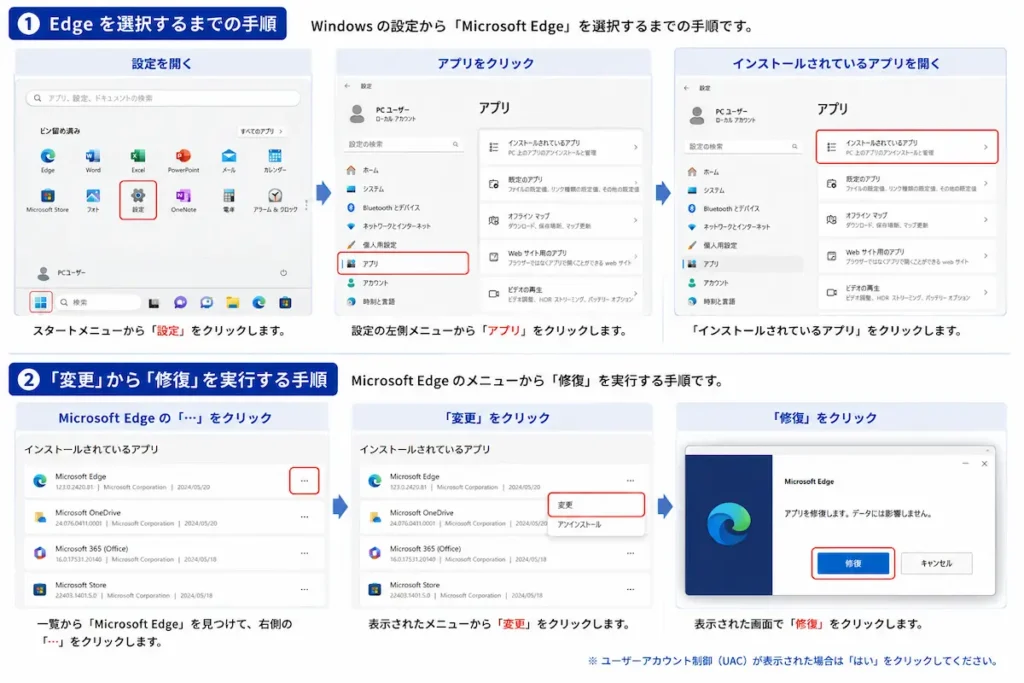
Microsoft公式では、Edgeの修復によってブラウザーのデータや設定が影響を受けることはないと案内されています。
ただし、会社などで管理されているパソコンでは「変更」や「修復」が利用できない場合があります。
その場合は、管理者によってEdgeが管理されている可能性があるため、システム管理者へ確認してください。
Microsoft Edgeの更新時にエラーコードが表示される場合
Microsoft Edgeを更新しようとしたときにエラーコードが表示される場合は、コードによって原因や確認するポイントが異なります。
まずは画面に表示されたエラーコードを控えてください。以下にMicrosoftが案内している代表的なエラーコードをまとめています。
| エラーコード | 主な原因・確認ポイント |
|---|---|
| 0x80070005 | アクセス許可の問題により、更新やインストールが拒否されている可能性があります。 |
| 0x80070057 | 更新やインストール時に指定されたパラメーターが無効になっている可能性があります。 |
| 0x8024001E | Microsoftの更新サーバーへの接続に失敗している可能性があります。 |
| 0x80240016 | 別の更新処理が進行中で、Edgeの更新を開始できない可能性があります。 |
| 0x80072EE7 | DNSサーバーの問題などにより、更新に必要なファイルをダウンロードできない可能性があります。 |
| 0x80072F8F | Windowsの日付や時刻が正しく設定されていない可能性があります。 |
| 0x8004xxxx | 更新・インストールに必要なファイルが見つからない、または破損している可能性があります。 |
| 0x80040154 | Microsoft Edge Update Serviceが見つからない、または無効になっている可能性があります。 |
エラーコードが表示されている場合は、まずコードをメモしておきましょう。コードによって確認する場所や対処方法が異なるため、表示されたコードを手掛かりにすると原因を絞り込みやすくなります。
上の表にないエラーコードが表示された場合は、エラーコードをそのまま検索して、Microsoft公式のサポート情報も確認してください。
Windowsの日付と時刻がずれていないか確認する
更新時にエラーが発生する場合は、Windowsの日付と時刻も確認してください。
Windowsの日付や時刻が大きくずれていると、インターネット上のサービスとの通信で問題が発生する場合があります。
「設定」から「時刻と言語」→「日付と時刻」を開き、「時刻を自動的に設定する」がオンになっているか確認してください。
セキュリティソフトやファイアウォールも確認する
Edgeの更新やダウンロードがうまくいかない場合、セキュリティソフトやファイアウォールが通信に影響している可能性もあります。
まずは、利用しているセキュリティソフト自体が最新の状態になっているか確認してください。
セキュリティソフトをいきなりアンインストールしたり、保護機能を無効にしたりする必要はありません。
特に会社や学校のパソコンでは、セキュリティ設定を勝手に変更せず、管理者へ確認してください。
会社や学校のパソコンでEdgeを更新できない場合
会社や学校などで管理されているパソコンでは、Microsoft Edgeの更新設定やネットワーク通信が管理者によって制限されている場合があります。
また、Edgeの設定によっては更新に関する項目が変更できない場合があります。
その場合、設定を無理に変更したり、更新サービスを停止・変更したりしないでください。
エラーコードや表示されたメッセージを管理者へ伝えると、原因を確認しやすくなります。
Edge自体が開かない場合は?
Microsoft Edgeそのものが開かない場合は、Edgeの更新画面を開くことができません。
その場合は、まずEdgeが起動しない原因を確認してください。
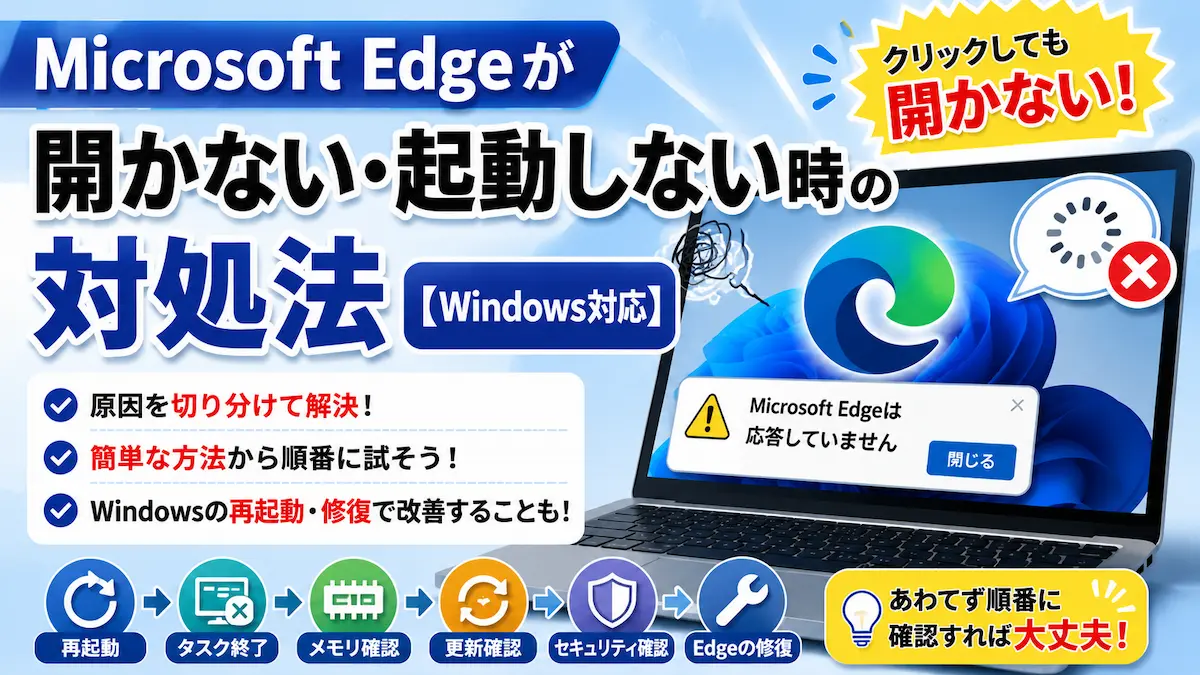
Microsoft Edgeが開かない・起動しない時の対処法【Windows対応】
Edgeが起動できる状態になってから、edge://settings/helpで更新状態を確認してください。
それでもEdgeを更新できない場合
ここまで試してもMicrosoft Edgeを更新できない場合は、修復や再インストールなど、さらに踏み込んだ対処を検討します。
特に、Edgeの修復を行っても改善しない場合は、Microsoft公式の最新インストーラーを使用して再インストールを検討できます。
ただし、再インストールは最初に行う方法ではありません。
お気に入りや保存したパスワードなど大切なデータがある場合は、事前に同期やバックアップの状態を確認しておきましょう。
Microsoft Edgeの同期とは?設定・使い方・オン・オフ方法を解説【Windows対応】
Microsoft Edgeのデータを新しいパソコンへ移行する方法【Windows対応】
Microsoft Edgeの公式ダウンロードページから最新バージョンを入手する方法もあります。
Microsoft Edgeの公式ダウンロードページはこちら
Microsoft Edgeの更新以外にも、ホームページや検索エンジンの変更、パスワード設定など、さまざまな設定・トラブルについて確認したい場合は、以下の記事にまとめています。
Microsoft Edgeの設定・トラブル解決まとめ|やりたいことから探せる【Windows対応】
Edgeの更新でデータやお気に入りは消える?
通常のMicrosoft Edgeの更新によって、お気に入りや保存パスワードを削除する操作ではありません。
また、Microsoft公式ではEdgeの修復についても、ブラウザーのデータや設定に影響しないと案内しています。
ただし、重要なデータについては、更新や修復を行う前に同期やバックアップの状態を確認しておくと安心です。
よくある質問(FAQ)
Microsoft Edgeの更新方法は?
Microsoft Edgeを開いて、アドレスバーに「edge://settings/help」と入力すると、更新状態を確認できます。更新がある場合は、画面の案内に従って更新してください。
Edgeの更新が途中で止まります。どうすればいいですか?
まずEdgeを再起動し、Windowsを再起動してください。それでも改善しない場合は、Windows Update、インターネット接続、VPN、セキュリティソフトなどを確認し、必要に応じてEdgeの修復を試してください。
Edgeを更新するとお気に入りやパスワードは消えますか?
通常のEdge更新によって、お気に入りや保存パスワードが削除されるわけではありません。ただし、重要なデータについては、更新前に同期やバックアップの状態を確認しておくと安心です。
Edgeを更新できない場合、すぐ再インストールしてもいいですか?
再インストールを検討することはできますが、まずはEdgeの再起動、Windowsの再起動、Windows Update、ネットワーク確認、Edgeの修復などを試すことをおすすめします。
Edgeの更新でエラーコードが出ました。どうすればいいですか?
表示されたエラーコードを控えてください。エラーコードによって原因が異なるため、コードを確認すると原因を絞り込みやすくなります。
会社のパソコンだけEdgeを更新できません
会社や学校などで管理されているパソコンでは、Edgeの更新やネットワーク通信が管理者によって制限されている場合があります。エラーコードや表示内容を控えて、システム管理者へ確認してください。
「Microsoft Edgeは最新です」と表示されるのに更新を求められます
一時的な表示や別のアプリケーション側からの案内など、Edgeの更新以外の原因が考えられます。まず「edge://settings/help」で現在のEdgeのバージョンと更新状態を確認してください。
まとめ
- まず「edge://settings/help」でEdgeの更新状態を確認する
- Edgeを再起動する
- Windowsを再起動する
- Windows Updateを確認する
- インターネット接続を確認する
- VPNを利用している場合は影響を確認する
- セキュリティソフトやファイアウォールも確認する
- 日付と時刻が正しいか確認する
- 改善しない場合はEdgeを修復する
- 最後に再インストールを検討する
Microsoft Edgeが更新できない場合は、Edgeだけを見るのではなく、Windows、ネットワーク、VPN、セキュリティソフトなども含めて原因を切り分けることが大切です。
まずは「edge://settings/help」で現在の状態を確認し、再起動、Windows Update、ネットワーク確認、修復の順番で進めてみてください。
それでも改善しない場合は、エラーコードを確認したうえで、Microsoft公式のトラブルシューティングや再インストールを検討しましょう。
コメント