Microsoft Edgeに保存しているパスワードをバックアップしたいけれど、「パソコンを買い替える前に保存しておきたい」「初期化したときに復元できるようにしたい」と悩んでいませんか?
Microsoft Edgeでは、保存したパスワードをCSVファイルとしてエクスポートできます。バックアップを作成しておけば、新しいパソコンへの移行や万が一のトラブル時にも役立ちます。
この記事では、Microsoft Edgeの保存したパスワードをバックアップする方法を初心者向けに画像付きで分かりやすく解説します。作業前の注意点や安全に保管する方法、バックアップできない場合の対処法まで紹介します。
先に結論
- 保存したパスワードはCSVファイルとしてバックアップできます。
- 操作時間は約2~3分で完了します。
- パソコンの買い替えやWindowsの初期化前におすすめです。
- CSVファイルは暗号化されないため、安全な場所へ保存しましょう。
Microsoft Edgeには保存したパスワードをエクスポートする機能が搭載されています。ただし、CSVファイルにはパスワードがそのまま保存されるため、第三者がアクセスできない場所へ保管することが大切です。
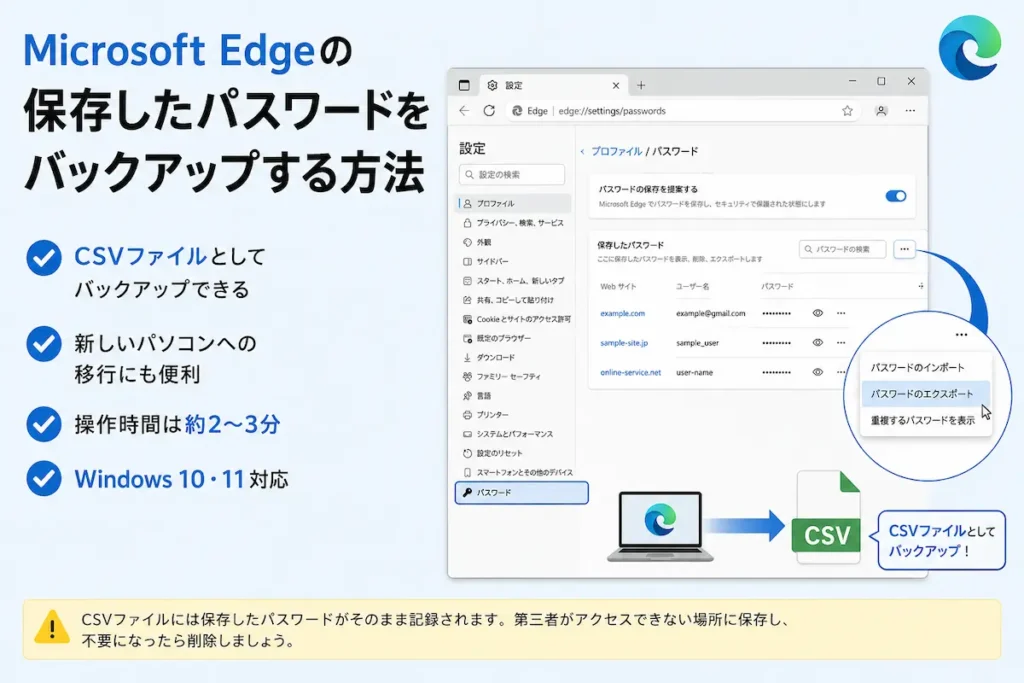
Microsoft Edgeの保存したパスワードのバックアップとは?
保存したパスワードのバックアップとは、Microsoft Edgeへ保存されているユーザー名やパスワードをCSVファイルとして保存する機能です。
作成したCSVファイルは、新しいパソコンへパスワードを移行したり、Microsoft Edgeを再セットアップした後に復元したりする際に利用できます。
バックアップしたCSVファイルからパスワードを復元したい方は、Microsoft Edgeの保存したパスワードをインポートする方法【Windows対応】もあわせてご覧ください。
Microsoft Edgeの保存したパスワードをバックアップする前に確認すること
バックアップを始める前に、次の内容を確認しておきましょう。
- Windowsの本人確認(PIN・パスワードなど)が必要になる場合があります。
- CSVファイルにはパスワードが暗号化されず保存されます。
- 第三者がアクセスできない場所へ保存してください。
- 作業時間は約2~3分です。
CSVファイルには保存したパスワードがそのまま記録されます。USBメモリや外付けSSDなど、安全に管理できる場所へ保存し、不要になった場合は削除することをおすすめします。
保存したパスワードをバックアップするとどうなる?
- 保存したパスワードを復元できる
- 新しいパソコンへ移行できる
- Microsoft Edgeを再インストールした後も復元できる
- パスワードを一つずつ登録し直す手間を減らせる
Microsoft Edgeの同期を利用している場合でも、CSVファイルによるバックアップを作成しておくことで、万が一同期に問題が発生した場合にも復元しやすくなります。
Microsoft Edgeの同期について詳しく知りたい方は、Microsoft Edgeの同期を設定する方法【Windows対応】をご覧ください。
Microsoft Edgeの保存したパスワードをバックアップする方法
※画像は説明用のイメージです。
WindowsやMicrosoft Edgeのバージョンによって、画面や項目名が異なる場合があります。
表示が多少異なる場合でも、同じ名称の項目を選択すれば操作できます。
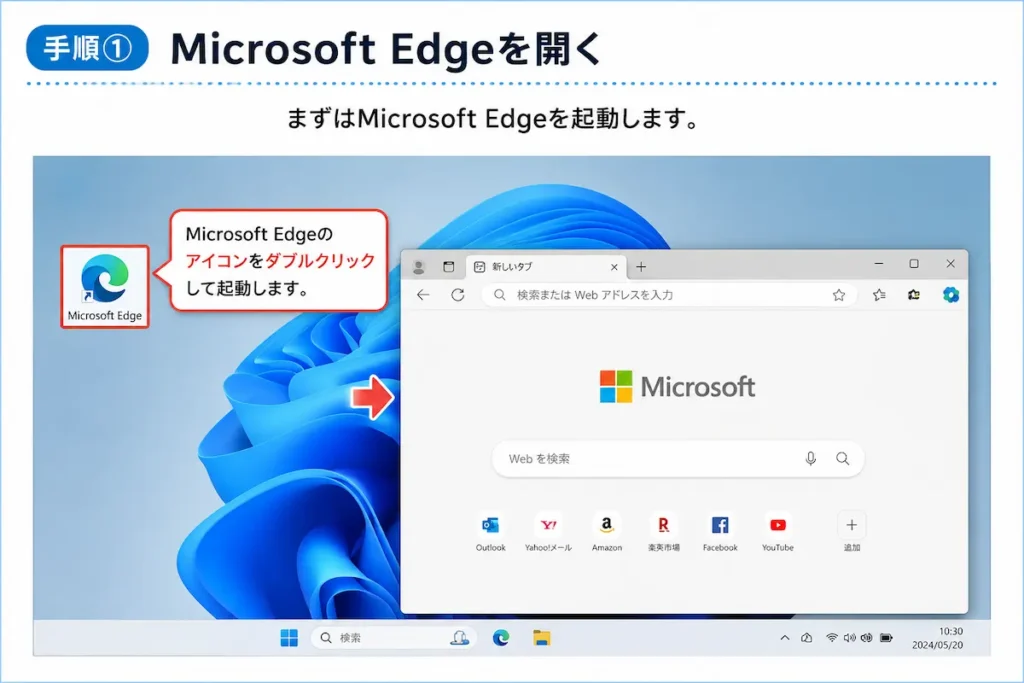
手順① Microsoft Edgeを開く
Microsoft Edgeを起動します。
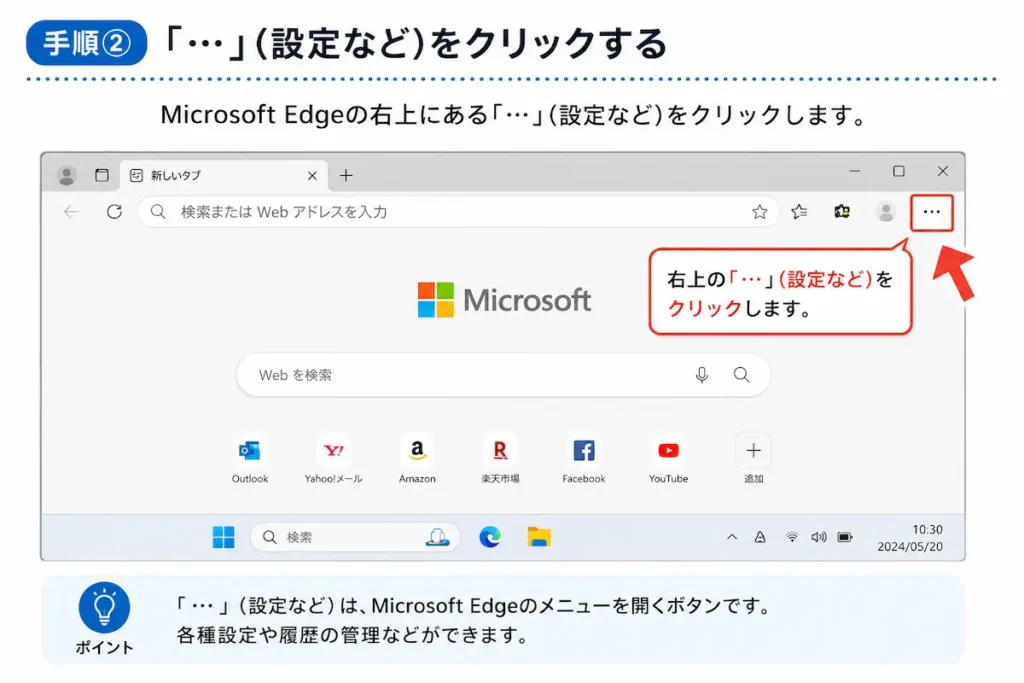
手順② 「・・・」をクリックする
画面右上の「・・・(設定など)」をクリックします。
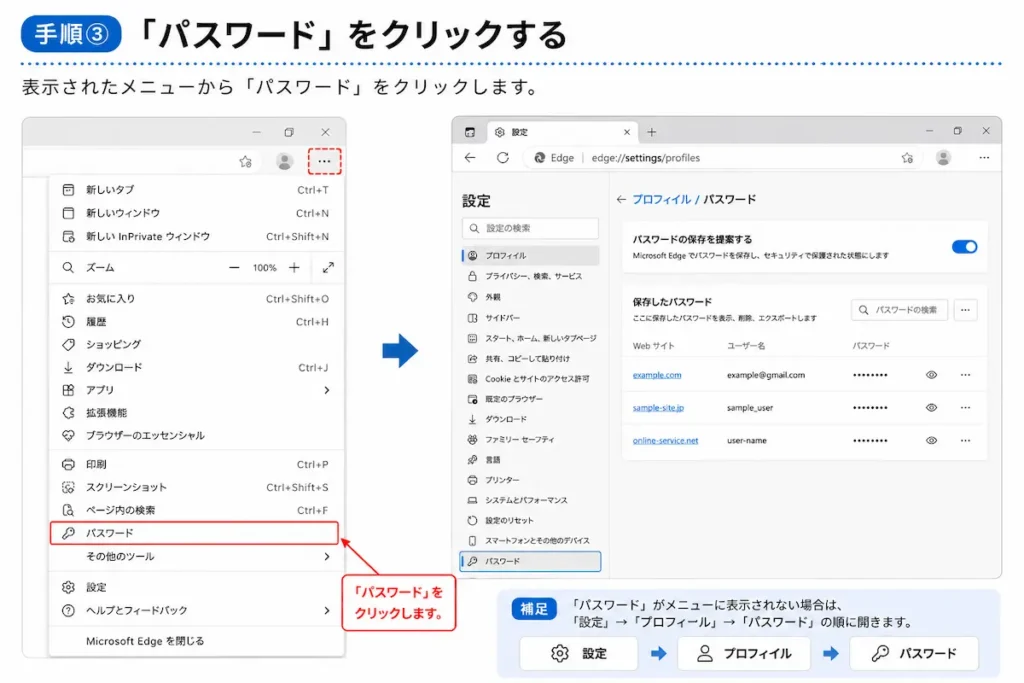
手順③ 「パスワード」をクリックする
表示されたメニューから「パスワード」をクリックします。
※「パスワード」が表示されない場合
「設定」→「プロファイル」→「パスワード」の順にクリックしてください。
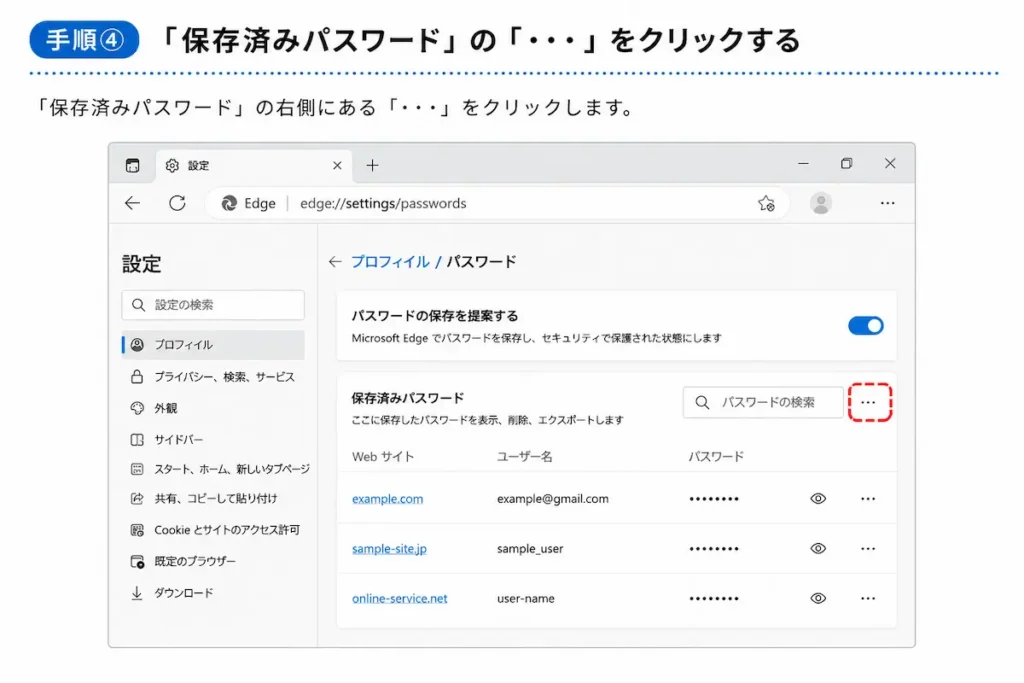
手順④ 「保存済みパスワード」の「・・・」をクリックする
「保存済みパスワード」の右側にある「・・・」をクリックします。
パスワードを管理するメニューが表示されます。
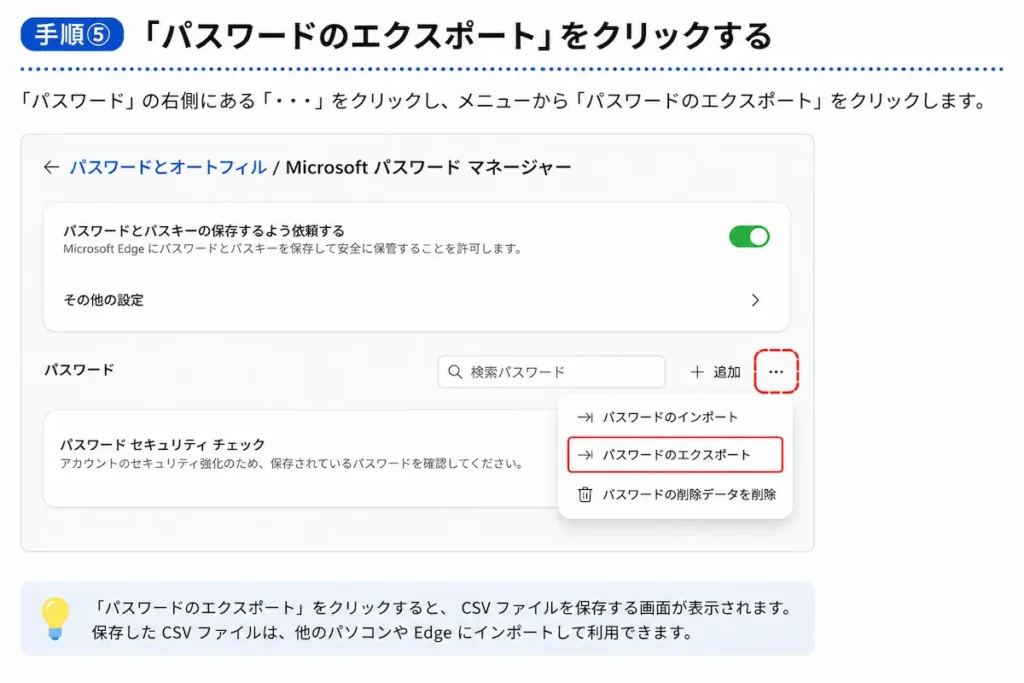
手順⑤ 「パスワードのエクスポート」をクリックする
表示されたメニューから「パスワードのエクスポート」をクリックします。
Windowsの本人確認画面が表示されます。
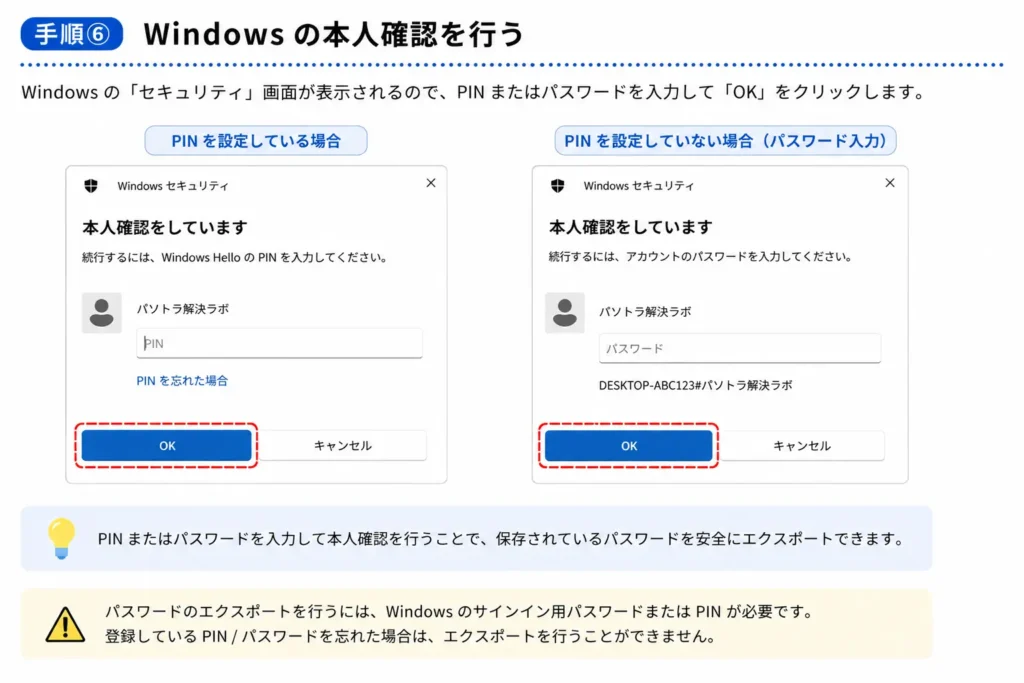
手順⑥ Windowsの本人確認を行う
Windows HelloやPIN、Windowsのログインパスワードなどで本人確認を行います。
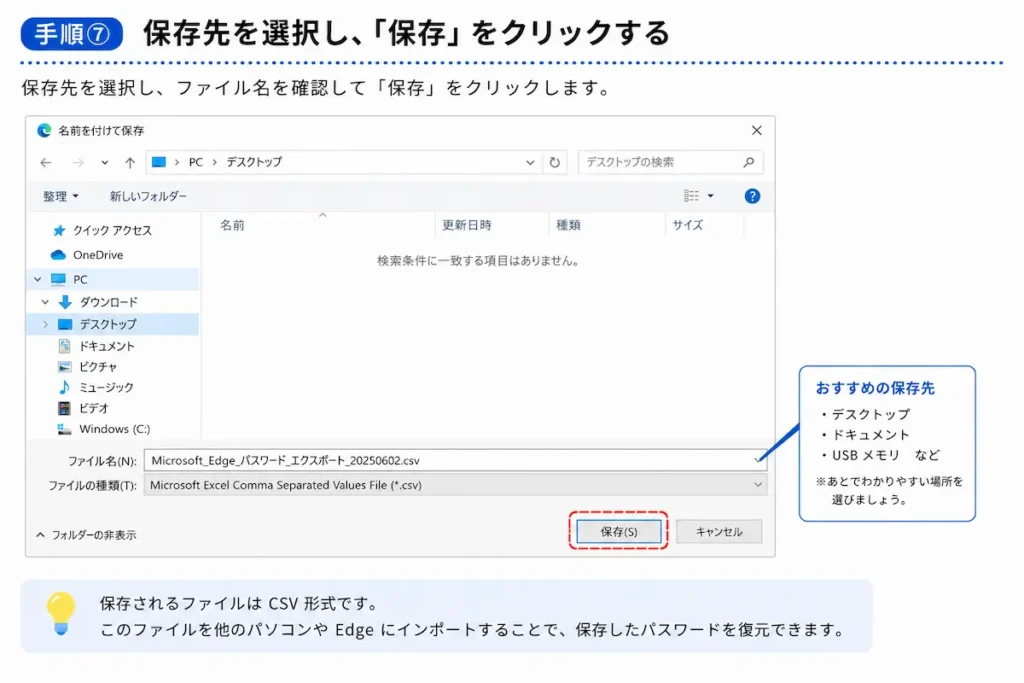
本人確認が完了すると、「名前を付けて保存」画面が表示されます。
手順⑦ 保存場所を選択して「保存」をクリックする
保存場所を選択し、「保存」をクリックします。
指定した場所にCSVファイルが作成されていれば、保存したパスワードのバックアップは完了です。
保存したパスワードをバックアップできない時の対処法
Microsoft Edgeで保存したパスワードをバックアップできない場合は、次の方法を試してみましょう。
- Windowsの本人確認(PIN・パスワード)を確認する
- Microsoft Edgeを再起動する
- Windowsを再起動する
- Microsoft Edgeをリセットする
一時的な不具合でエクスポートできない場合は、Microsoft EdgeやWindowsを再起動することで改善することがあります。
それでも改善しない場合は、Microsoft Edgeを初期状態へ戻すことで問題が解決することがあります。
▶関連記事:Microsoft Edgeをリセットする方法【Windows対応】
バックアップした後におすすめの設定
保存したパスワードをバックアップしたら、インポート方法や同期設定も確認しておくと、新しいパソコンへの移行がよりスムーズになります。
- 保存したパスワードをインポートする方法を確認する
- Microsoft Edgeの同期を設定する
- Microsoft Edgeのデータを移行する方法を確認する
▶関連記事:Microsoft Edgeの保存したパスワードをインポートする方法【Windows対応】
▶関連記事:Microsoft Edgeの同期を設定する方法【Windows対応】
▶関連記事:Microsoft Edgeのデータを移行する方法【Windows対応】
よくある質問(FAQ)
CSVファイルは安全ですか?
CSVファイルには保存したパスワードが暗号化されずに保存されます。第三者がアクセスできない場所へ保存し、不要になったら削除することをおすすめします。
Windowsの本人確認が表示されるのはなぜですか?
保存したパスワードは重要な情報のため、不正なエクスポートを防ぐ目的でWindowsの本人確認が必要になります。
CSVファイルは他のパソコンでも利用できますか?
はい。CSVファイルは新しいパソコンへ保存したパスワードを移行する際にも利用できます。
Google Chromeでも利用できますか?
はい。CSVファイルはGoogle Chromeなど、一部のブラウザーでもインポートできる場合があります。
Windows 10・Windows 11どちらも同じですか?
はい。基本的な操作方法は同じです。Microsoft Edgeのバージョンによって画面表示が異なる場合があります。
定期的にバックアップした方がいいですか?
はい。新しいパスワードを追加・変更した場合は、最新の状態でバックアップを作成しておくと安心です。
まとめ
- 保存したパスワードはCSVファイルとしてバックアップできる
- 操作時間は約2~3分で完了する
- 新しいパソコンや初期化後の復元に役立つ
- CSVファイルは暗号化されないため、安全に保管する
- インポート方法や同期設定も確認しておくと安心
Microsoft Edgeの保存したパスワードは、CSVファイルとして簡単にバックアップできます。パソコンの買い替えやWindowsの初期化を予定している方は、事前にバックアップを作成しておきましょう。
なお、保存したCSVファイルには大切なパスワードが記録されています。
第三者がアクセスできない場所へ保管し、不要になった場合は削除しましょう。
パソコン・スマホのトラブル相談も受付中です
「設定方法が分からない」
「エラーが解決しない」
「警告画面が消えない」
「どの対処法を試せば良いか分からない」
パソコン・スマホのトラブルをチャット形式でサポートしています。
初心者の方にも分かりやすくご案内していますので、記事を読んでも解決しない場合はお気軽にご相談ください。
コメント