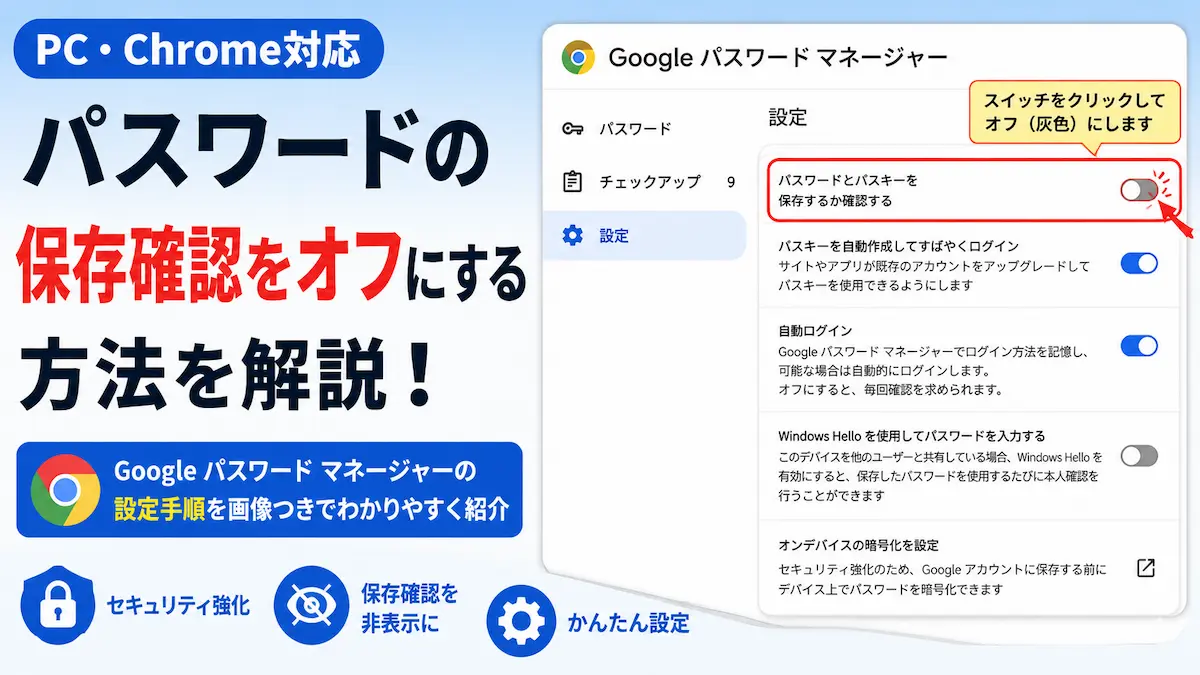
Google ChromeでWebサイトにログインすると、「パスワードを保存しますか?」と表示されることがあります。
便利な機能ですが、家族で共有しているパソコンなので保存したくない、Chromeにパスワードを残したくない、毎回保存を確認されるのが嫌という場合もあります。
Google Chromeでは、設定を変更することでパスワードの保存を確認する機能をオフにできます。
ただし、「保存機能をオフにすること」と「すでに保存されているパスワードを削除すること」は別の操作です。
この記事では、Windows版Google Chromeでパスワードを保存しないようにする方法と、すでに保存されているパスワードを削除する方法、自動入力まで止めたい場合の考え方を初心者向けに解説します。
先に結論|何をしたいかで操作が変わります
「Chromeにパスワードを保存したくない」と思っている場合でも、目的によって必要な操作が異なります。
- 今後パスワードを保存したくない → パスワードの保存をオフにする
- すでに保存されているパスワードを消したい → 保存済みパスワードを削除する
- 保存済みパスワードが自動入力されるのを止めたい → 保存済みパスワードを確認・削除する
- 共用パソコンでパスワードを残したくない → 保存設定だけでなく、すでに保存された情報も確認する
まずは「今後保存しない」のか、「すでに保存されている情報も消したい」のかを確認してください。
Chromeのパスワード保存をオフにするとどうなる?
Chromeには、Webサイトへログインするときにパスワードやパスキーの保存を確認する機能があります。
この設定をオフにすると、今後Chromeがパスワードやパスキーを保存するか確認する機能を停止できます。
一方で、すでにGoogle パスワード マネージャーに保存されているパスワードが自動的に削除されるわけではありません。
ここを勘違いしやすいため注意してください。
Chromeのパスワードを保存しないようにする方法
ここから、Windows版Google Chromeでパスワードの保存を確認する機能をオフにする手順を紹介します。
Chromeのバージョンによって画面の表示や項目名が変更される場合があります。画面が少し違う場合は、同じ意味の項目を探してください。
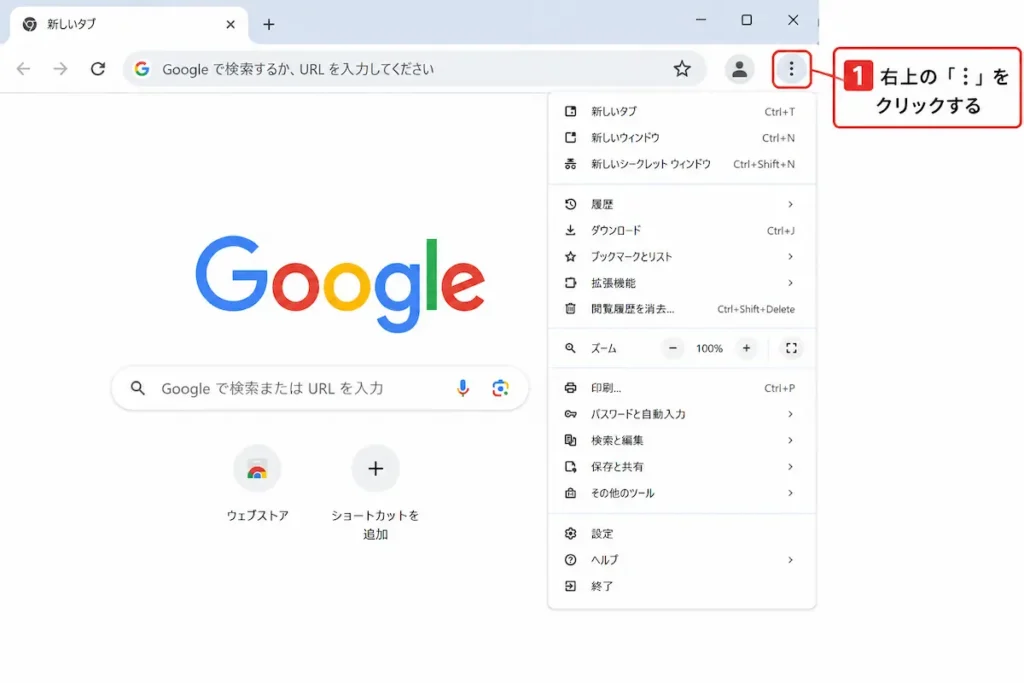
手順① Google Chromeを開いて「︙」をクリックする
まずGoogle Chromeを起動します。
Chromeが開いたら、右上にある「︙」をクリックします。
手順② 「パスワードと自動入力」を開く
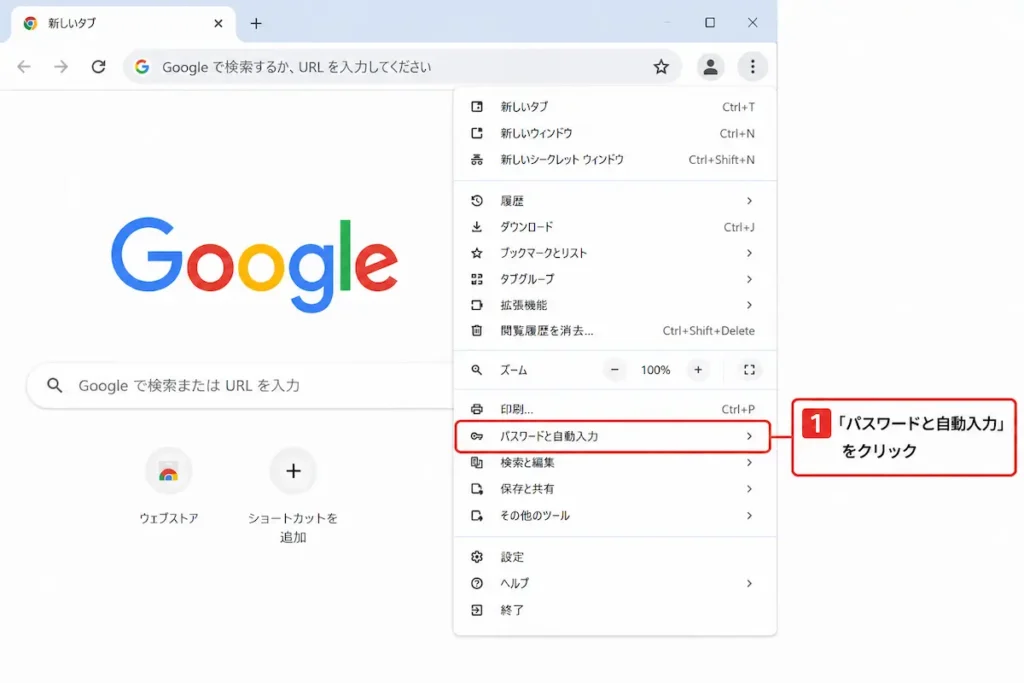
表示されたメニューから「パスワードと自動入力」を選択します。
手順③ 「Google パスワード マネージャー」を開く
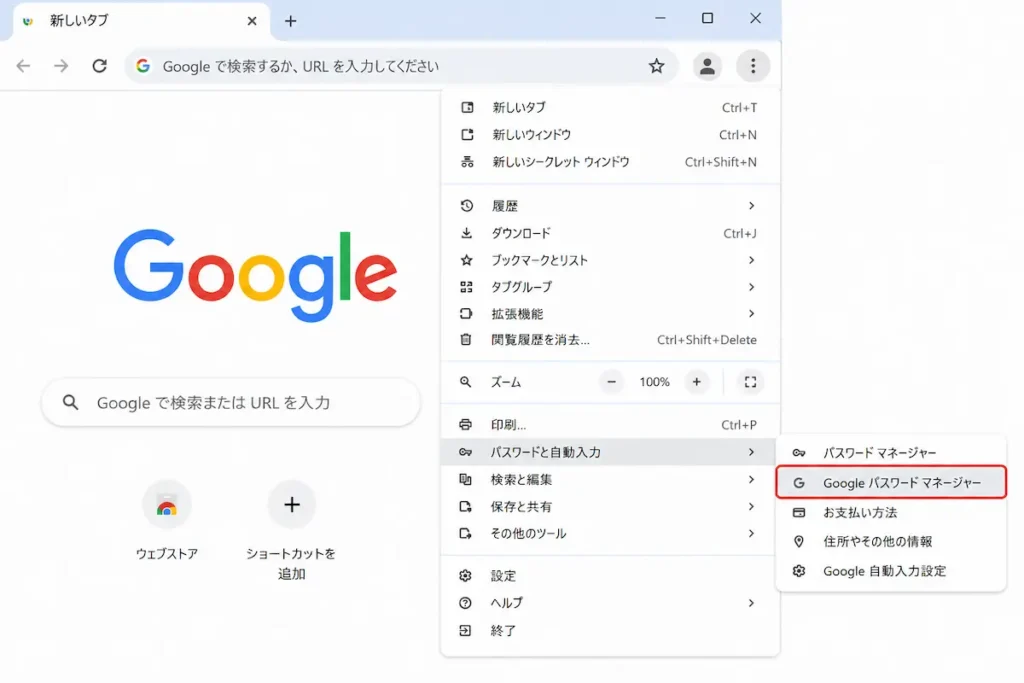
「パスワードと自動入力」の画面が表示されたら、「Google パスワード マネージャー」をクリックします。
手順④ 「設定」を開く
Google パスワード マネージャーが開いたら、左側にある「設定」をクリックします。
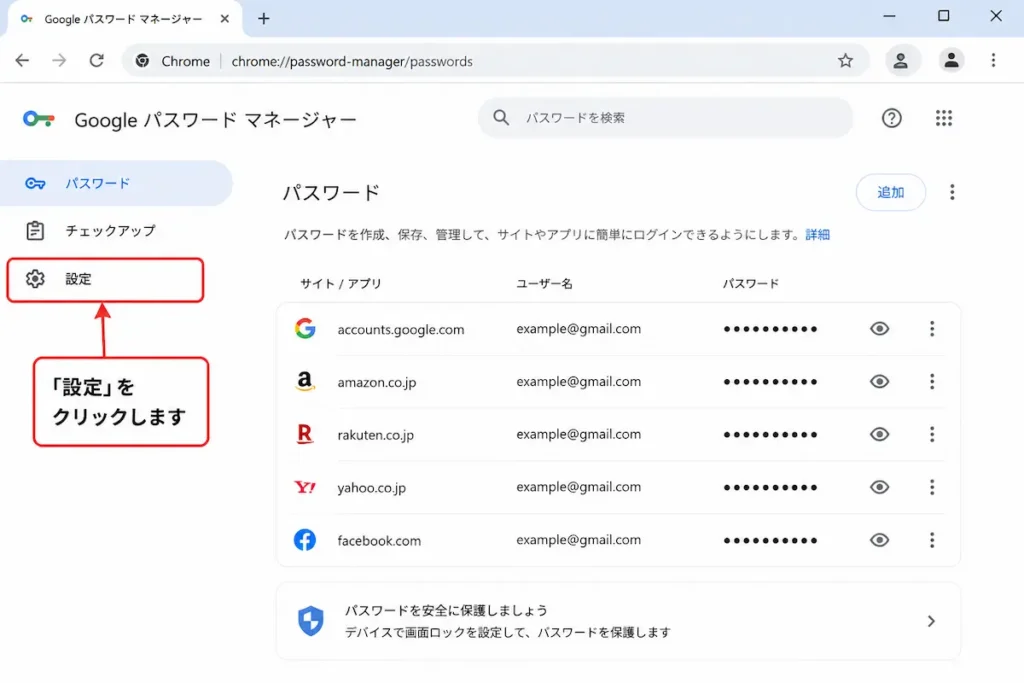
手順⑤ パスワードとパスキーの保存をオフにする
設定画面にある「パスワードとパスキーを保存するか確認する」を探します。
オンになっている場合は、スイッチをクリックしてオフにします。
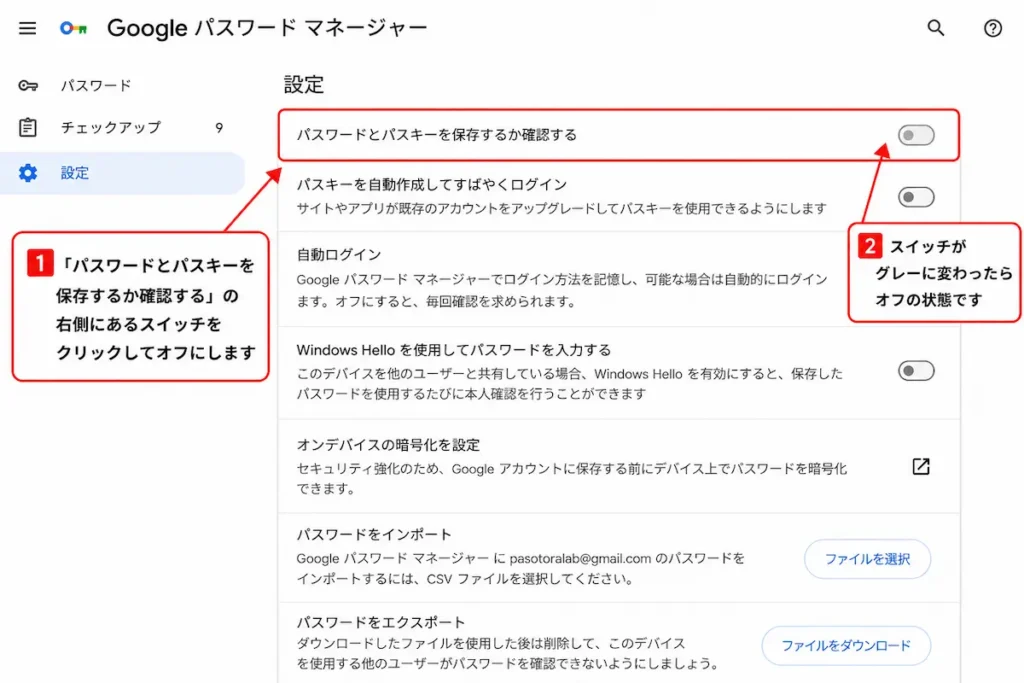
これで、Chromeからパスワードやパスキーを保存するか確認する機能をオフにできます。
保存をオフにしても、すでに保存したパスワードは残ります
ここは特に注意してください。
パスワードの保存設定をオフにしても、過去にChromeへ保存したパスワードが自動的に削除されるわけではありません。
つまり、設定をオフにした後でも、以前保存したパスワードがGoogle パスワード マネージャーに残っていることがあります。
「これから保存しなければいい」という場合は、保存設定をオフにするだけで構いません。
「今まで保存したパスワードも残したくない」という場合は、次の削除操作も行ってください。
保存済みのパスワードも削除したい場合
すでにChromeへ保存されているパスワードを削除したい場合は、Google パスワード マネージャーから削除できます。
保存設定をオフにするだけでは、過去に保存されたパスワードは削除されません。
Google Chromeの保存パスワードを削除する方法【Windows対応】
「保存しない」を選んだサイトだけ保存を止めることもできる
すべてのWebサイトでパスワードを保存したくないわけではなく、特定のサイトだけChromeに保存させたくない場合もあります。
その場合は、Chromeの保存設定をすべてオフにするのではなく、そのサイトで保存しない設定を選ぶ方法があります。
特定のサイトについて保存を拒否した場合、そのサイトは保存を提案しない対象として管理されます。
そのため、「一部のサイトだけ保存したくない」場合と「すべて保存したくない」場合を分けて考えると、必要以上に設定を変更せずに済みます。
共用パソコンでChromeのパスワードを保存しない場合
家族で共有しているパソコンや、複数人が使用するパソコンでは、パスワードをChromeに保存するかどうかを特に慎重に考えた方がよいでしょう。
ただし、保存設定をオフにするだけでは、すでに保存されているパスワードが消えるわけではありません。
共用パソコンで自分の情報を残したくない場合は、次の項目も確認してください。
- 保存済みパスワード
- 自動入力情報
- Cookie
- 閲覧履歴
- Chromeの同期状態
特にGoogleアカウントでChromeを利用している場合は、保存データや同期についても確認しておきましょう。
Google Chromeの同期とは?設定・使い方・オン・オフ方法を解説【Windows対応】
パスワードを保存しない方が安全なの?
「Chromeにパスワードを保存しない方が安全なのでは?」と考える方もいるかもしれません。
しかし、パスワードを保存するかどうかだけで安全性が決まるわけではありません。
重要なのは、パスワードを他人に見られないように管理すること、同じパスワードを複数のサービスで使い回さないこと、必要に応じてGoogle パスワード マネージャーのパスワードチェックアップを利用することです。
Google パスワード マネージャーでは、保存したパスワードについて、情報漏えいに巻き込まれていないか、推測されやすいパスワードになっていないかを確認できます。
パスワード保存をオフにした後に確認したいこと
- 新しいパスワードの保存確認が表示されなくなったか
- 以前保存したパスワードが残っていないか
- 不要な保存パスワードを削除したか
- 共用パソコンなら自動入力情報も確認したか
- Googleアカウントの同期が必要以上に有効になっていないか
「保存しないようにしたのに、パスワードが表示される」という場合は、保存機能そのものではなく、以前保存された情報が原因かもしれません。
よくある質問
Chromeのパスワード保存をオフにすると、保存済みパスワードも消えますか?
いいえ。保存機能をオフにしても、すでに保存されているパスワードは自動的に削除されません。
Chromeに保存されているパスワードも全部消したいです
保存機能をオフにしただけでは削除されません。Google パスワード マネージャーから保存済みパスワードを削除してください。
Google Chromeの保存パスワードを削除する方法【Windows対応】
特定のサイトだけパスワードを保存したくありません
すべてのサイトで保存機能をオフにする必要はありません。特定のサイトだけ保存しない設定を利用できる場合があります。
パスワード保存をオフにしても自動入力されます
以前保存したパスワードが残っている可能性があります。Google パスワード マネージャーを確認し、不要な保存パスワードを削除してください。
Chromeにパスワードを保存するのは危険ですか?
パスワードを保存するかどうかだけで安全性が決まるわけではありません。利用環境や管理方法を考えて、自分に合った方法を選ぶことが大切です。
まとめ
- Chromeの設定からパスワードの保存確認をオフにできる
- 保存設定をオフにしても、すでに保存されたパスワードは削除されない
- 保存済みパスワードを消したい場合は、別途削除する必要がある
- 特定のサイトだけ保存したくない場合は、サイト単位で設定できる場合がある
- 共用パソコンでは保存済みパスワードや自動入力、同期状態も確認する
Google Chromeのパスワードを保存したくない場合は、まず「今後の保存を止めたい」のか「すでに保存されているパスワードも削除したい」のかを分けて考えましょう。
今後の保存だけを止めたい場合は保存設定をオフにし、過去に保存したパスワードも不要な場合は、保存済みパスワードも削除してください。
パソコン・スマホのトラブル相談も受付中です
「設定方法が分からない」
「エラーが解決しない」
「警告画面が消えない」
「どの対処法を試せば良いか分からない」
パソコン・スマホのトラブルをチャット形式でサポートしています。
初心者の方にも分かりやすくご案内していますので、記事を読んでも解決しない場合はお気軽にご相談ください。

コメント