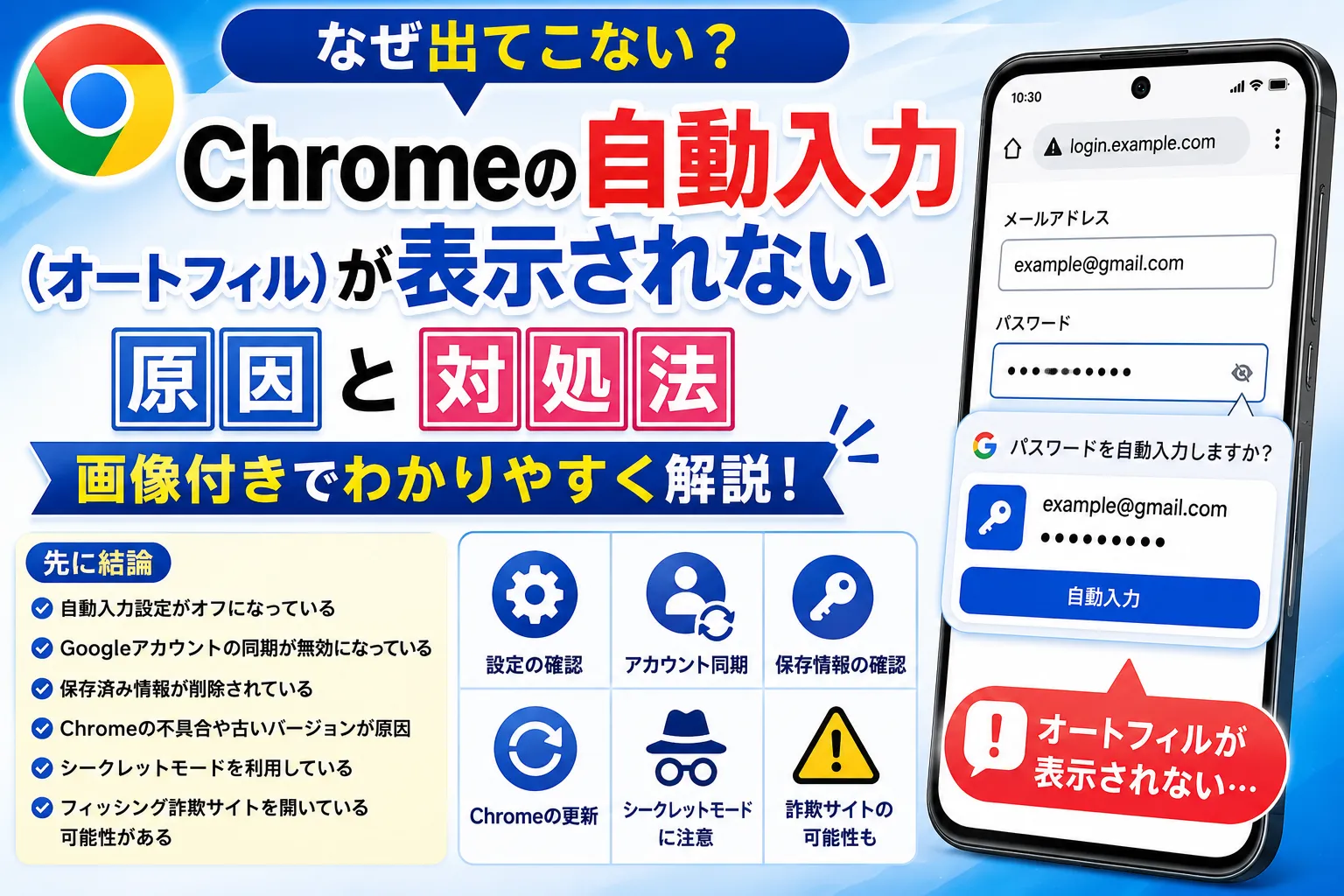
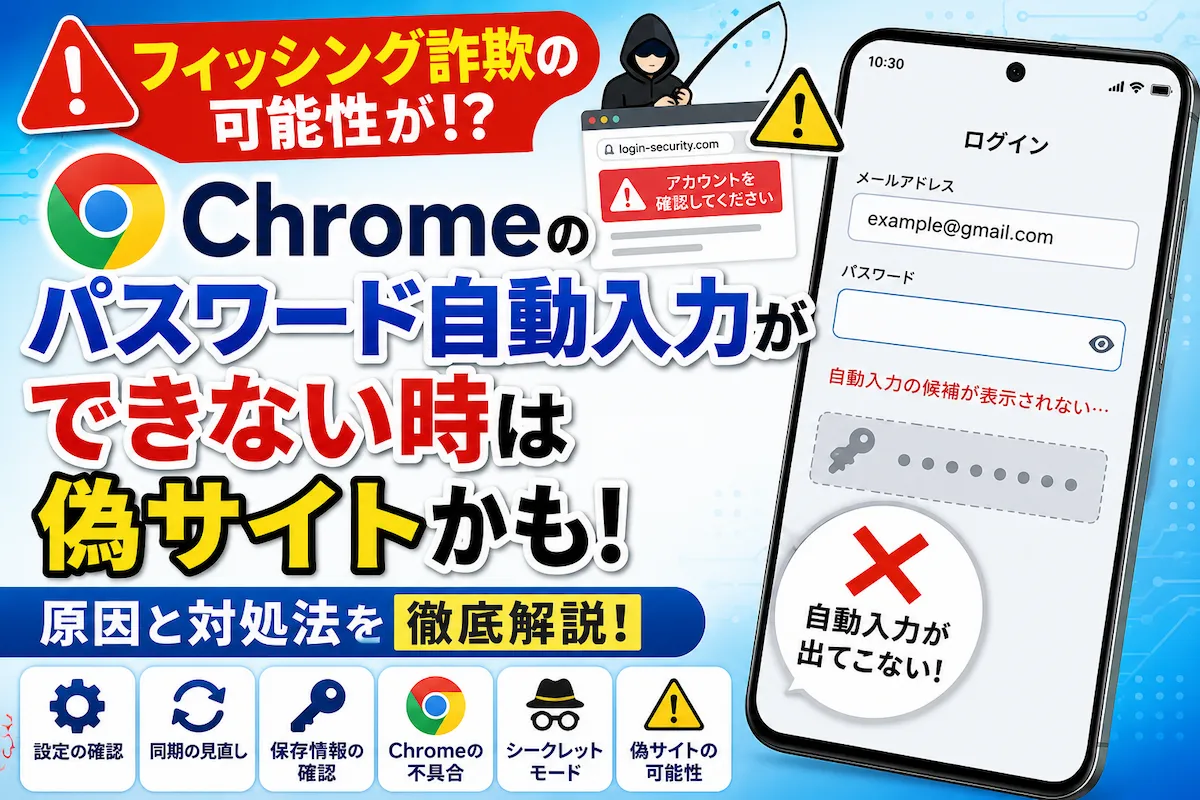
Chromeの自動入力(オートフィル)は便利な機能ですが、「いつもは表示されるのに出てこない」「パスワード候補が表示されない」と困ることがあります。
自動入力が表示されない原因は設定ミスだけでなく、Googleアカウントの同期不良やChromeの不具合、場合によってはフィッシング詐欺サイトが関係していることもあります。
この記事では、Chromeの自動入力(オートフィル)が表示されない主な原因と対処法を画像付きでわかりやすく解説します。
先に結論
- 自動入力設定がオフになっている
- Googleアカウントの同期が無効になっている
- 保存済み情報が削除されている
- Chromeの不具合や古いバージョンが原因
- シークレットモードを利用している
- フィッシング詐欺サイトを開いている可能性がある
Chromeの自動入力(オートフィル)が表示されない主な原因
Chromeで自動入力が表示されない原因は一つではありません。
まずはどの原因に当てはまりそうか確認してみましょう。
- 自動入力設定がオフになっている
- Googleアカウント同期が無効になっている
- 保存済みパスワードが削除されている
- Chromeが古い
- シークレットモードを利用している
- フィッシング詐欺サイトを開いている
原因① 自動入力設定がオフになっている
まず確認したいのがChromeの自動入力設定です。
何らかの理由で設定がオフになっていると、保存済み情報があっても候補が表示されません。
確認する目的
自動入力機能そのものが無効になっていないか確認するためです。
- Chromeを開く
- 「︙」をタップ
- 「設定」をタップ
- 「パスワードマネージャー」を開く
- 自動入力が有効になっているか確認する
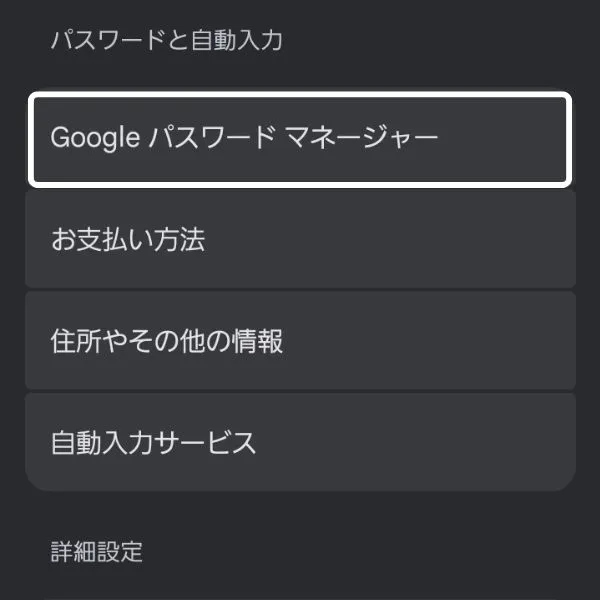
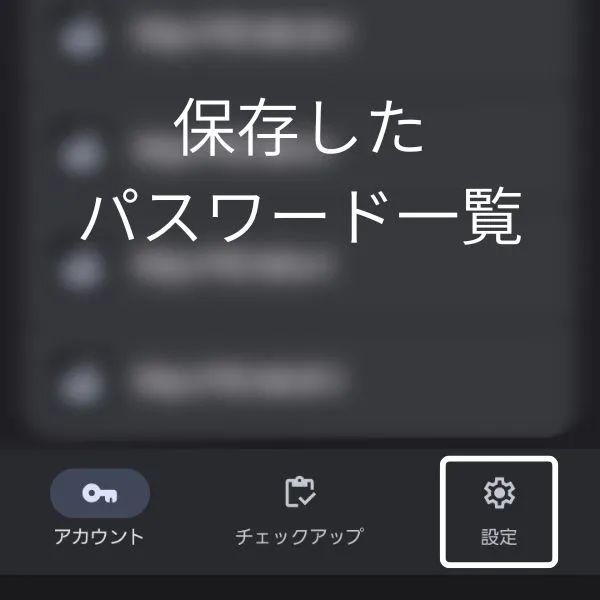
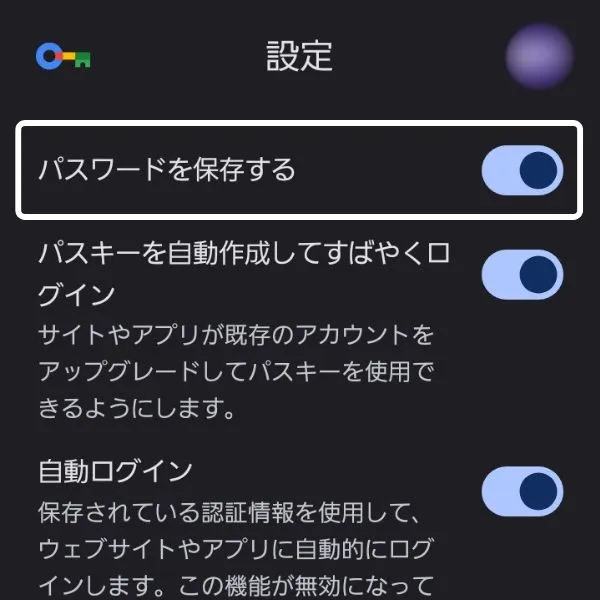
オフになっている場合はオンに変更してから再度確認してみましょう。
パスワードや住所などの情報、お支払情報などの設定を確認したい方向け
オートフィルの詳しい解説はこちら
原因② Googleアカウントの同期がオフになっている
ChromeはGoogleアカウントと同期することで保存済み情報を利用しています。
同期がオフになっている場合、自動入力情報が正しく取得できないことがあります。
確認する目的
保存済みパスワードや住所情報がGoogleアカウントと同期されているか確認するためです。
- Googleアカウントのアイコンをタップ
- アカウントの情報(名前・メールアドレス)をタップ
- パスワードや利用したい機能がオフになっていないか確認する
- 同期したい項目をオンにする
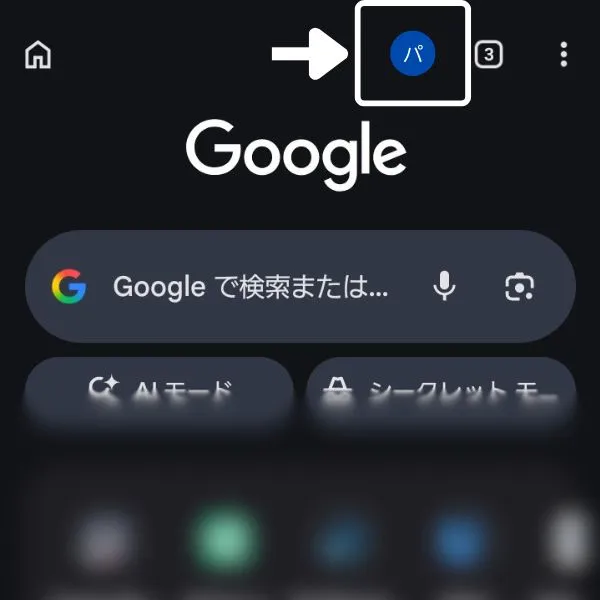
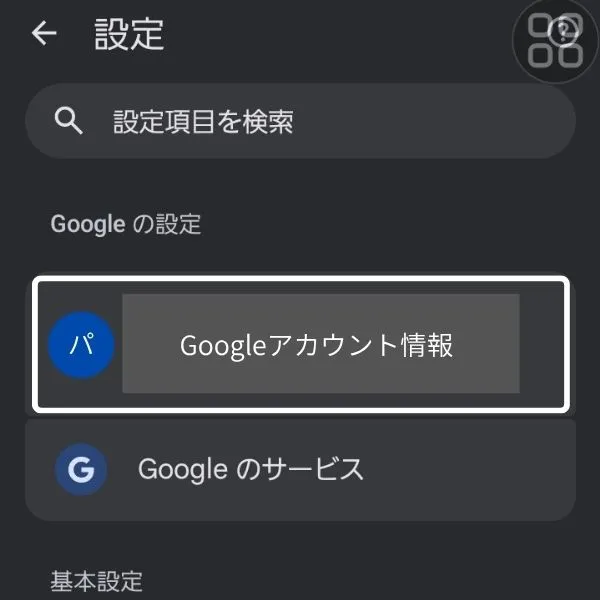
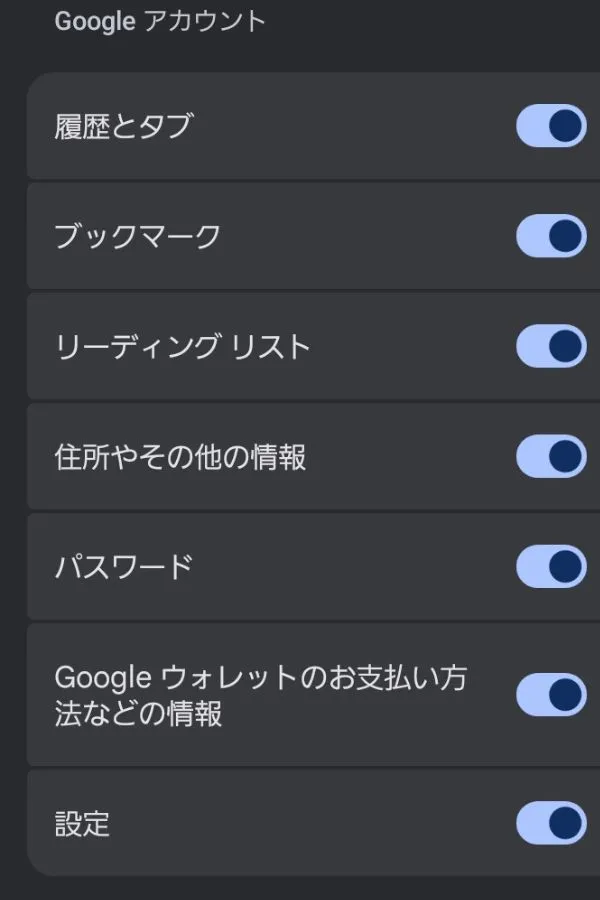
同期を有効にした後は、一度Chromeを再起動して確認してみましょう。
原因③ 保存済みパスワードや情報が削除されている
自動入力に必要な情報そのものが保存されていない可能性もあります。
以前は保存されていても、誤って削除したりGoogleアカウント変更時に消えてしまうケースがあります。
- Chrome設定
- Googleパスワードマネージャー
- 保存済みパスワードを確認
保存したパスワード一覧に保存されているか確認しましょう。
原因④ Chromeが最新バージョンではない
Chromeのバージョンが古い場合、自動入力機能が正常に動作しないことがあります。
特に長期間アップデートしていない端末では、不具合修正が適用されていない可能性があります。
対処方法
- Google Play ストアを開く
- Chromeを検索する
- 「更新」が表示されていれば実行する
Android本体のアップデートもあわせて確認しておきましょう。
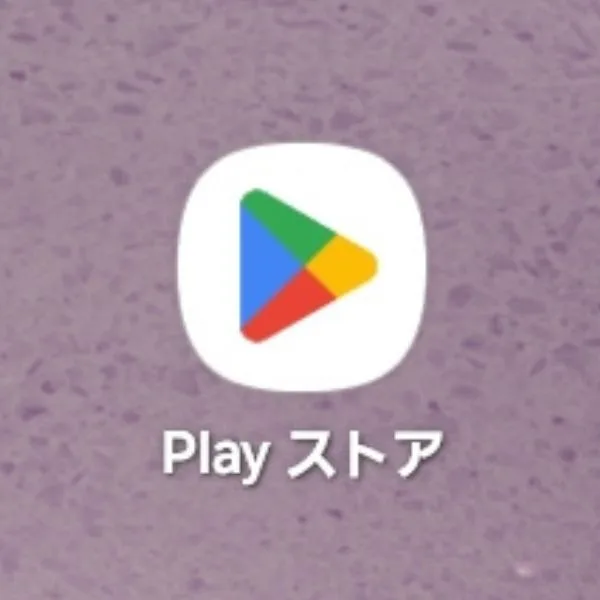
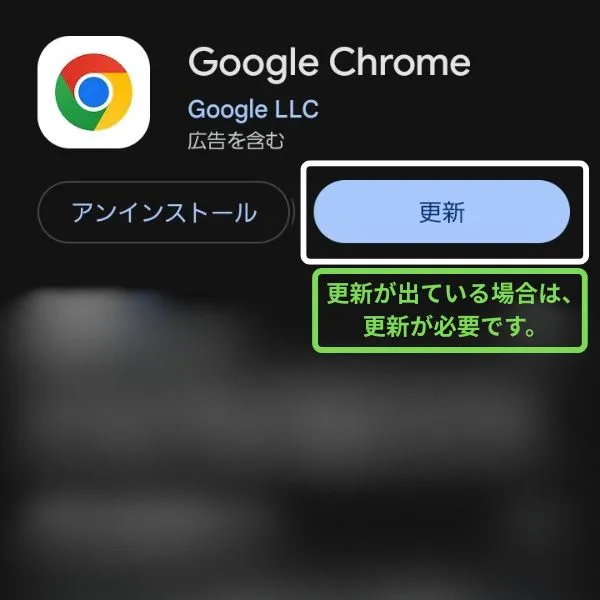
Chromeを最新版に更新しても改善しない場合は、一度Chromeアプリを完全に終了してから再起動してみましょう。
また、Androidスマホ本体を再起動することで、一時的な不具合が解消されて自動入力が正常に表示される場合があります。
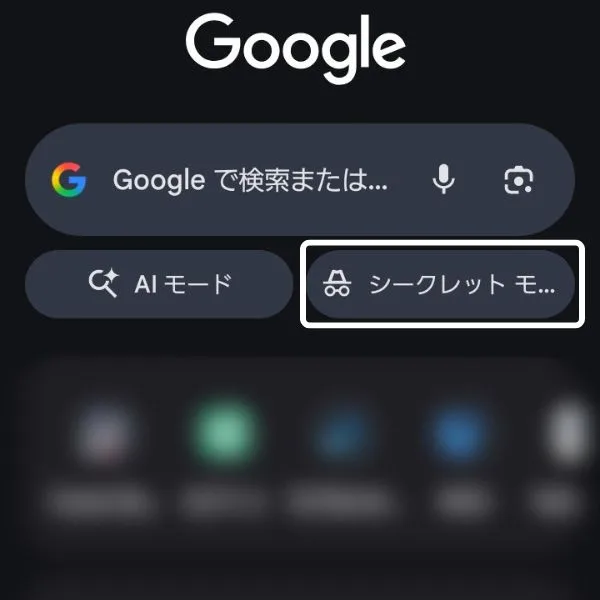
原因⑤ シークレットモードを利用している
シークレットモードでは一部の保存データや自動入力機能が通常モードと異なる動作をする場合があります。
パスワード自動入力が表示されない場合は、通常モードで同じサイトを開いて確認してみましょう。
原因⑥ フィッシング詐欺サイトや偽サイトの可能性がある
普段利用している銀行やショッピングサイトなのに、自動入力が突然表示されない場合は注意が必要です。
Chromeのパスワード自動入力は、保存されたサイト情報と現在開いているサイトの情報が一致した場合に表示されます。
そのため、見た目がそっくりでもURLが異なる偽サイトでは自動入力が表示されないことがあります。
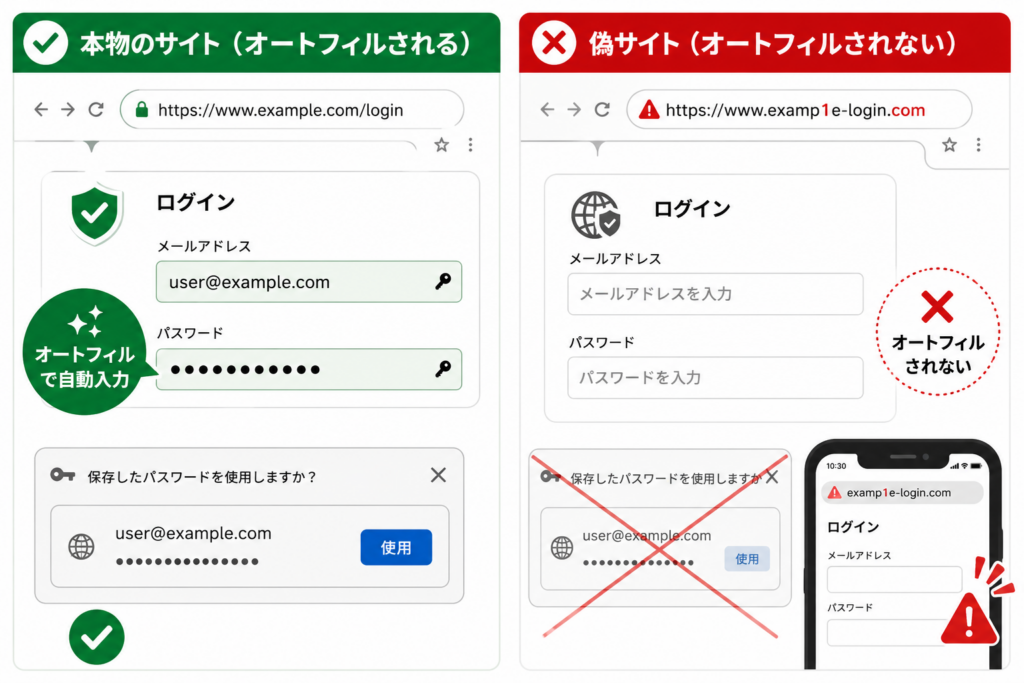
こんなケースは要注意
- SMSのリンクから開いた
- メールのリンクから開いた
- 見た目は本物そっくり
- いつも表示される自動入力が出てこない
URLを確認し、怪しい場合はすぐに閉じましょう。
ただし、自動入力が表示されないからといって必ず偽サイトとは限りません。
あくまでも危険性を判断するためのサインのひとつとして活用しましょう。
自動入力(オートフィル)機能でフィッシング詐欺かも?と対策になる
自動入力で詐欺を見破る詳しい解説はこちら
自動入力が表示されない時に確認したいポイント
- Chromeの自動入力設定がオンになっているか
- Googleパスワードマネージャーに保存されているか
- サイトのURLが正しいか
- Chromeが最新版か
- Androidが最新版か
- シークレットモードではないか
まずはこれらを順番に確認してみましょう。
よくある質問
自動入力が急に表示されなくなりました。故障ですか?
故障とは限りません。設定変更やChromeの不具合、保存情報の削除などが原因の場合があります。
自動入力が表示されないサイトは危険ですか?
必ずしも危険ではありません。ただし、SMSやメールのリンクから開いた場合はURLを確認することをおすすめします。
保存したパスワードはどこで確認できますか?
Chromeの「Googleパスワードマネージャー」から確認できます。
あわせて読みたい記事(オートフィル関連)
まとめ
Chromeの自動入力が表示されない原因は、自動入力設定のオフ、保存情報の未登録、サイト側の仕様変更、Chromeの不具合などさまざまです。
また、SMSやメールから開いたサイトで自動入力が表示されない場合は、フィッシング詐欺サイトの可能性も考えられます。
まずは設定や保存情報を確認し、それでも改善しない場合はURLの確認やChromeの更新も試してみましょう。
パソコン・スマホのトラブル相談も受付中です
「ログインできない」
「SMSのリンクを開いてしまった」
「怪しいサイトか確認したい」
「Chromeの設定が分からない」
パソコン・スマホのトラブルをチャット形式でサポートしています。
記事を読んでも解決しない場合はお気軽にご相談ください。
コメント