Google Chromeの保存パスワードを削除する方法【Windows対応】
Google Chromeでは、ログイン時に入力したIDやパスワードを保存できます。
便利な機能ですが、「共用パソコンで使っていた」「古いパスワードを整理したい」「パソコンを譲渡する前に削除したい」と考える方も多いでしょう。
この記事では、Google Chromeに保存されたパスワードを削除する方法や注意点について初心者向けにわかりやすく解説します。
この記事でわかること
- 保存パスワードとは何か
- 削除するとどうなるのか
- 何が消えて何が消えないのか
- Chromeで保存パスワードを削除する方法
- 削除時の注意点
- よくある質問
先に結論
- 保存パスワードはChromeに記録されたログイン情報
- 削除すると自動ログインできなくなる
- Googleアカウントが削除されるわけではない
- パスワードを忘れている場合は削除前に確認が必要
- 共用パソコンや売却前のパソコンでは削除がおすすめ
Chromeの保存パスワードとは?
保存パスワードとは、Google Chromeに記録されたログイン情報のことです。
Webサイトへログインする際に「パスワードを保存しますか?」と表示されたことがある方も多いのではないでしょうか。
保存しておくことで、次回以降はIDやパスワードを入力せずにログインできるようになります。
便利な反面、共用パソコンでは他人がログインできてしまう可能性もあるため、不要なパスワードは削除しておくと安心です。
保存パスワードを削除するとどうなる?
Chromeに保存されたパスワードを削除すると、自動ログインに使用していた情報が削除されます。
削除されるもの
- Chromeに保存されたログイン情報
- 自動入力されるパスワード
- 自動ログイン設定
削除されないもの
- Googleアカウントそのもの
- Gmailのメールデータ
- 写真やファイル
- Chromeのブックマーク
- 閲覧履歴
- Cookie
初心者向けポイント
保存パスワードを削除してもアカウント自体は削除されません。次回ログイン時にパスワードを入力する必要があるだけです。
保存パスワードを削除するメリット
- セキュリティ向上
- 共用パソコン対策
- 古いログイン情報の整理
- 不要なアカウント情報の削除
- パソコン売却・譲渡時の情報漏えい対策
特に家族で共用しているパソコンや、会社のパソコンを利用している場合は定期的な整理がおすすめです。
保存パスワードを削除する前の注意点
削除後は自動ログインできなくなります。
パスワードを忘れているサイトがある場合は、削除前に確認しておきましょう。
- ネット銀行
- ネットショップ
- SNS
- メールサービス
- 会員サイト
上記のようなサイトを利用している場合は特に注意してください。
Chromeで保存パスワードを削除する方法
操作の目的
Chromeに保存されているパスワードを削除します。
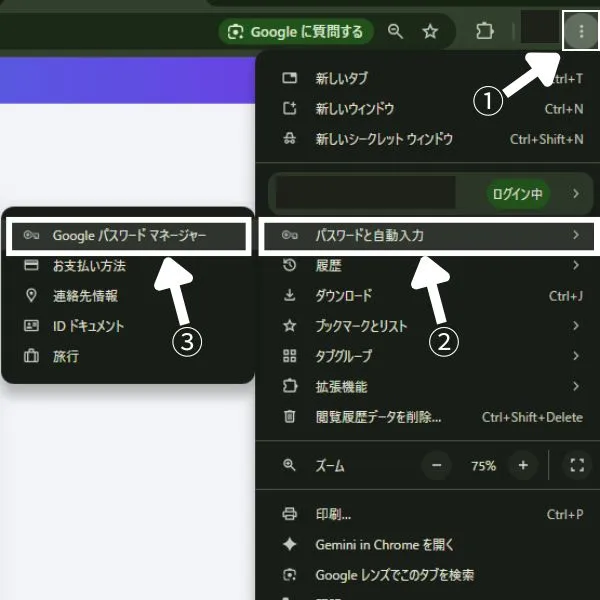
- Google Chromeを開く
- 右上の「︙」をクリックする
- 「パスワードと自動入力」にカーソルを合わせる
- 「Googleパスワードマネージャー」を選択する
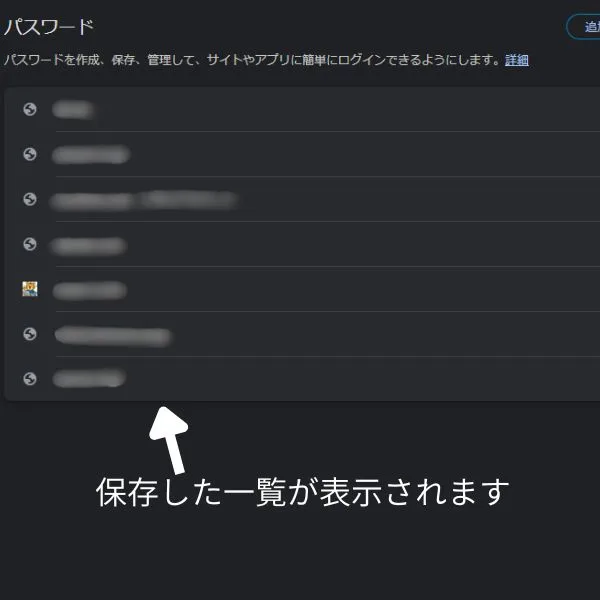
- 削除したいサイトを選択する
- 「削除」をクリックする
Chromeのバージョンによって表示が若干異なる場合がありますが、同じような名称の項目を選択すれば問題ありません。
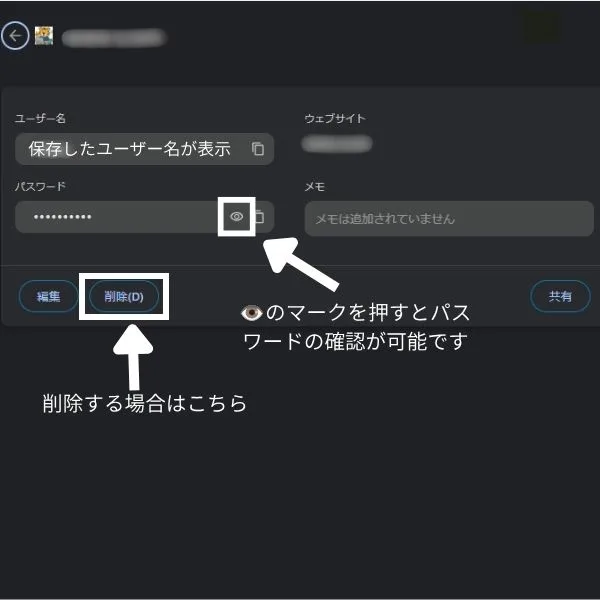
削除したいサイトをクリックすると、Windowsの本人確認画面が表示される場合があります。
その場合は、パソコンのログイン時に使用しているPINコードやパスワードを入力してください。
これは保存されたパスワードを第三者に見られたり削除されたりしないようにするためのセキュリティ機能です。
複数の保存パスワードをまとめて削除する方法
Chromeでは閲覧履歴データの削除機能から、保存パスワードをまとめて削除することもできます。
- Chromeを開く
- 右上の「︙」をクリックする
- Google Chromeを開く
- 右上の「︙」をクリックする
- 「パスワードと自動入力」にカーソルを合わせる
- 「Googleパスワードマネージャー」を選択する
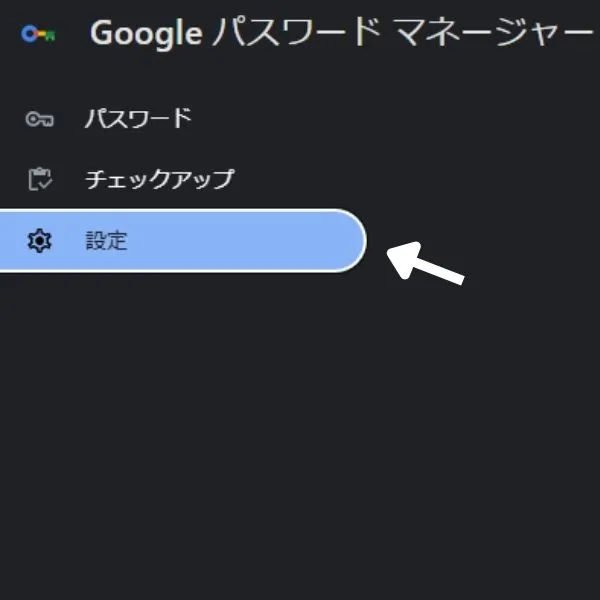
- 左側メニューの「設定」を選択する
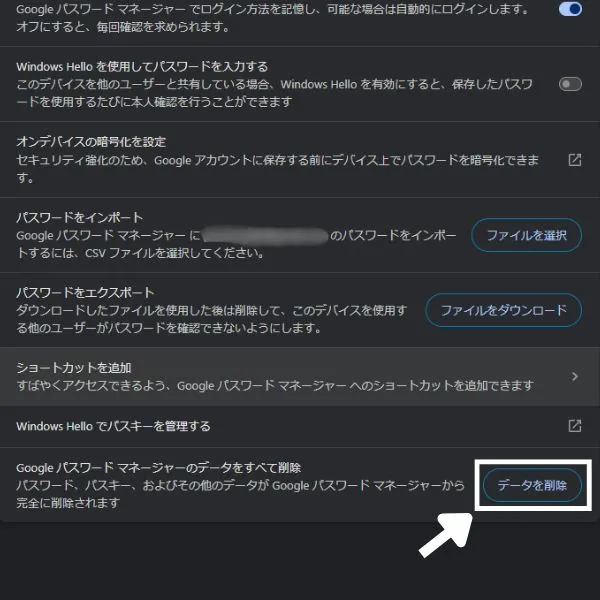
- 一番下の「Google パスワード マネージャーのデータをすべて削除」にある
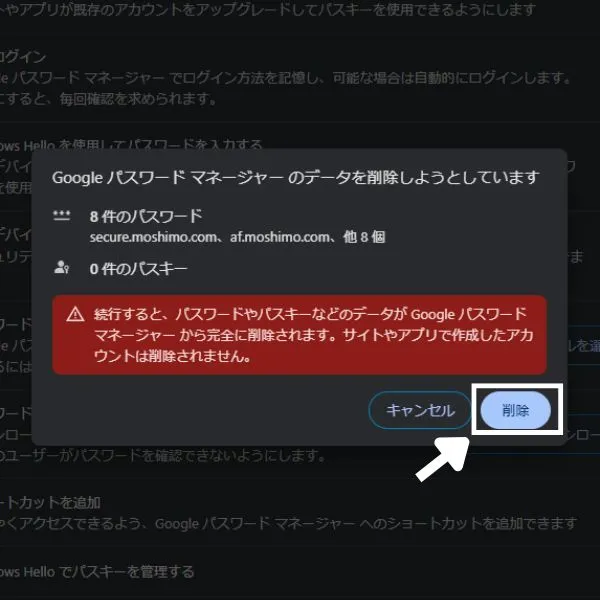
「データを削除」を選択する
注意
この方法では保存されているパスワードをまとめて削除します。必要なパスワードまで消えてしまう可能性があるため注意してください。
保存パスワードをまとめて削除すると、必要なログイン情報まで削除してしまう可能性があります。パソコンの譲渡や初期化など特別な場合を除き、実行前によく確認しましょう。
パソコンを売却・譲渡する前にも削除がおすすめ
パソコンを売却したり譲渡したりする前は、保存パスワードを削除しておくことをおすすめします。
ログイン情報が残ったままだと、第三者がアカウントへアクセスできる可能性があります。
保存パスワードだけでなく、Cookieや閲覧履歴の削除もあわせて行うと安心です。
Google ChromeのCookieを削除する方法はこちら
よくある質問
保存パスワードを削除するとGoogleアカウントも消えますか?
消えません。アカウントはそのまま残ります。
Gmailにログインできなくなりますか?
パスワードが分かれば問題なくログインできます。
削除したパスワードは元に戻せますか?
基本的には元に戻せません。削除前に確認しておきましょう。
保存パスワードだけ削除できますか?
可能です。Chromeのパスワードマネージャーから個別に削除できます。
まとめ
- 保存パスワードはChromeに記録されたログイン情報
- 削除すると自動ログインできなくなる
- Googleアカウント自体は削除されない
- 共用パソコンでは削除がおすすめ
- パソコン売却前の整理にも有効
Chromeの保存パスワードを削除することで、ログイン情報を整理したり、セキュリティ対策を強化したりできます。
Cookieや閲覧履歴の整理もあわせて行うと、より安全にパソコンを利用できます。
パソコン・スマホのトラブル相談も受付中です
「Chromeの設定が分からない」
「ログインできなくなった」
「怪しいサイトを開いてしまった」
「パソコンのトラブルを相談したい」
パソコン・スマホのトラブルをチャット形式でサポートしています。
記事を読んでも解決しない場合はお気軽にご相談ください。
関連記事はこちら
Google ChromeのCookieを削除する方法
Chromeのキャッシュと閲覧履歴を削除する方法
Google Chromeを初期化(リセット)する方法
パソコン画面右下から来る怪しい通知を削除する方法
コメント