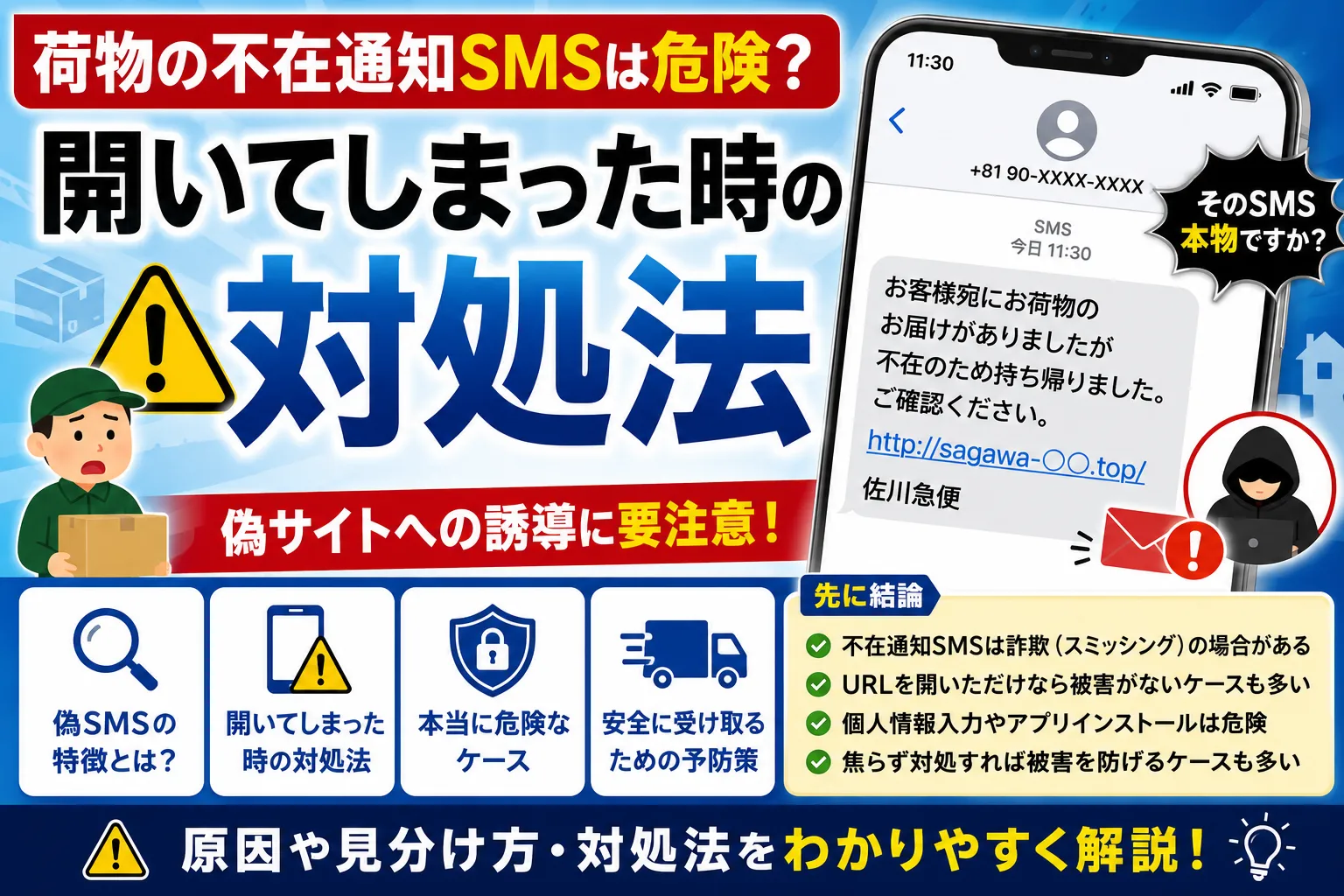
荷物の不在通知SMSは危険?開いてしまった時の対処法
結論
- 不在通知SMSは詐欺(スミッシング)の場合がある
- URLを開いただけなら被害がないケースも多い
- 個人情報入力やアプリインストールは危険
- 焦らず対処すれば被害を防げるケースも多い
「荷物をお届けしました」
「不在のため持ち帰りました」
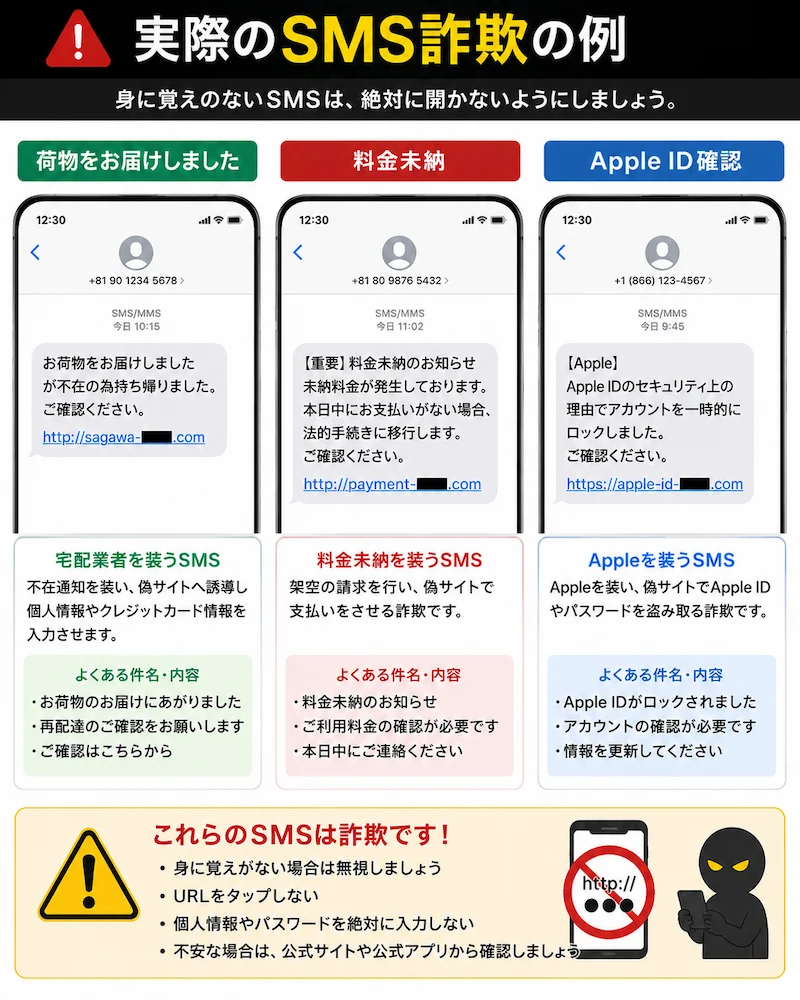
このようなSMSが突然届き、不安になったことはありませんか?
最近は、宅配業者を装ったSMSフィッシング詐欺(スミッシング)が急増しています。
本物そっくりのSMSが届くため、ついURLを開いてしまう方も少なくありません。
特に最近は、ヤマト運輸・佐川急便・日本郵便・Amazon配送などを装ったケースも増えています。
この記事では、
- 不在通知SMSの危険性
- 偽物SMSの特徴
- URLを開いた場合の対処法
- 本当に危険なケース
- 予防方法
について、初心者向けにわかりやすく解説します。
不在通知SMSとは?
不在通知SMSとは、宅配業者を装って送られてくるSMSです。
例えば、
- お荷物をお届けしました
- 不在のため持ち帰りました
- 再配達はこちら
- 配送状況をご確認ください
- 住所不明のため確認してください
などの文章で、URLを開かせようとします。
実在する宅配会社名を使うケースも多く、本物と勘違いしやすいのが特徴です。
実際によくあるSMSの例
- ヤマト運輸を装った不在通知
- 佐川急便の再配達SMS
- 日本郵便の配送確認SMS
- Amazon配送センターを名乗るSMS
- 「本日中に確認してください」というSMS
最近は、本物そっくりの文章やロゴを使ったSMSも増えているため、見分けが難しくなっています。
配送会社によっては公式アプリやLINE通知サービスを提供している場合もあります。
SMSで来たリンクは、心当たりがなければ開かないようにしましょう。
開いてしまった場合の対処法や偽サイトの見分け方をこちらで解説しています。
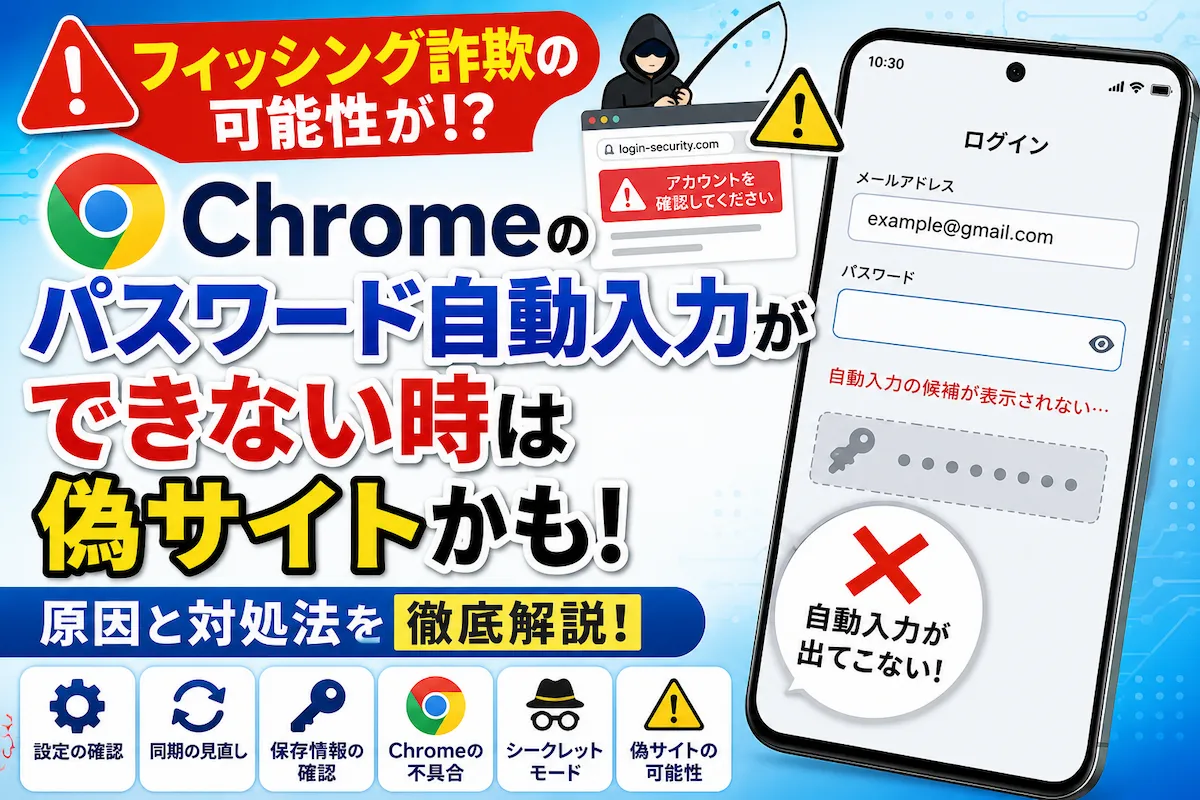
SMSフィッシングまとめ記事 原因と対処法はこちら
本物によく似せた偽サイトの見分け方はこちら
偽SMSによくある特徴
- URL付きSMS
- 短縮URLが使われている
- 日本語が少し不自然
- 急がせる文章
- 心当たりがない
- 突然SMSが届く
特に、
「本日中」
「利用停止」
「再配達できません」
など、不安をあおる内容には注意しましょう。
また、SMS内URLが公式サイトに見えても、実際には偽サイトへ誘導されるケースがあります。
URLを開いてしまったら危険?
URLを開いただけでは、すぐ感染しないケースも多くあります。
「URLを開いただけで感染したのでは…」と不安になる方も多いですが、入力やインストールをしていなければ、大きな被害につながらないケースも多くあります。
ただし、
- ID・パスワード入力
- クレジットカード情報入力
- SMS認証コード入力
- アプリインストール
これらを行った場合は注意が必要です。
特にAndroidでは、SMSから偽アプリのインストールへ誘導されるケースもあるため注意しましょう。
履歴やキャッシュの削除・SMSフィッシングのまとめ記事をこちらで解説しています。
SMSフィッシングまとめ記事 原因と対処法はこちら
Safariの閲覧履歴の削除方法はこちら
Chromeの閲覧履歴の削除方法はこちら
開いてしまった時の対処法
①迷惑メッセージを削除・ブロックする
迷惑SMSを受信した場合は、削除するだけでなく送信元をブロックしておくことをおすすめします。
ただし、送信元の電話番号が毎回変わるケースもあるため、完全に防げるわけではありません。
今後の受信を減らす対策として活用しましょう。
② 個人情報を入力していないか確認
ID・パスワードやカード情報などを入力してしまった場合は、早めに変更や停止手続きを行いましょう。
③ 怪しいアプリを削除
SMS経由でアプリを入れた場合は、不要アプリを削除しましょう。
特に、
- セキュリティ強化
- 高速化
- メモリ解放
などをうたうアプリには注意が必要です。
特にAndroidスマホでは、SMSから偽アプリのインストールへ誘導されるケースがあります。
Androidには「Google Play プロテクト」という危険アプリ検出機能があります。
怪しいアプリを入れてしまった不安がある場合は、一度確認してみましょう。
Google Play プロテクトについて(Google公式)
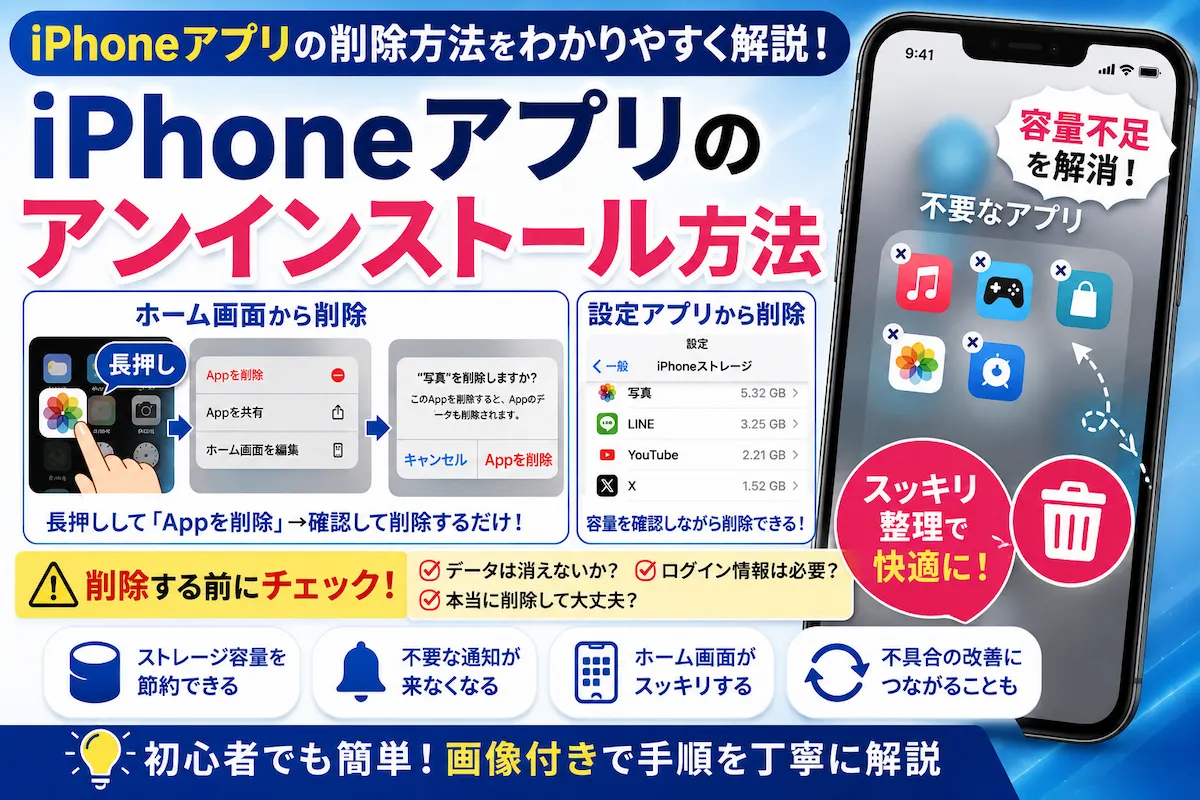
Androidアプリのアンインストール方法はこちら
iPhoneアプリのアンインストール方法はこちら
④ 閲覧履歴やサイトデータを削除
ブラウザ通知やサイトデータが残る場合があります。
不安な場合は、閲覧履歴やサイトデータを削除しておくと安心です。
Safariの閲覧履歴の削除方法はこちら
Chromeの閲覧履歴の削除方法はこちら
⑤ 公式サイトから確認する
SMS内リンクではなく、公式アプリや公式サイト、公式LINEから配送状況を確認しましょう。
なにか確認したい場合でも、SMS内のリンクは使わず、公式サイトや公式アプリから確認するようにしましょう。
ブラウザーを安全に使うためのおすすめ設定
お使いのブラウザーには、セキュリティ機能の設定ができます。
SMSリンクを開いた際に、警告を表示してくれるものあるのでリスクを低減できる可能性があります。
安全に使うための設定をブラウザー別に紹介した記事はこちら
【iPhone】Safariのおすすめセキュリティ設定
【Android】Chromeのおすすめセキュリティ設定
本当に危険なケース
- Apple IDを入力した
- Amazonログイン情報を入力した
- クレジットカード情報を入力した
- SMS認証コードを入力した
- 不審なアプリを入れた
このような場合は、
- パスワード変更
- カード会社へ連絡
- 二段階認証確認
- 不要アプリ削除
なども行いましょう。
SMS認証コードを入力してしまうと、アカウントへ不正ログインされる危険もあります。
不在通知SMSを防ぐ方法
- SMS内リンクを開かない
- 公式アプリを利用する
- 怪しいSMSは削除する
- スマホを最新状態にする
- 必要ならセキュリティ対策を利用する
最近は、本物そっくりのSMSも増えています。
少しでも不安を感じた場合は、SMS内リンクではなく、公式サイトや公式アプリから確認しましょう。
SMSを削除すれば大丈夫?
URLを開かず、個人情報も入力していない場合は、SMSを削除して問題ないケースが多いです。
ただし、返信すると「利用中の番号」と判断され、迷惑SMSが増える可能性もあるため注意しましょう。
本物の不在通知SMSとの見分け方は?
最近は本物そっくりのSMSも増えているため、SMSだけで判断するのは難しくなっています。
配送状況を確認したい場合は、SMS内リンクではなく、公式アプリや公式サイトから確認するのがおすすめです。
よくある質問
不在通知SMSに返信してしまいました
返信しただけで被害が発生するとは限りませんが、今後迷惑SMSが増える可能性があります。リンクは開かず、そのまま削除することをおすすめします。
Androidにアプリをインストールしてしまいました
不審なアプリをインストールした場合は削除を行い、Google Play プロテクトでスキャンを実施してください。
関連記事はこちら
まとめ
- 不在通知SMSは詐欺の可能性がある
- URLを開いただけで感染するケースは多くない
- 個人情報入力やアプリ導入は危険
- 焦らず対処することが大切
突然SMSが届くと不安になりますよね。
ですが、多くのSMS詐欺は「焦らせる」ことで操作させようとします。
まずは慌てず、公式サイトや公式アプリから確認するようにしましょう。
パソコン・スマホのトラブル相談も受付中です
「SMSのリンクを開いてしまった」
「偽サイトか判断できない」
「ウイルス感染したか不安」
「どう対処すればいいか分からない」
パソコン・スマホのトラブルをチャット形式でサポートしています。
記事を読んでも不安が残る場合はお気軽にご相談ください。
コメント