「Google Chromeのホームボタンが表示されない…」
「家のマーク(ホームボタン)を表示したい」
「ホームボタンを消す方法も知りたい」
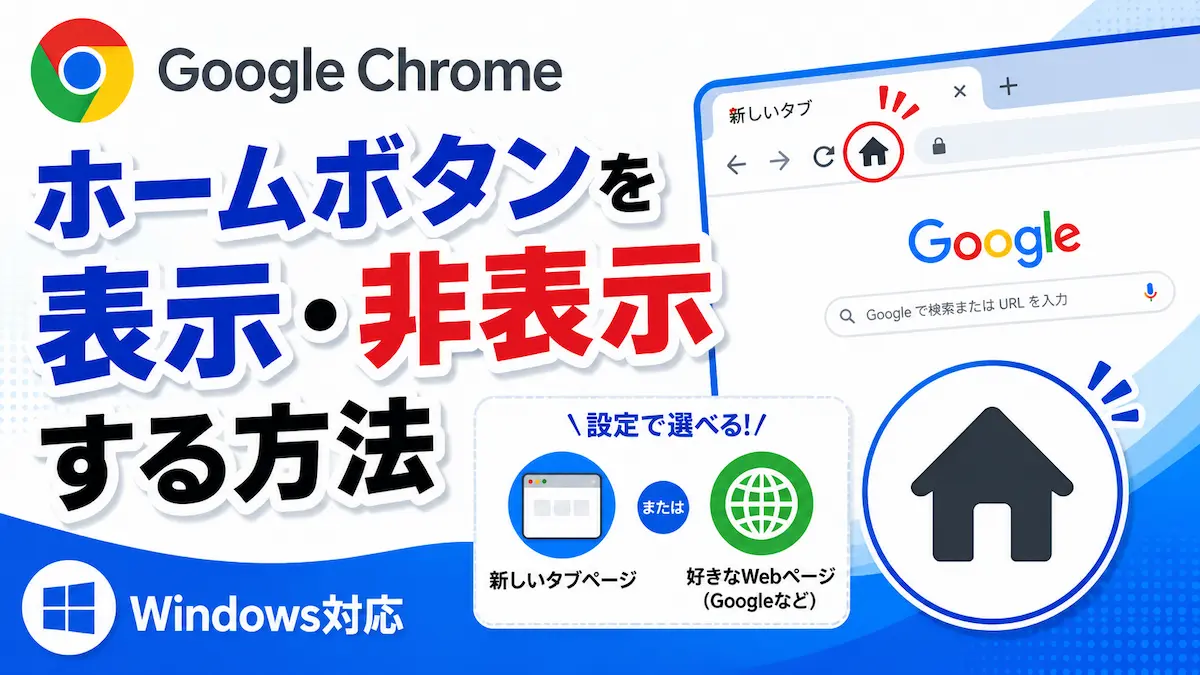
Google Chromeでは、アドレスバーの左側にあるホームボタン(家のマーク)を表示・非表示に設定できます。
ホームボタンを表示しておくと、ワンクリックでお気に入りのホームページへ戻れるため、よく利用するWebサイトがある方には便利な機能です。
この記事では、Windows版Google Chromeでホームボタンを表示・非表示にする方法や、ホームボタンを押したときに開くページの変更方法まで、初心者向けに分かりやすく解説します。
この記事でわかること
- Chromeのホームボタンを表示する方法
- ホームボタンを非表示にする方法
- ホームボタンを押したときに開くページの設定方法
- ホームボタンが表示されない原因
先に結論|ホームボタンは「デザイン」から表示できます
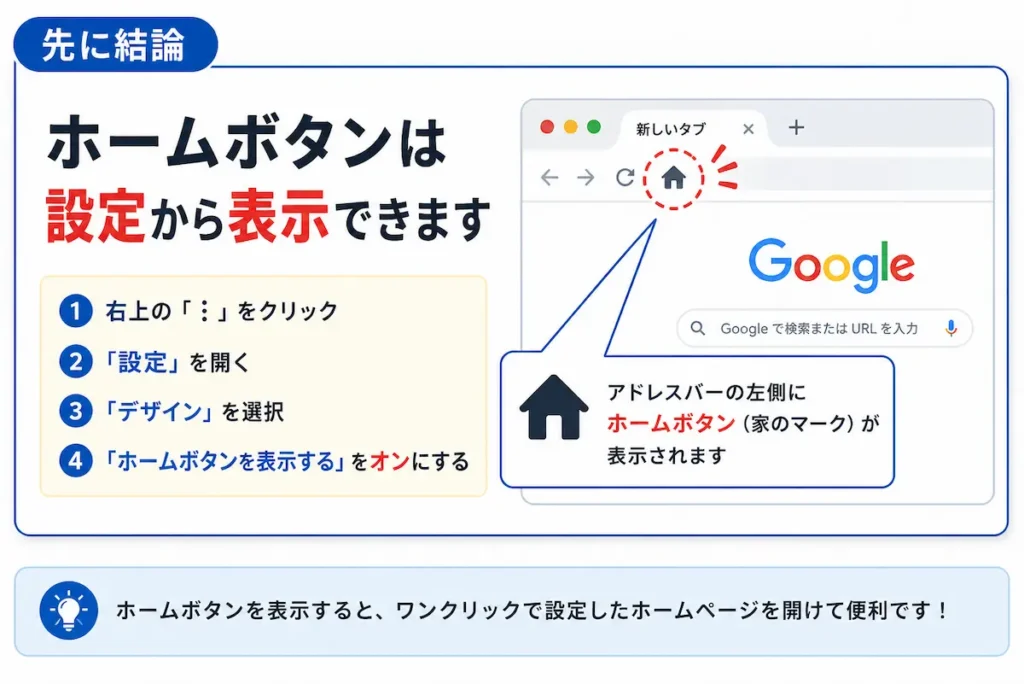
Chromeのホームボタンは、設定画面から簡単に表示・非表示を切り替えられます。
- Chrome右上の「︙」をクリック
- [設定]を開く
- [デザイン]を選択
- [ホームボタンを表示する]をオンにする
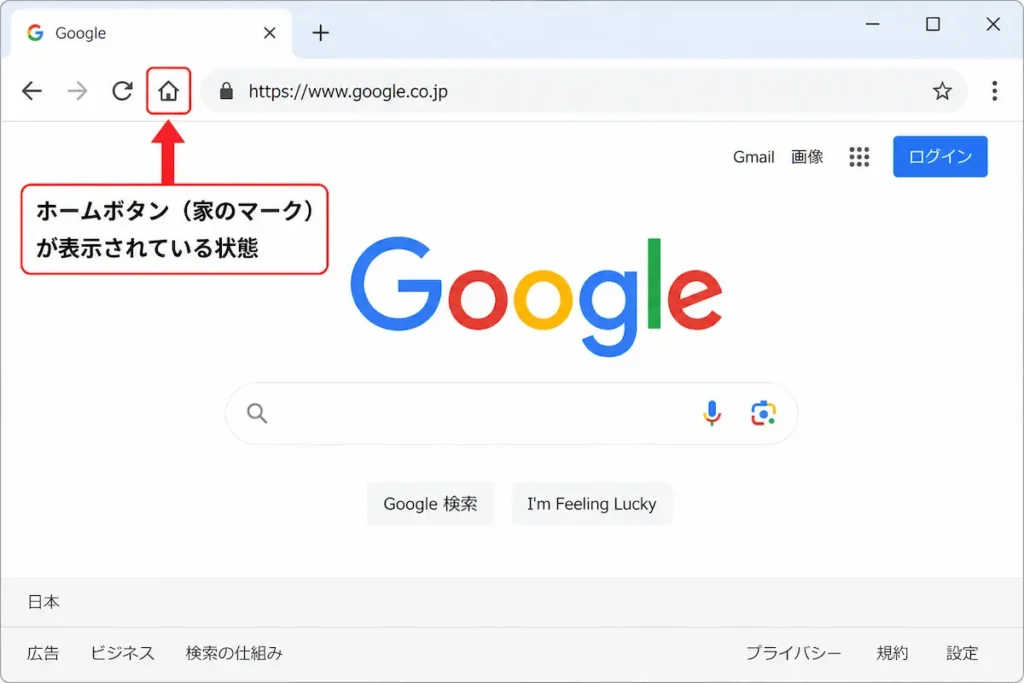
ホームボタンを表示すると、アドレスバーの左側に家のマークが表示され、クリックするだけで設定したホームページを開けます。
Chromeのホームボタンとは?
ホームボタンとは、Google Chromeのアドレスバー左側に表示される家のマーク(🏠)のことです。
初期設定ではホームボタンは非表示になっている場合があります。必要に応じて表示をオンにすると利用できます。
このボタンをクリックすると、あらかじめ設定したホームページをすぐに開くことができます。
- Googleをホームページに設定する
- Yahoo! JAPANを開く
- 会社の社内ポータルを開く
- よく使うWebサイトを開く
毎回アドレスを入力する必要がないため、よく利用するページがある方には便利な機能です。
ポイント
ホームボタンと「Chrome起動時に開くページ」は別の設定です。ホームボタンは家のマークを押したときだけ開くページになります。
Chromeのホームボタンを表示する方法
ホームボタンは、Chromeの設定から数クリックで表示できます。
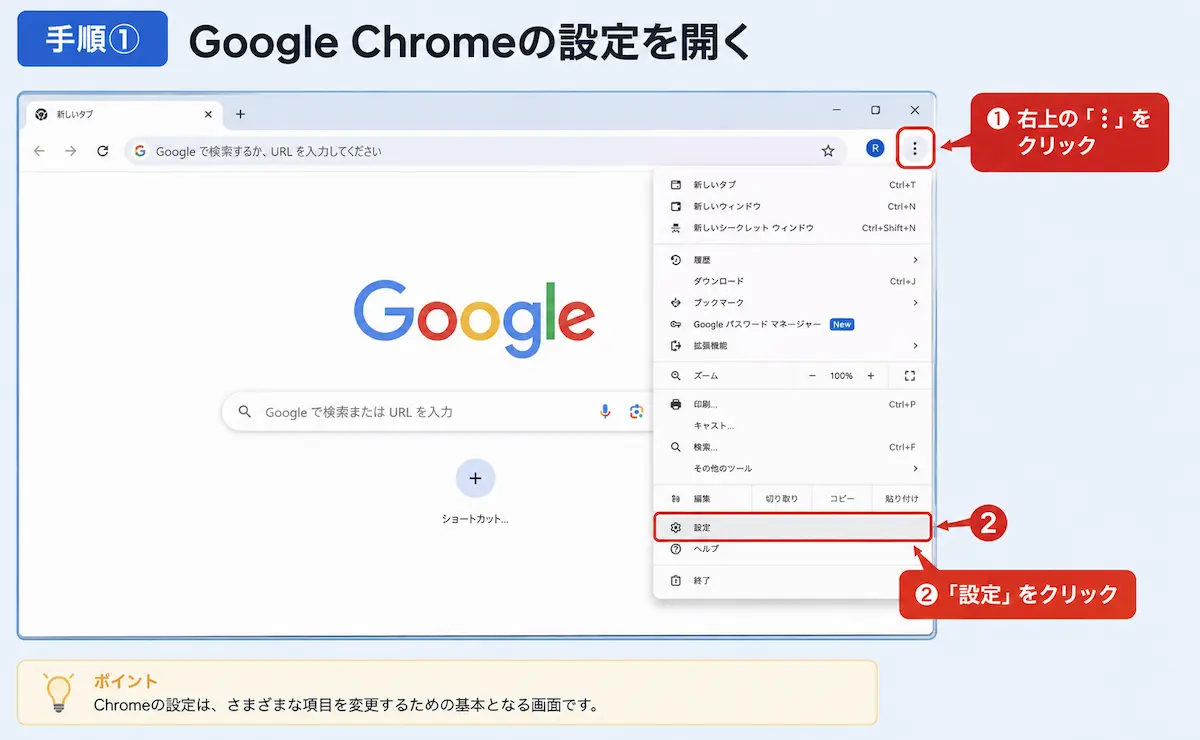
①Google Chromeの設定を開く
②「デザイン」をクリック
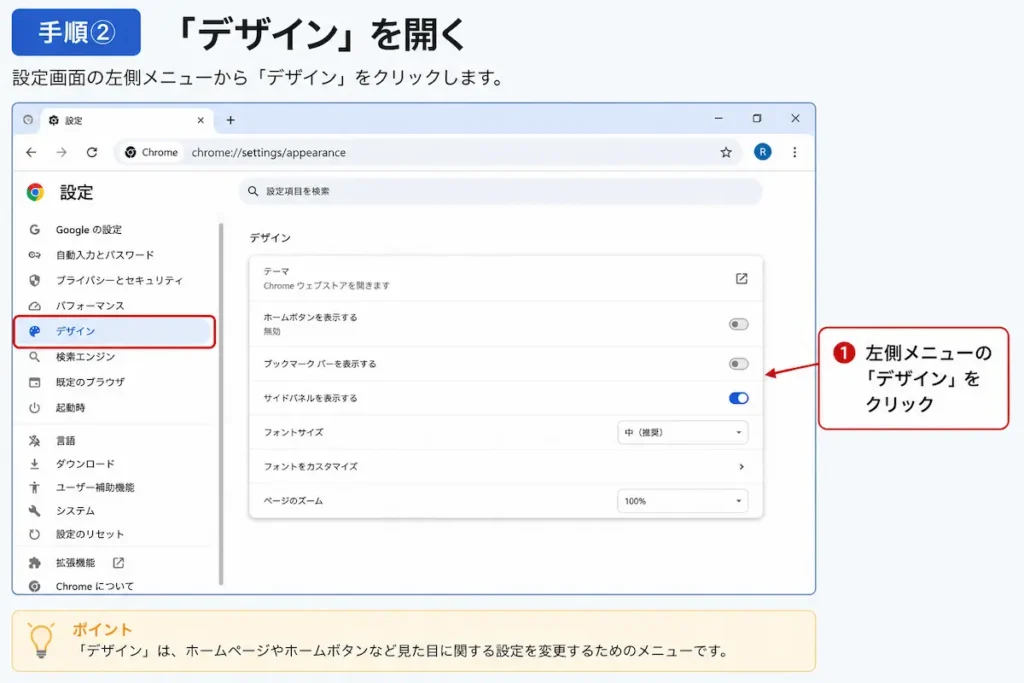
③「ホームボタンを表示する」をオンにする
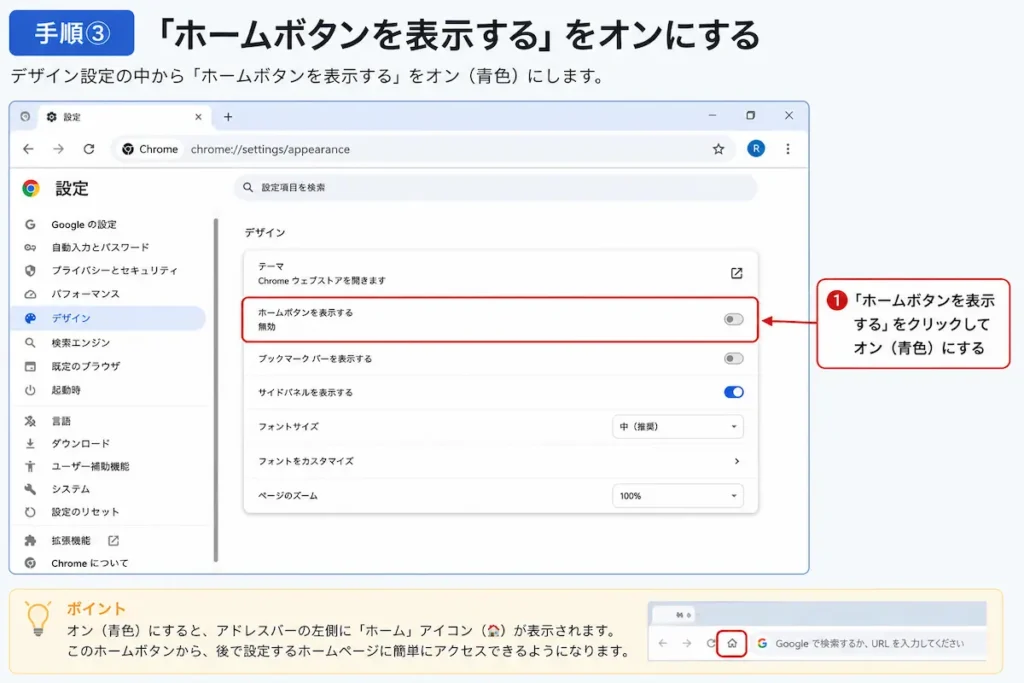
スイッチをオンにすると、アドレスバーの左側にホームボタン(家のマーク)が表示されます。
Chromeのホームボタンを非表示にする方法
ホームボタンが不要な場合は、表示するときと同じ画面から簡単に非表示にできます。
- Chrome右上の「︙」をクリック
- [設定]を開く
- [デザイン]をクリック
- [ホームボタンを表示する]をオフにする
設定をオフにすると、アドレスバー左側のホームボタンは表示されなくなります。
ホームボタンを使わない方や、画面をすっきりさせたい場合は非表示にしても問題ありません。
ホームボタンで開くページを変更する方法
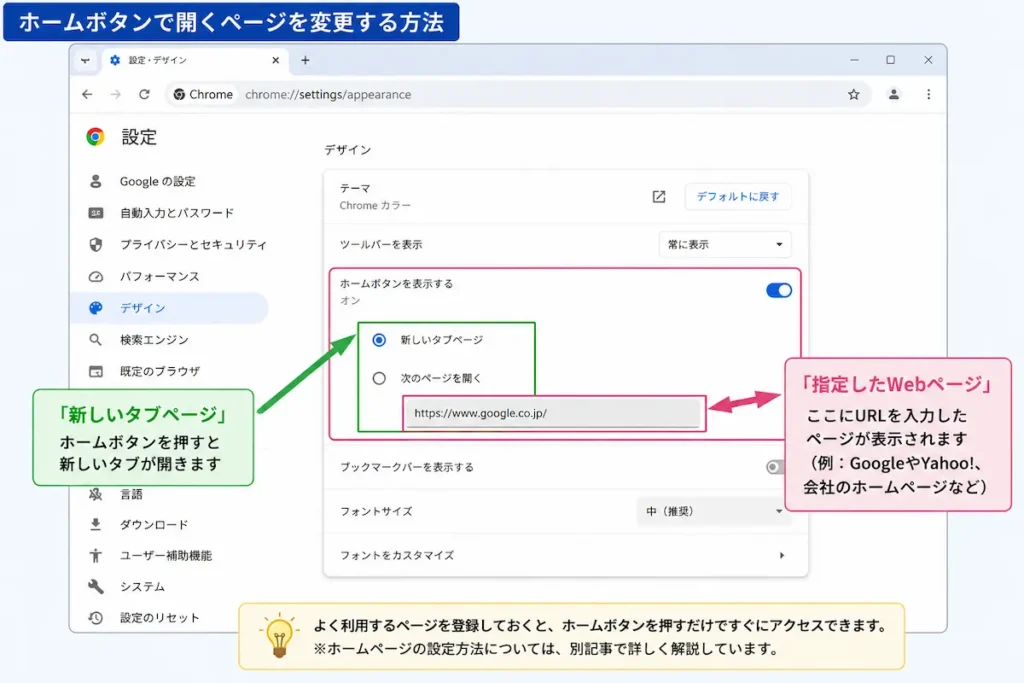
ホームボタンを表示するだけでなく、クリックしたときに表示するページも自由に設定できます。
設定画面の「ホームボタンを表示する」の下には、次の2つの選択肢があります。
- 新しいタブページ
- 指定したWebページ
GoogleやYahoo!、会社のホームページなど、よく利用するページを登録しておくと、ホームボタンを押すだけですぐにアクセスできます。
ホームページの設定方法については、こちらの記事で詳しく解説しています。
Google Chromeのホームページを変更する方法はこちら
ホームボタンが表示されない原因
ホームボタンを表示できない場合は、以下の原因が考えられます。
① 「ホームボタンを表示する」がオフになっている
最も多い原因です。設定画面の「デザイン」から、ホームボタンを表示する設定がオンになっているか確認しましょう。
② Chromeが最新ではない
古いバージョンのChromeでは、表示や設定画面が異なる場合があります。最新版へ更新すると改善することがあります。
③ 会社や学校のパソコンを利用している
会社や学校で管理されているパソコンでは、管理者によってChromeの設定が制限されている場合があります。
ポイント
個人のパソコンで設定を変更できない場合は、一度Chromeを再起動してから再度設定を確認してみましょう。
よくある質問(FAQ)
ホームボタンはどこに表示されますか?
ホームボタンを表示すると、Chromeのアドレスバー左側に家のマーク(🏠)が表示されます。
ホームボタンが突然消えました。
Chromeのアップデートや設定変更によって、ホームボタンが非表示になっている場合があります。「設定」→「デザイン」から再度オンにしてください。
ホームボタンとホームページは違いますか?
ホームボタンは、クリックしたときに開くページを表示するためのボタンです。ホームページは、そのボタンを押したときに表示されるWebページを指します。
ホームページの変更方法は、以下の記事をご覧ください。
Google Chromeのホームページを変更する方法はこちら
Chrome起動時に開くページとは何が違いますか?
ホームボタンは「家のマーク」をクリックしたときに開くページです。一方、起動時に開くページは、Chromeを起動した瞬間に表示されるページを設定する機能です。
起動時ページを変更したい場合は、こちらの記事をご覧ください。
Google Chrome起動時に開くページを変更する方法はこちら
ホームボタンを押すとGoogleを開くようにできますか?
できます。「ホームボタンを表示する」の設定でGoogleのURLを指定すると、
ホームボタンを押したときにGoogleを開けます。
まとめ
- ホームボタンは設定から表示・非表示を切り替えられる
- アドレスバー左側の家のマークからホームページを開ける
- ホームページは自由に変更できる
- 起動時ページとは別の設定
- 表示されない場合は「デザイン」の設定を確認する
ホームボタンを表示しておくと、よく利用するWebサイトへすぐアクセスできるため、Chromeをより便利に使えるようになります。
パソコン・スマホのトラブル相談も受付中です
「設定方法が分からない」
「エラーが解決しない」
「警告画面が消えない」
「どの対処法を試せば良いか分からない」
パソコン・スマホのトラブルをチャット形式でサポートしています。
初心者の方にも分かりやすくご案内していますので、記事を読んでも解決しない場合はお気軽にご相談ください。
コメント