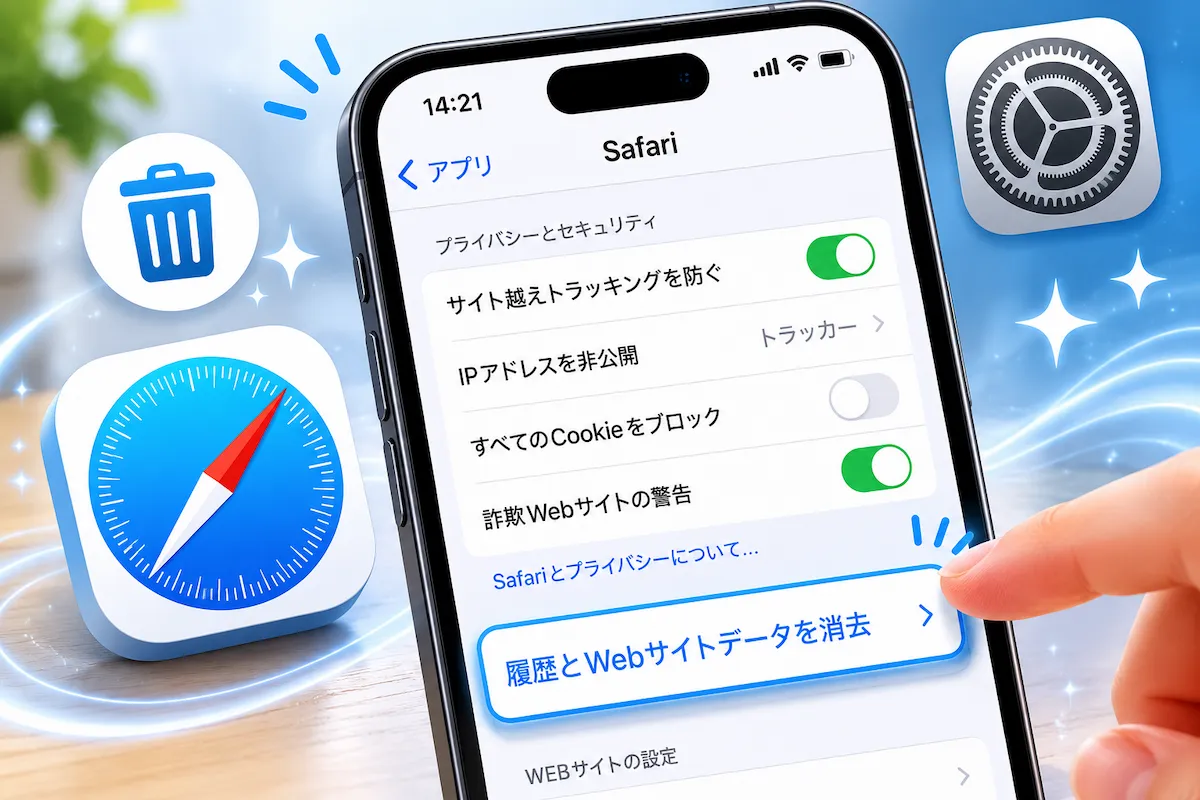
今回はSafariの閲覧履歴や検索履歴の消し方を初心者向けに解説します。
iPhoneのSafariは、使い続けると閲覧履歴やサイトデータがどんどん蓄積されていきます。
そのままでも使えますが、怪しいサイトを開いてしまった時や、Safariの表示不具合が起きた時は、履歴削除を行うことで改善する場合があります。
今回は、初心者の方でも迷わないように、iPhoneのSafari履歴削除方法を画像付きでやさしく解説します。
先に結論
- Safari履歴はiPhoneの「設定」から削除できます。
- 閲覧履歴・検索履歴・Cookieなどもまとめて消去されます。
- 偽警告ページや表示不具合の改善につながる場合があります。
- 数分で完了する簡単な設定です。
このSafari履歴削除を使う場面
Safari履歴削除は、次のような場面でよく使われます。
- 怪しいサイトを開いてしまった
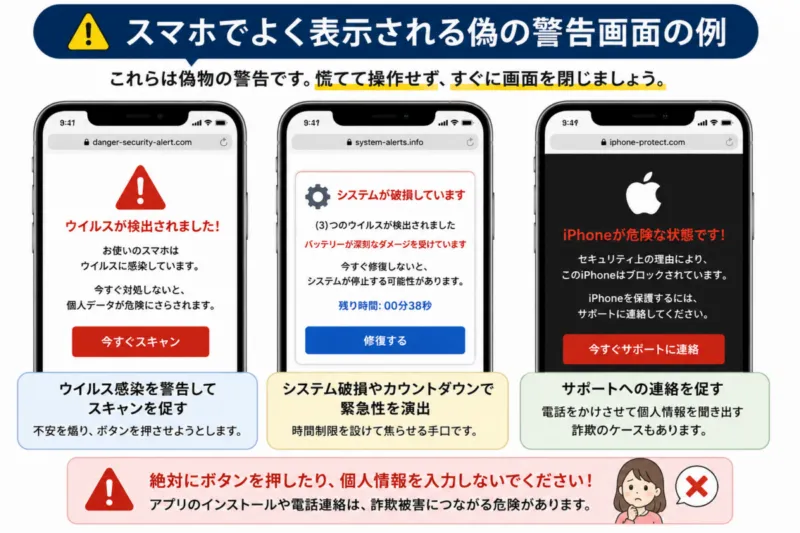
- 「ウイルス感染しました」などの偽警告が表示された
- Safariが重い
- サイト表示がおかしい
- ページが正常に読み込めない
- 検索履歴を整理したい
- 家族に履歴を見られたくない
- 古いサイト情報をリセットしたい
特に偽警告サイトを開いたあとに同じページが繰り返し表示される場合、Safari履歴削除で改善するケースがあります。
Safari履歴を削除すると何が消える?
Safariの履歴削除を行う前に、「何が消えるのか分からなくて不安…」と感じる方も多いと思います。
実際には、Safari内に保存されている閲覧データが削除されるだけなので、iPhone本体の大切なデータが消えるわけではありません。
削除されるもの
- Safariの閲覧履歴
- Safariの検索履歴
- Cookie情報
- Webサイトデータ
- 一部のログイン情報
- 保存されていたキャッシュデータ
そのため、履歴削除後は一部のサイトで再ログインが必要になる場合があります。
削除されないもの
- iPhone内の写真や動画
- LINEのトーク履歴
- インストール済みアプリ
- 連絡先
- メールデータ
- カレンダー情報
- Apple ID情報
「履歴を削除したら写真が消えるのでは?」と心配される方もいますが、そのようなことはありません。
Safari履歴削除はブラウザ内のデータ整理なので、iPhone本体の大切なデータには影響しません。
初心者の方へ
Safari履歴削除で消えるのは、主にWebサイトの閲覧情報です。写真やLINE、アプリなどが削除されることはないため、安心して実行できます。
Safari履歴削除で改善される内容
Safari履歴削除を行うことで、以下のような改善が期待できます。
- 怪しいページ情報の整理
- Safariの動作改善
- サイト表示不具合の改善
- ページ読み込みエラー改善
- 古いキャッシュ整理
- 検索履歴の削除
- ブラウザ動作のリフレッシュ
Safariはサイトデータを保存して高速表示していますが、そのデータが古くなると不具合の原因になることがあります。
そのため、履歴削除を行うことでSafariが正常動作に戻る場合があります。
Safari履歴削除の注意点・デメリット
便利なSafari履歴削除ですが、いくつか注意点もあります。
- サイトからログアウトされる場合があります
- 保存していた検索履歴が消えます
- 一部サイト設定が初期化されます
- 再ログインが必要になる場合があります
- Cookie情報が削除されることがあります
ただし、写真・LINE・アプリデータなどが消えるわけではありません。
Safari内部の履歴データ整理なので、初心者の方でも比較的安心して実行できます。
Cookieやキャッシュとは?
履歴削除の説明を見ると「Cookie」や「キャッシュ」という言葉が出てくることがあります。
難しく聞こえますが、どちらもSafariがサイトを早く表示するために保存している一時的なデータです。
- Cookie:ログイン状態などを保存する情報
- キャッシュ:サイトの画像やデータを一時保存する仕組み
削除してもiPhone本体の写真やLINEのデータが消えることはありませんので安心してください。
なぜ改善するの?
Safariはサイトを早く表示するために過去の情報を保存しています。しかし、その情報が古くなったり破損したりすると、同じエラーや警告ページが表示され続けることがあります。
履歴やサイトデータを削除することで、Safariが新しい情報を読み込み直すため、不具合が改善する場合があります。
iPhoneでSafari履歴を削除する手順
ここからは、実際の操作方法を画像付き前提で順番に解説します。
iPhoneが苦手な方でも大丈夫です。ゆっくり進めていきましょう。
① iPhoneの「設定」を開きます
まずはホーム画面から「設定」アプリをタップしてください。
灰色の歯車マークが目印です。

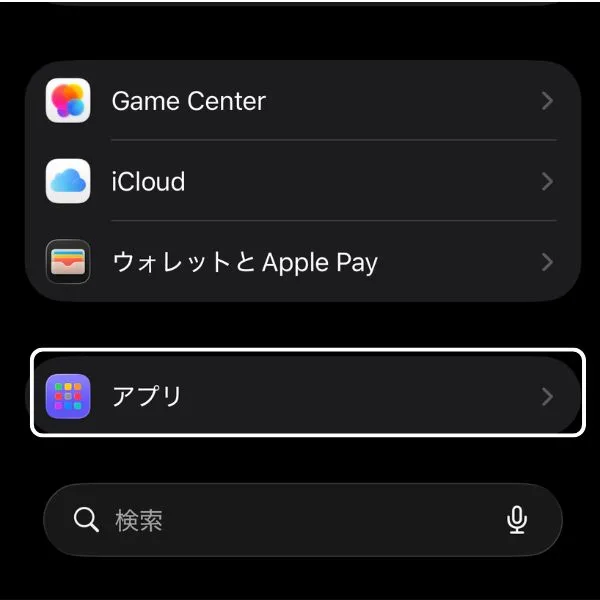
② 「アプリ」を開きます
設定画面を下へスクロールします。
一番下に表示される「アプリ」をタップしてください。
iOSのバージョンによっては「Safari」が直接表示される場合や
途中にアプリが表示される場合があります。
③ 「Safari」をタップします
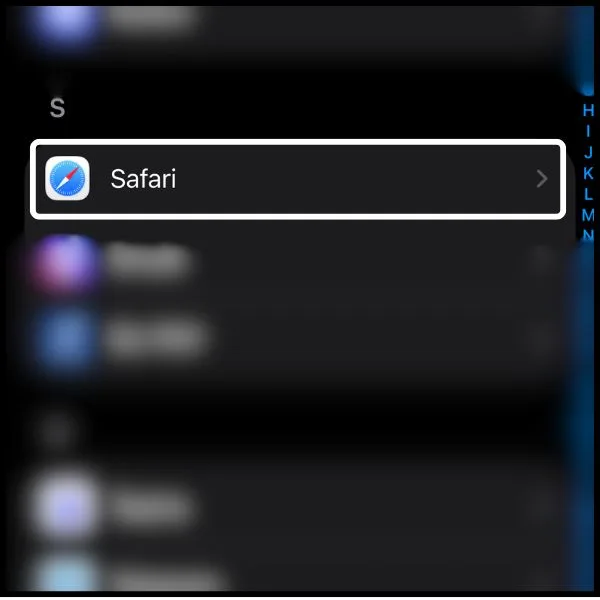
アプリ一覧の中から「Safari」を探します。
アルファベット順に並んでいるため、少し下へスクロールすると見つかります。
Safariを見つけたらタップしてください。
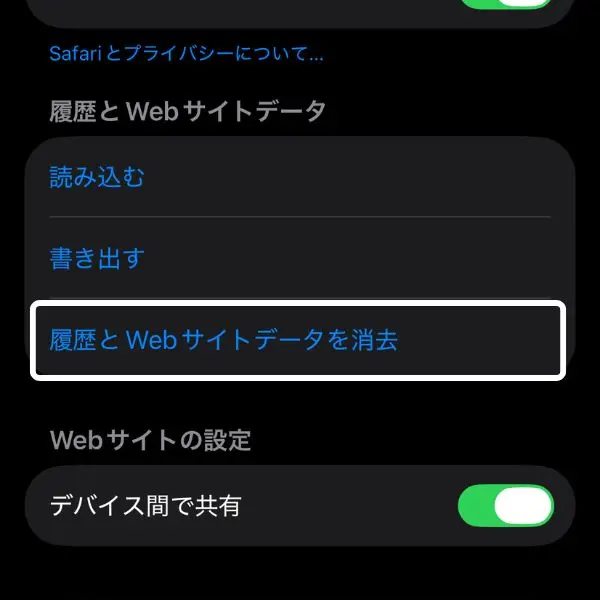
④ 「履歴とWebサイトデータを消去」を押します
Safari設定画面を下へスクロールすると、「履歴とWebサイトデータを消去」が表示されます。
この項目をタップしてください。
文字がグレー表示になっている場合は、スクリーンタイム制限などが有効になっている可能性があります。
⑤ 削除する期間を選択します
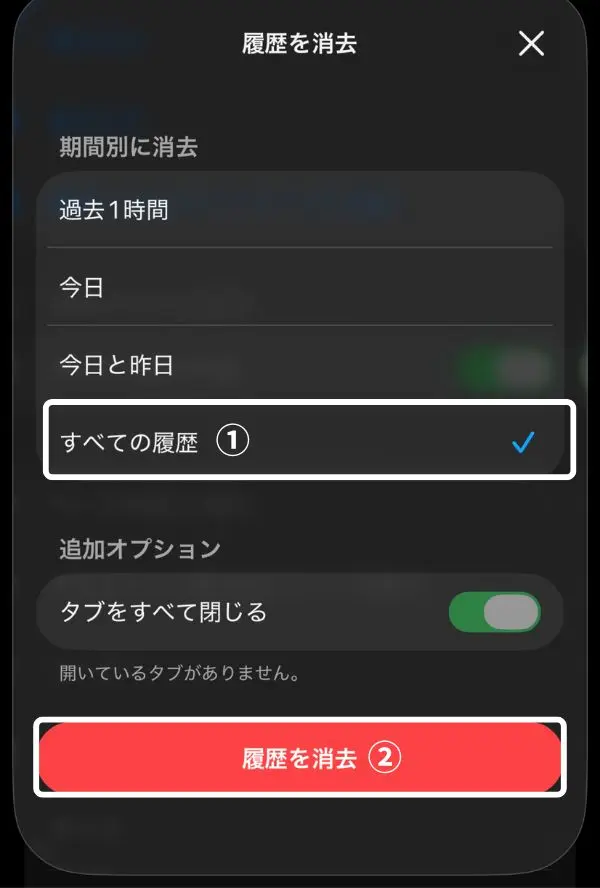
iPhoneのバージョンによっては、削除期間を選択する画面が表示されます。
- 直近1時間
- 今日
- 今日と昨日
- すべての履歴
完全に整理したい場合は「すべての履歴」がおすすめです。
現場で作業の依頼を受けた際は、いつも”すべての履歴”をおすすめしています。
最後に「履歴を消去」をタップすると、Safari履歴削除が完了します。
これで閲覧履歴・検索履歴・一部サイトデータが削除されます。
Safari履歴削除ができない時の原因
もし「履歴とWebサイトデータを消去」が押せない場合は、以下が原因の可能性があります。
- スクリーンタイム制限
- Safari利用制限
- 会社や学校の管理設定
- iPhoneの一時的不具合
一度iPhoneを再起動すると改善する場合もあります。
よくある質問
Q. Safari履歴を削除すると写真は消えますか?
A. 消えません。Safari内の閲覧履歴やサイトデータが削除されるだけで、iPhone本体の写真や動画が消えることはありません。
Q. Safari履歴を削除するとLINEやアプリのデータも消えますか?
A. 消えません。LINEのトーク履歴、インストール済みアプリ、連絡先などには影響しません。
Q. Safari履歴を削除するとログイン情報は消えますか?
A. 一部のサイトではログアウトされ、再ログインが必要になる場合があります。ログインIDやパスワードが分からない場合は、削除前に確認しておくと安心です。
Q. 怪しいサイトを開いた後は履歴削除した方がいいですか?
A. はい。有効な対処法のひとつです。怪しいサイトを開いたあとに偽警告や不審な表示が続く場合は、Safariの履歴やWebサイトデータを削除してみましょう。
関連記事はこちら
- iPhone向けSafariセキュリティ設定はこちら
- iPhoneの変な通知が消えない時の対処法はこちら
- iPhoneにウイルス警告が表示された時の対処法はこちら
- Safariで怪しいサイトを開いた時の対処法はこちら
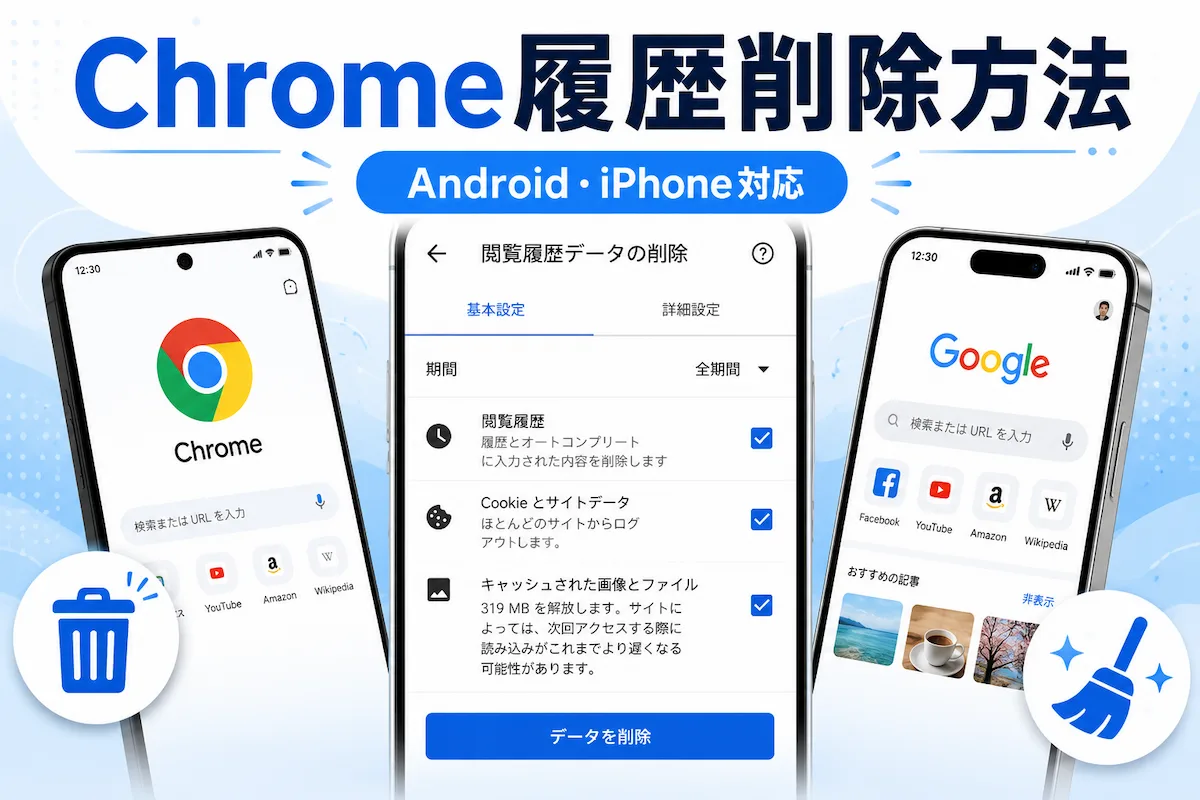
- Chromeをお使いの方向け|おすすめセキュリティ設定はこちら
まとめ
iPhoneのSafari履歴削除は、怪しいサイト対策や表示不具合改善によく使われる基本設定です。
難しそうに見えますが、実際は「設定」から数回タップするだけで完了します。
特に偽警告ページや不審サイトを開いてしまった場合は、履歴削除を行うことで改善することがあります。
焦らなくて大丈夫です。順番通りに進めれば初心者の方でも安全に設定できます。
もし途中で不安になった場合は、無理に操作を続けず、一度画面を確認しながら進めてください。
パソコン・スマホのトラブル相談も受付中です
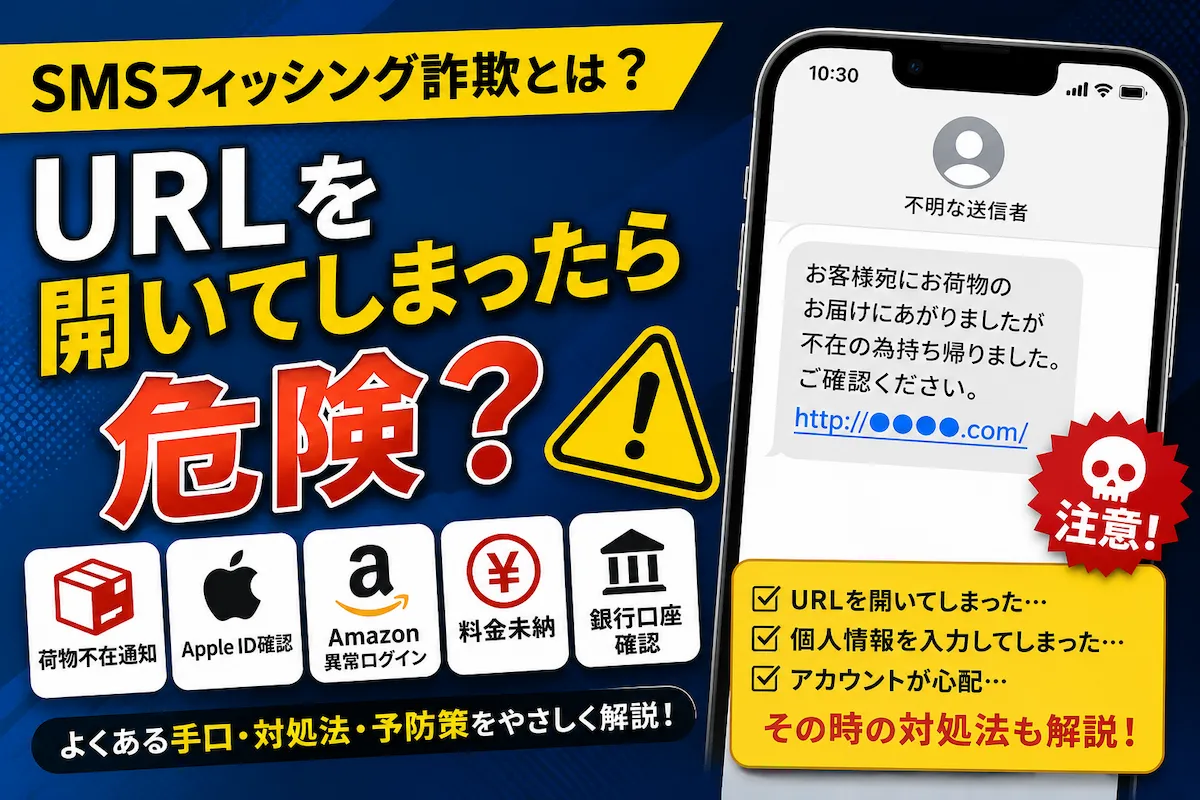
「この警告は本物?」 「SMSを開いてしまったけど大丈夫?」 「通知が消えない」 「設定方法がわからない」
パソコン・スマホのトラブルをチャット形式でサポートしています。 記事を読んでも不安が残る場合は、お気軽にご相談ください。



コメント