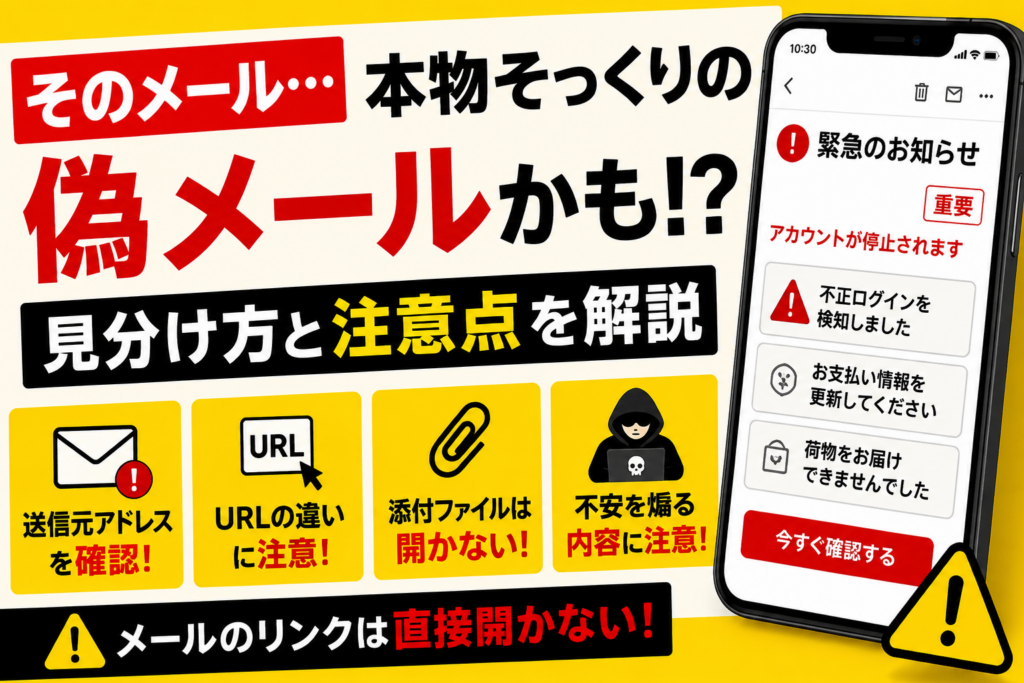
迷惑メール・偽メールの見分け方|本物との違いや危険な特徴を解説
「Amazonからのメールっぽいけど本物?」
「アカウント停止って書いてある…」
「メールのURLを押してしまったけど大丈夫?」
「迷惑メールの見分け方を知りたい」
最近は、有名企業を装った迷惑メール・偽メール(フィッシングメール)が非常に増えています。
特にAmazon・楽天・Apple・銀行・宅配業者などを装い、
ID・パスワードやクレジットカード情報を盗み取ろうとする詐欺メールが増加しています。
フィッシングメールとは?
実在する企業やサービスを装って送られてくる偽メールのことです。
メール内リンクから偽サイトへ誘導し、ログイン情報やカード情報を盗み取る目的があります。
最近の偽メールは、本物そっくりのデザインで作られているケースも多く、見た目だけでは判断が難しくなっています。
この記事では、実際のサポート現場でも相談の多い内容をもとに、
迷惑メール・偽メールの見分け方や注意点を初心者向けに分かりやすく解説します。
まず覚えてほしいこと|メールのリンクは直接開かず、公式サイトを検索して開く
迷惑メール被害を防ぐうえで最も重要なのが、
メール内のリンクを直接押さないことです。
不安な場合は、Google検索やブックマーク(お気に入り)から公式サイトへアクセスしましょう。
それだけでも被害をかなり減らせます。
最近増えている偽メールの例
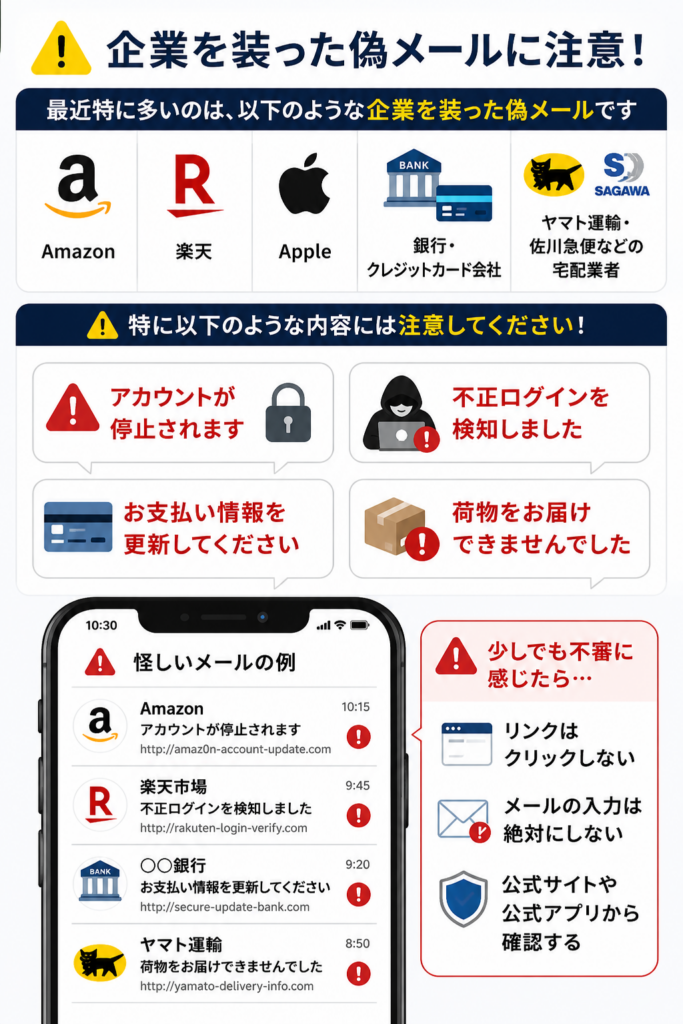
最近特に多いのが、以下のような企業を装った偽メールです。
- Amazon
- 楽天
- Apple
- 銀行・クレジットカード会社
- ヤマト運輸・佐川急便などの宅配業者
特に以下のような内容には注意してください。
- 「アカウントが停止されます」
- 「不正ログインを検知しました」
- 「お支払い情報を更新してください」
- 「荷物をお届けできませんでした」
迷惑メール・偽メールの見分け方
件名で不安を煽ってくる
偽メールでは、不安や焦りを煽って急いで操作させようとするケースが非常に多いです。
例えば以下のような件名には注意してください。
- 【重要】お支払い情報更新のお願い
- アカウント停止のお知らせ
- 不正ログインを検知しました
- 24時間以内に確認してください
- 至急ご対応ください
特に「急がせる」「不安を煽る」内容は注意が必要です。
送信元メールアドレスがおかしい
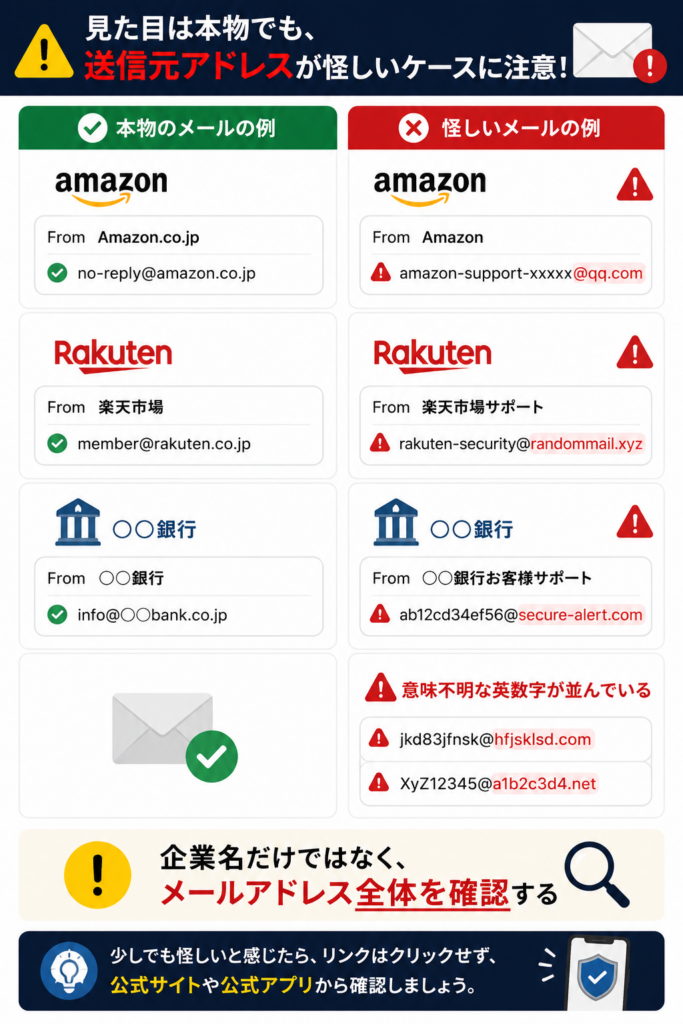
見た目はAmazonや銀行のメールでも、送信元アドレスが怪しいケースがあります。
- amazon-support-xxxxx@qq.com
- rakuten-security@randommail.xyz
- 意味不明な英数字が並んでいる
企業名だけではなく、メールアドレス全体を確認することが重要です。
URLが本物に似せられている
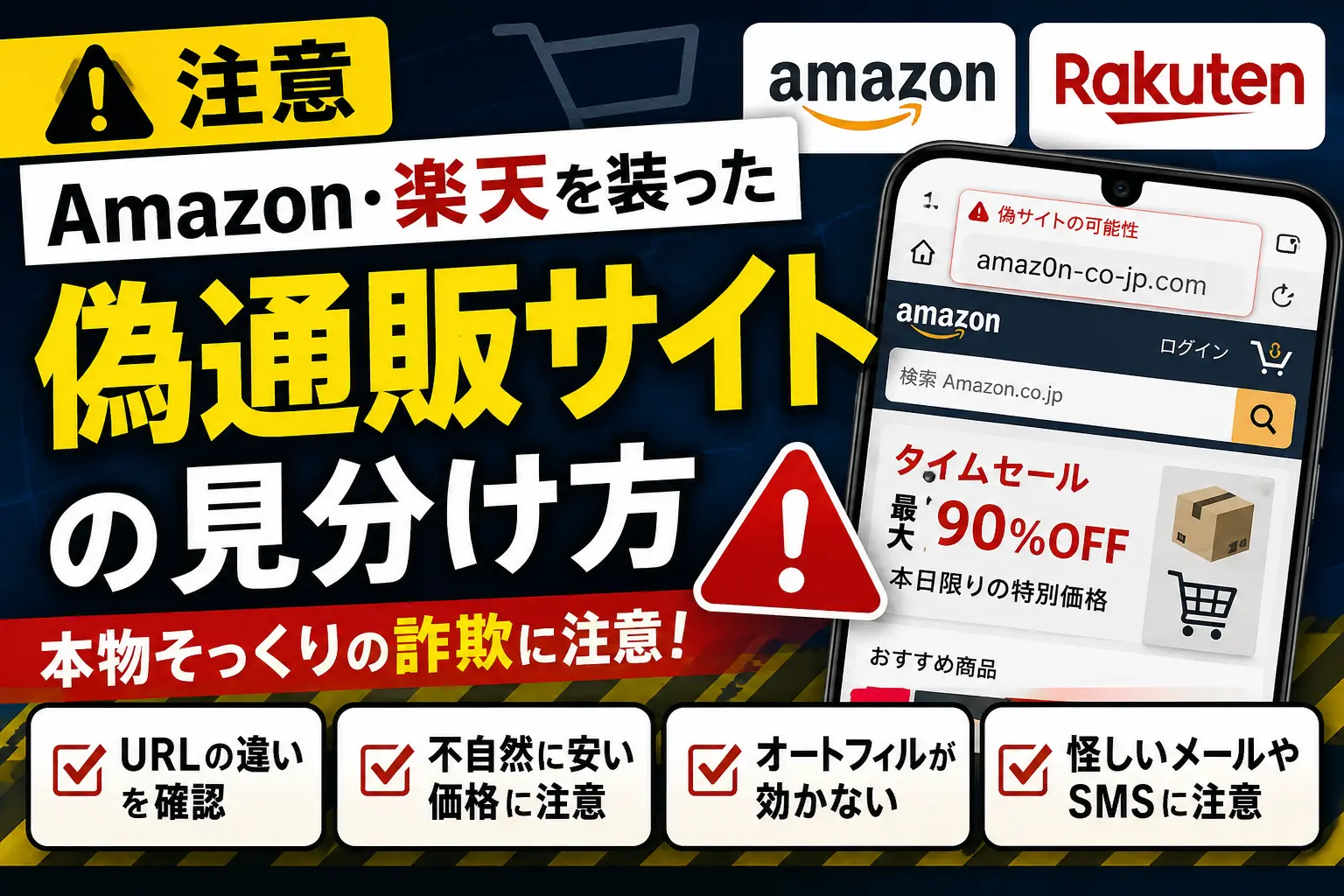
メール内リンクのURLが、本物に似せて微妙に変更されているケースがあります。
- amazon.co.jp → amaz0n.co.jp
- rakuten.co.jp → rakutenn.co.jp
- 英字の「l」と数字の「1」を入れ替える
スマホではURL全体が見えにくいため、気付かずアクセスしてしまうケースもあります。
怪しい場合は、一度メールを閉じて公式サイトを検索し直すのがおすすめです。
URLを似せた詐欺サイトについては、こちらで詳しく解説しています。
偽サイトの見分け方はこちら
Amazon、楽天などの偽サイトの開設はこちら
大手ショッピングサイトに似せた偽サイトの特徴はこちら
添付ファイルを開かせようとする
偽メールでは、ファイルをダウンロードさせてウイルス感染を狙うケースもあります。
特に以下のような添付ファイルには注意してください。
- zipファイル
- exeファイル
- Word・Excelファイル
- 請求書・確認書を装ったファイル
心当たりのない添付ファイルは開かないようにしましょう。
「ファイルを開いてしまったかも…」「感染していないか確認したい」という方は、こちらの記事も参考にしてください。
返信させようとするメールにも注意
迷惑メールの中には、返信させることで「利用中のメールアドレス」だと確認しようとするものもあります。
怪しいメールには返信せず、削除するのがおすすめです。
メールのリンクを押してしまったら?
もしメールのリンクを押してしまっても、すぐ閉じただけなら問題ないケースも多いです。
ただし、以下は絶対に入力しないようにしてください。
- ID・パスワード
- クレジットカード情報
- SMS認証コード
- 個人情報
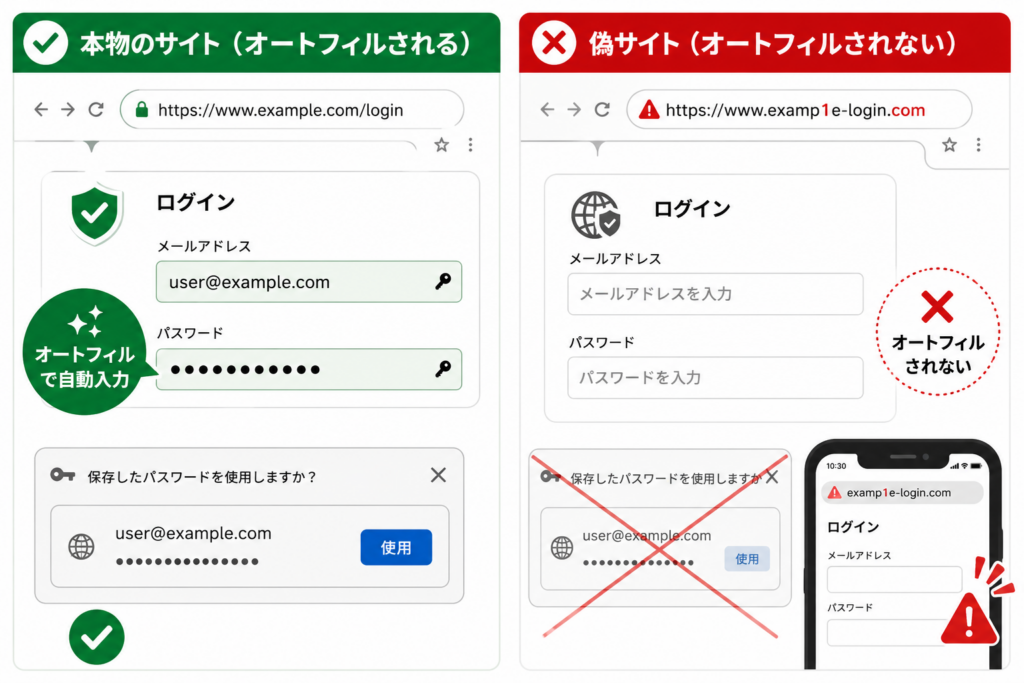
オートフィルが効かない場合は注意
普段は自動入力されるサイトなのに、急にID・パスワードが自動入力されない場合は、偽サイトの可能性があります。
「ウイルス感染しています」といった偽警告画面が表示された場合は、こちらの記事も参考にしてください。
被害を防ぐために重要なこと
- メールのリンクを直接開かない
- Google検索やブックマークから公式サイトを開く
- 怪しい添付ファイルは開かない
- 怪しいメールには返信しない
- セキュリティソフトを導入する
最近のセキュリティソフトには、危険サイトやフィッシングサイトをブロックする機能が搭載されているものもあります。
「どのセキュリティソフトを選べばいいか分からない」という方は、初心者向けに比較した記事もあります。
パソコン向けセキュリティソフト比較記事はこちら
スマホ向けセキュリティソフト比較記事はこちら
まとめ
- 最近は本物そっくりの偽メールが増えている
- 不安を煽って急がせるメールには注意
- 送信元アドレスも確認する
- 怪しい添付ファイルは開かない
- メール内リンクは直接開かない
- 公式サイトは検索やブックマークから開く
迷惑メールや偽メールは年々巧妙になっています。
「本物っぽいから大丈夫」と思い込まず、URLや送信元を確認する習慣をつけることが重要です。
パソコン・スマホのトラブル相談も受付中です
「怪しいアプリを削除したい」
「スマホの動作が重い」
「アプリを消しても大丈夫か分からない」
「設定方法を教えてほしい」
パソコン・スマホのトラブルをチャット形式でサポートしています。
記事を読んでも解決しない場合はお気軽にご相談ください。
関連記事はこちら
- 偽サイトの見分け方はこちら
- SMSフィッシング詐欺の対処法はこちら
- 偽ウイルス警告の対処法はこちら
- Chromeのパスワード自動入力ができない時は偽サイトかも?はこちら
- ウイルス感染していないか確認する方法はこちら

コメント