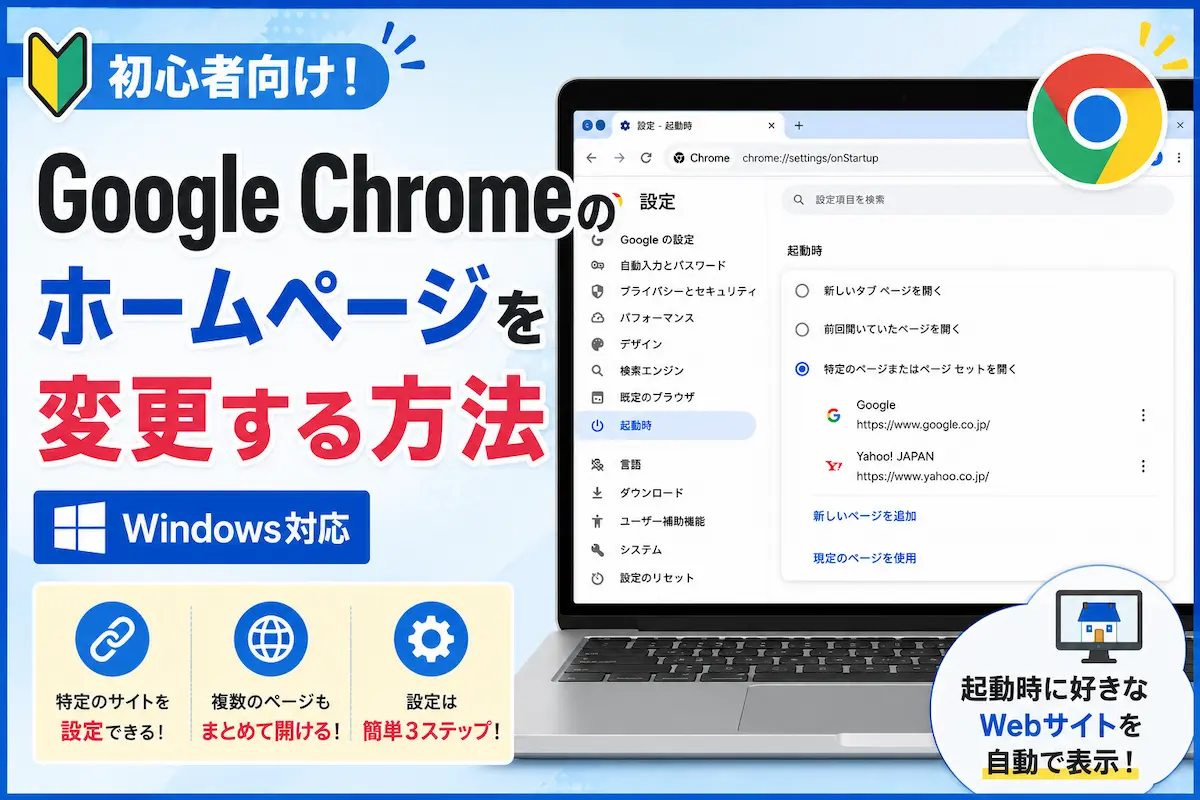
Google Chromeでよく利用するWebサイトを毎回すぐに開けるようにしたい場合は、「ホームページ」の設定を変更すると便利です。
しかし、「ホームページ」と「起動時に開くページ」の違いが分かりにくく、設定方法に迷ってしまう方も少なくありません。
この記事では、Windows版Google Chromeでホームページを変更する方法を初心者向けにわかりやすく解説します。
ホームボタンの表示方法や、起動時に開くページとの違い、変更できない場合の対処法まで画像付きで紹介します。
この記事でわかること
- Google Chromeのホームページを変更する方法
- ホームページと起動時ページの違い
- ホームボタンを表示する方法
- ホームページを元に戻す方法
- 変更できない場合の対処法
先に結論
- Chromeのホームページは「設定」から変更できます。
- ホームボタンを表示していない場合は、先に有効化する必要があります。
- ホームページと起動時に開くページは別々に設定します。
- 設定は数分で完了します。
Google Chromeのホームページとは?
Google Chromeのホームページとは、ツールバーにあるホームボタン(家のマーク)をクリックしたときに表示されるページのことです。
よく利用するWebサイトや会社のホームページ、Google検索などを設定しておくと、ワンクリックで目的のページを開けるようになります。
ホームページと起動時に開くページの違い
ホームページと起動時に開くページは似ていますが、それぞれ役割が異なります。
| 項目 | ホームページ | 起動時に開くページ |
|---|---|---|
| 開くタイミング | ホームボタンをクリックしたとき | Chromeを起動したとき |
| 設定場所 | デザイン | 起動時 |
| 用途 | よく使うページをすぐ開く | Chrome起動時に自動表示する |
「Chromeを開いたときに毎回同じページを表示したい」のか、「ホームボタンを押したときだけ開きたい」のかによって設定場所が異なります。
ホームページを変更する前に確認すること
設定を始める前に、ホームページとして設定したいWebサイトのURLを確認しておきましょう。
- Google(https://www.google.com/)
- Yahoo! JAPAN(https://www.yahoo.co.jp/)
- 会社のWebサイト
- よく利用するポータルサイト
URLをあらかじめ用意しておくと、設定がスムーズに進みます。
次の章では、実際にGoogle Chromeのホームページを変更する手順を画像付きで解説します。
Google Chromeのホームページを変更する方法
ここからは、Google Chromeのホームページを変更する手順を紹介します。
初めて設定する方でも数分で完了するので、手順どおりに進めてみましょう。
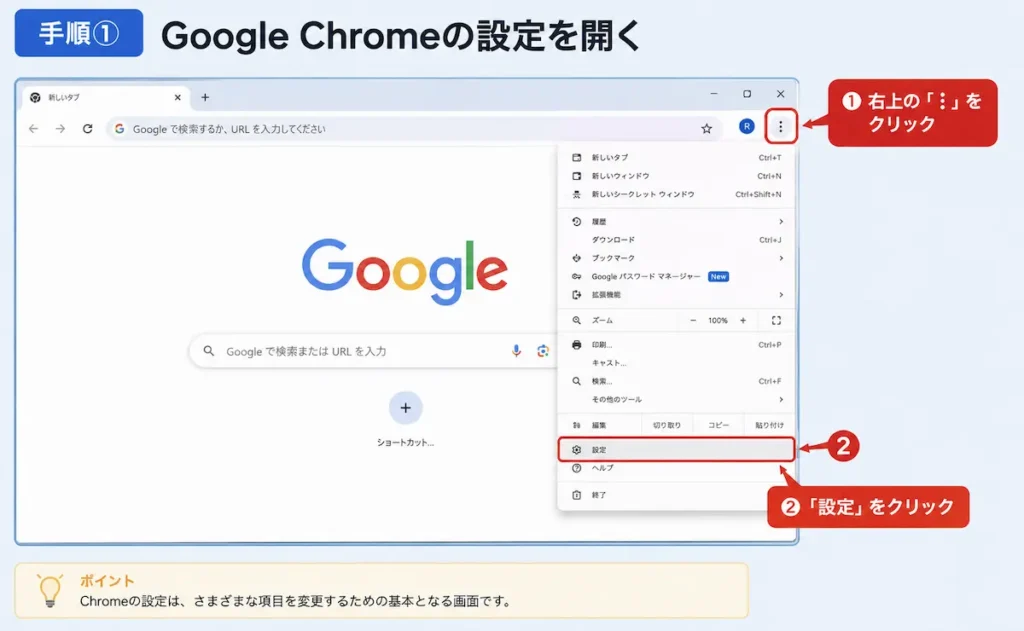
手順① Google Chromeの設定を開く
Google Chromeを起動し、画面右上の「︙(Google Chromeの設定)」をクリックします。
表示されたメニューから「設定」をクリックしてください。
手順② 「デザイン」を開く
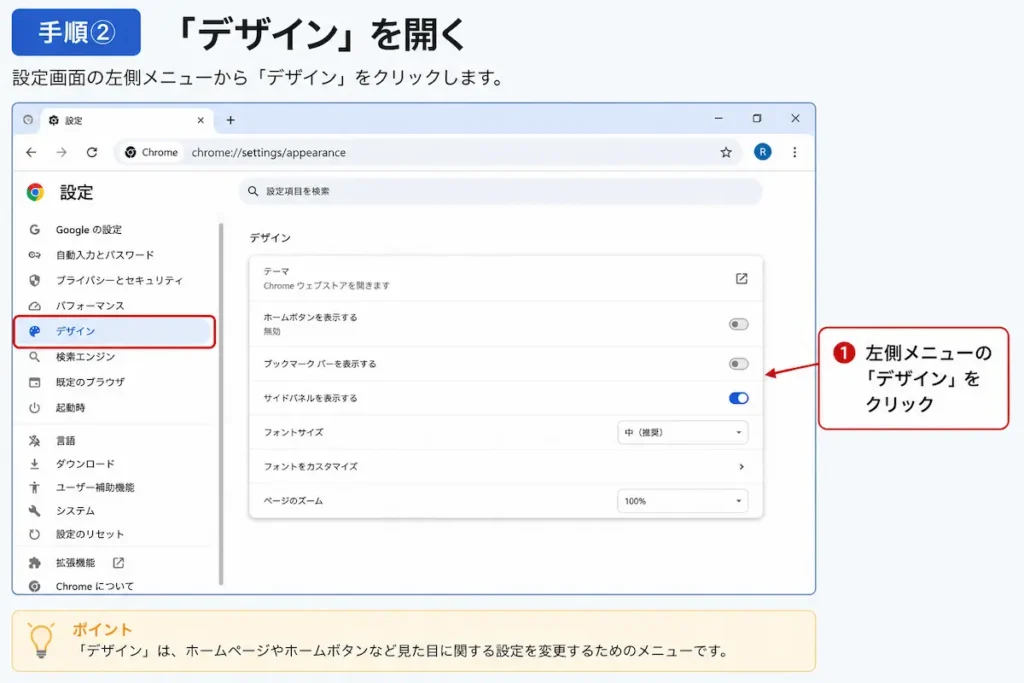
設定画面が表示されたら、左側のメニューから「デザイン」をクリックします。
デザインでは、ホームボタンやテーマなど、Chromeの見た目に関する設定を変更できます。
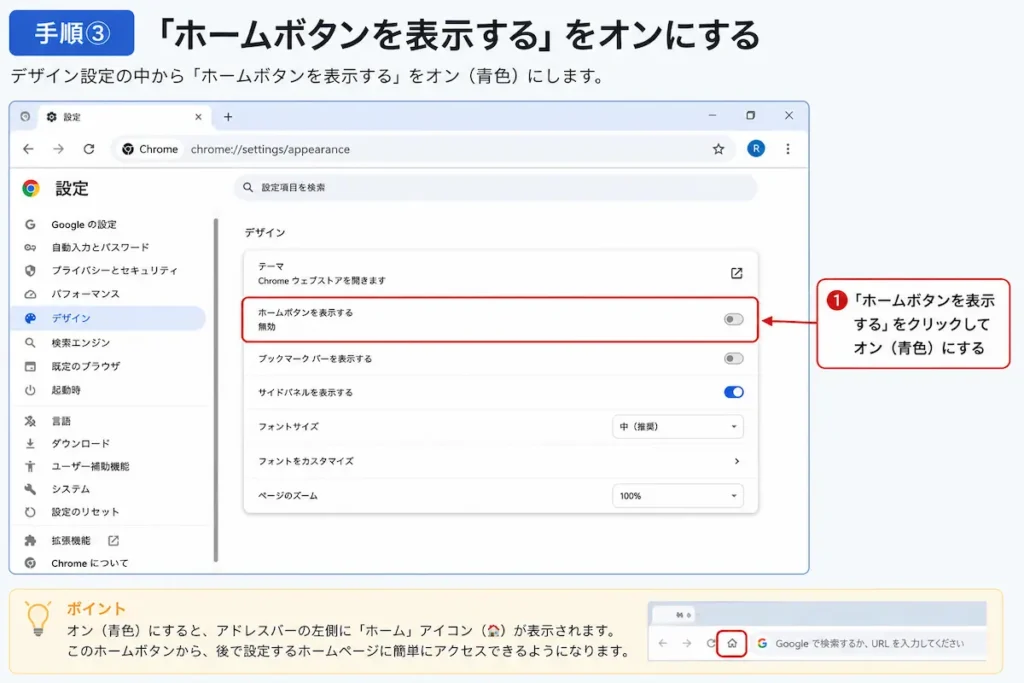
手順③ 「ホームボタンを表示する」をオンにする
「ホームボタンを表示する」がオフになっている場合は、スイッチをクリックしてオンにします。
ホームボタンを有効にすると、アドレスバーの左側に家のマーク(ホームボタン)が表示されます。
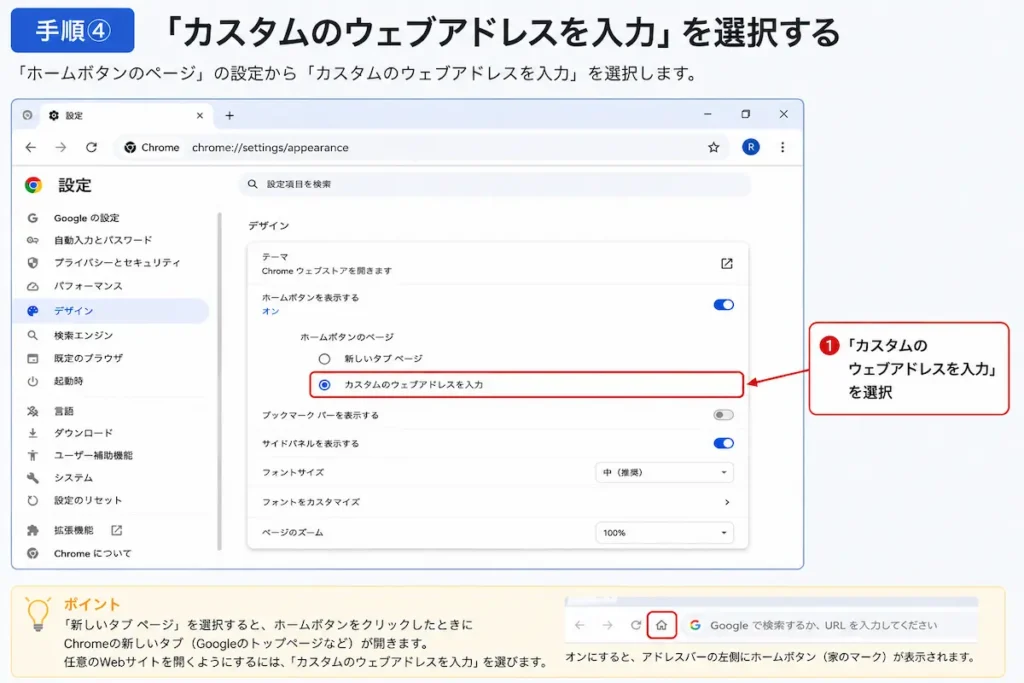
手順④ 「カスタムのウェブアドレスを入力」を選択する
「ホームボタンを表示する」をオンにすると、ホームページの設定項目が表示されます。
「カスタムのウェブアドレスを入力」を選択してください。
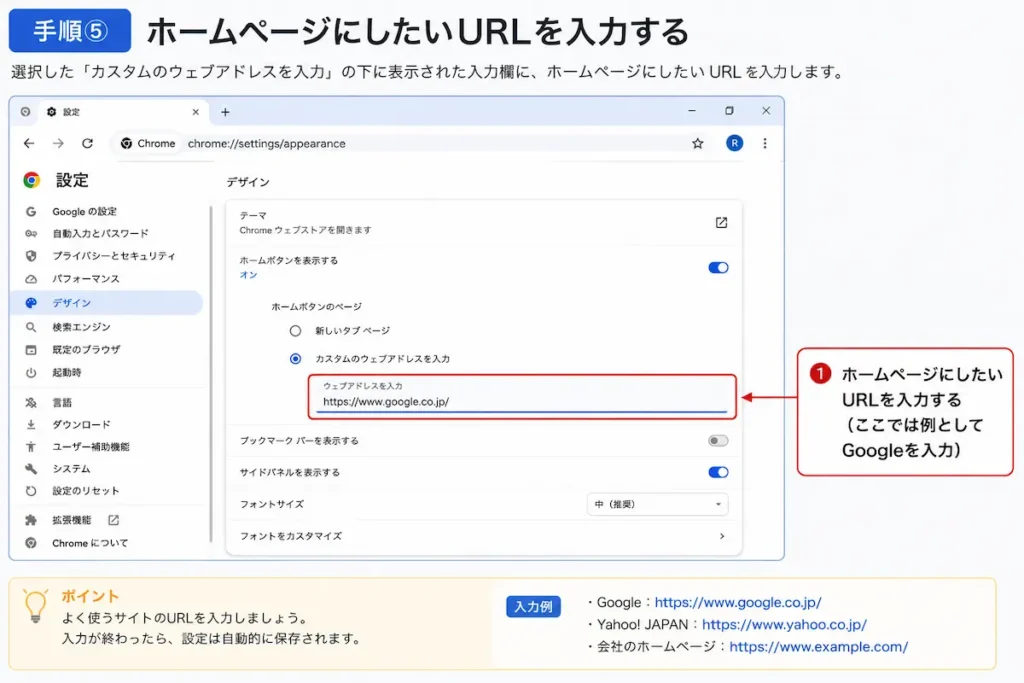
手順⑤ ホームページにしたいURLを入力する
入力欄に、ホームページとして表示したいWebサイトのURLを入力します。
- https://www.google.com/
- https://www.yahoo.co.jp/
- 会社や学校のWebサイト
URLを入力すると、自動的に設定が保存されます。
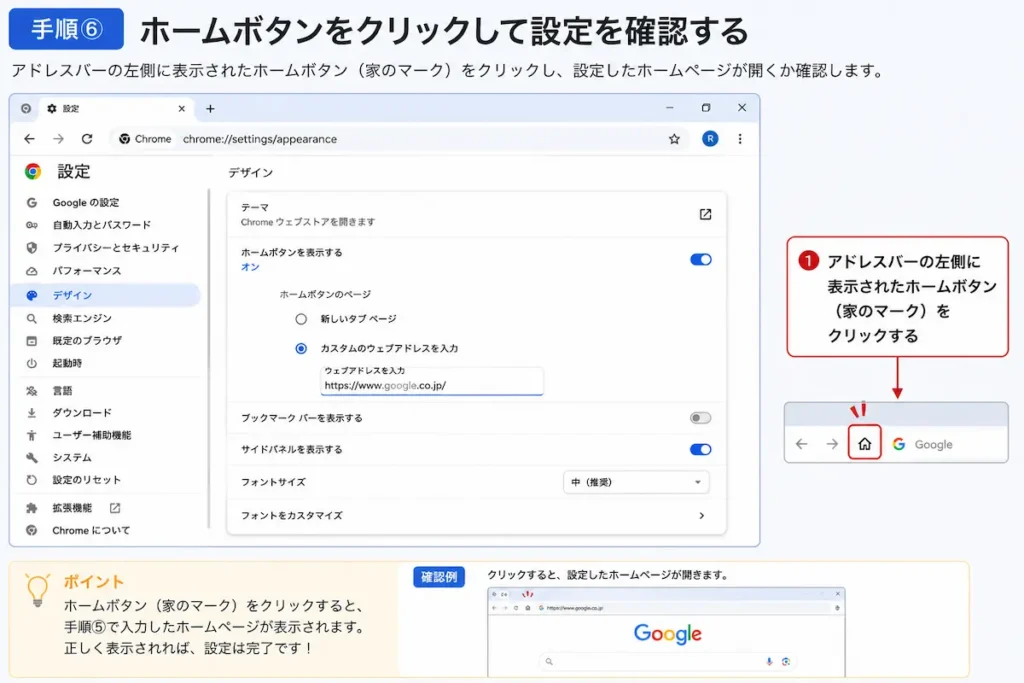
手順⑥ ホームボタンをクリックして確認する
設定が完了したら、Chrome画面左上に表示されたホームボタン(家のマーク)をクリックします。
設定したWebサイトが表示されれば、ホームページの変更は完了です。
「Chromeを起動したときにも同じページを表示したい」という場合は、ホームページとは別に「起動時」の設定を変更する必要があります。
Chrome起動時に開くページを変更する方法
ホームページを変更しても、Google Chromeを起動したときに表示されるページは変わりません。
Chromeを起動したときに毎回同じページを表示したい場合は、「起動時」の設定を変更する必要があります。
Chromeを起動したときに毎回GoogleやYahoo! JAPAN、会社のポータルサイトなどを表示したい場合は、以下の手順で設定できます。
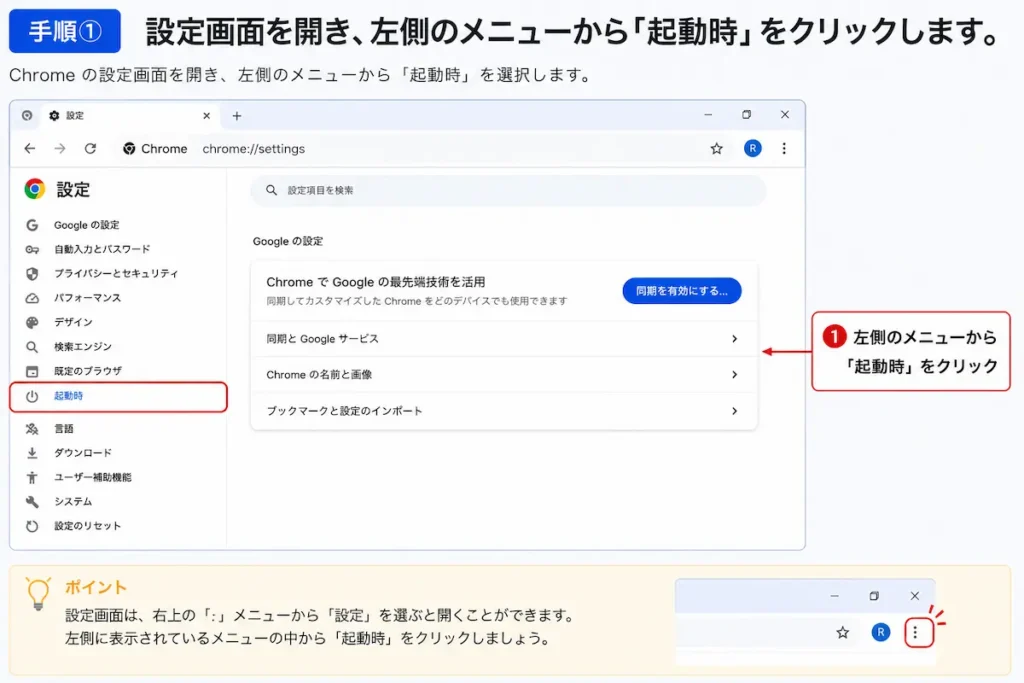
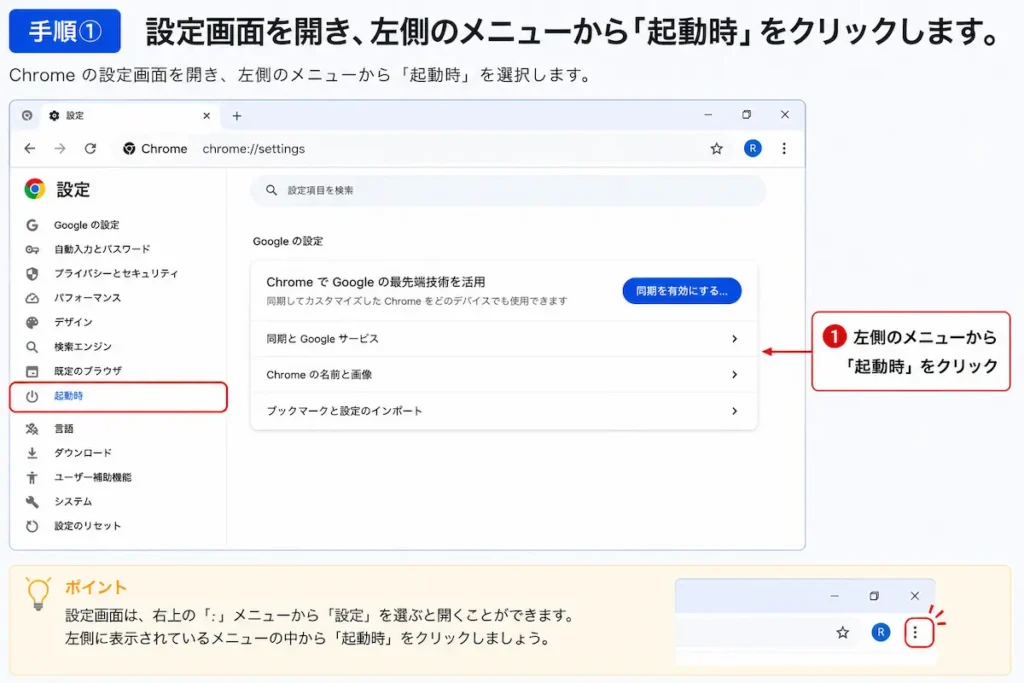
手順① 「起動時」を開く
Chromeの設定画面を開き、左側のメニューから「起動時」をクリックします。
手順② 「特定のページまたはページセットを開く」を選択する
「起動時」の設定画面で、「特定のページまたはページセットを開く」を選択します。
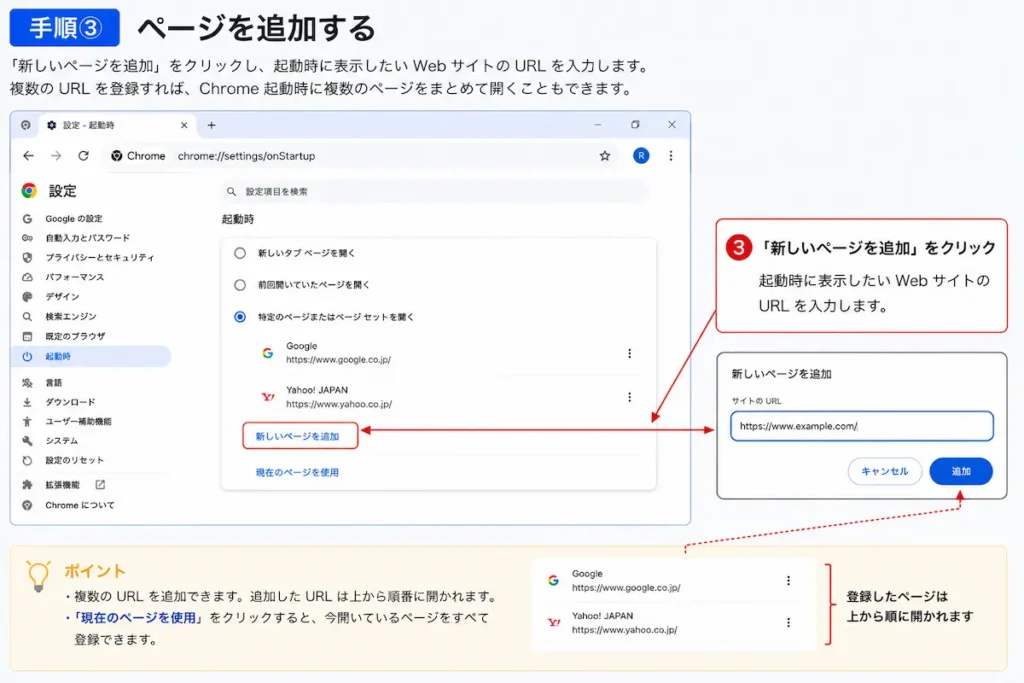
手順③ ページを追加する
「新しいページを追加」をクリックし、起動時に表示したいWebサイトのURLを入力します。
複数のURLを登録すれば、Chrome起動時に複数のページをまとめて開くこともできます。
ホームページを元に戻す方法
設定したホームページを元に戻したい場合は、次の手順で変更できます。
- Chromeの「設定」を開く
- 「デザイン」をクリックする
- 「ホームボタンを表示する」をオフにする
ホームボタン自体を残したい場合は、「新しいタブページ」を選択することで初期状態に近い設定へ戻せます。
「新しいタブページ」を選択すると、
ホームボタンを押したときに新しいタブページが表示されます。
ホームページを変更できない場合の対処法
ホームボタンが表示されない
「ホームボタンを表示する」がオフになっている可能性があります。
設定の「デザイン」からホームボタンを有効にしてください。
設定が保存されない
Chromeを最新バージョンへ更新したあと、再度設定してみましょう。
また、会社や学校で管理されているパソコンでは、管理者によって設定が制限されている場合があります。
ホームページが勝手に変わる
ホームページが何度も勝手に変更される場合は、設定だけでなく、不要な拡張機能や不審なソフトウェアが原因になっていないかも確認しましょう。
心当たりのない拡張機能を無効にし、必要に応じて削除してください。
改善しない場合は、Chromeの設定リセットやセキュリティスキャンも検討しましょう。
次の記事も参考にして対処してみてください。
- Google Chromeを初期化(リセット)する方法
- パソコンのウイルス感染を確認する方法
- おすすめのセキュリティソフト比較
よくある質問
ホームページとスタートページは同じですか?
いいえ、異なります。
ホームページはホームボタン(家のマーク)をクリックしたときに表示されるページです。一方、スタートページ(起動時ページ)は、Google Chromeを起動したときに自動で表示されるページを指します。
Googleをホームページに設定できますか?
はい、設定できます。
ホームページのURL欄にhttps://www.google.com/を入力すると、ホームボタンからGoogle検索をすぐに開けます。
Yahoo! JAPANをホームページに設定できますか?
はい、設定できます。
ホームページにしたいサイトのURLを入力すれば、Yahoo! JAPAN以外のWebサイトでも自由に設定できます。
ホームボタンが表示されません
設定の「デザイン」から「ホームボタンを表示する」をオンにしてください。
ホームボタンが表示されていない状態では、ホームページ機能を利用できません。
スマートフォン版Chromeでも設定できますか?
Android版Chromeでは一部の端末でホームページを設定できますが、Windows版Chromeとは設定方法が異なります。
iPhone版Chromeではホームページ機能を利用できません。
まとめ
Google Chromeのホームページは、設定画面から簡単に変更できます。
ホームボタンを有効にしておけば、よく利用するWebサイトへワンクリックでアクセスできるようになり、作業効率の向上にもつながります。
また、「ホームページ」と「起動時に開くページ」は別々の設定です。用途に合わせて使い分けることで、より快適にGoogle Chromeを利用できます。
- ホームページは「デザイン」から設定できる
- ホームボタンをオンにすると利用できる
- 起動時ページとは別の設定
- 数分で設定を変更できる
設定がうまくできない場合は、本記事の対処法も参考にしながら、もう一度設定を確認してみてください。
パソコン・スマホのトラブル相談も受付中です
「設定方法が分からない」
「エラーが解決しない」
「警告画面が消えない」
「どの対処法を試せば良いか分からない」
パソコン・スマホのトラブルをチャット形式でサポートしています。
初心者の方にも分かりやすくご案内していますので、記事を読んでも解決しない場合はお気軽にご相談ください。

コメント