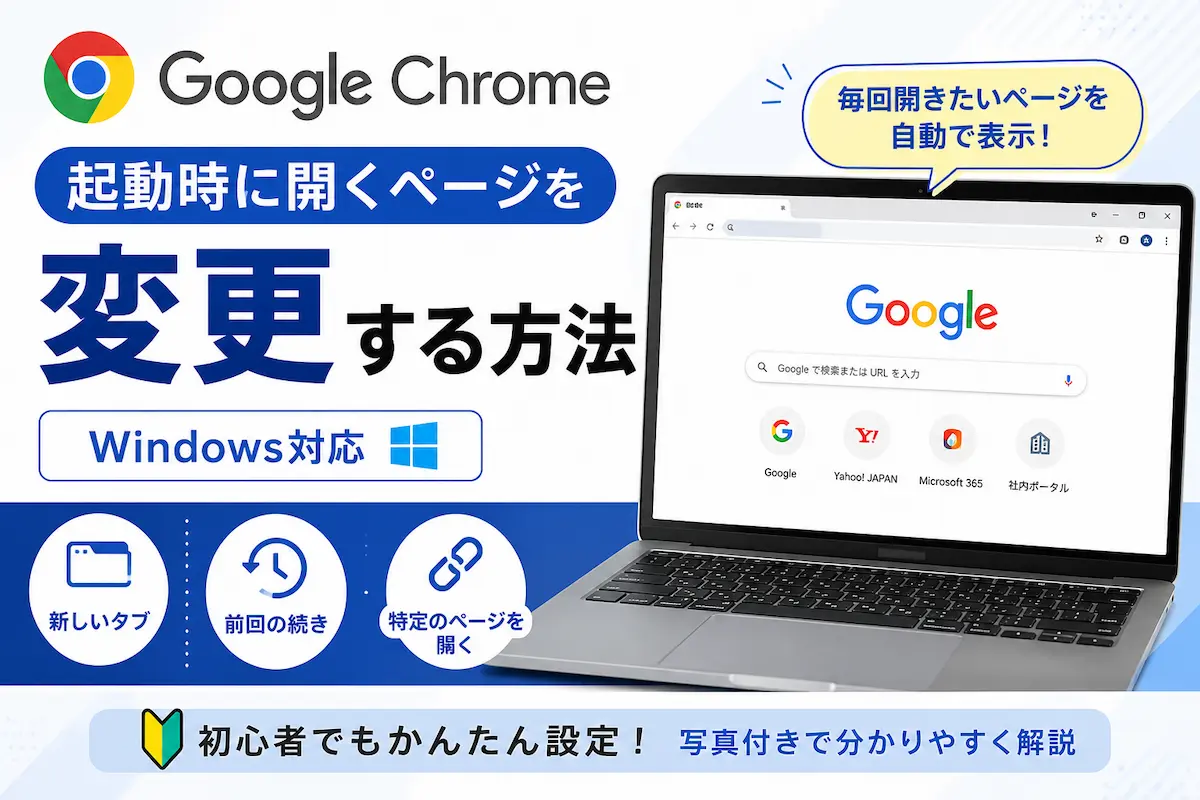
Google Chrome起動時に開くページを変更する方法【Windows対応】
Google Chromeを起動したときに、毎回決まったページを表示したいと思ったことはありませんか?
Google Chromeでは、起動時に表示するページを自由に設定できます。毎日利用する検索サイトや会社のホームページ、社内システムなどを登録しておくことで、Chromeを開くたびに自動で表示されるため便利です。
この記事では、Google Chrome起動時に開くページを変更する方法や、設定できない場合の対処法について初心者向けにわかりやすく解説します。
先に結論
- Google Chromeでは起動時のページを自由に変更できます。
- 「新しいタブ」「前回開いていたページ」「特定のページ」の3種類から選択できます。
- 会社のホームページやGoogleなど複数ページを登録することも可能です。
- 数分で設定できます。
毎日開くページを設定しておくことで、ブラウザを開くたびに目的のページへアクセスでき、作業効率も向上します。
Google Chromeの設定や便利な使い方をまとめて確認したい方はこちら
Google Chromeでやりたいこと別まとめ|設定・便利な使い方・トラブル解決【Windows対応】
Google Chrome起動時のページ設定とは?
Google Chromeでは、ブラウザを起動した際に表示されるページを自由に設定できます。
初期設定では「新しいタブ」が表示されますが、自分の利用スタイルに合わせて変更することで、毎回同じページを開いたり、前回開いていたページを復元したりできます。
仕事や学校で毎日同じサイトを利用する方には特に便利な機能です。
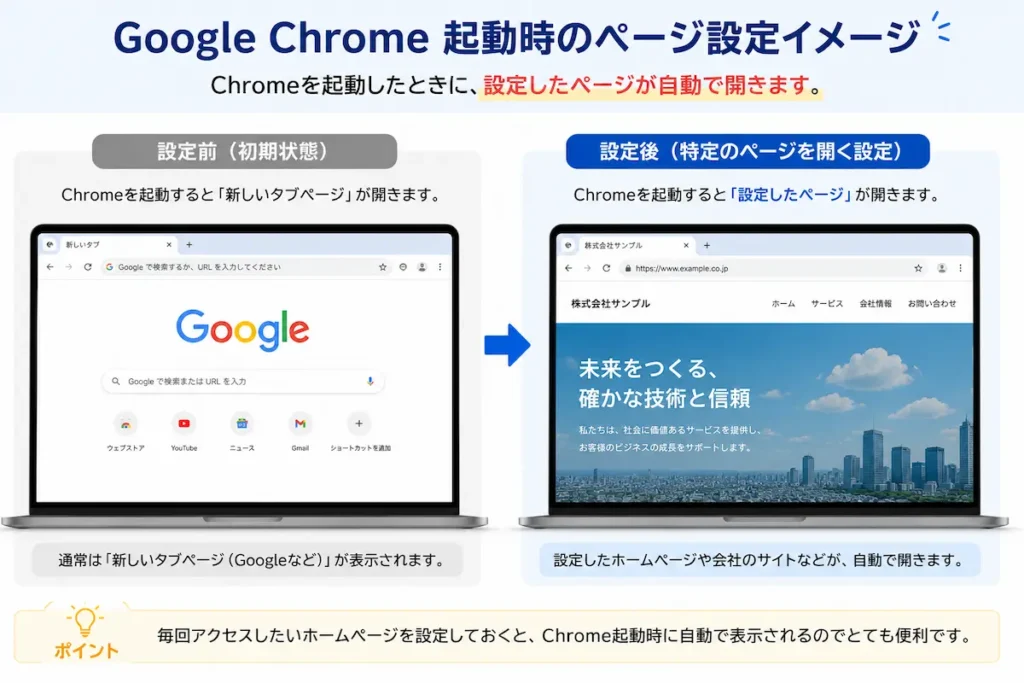
起動時に選べる3つの設定
新しいタブページを開く
Chromeを起動するたびに新しいタブが表示されます。検索をすぐ始めたい方におすすめです。
前回開いていたページを開く
前回終了したときのタブを復元できます。作業を途中から再開したい場合に便利です。
特定のページまたはページセットを開く
Googleや会社のホームページなど、指定したWebサイトを毎回表示できます。
それぞれ用途が異なるため、自分の利用目的に合わせて選択しましょう。
Google Chrome起動時に開くページを変更する方法
※画像は説明用のイメージです。
Google ChromeやWindowsのバージョンによって画面が多少異なる場合があります。
表示が異なる場合でも、同じ名称の項目を選択してください。
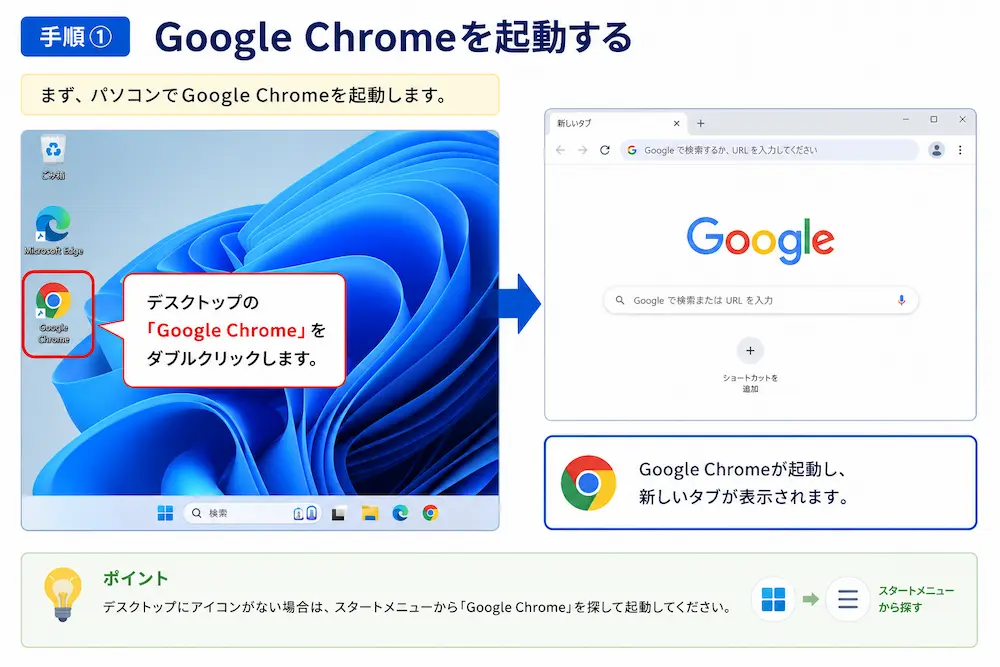
手順① Google Chromeを起動する
まずGoogle Chromeを起動します。
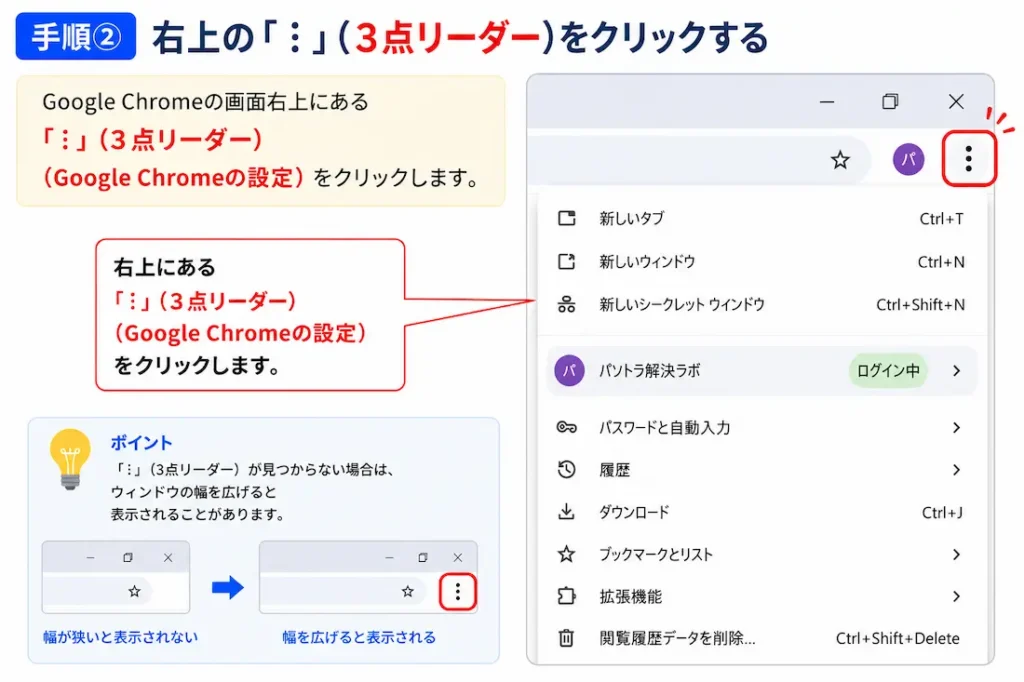
手順② 右上の「︙」をクリックする
画面右上にある「︙(Google Chromeの設定)」をクリックします。
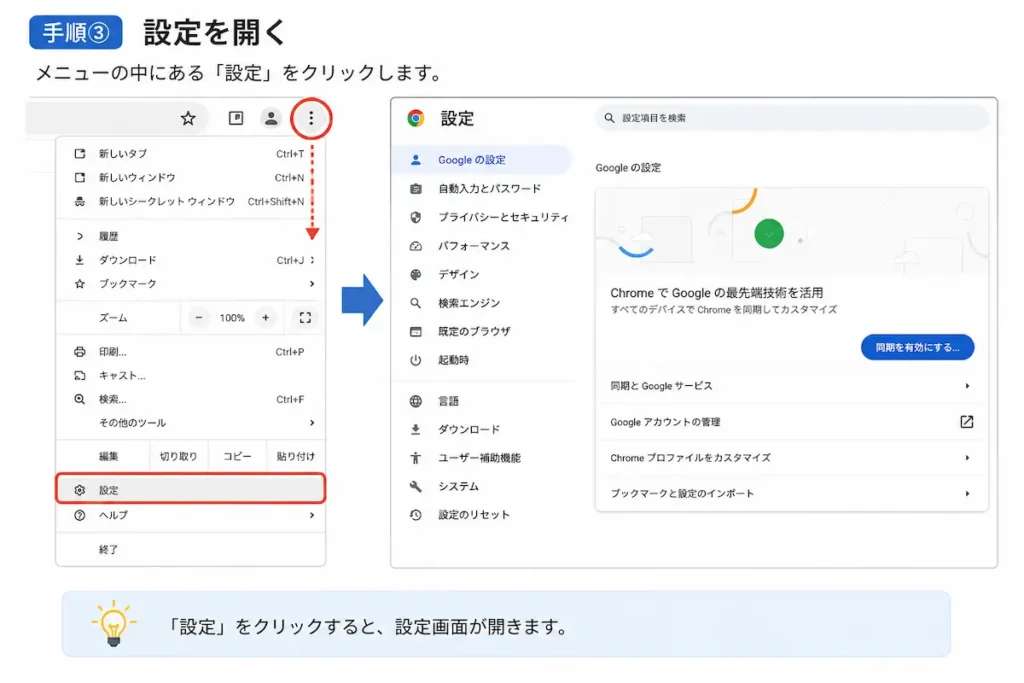
手順③ 「設定」をクリックする
表示されたメニューから「設定」をクリックします。
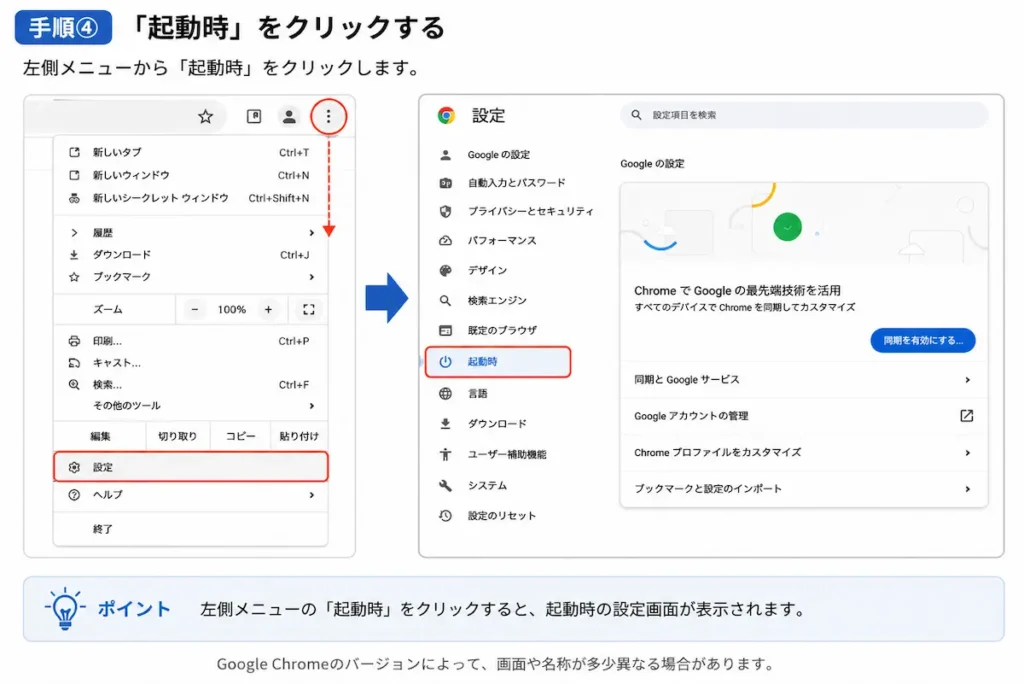
手順④ 「起動時」をクリックする
左側メニューから「起動時」をクリックします。
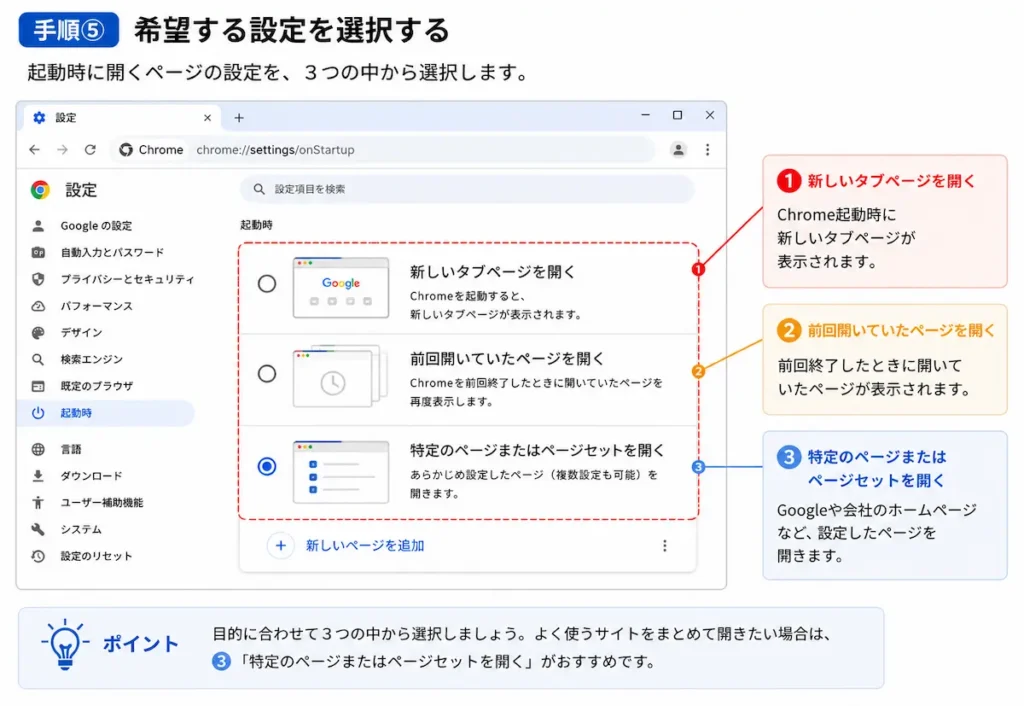
手順⑤ 起動時の設定を選択する
次の3つの設定から希望する項目を選択します。
- 新しいタブページを開く
- 前回開いていたページを開く
- 特定のページまたはページセットを開く
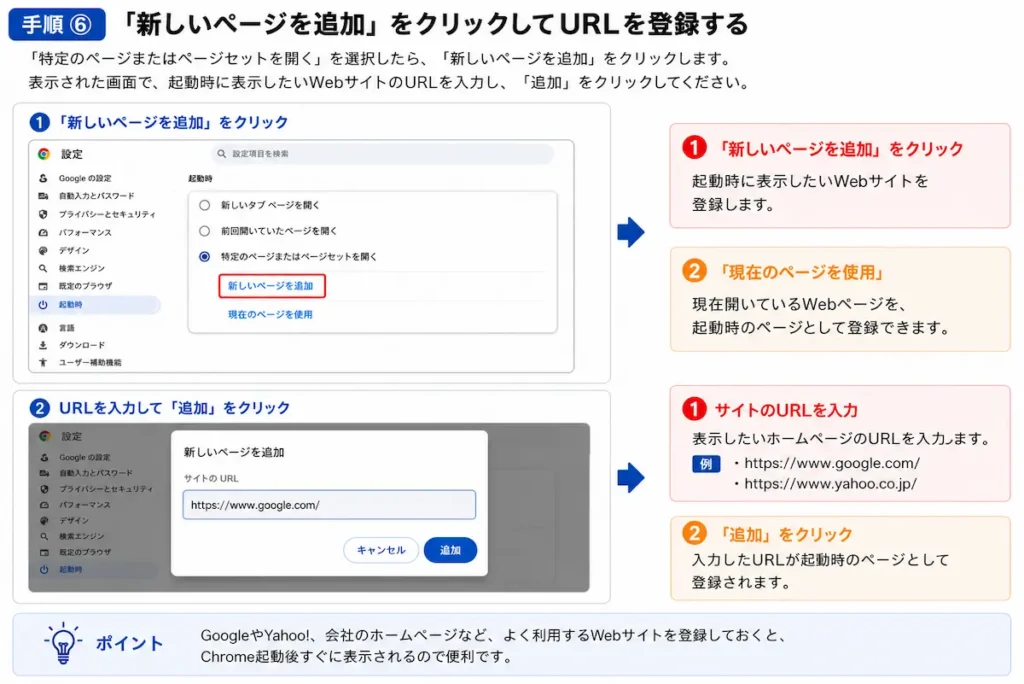
手順⑥ 「新しいページを追加」をクリックしてURLを登録する
「特定のページまたはページセットを開く」を選択したら、「新しいページを追加」をクリックします。
表示された画面で、起動時に表示したいWebサイトのURLを入力し、「追加」をクリックしてください。
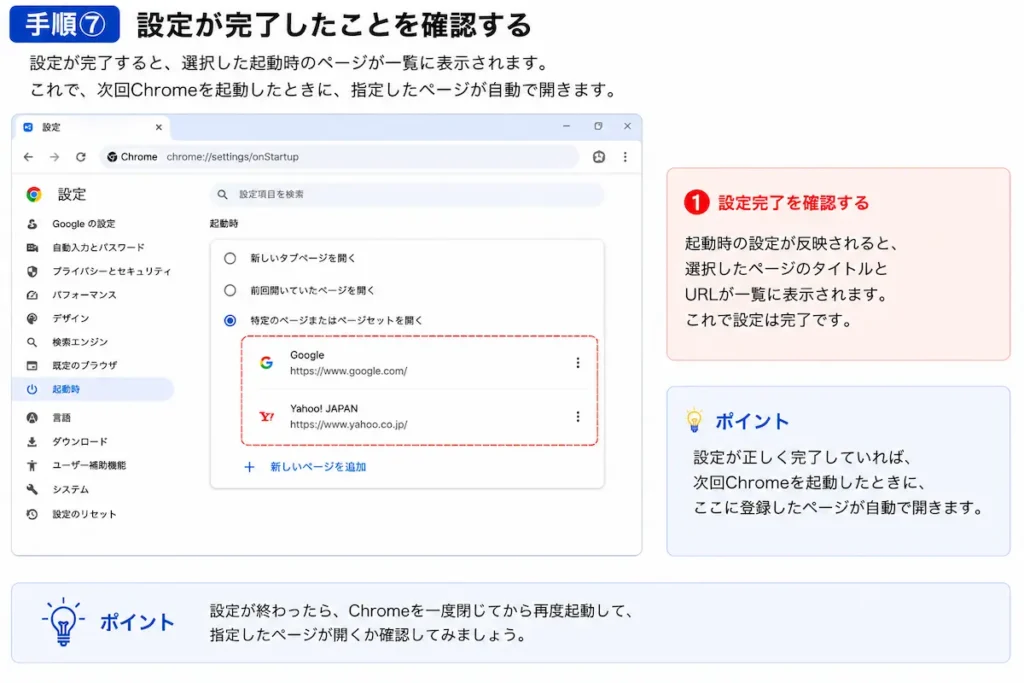
手順⑦ 設定完了
これで設定は完了です。
次回以降Google Chromeを起動すると、設定したページが自動で表示されます。
起動時に複数のページを開く方法
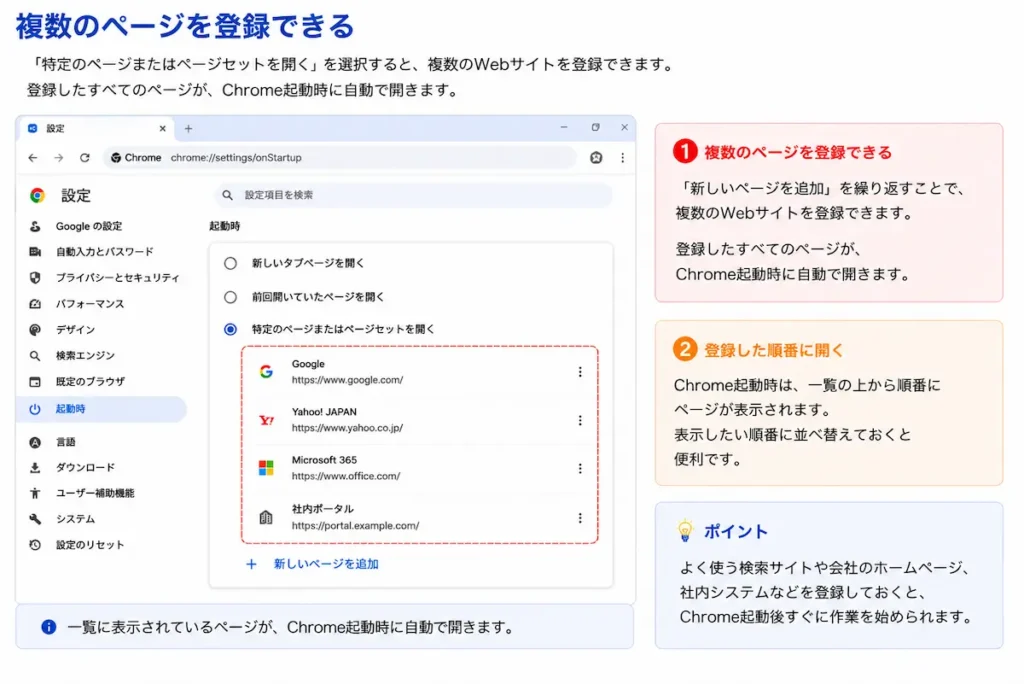
Google Chromeでは、起動時に複数のページを同時に表示することもできます。
例えば、毎日利用するGoogle・Yahoo!・会社のホームページなどを登録しておけば、Chromeを起動するたびにまとめて開くことができます。
- Yahoo!
- 会社のホームページ
- 社内システム
「特定のページまたはページセットを開く」を選択し、「新しいページを追加」をクリックすると、複数のホームページを登録できます。
起動時のページを変更できない場合の対処法
設定を変更しても反映されない場合は、次の内容を確認してみましょう。
- Google Chromeを最新版へ更新する
- Google Chromeを再起動する
- パソコンを再起動する
- 拡張機能の影響がないか確認する
- 会社や学校のパソコンでは管理者によって設定が制限されている場合がある
- Chromeを終了ではなく「×」で閉じているか
- セキュリティソフトやポリシーで制限されていないか
それでも改善しない場合は、一度Google Chromeを最新バージョンへ更新してから再度設定をお試しください。
よくある質問
Googleを起動時のページに設定できますか?
はい。「特定のページまたはページセットを開く」を選択し、「https://www.google.com/」を登録すると、Chrome起動時にGoogleが表示されます。
Yahoo!を設定することもできますか?
はい。Yahoo!や会社のホームページなど、任意のWebサイトを登録できます。
複数のページを同時に開けますか?
はい。「新しいページを追加」を繰り返すことで、複数のページを登録できます。
スマートフォン版Google Chromeでも同じ設定ですか?
いいえ。本記事はWindows版Google Chromeを対象に解説しています。スマートフォン版では設定方法が異なります。
起動時のページを削除できますか?
はい。登録済みページ右側の「︙」をクリックし、「削除」を選択すると削除できます。
まとめ
- Google Chromeでは起動時に表示するページを自由に変更できる
- 「新しいタブ」「前回開いていたページ」「特定のページ」の3種類から選択できる
- 複数のページを登録することも可能
- 設定できない場合はChromeの更新や再起動を試す
Google Chromeの起動時ページを設定しておくと、毎回同じホームページを開く手間が省け、仕事や普段のインターネット利用がより快適になります。
よく利用するWebサイトを登録して、自分に合った使いやすい環境を作ってみてください。
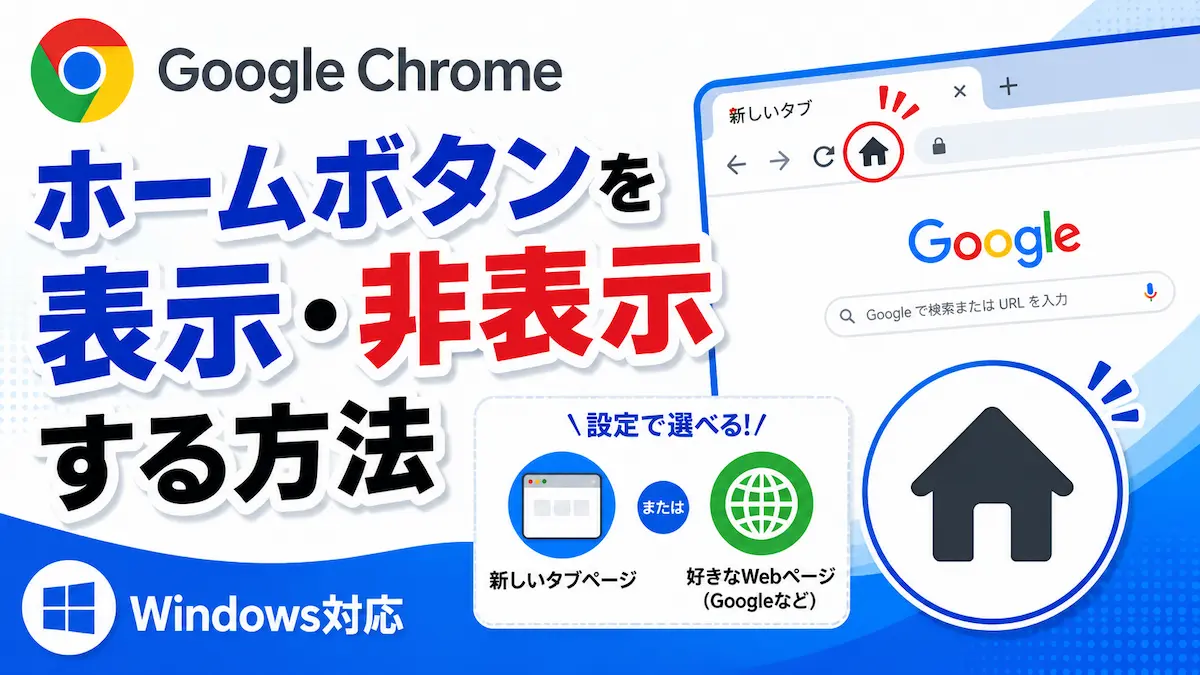
「起動時」と「ホームボタン」は別の機能です。
Google Chromeのホームボタンを表示・非表示にする方法はこちら
パソコン・スマホのトラブル相談も受付中です
「設定方法が分からない」
「エラーが解決しない」
「警告画面が消えない」
「どの対処法を試せば良いか分からない」
パソコン・スマホのトラブルをチャット形式でサポートしています。
初心者の方にも分かりやすくご案内していますので、記事を読んでも解決しない場合はお気軽にご相談ください。
まだ解決しない・不安が残る方へ
症状によって対処法は異なります。
・ウイルス警告が消えない
・警告音が鳴る
・サポート詐欺か分からない
・本当に感染しているか不安
そんな場合は診断ツールから最適な記事をご案内します。
コメント