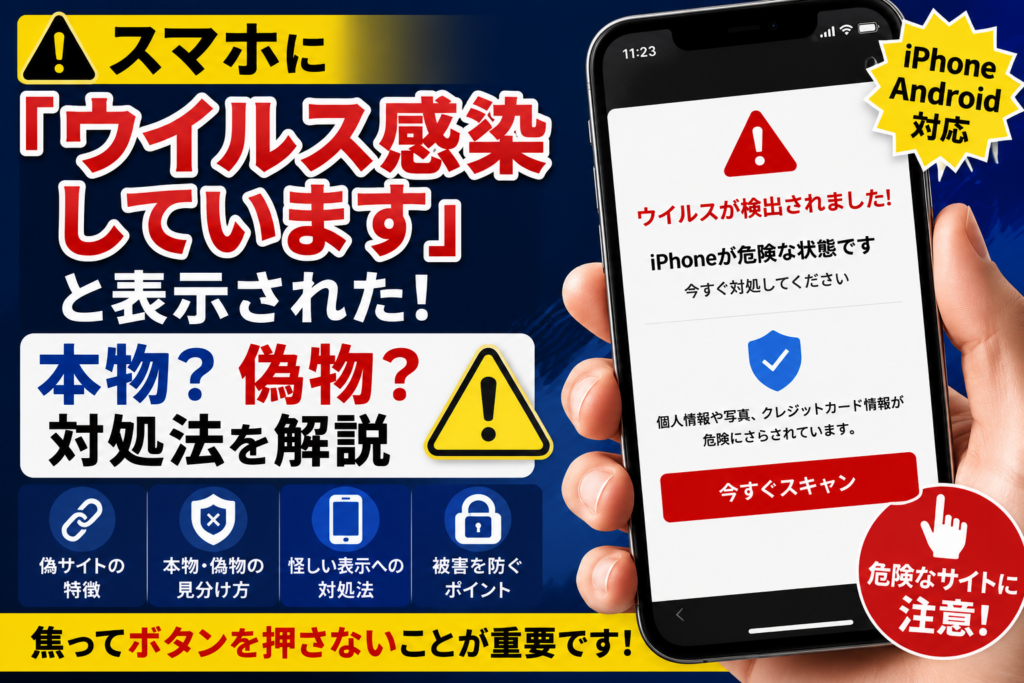
スマホに「ウイルス感染しています」と表示された!本物?偽物?対処法を解説
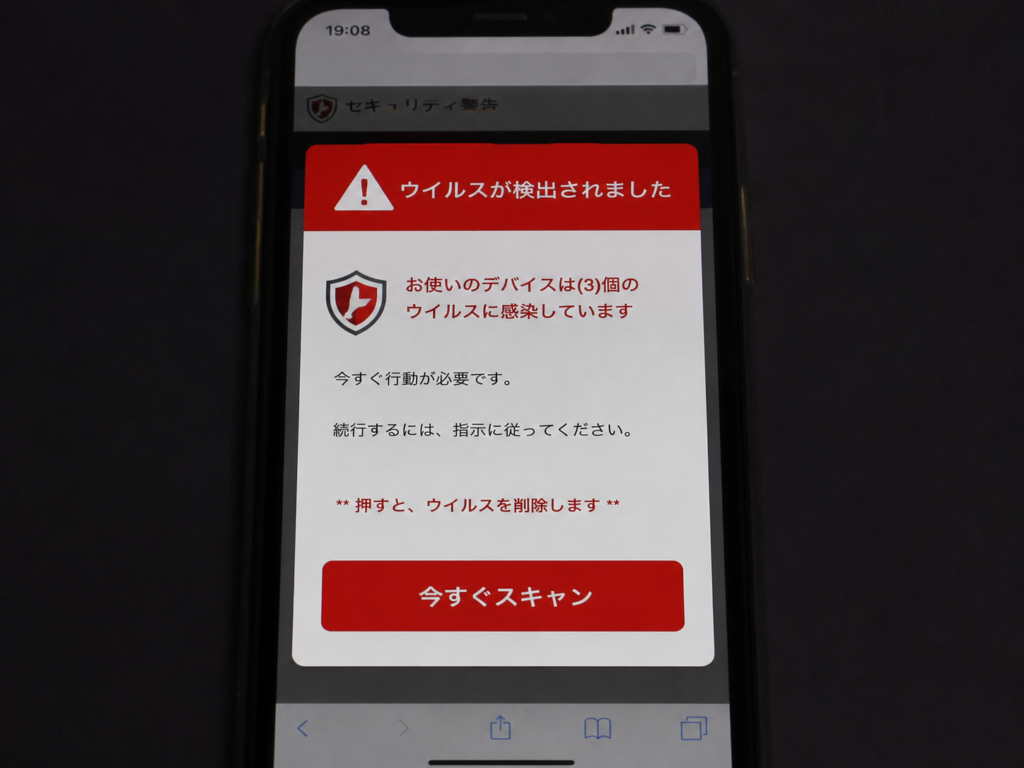
「あなたのスマホはウイルス感染しています」
「iPhoneが危険な状態です」
「今すぐウイルスを削除してください」
スマホを使っていると、突然このような警告が表示されて不安になることがあります。
しかし、実際には偽物の警告(偽ウイルス警告)であるケースも非常に多いです。
慌てずに対応することが重要です。
この記事では、スマホに表示される「ウイルス感染しています」の正体や、本物・偽物の見分け方、安全な対処法を初心者向けに分かりやすく解説します。
端末別の詳しい対処法はこちら
Androidで「ウイルス感染しました」と表示された場合はこちら
iPhoneで「ウイルス感染しました」と表示された場合はこちら
慌ててボタンを押さないことが重要
突然警告が表示されても、焦って「OK」や「削除」を押さないようにしましょう。
特に、アプリのインストールや電話発信へ誘導する画面には注意が必要です。
インストールや電話はせず画面を閉じるようにしましょう。
「OK」「削除」「いますぐスキャン」などを押すことで、フィッシング詐欺や個人情報を取られる
ことにつながる可能性があるため、注意が必要です。
スマホの「ウイルス感染表示」は本物?
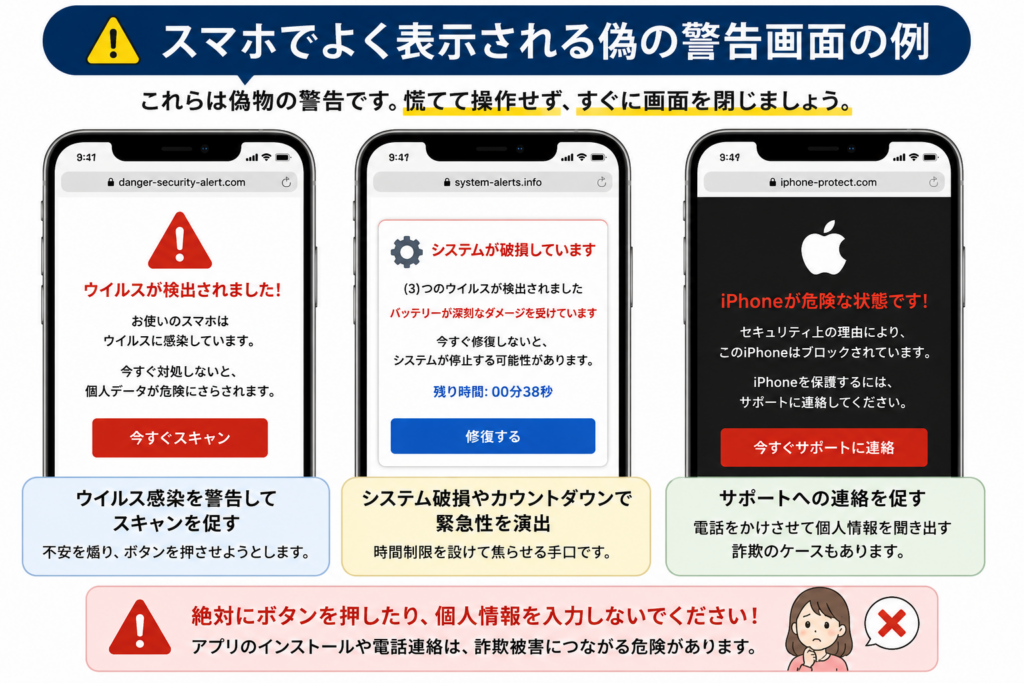
スマホに表示される警告の多くは、広告や偽サイトによる偽警告です。
特に以下のような表示は、偽物であるケースが多くなっています。
- 「このiPhoneは危険です」
- 「Androidがウイルス感染しています」
- 「バッテリーが破損しています」
- 「個人情報が流出しています」
- 「今すぐ修復してください」
これらは不安を煽って、偽アプリや危険サイトへ誘導する目的で表示される場合があります。
詳しい仕組みについては、偽サイトの記事でも解説しています。
スマホの警告表示からアプリをインストールしてしまった…その後どうなる?
「ウイルスに感染しています」「ストレージが危険です」などの警告表示から、 アプリをインストールさせる手口が増えています。
実際には偽の警告であるケースが多く、インストールしたアプリによっては 個人情報漏えいや金融被害につながることがあります。
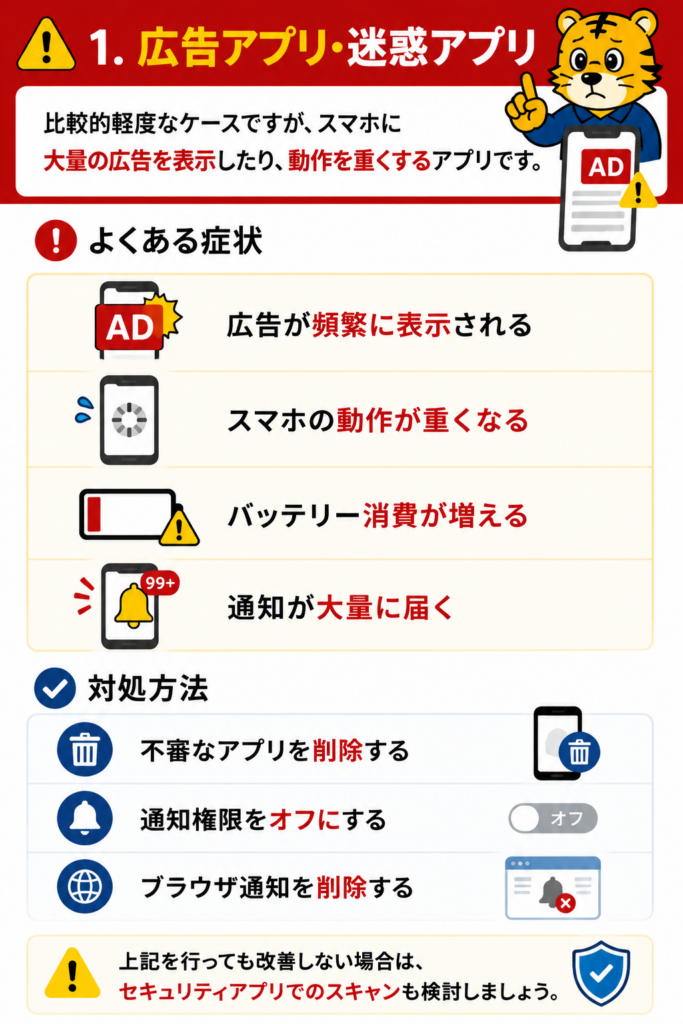
1. 広告アプリ・迷惑アプリ
比較的軽度なケースですが、スマホに大量の広告を表示したり、 動作を重くするアプリです。
よくある症状
- 広告が頻繁に表示される
- スマホの動作が重くなる
- バッテリー消費が増える
- 通知が大量に届く
対処方法
- 不審なアプリを削除する
- 通知権限をオフにする
- ブラウザ通知を削除する
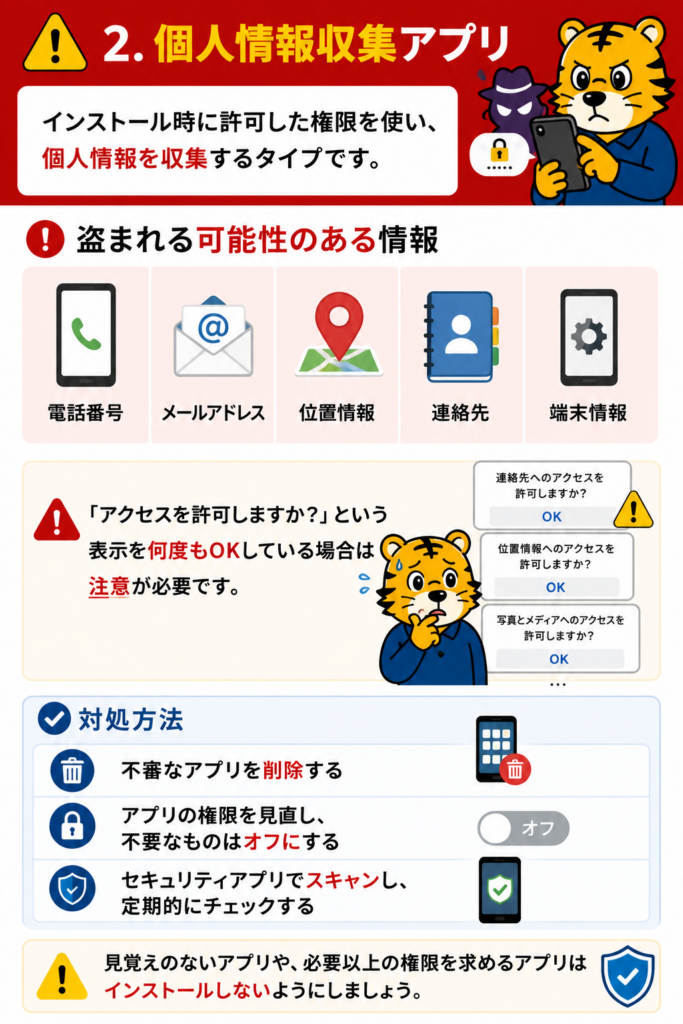
2. 個人情報収集アプリ
インストール時に許可した権限を使い、 個人情報を収集するタイプです。
盗まれる可能性のある情報
- 電話番号
- メールアドレス
- 位置情報
- 連絡先
- 端末情報
「アクセスを許可しますか?」という表示を何度もOKしている場合は注意が必要です。
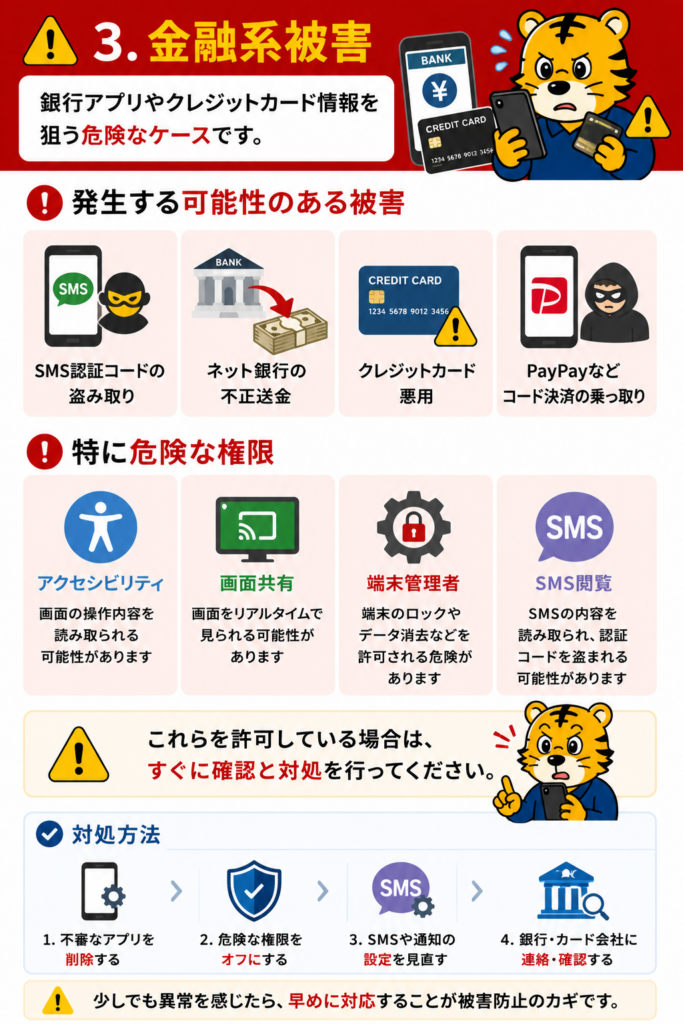
3. 金融系被害
銀行アプリやクレジットカード情報を狙う危険なケースです。
発生する可能性のある被害
- SMS認証コードの盗み取り
- ネット銀行の不正送金
- クレジットカード悪用
- PayPayなどコード決済の乗っ取り
特に危険な権限
- アクセシビリティ
- 画面共有
- 端末管理者
- SMS閲覧
これらを許可している場合は、すぐに確認と対処を行ってください。
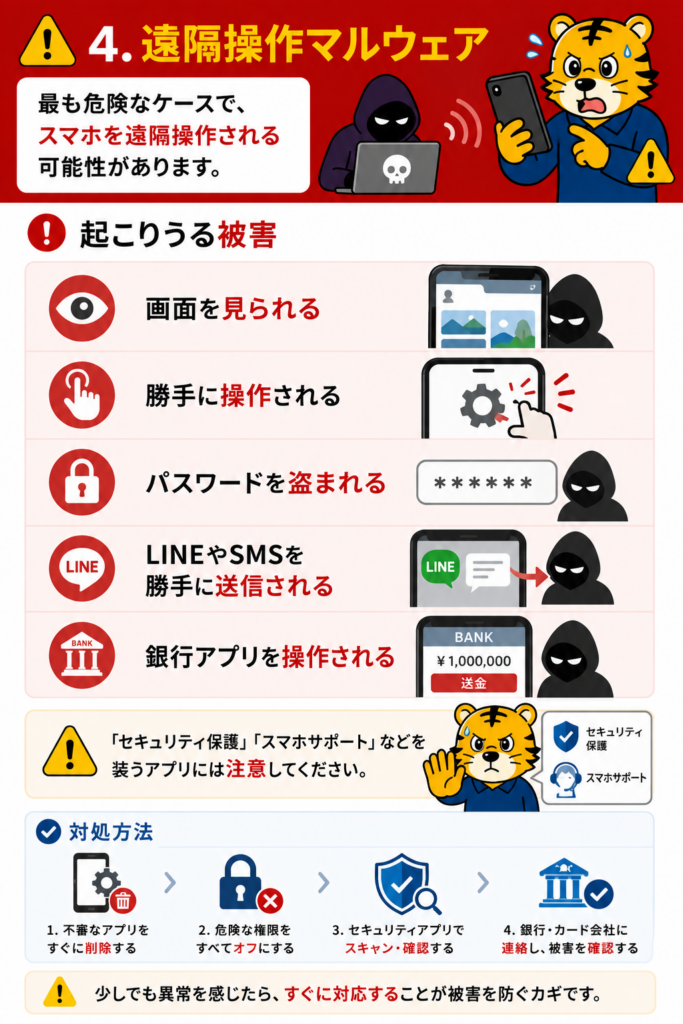
4. 遠隔操作マルウェア
最も危険なケースで、スマホを遠隔操作される可能性があります。
起こりうる被害
- 画面を見られる
- 勝手に操作される
- パスワードを盗まれる
- LINEやSMSを勝手に送信される
- 銀行アプリを操作される
「セキュリティ保護」「スマホサポート」などを装うアプリには注意してください。
怪しい表示が出た時の対処法
まずは画面を閉じる
ブラウザのタブを閉じる、もしくはブラウザアプリを終了しましょう。
すぐ閉じれた場合は、問題ないケースも多いです。
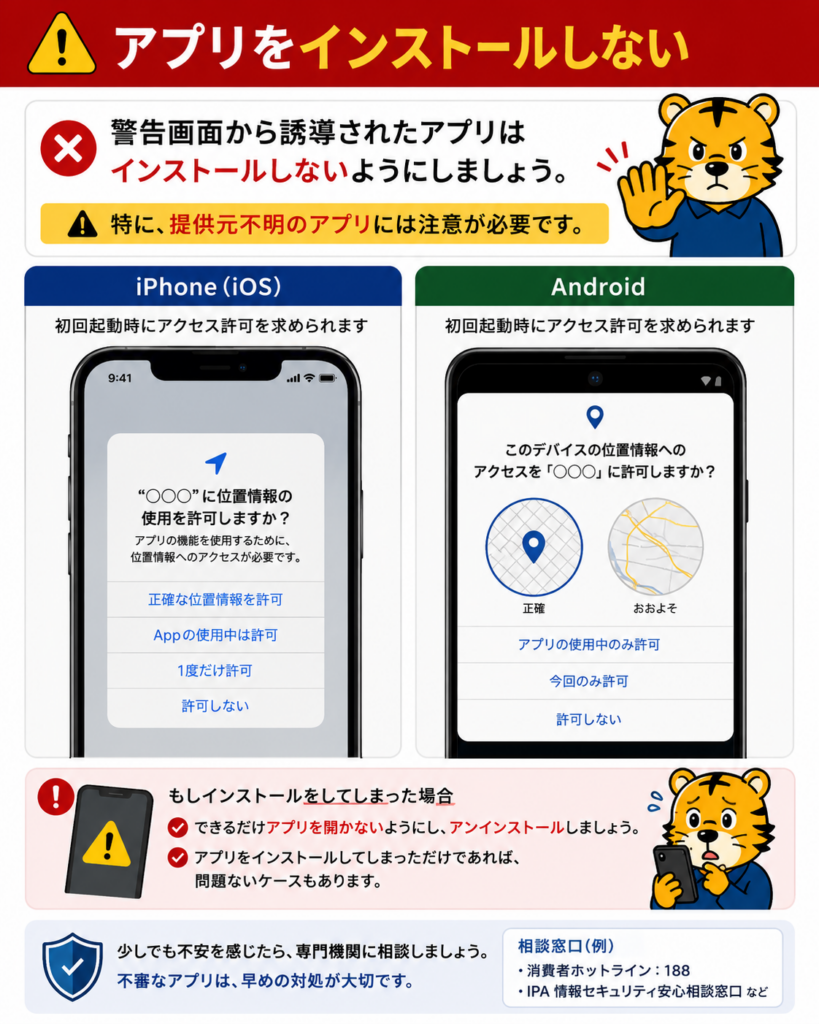
アプリをインストールしない
警告画面から誘導されたアプリはインストールしないようにしましょう。
特に、提供元不明のアプリには注意が必要です。
もしインストールをしてしまった場合、できるだけアプリを開かないようにし、
アンインストールしましょう。
アプリをインストールしてしまっただけであれば、問題ないケースもあります。
インストールしてしまったアプリの削除方法はこちらです。
Androidアプリのアンインストール方法はこちら
iPhoneアプリのアンインストール方法はこちら
個人情報を入力しない
以下の情報は絶対に入力しないようにしましょう。
- Apple ID
- Googleアカウント
- クレジットカード情報
- SMS認証コード
- 電話番号
入力させることで個人情報やパスワードを盗まれます。
閲覧履歴やキャッシュの削除をする
怪しい表示が繰り返し出る場合は、ブラウザの履歴やキャッシュを削除すると改善する場合があります。
お使いのブラウザごとの詳しい対処方法はこちら
Safari(iPhone)の履歴削除方法
Chrome(Android・iPhone)の履歴削除方法
通知の設定を削除する
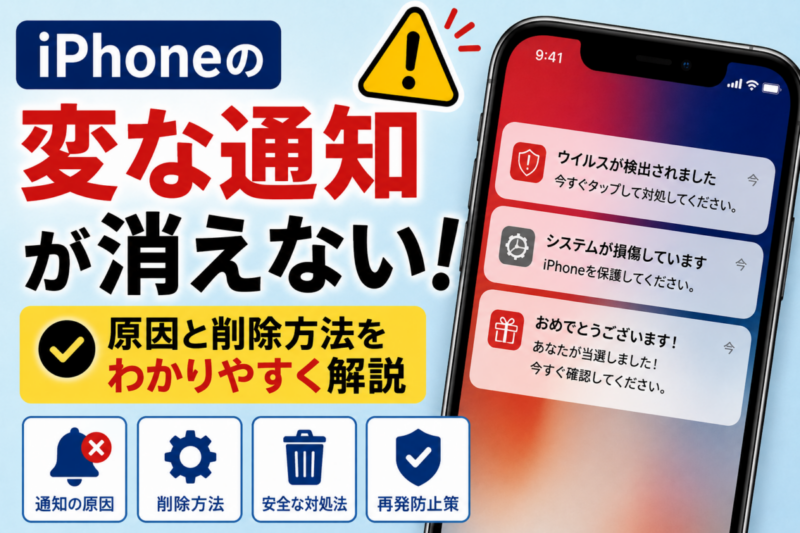
「ウイルス感染しています」という通知が何度も届く場合は、ブラウザ通知が原因の可能性があります。
怪しい通知が何度も届く場合は、ブラウザの通知設定を確認しましょう。
通知を許可してしまうと、「ウイルス感染しています」「危険です」などの通知が繰り返し表示されることがあります。
通知が止まらない場合はこちら
Chrome通知を削除する方法
Safari通知を削除する方法
画面が閉じれない場合は?
警告画面が閉じれない場合は、ブラウザアプリを強制終了しましょう。
- iPhone:Safariを終了する
- Android:Chromeを終了する
- スマホを再起動する
詳しくない方でもスマホの再起動はできると思います。
落ち着いて対応しましょう。
有料契約してしまった場合は?クーリングオフできる?
偽のウイルス警告やセキュリティ広告から、有料サービスへ登録してしまった場合でも、すぐに落ち着いて対応することが大切です。
まず確認したいのは、
- クレジットカード情報を入力したか
- 実際に決済完了しているか
- 定期購入になっていないか
- どの会社へ登録したか
これらを確認しましょう。
なお、インターネット契約やアプリ契約は、一般的な訪問販売とは異なり、必ずしもクーリングオフ制度の対象になるとは限りません。
ですが、状況によっては返金対応や解約ができるケースもあります。
- AppleやGoogle経由の課金なら返金申請
- クレジットカード会社へ相談
- 不正請求として問い合わせ
- 定期契約の解約確認
特に、明らかに不安をあおる表示や、誤認させる広告だった場合は、早めにカード会社へ相談することをおすすめします。
また、AppleやGoogle公式ストア経由の購入であれば、返金申請ページから対応できる場合があります。
今後の被害防止のためにも、カード利用明細やサブスクリプション登録状況を一度確認しておくと安心です。
iPhoneでも感染する?
iPhoneは比較的安全と言われていますが、偽サイトやフィッシング詐欺は発生しています。
「iPhoneだから絶対安全」というわけではありません。
スマホにセキュリティソフトは必要か?セキュリティ対策についての記事はこちら
特に、SMSや広告から誘導される偽サイトやアプリインストールには注意しましょう。
本当に感染しているケースは?
感染が心配な場合は、スマホ向けセキュリティソフトで確認する方法もあります。
実際に感染している場合、以下のような症状が出るケースがあります。
- 勝手に広告が表示される
- 知らないアプリが増えている
- 異常に動作が重い
- バッテリー消耗が激しい
- 通信量が急増している
不安な場合は、ウイルス対策を講じることをおすすめします。
スマホにセキュリティソフトは必要か?セキュリティ対策についての記事はこちら
被害を防ぐために重要なこと
特に、アプリをインストールした後に「アクセシビリティ」「画面共有」「SMS閲覧」などを許可した場合は注意が必要です。
- 怪しい広告を開かない
- SMSのリンクを直接押さない
- 通知許可を安易に押さない
- 知らないアプリを入れない
- OSを最新状態に保つ
- セキュリティ対策を行う
最近のセキュリティソフトには、危険サイトやフィッシング詐欺をブロックする機能が搭載されているものもあります。
今後、同じような偽警告や危険サイトを防ぎたい場合は、スマホ向けセキュリティソフトを導入しておくと安心です。
初心者向けに比較した記事はこちら。
スマホ向けセキュリティソフト比較はこちら
よくある質問
Q. スマホに「ウイルス感染しています」と表示されたら本当に感染していますか?
A. 多くの場合は偽警告です。表示だけで感染しているとは限りません。
Q. 警告画面を開いただけで感染しますか?
A. 開いただけでは感染しないケースがほとんどです。ただし個人情報の入力やアプリのインストールには注意しましょう。
Q. アプリをインストールしてしまったらどうすればいいですか?
A. アプリを開かずにアンインストールし、必要に応じてパスワード変更やセキュリティ確認を行いましょう。
この記事を見た方は、こちらも見ています。
- スマホで「ウイルス感染しました」と表示された時の対処法はこちら
- 偽サイトの見分け方と対処法はこちら
- Safariの怪しい通知を削除する方法はこちら
- Safariの閲覧履歴削除方法はこちら
- Safariのおすすめセキュリティ設定はこちら
- SMSフィッシング詐欺(スミッシング)の対処法はこちら
- スマホ向けセキュリティソフト比較はこちら
- スマホにセキュリティソフトは必要?
まとめ
- スマホの「ウイルス感染表示」は偽物のケースも多い
- 慌ててボタンを押さない
- アプリをインストールしない
- 個人情報を入力しない
- 通知許可に注意する
- 不安な場合は公式情報を確認する
最近の偽警告は非常に巧妙です。
突然表示されても焦らず、まずは落ち着いて対処することが重要です。
パソコン・スマホのトラブル相談も受付中です
「怪しいアプリを削除したい」
「スマホの動作が重い」
「アプリを消しても大丈夫か分からない」
「設定方法を教えてほしい」
パソコン・スマホのトラブルをチャット形式でサポートしています。
記事を読んでも解決しない場合はお気軽にご相談ください。

コメント