Androidスマホで利用者の多いGoogle Chromeですが、初期設定のまま使うだけでなく、セキュリティ設定を一度確認しておくと安心です。
近年はフィッシング詐欺サイトや偽ウイルス警告、不審な通知などを利用したトラブルもあるため、Chromeのセキュリティ機能を正しく設定しておきましょう。
この記事では、Android版Chromeを安全に利用するために確認しておきたいセキュリティ設定を、初心者の方にも分かりやすく解説します。
先に結論
- セーフブラウジングを確認する
- 常に安全な接続を使用する
- 安全チェックを実行する
- 不要な通知を許可しない
- Chromeを最新版に保つ
- セキュアDNSを確認する
- パスワード漏洩警告を確認する
特に、セーフブラウジングはフィッシングやマルウェアなどの危険なサイトを検出して警告する重要な機能です。特別な理由がなければ、保護機能を有効にして利用しましょう。
こんな方におすすめの記事です
- Android版Chromeを安全に使いたい
- フィッシング詐欺が心配
- 偽ウイルス警告が表示されて不安
- 怪しい通知が届く
- Chromeのセキュリティ設定を見直したい
この記事では、Chromeに搭載されているセキュリティ機能を中心に、確認しておきたい設定を紹介します。
Android版Chromeのセキュリティ設定は必要?
Chromeには、危険なサイトを検出する「セーフブラウジング」や、セキュリティ状態を確認できる「安全チェック」などの機能が搭載されています。
これらの機能を適切に利用することで、フィッシングサイトやマルウェアなどの危険から身を守るための対策を強化できます。
Androidスマホでは、ブラウザを利用しているときに偽ウイルス警告やフィッシング詐欺サイト、不審な通知などが表示されることがあります。
特に「ウイルスに感染しました」「今すぐ修復してください」などの表示は、Chromeそのものの警告ではなく、悪質なWebサイトが表示しているケースがあります。
Chromeのセキュリティ機能を確認しておくことで、このような危険なサイトなどに対する保護を強化できます。ただし、設定だけですべての詐欺やトラブルを防げるわけではないため、怪しい広告やリンクを安易にタップしないことも大切です。
Chromeのセキュリティ設定で確認・対策できること
- フィッシング詐欺サイトへのアクセス
- マルウェアなどを含む危険なサイト
- 悪意のある広告や不審なWebサイト
- 不審な通知
- 漏洩したパスワードの利用
- 安全性の低い通信
これから紹介する設定の中には、数分で確認できるものもあります。まだ確認していない方は、この機会に一度見直しておきましょう。
Chromeの設定を開く手順
これから紹介する設定の多くは、Chromeの設定画面から確認できます。
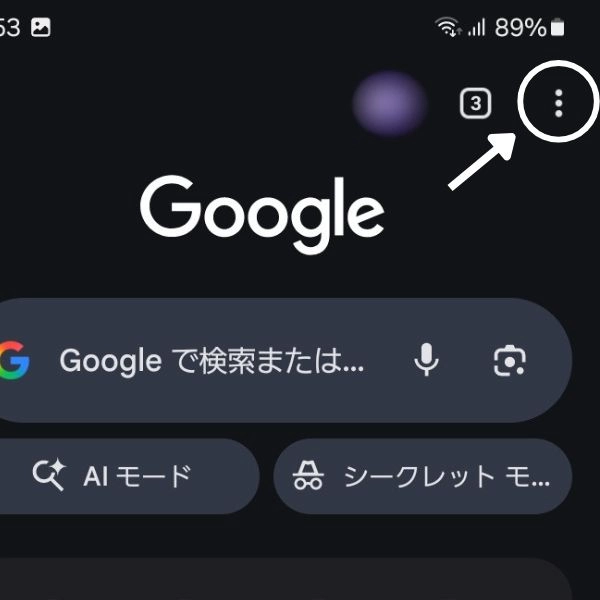
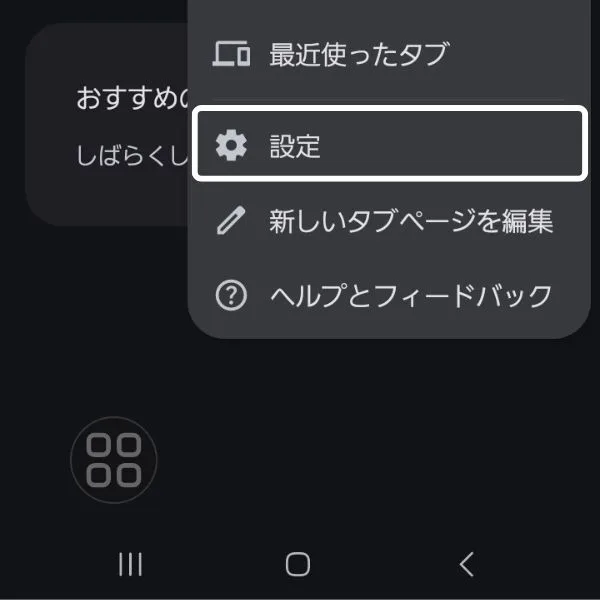
- Chromeを開く
- 右上の「︙」をタップ
- 「設定」をタップ
おすすめ設定① セーフブラウジングを有効にする
Chromeには、危険なWebサイトやフィッシングサイトなどを検出して警告する「セーフブラウジング」という機能があります。
設定の目的
危険なサイトやフィッシング詐欺サイトへのアクセスを警告し、被害につながる操作を防ぐための重要な機能です。
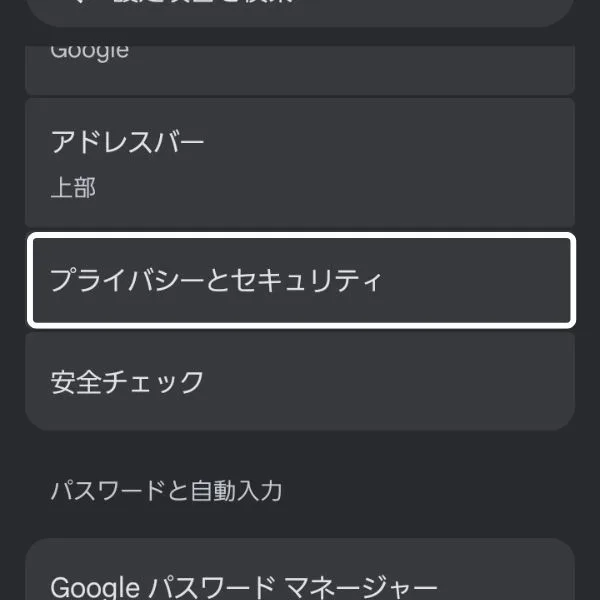
- 「プライバシーとセキュリティ」をタップ
- 「セーフブラウジング」をタップ
- 「標準保護機能」または「保護強化機能」を選択
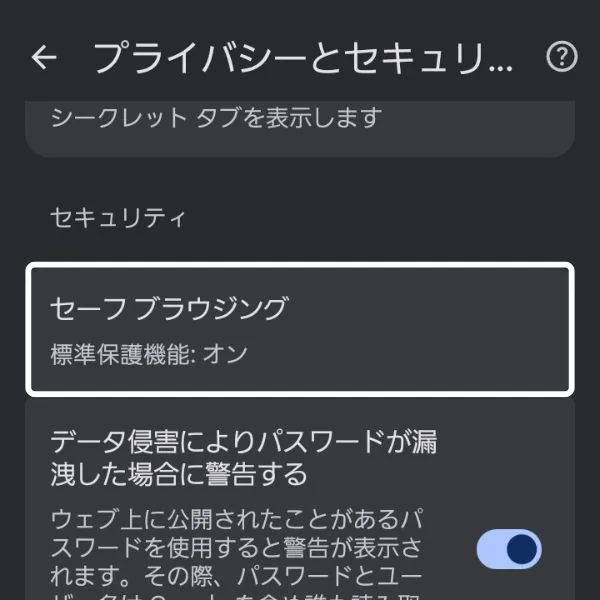
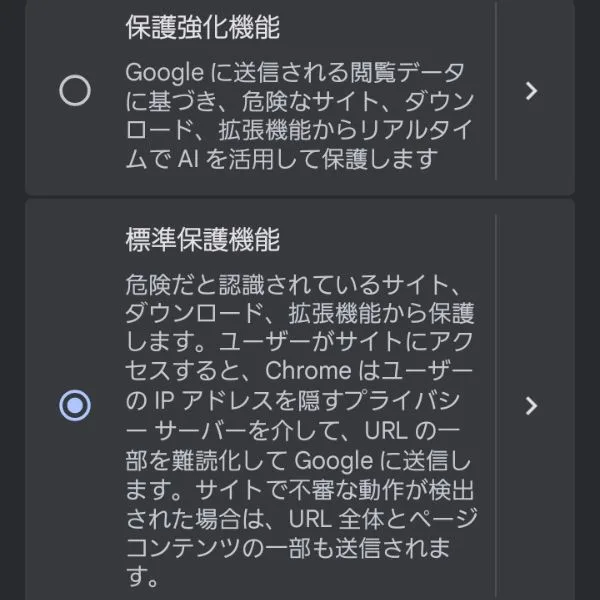
標準保護機能は一般的な利用者向けの基本的な保護機能です。より高い安全性を求める場合は保護強化機能を選択できます。
保護強化機能では、既知の危険だけでなく、新たな危険が疑われるサイトなどについても、より積極的に警告します。
迷った場合でも、セーフブラウジングをオフにするのではなく、標準保護機能以上の設定で利用することをおすすめします。
おすすめ設定② 常に安全な接続を使用する
Chromeには、HTTPSによる安全な接続を優先して利用する「常に安全な接続を使用する」機能があります。
設定の目的
HTTPSを使用するように接続をアップグレードし、HTTPSに対応していないサイトへアクセスする際に警告を表示するための設定です。
- 「プライバシーとセキュリティ」をタップ
- 「常に安全な接続を使用する」をタップ
- 設定をオンにする
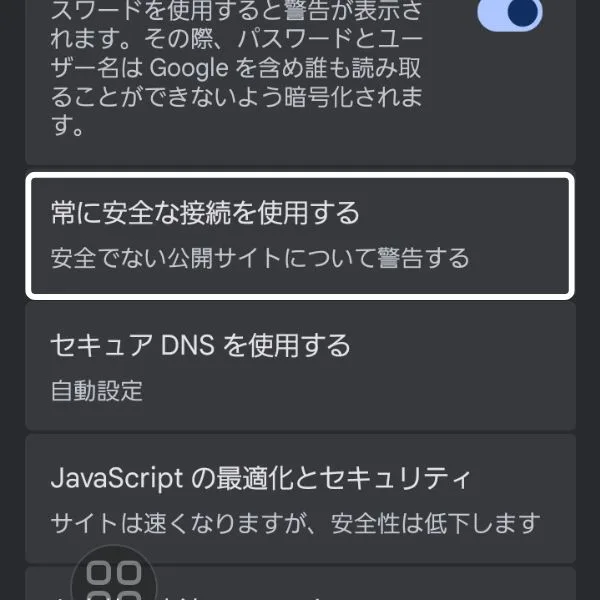
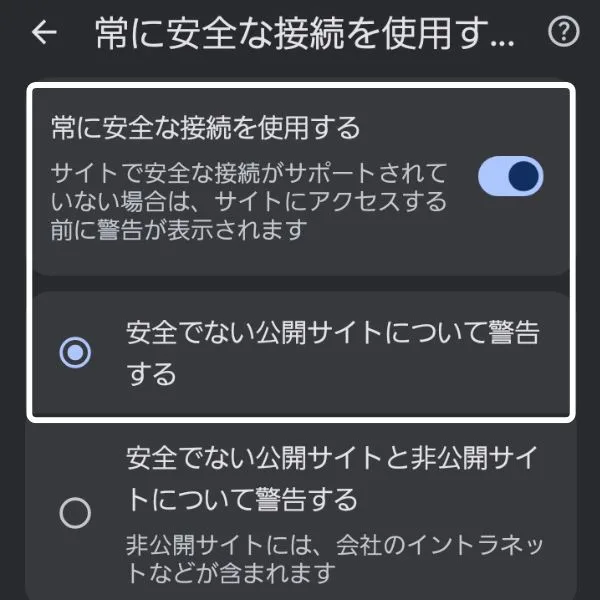
HTTPSに対応していないサイトでは警告が表示される場合があります。警告が表示された場合は、個人情報やクレジットカード情報などを入力しないようにしましょう。
おすすめ設定③ 安全チェックを実行する
Chromeには、現在のプライバシーとセキュリティの状態を確認できる「安全チェック」機能があります。
設定の目的
Chromeのセキュリティ設定やパスワードなどについて、確認が必要な項目がないかチェックするための機能です。
- Chromeの「設定」を開く
- 「安全チェック」をタップ
- 画面の案内に従って確認する
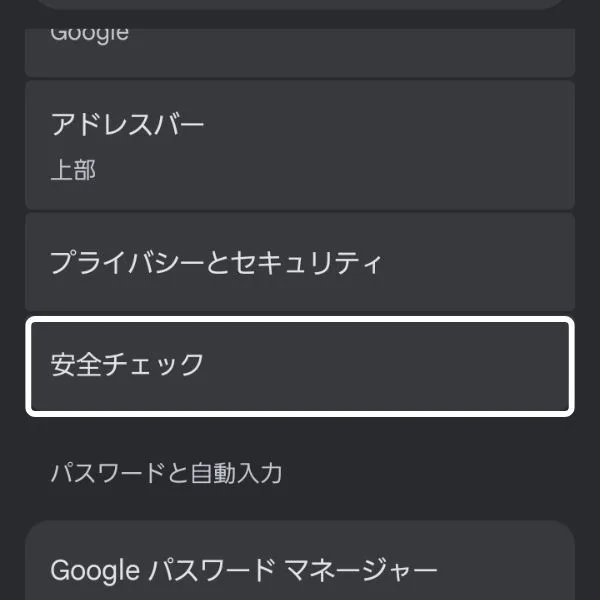
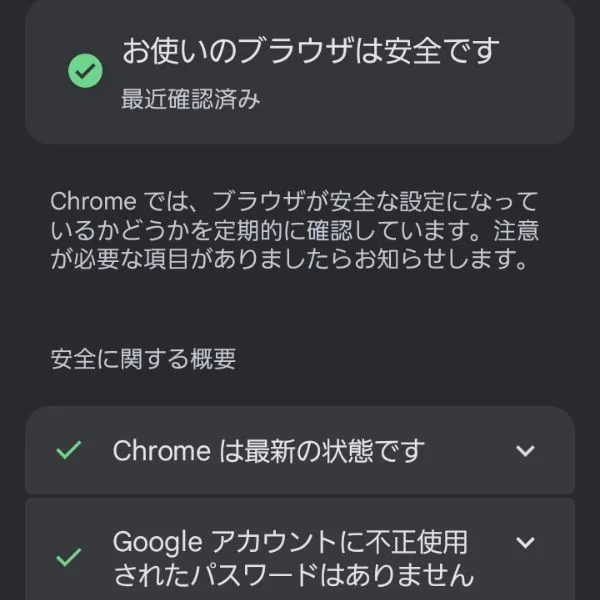
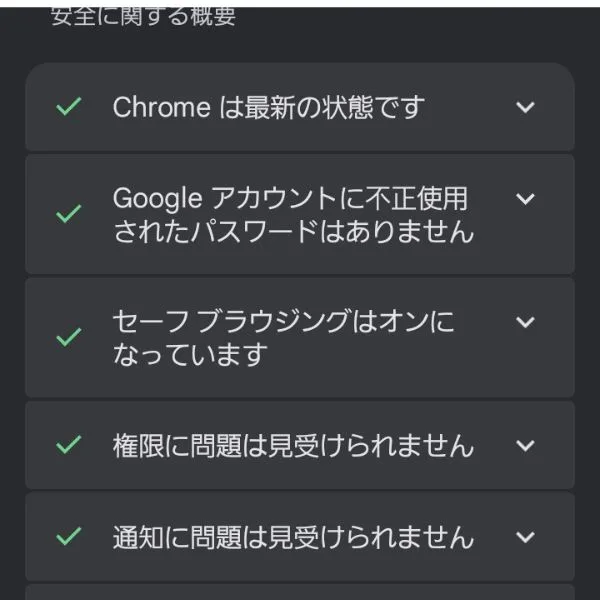
安全チェックでは、Chromeのセキュリティやプライバシーに関する問題を確認できます。表示された内容に問題がある場合は、画面の案内に従って対処しましょう。
おすすめ設定④ 不要な通知を許可しない
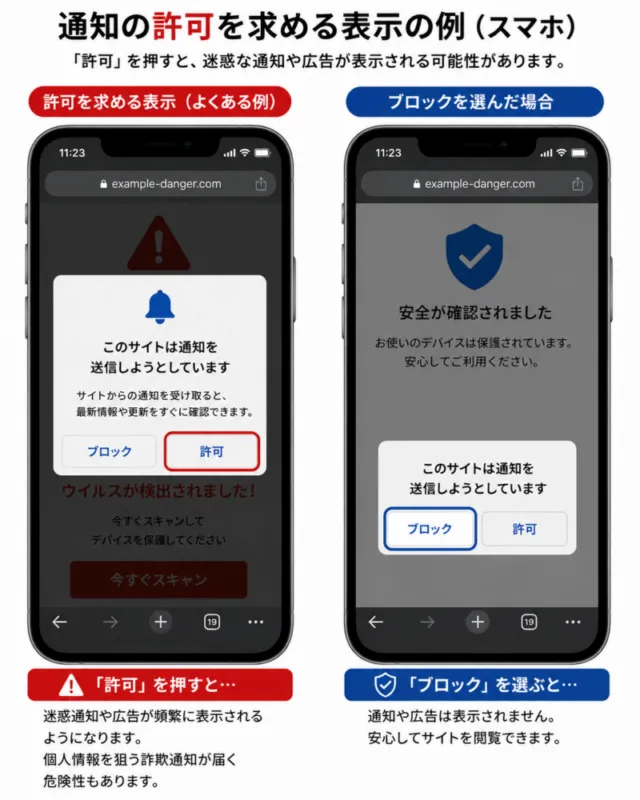
Chromeでは、Webサイトから通知を受け取ることができます。しかし、通知機能を悪用して広告や偽のセキュリティ警告を表示するケースもあります。
設定の目的
心当たりのないWebサイトから届く不審な通知を減らし、偽警告や詐欺広告に誘導されるリスクを下げるための対策です。
内容がよく分からないWebサイトから通知の許可を求められた場合は、安易に「許可」をタップしないようにしましょう。
- Chromeの「設定」を開く
- 「サイトの設定」をタップ
- 「通知」をタップ
- 不要なサイトの通知をオフにする、または登録を解除する
心当たりのないサイトが登録されている場合は、通知を停止しておきましょう。
おすすめ設定⑤ Chromeを最新版に保つ
Chromeはセキュリティ上の問題を修正するため、定期的にアップデートされています。
設定の目的
最新のセキュリティ修正を適用し、古いバージョンに残っている既知の問題を放置しないためです。
- Google Play ストアを開く
- 「Chrome」を検索する
- 「更新」が表示されていればタップする
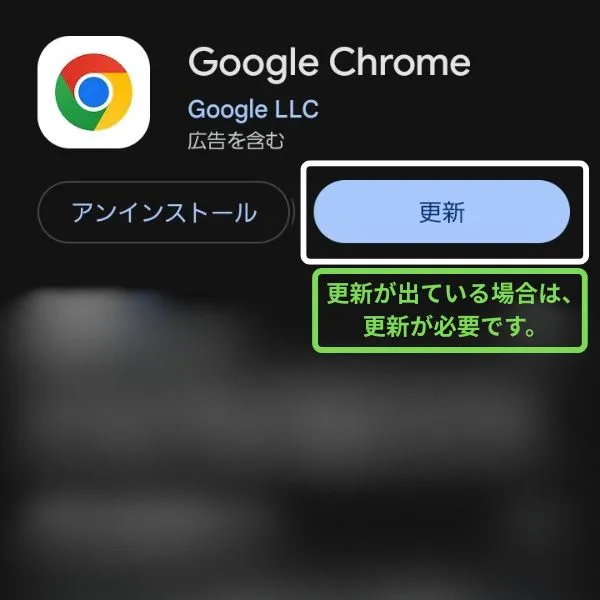
Chromeは自動更新される場合もありますが、「更新」が表示されている場合は、できるだけ早めにアップデートしておきましょう。
おすすめ設定⑥ セキュアDNSを確認する
Chromeには、Webサイトのドメイン名をIPアドレスに変換するときに利用するDNSについて、セキュリティとプライバシーを高める「セキュアDNS」という機能があります。
設定の目的
DNS通信を暗号化して、DNS情報を第三者に見られにくくするための機能です。
Android版Chromeでは、セキュアDNSの設定を確認できます。設定項目や表示内容は、Chromeのバージョンや端末によって異なる場合があります。
- Chromeの「設定」を開く
- 「プライバシーとセキュリティ」をタップ
- 「セキュアDNS」を確認する
- 利用する場合は画面の案内に従って設定する

設定に詳しくない場合は、内容を確認したうえで無理に変更する必要はありません。まずは現在の設定を確認しておきましょう。
おすすめ設定⑦ パスワード漏洩警告を確認する
Chromeでは、保存しているパスワードがデータ侵害によって漏洩した可能性がある場合に警告を表示する機能があります。
設定の目的
漏洩した可能性のあるパスワードを早めに確認し、必要に応じて変更するための対策です。
Android版Chromeでは、セーフブラウジングの設定から「データ侵害によりパスワードが漏洩した場合に警告する」の設定を確認できます。
- Chromeの「設定」を開く
- 「プライバシーとセキュリティ」をタップ
- 「セーフブラウジング」をタップ
- 「データ侵害によりパスワードが漏洩した場合に警告する」を確認する

警告が表示された場合は、そのパスワードを使い続けず、画面の案内に従って変更しましょう。
同じパスワードを複数のサービスで使い回している場合は、他のサービスでも変更することをおすすめします。
セキュリティ設定後も注意したいこと
- 怪しい広告やリンクをタップしない
- 個人情報やパスワードを安易に入力しない
- 不審な通知を許可しない
- 提供元が分からないアプリをインストールしない
- Android本体も定期的にアップデートする
Chromeのセキュリティ設定を強化しても、すべての詐欺やトラブルを防げるわけではありません。
「ウイルスに感染しました」「今すぐ修復してください」などの警告が表示されても、慌てて画面の指示に従わないようにしましょう。
心当たりのない広告や通知をタップしたり、電話番号やクレジットカード情報などを入力したりしないことも大切です。
よくある質問
Chromeのセキュリティ設定は全部オンにしても大丈夫?
今回紹介した設定の多くは、一般的な利用者にもおすすめできるセキュリティ機能です。ただし、設定によってはプライバシーや通信方法などに関係するため、内容を確認してから変更しましょう。
Chromeを使っているだけでウイルス感染しますか?
Chromeを利用しているだけで必ずウイルスに感染するわけではありません。ただし、危険なサイトで不審なファイルをダウンロードしたり、詐欺サイトに個人情報を入力したりすると、トラブルにつながる可能性があります。
不審な通知が届く場合はどうすればいい?
Chromeの通知設定を確認し、心当たりのないWebサイトからの通知を停止しましょう。
セーフブラウジングはオフにしても大丈夫?
特別な理由がない限り、オフにすることはおすすめしません。セーフブラウジングは、フィッシングやマルウェアなどの危険なサイトについて警告する重要な機能です。
保護強化機能をオンにした方がいいですか?
より高い安全性を求める場合は、保護強化機能を選択できます。標準保護機能よりも幅広く危険を検出できる一方、Googleに送信される情報が増えるため、セキュリティとプライバシーのバランスを考えて選びましょう。
まとめ
Android版Chromeには、危険なサイトやフィッシングなどから身を守るためのセキュリティ機能が用意されています。
- セーフブラウジングを確認する
- 常に安全な接続を使用する
- 安全チェックを実行する
- 不要な通知を許可しない
- Chromeを最新版に保つ
- セキュアDNSを確認する
- パスワード漏洩警告を確認する
どれもChromeを安全に利用するために確認しておきたい設定です。すべてを一度に変更する必要はありませんので、まずはセーフブラウジングや安全チェックなど、基本的な設定から確認してみましょう。
また、Chromeの設定だけでなく、Android本体のアップデートや怪しいリンク・広告をタップしないことも大切です。
パソコン・スマホのトラブル相談も受付中です
「設定方法が分からない」
「エラーが解決しない」
「警告画面が消えない」
「どの対処法を試せば良いか分からない」
パソコン・スマホのトラブルをチャット形式でサポートしています。
初心者の方にも分かりやすくご案内していますので、記事を読んでも解決しない場合はお気軽にご相談ください。
関連記事はこちら
- Chromeの閲覧履歴削除方法はこちら
- Chromeの通知を削除する方法はこちら
- Safariの閲覧履歴削除方法はこちら
- スマホのウイルス感染表示の対処法はこちら
- 怪しいサイトを開いた時の対処法はこちら
コメント