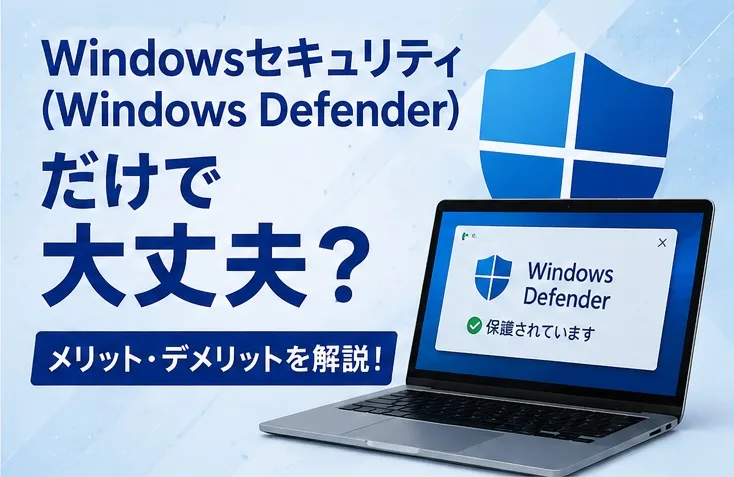
結論:初心者や不安な方はセキュリティソフトを入れておくと安心
最近は、偽のウイルス警告・フィッシング詐欺・個人情報漏えいなど、インターネット上のトラブルが増えています。
Windows標準の「Windows セキュリティ(Windows Defender)」でも基本的な保護は可能ですが、「より安全に使いたい」「ネットに詳しくない」「家族も使う」という場合は、セキュリティソフトを導入しておくと安心です。
現場で対応している感覚としても、
「セキュリティソフトを入れていたことで知らぬ間に被害を防げた」ケースは非常に多いです。
セキュリティソフトは本当に必要?
まず結論から言うと、使い方によって必要性は変わります。
必ず必要とは言えませんが、不要とも言えません。
利用する方や環境によって必要性は変わるため、
現場で対応してきた経験をもとに、どのような方に導入をおすすめするのか解説します。
セキュリティソフトをおすすめしたい人
- パソコン初心者
- ネット通販やネット銀行を利用する
- 仕事でもパソコンを利用する
- 家族みんなでパソコンを使う
- メールをよく利用している
- 子どもや高齢者も利用する
特に、メールの添付ファイルや偽サイトによる被害は非常に増えています。
Windowsセキュリティだけでも問題ないケース
- パソコンに詳しい
- 怪しいサイトを開かない
- ソフトを慎重にインストールしている
- ネット上の情報を活用して不要なソフトを見分けられる
- ソフトの削除や設定の変更ができる
- セキュリティ知識がある
最近のWindows Defenderは性能が高く、基本的な保護能力は十分あります。
ただし、「偽サイト対策」「詐欺対策」「サポート」「VPN」などは有料ソフトの方が強い傾向があります。
Windowsセキュリティ(Windows Defender)とは?
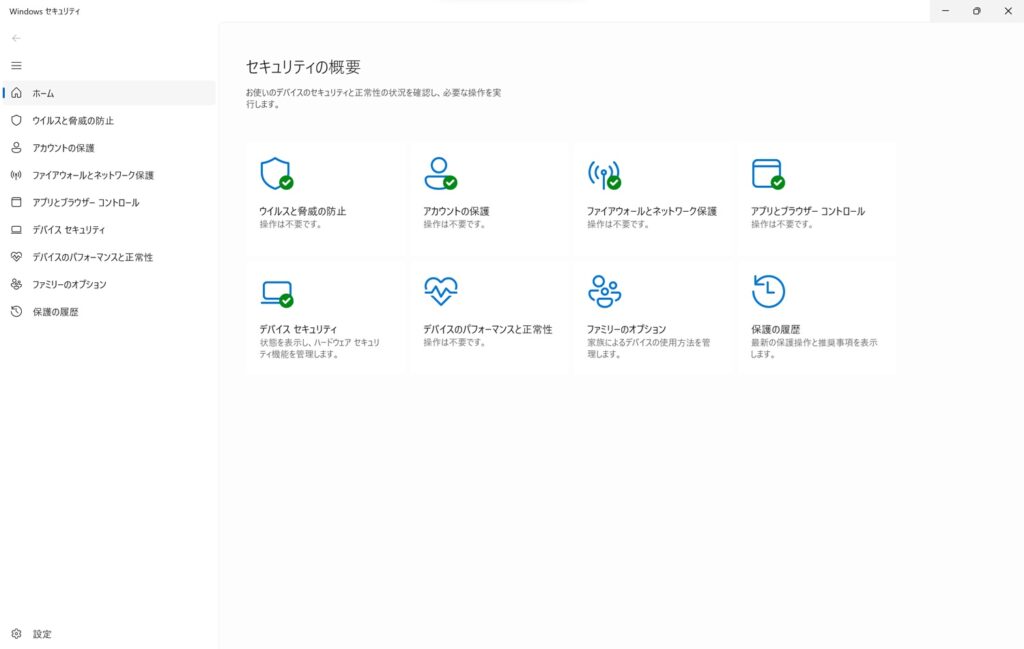
Windowsに最初から入っている無料のセキュリティ機能です。
- ウイルス検知
- リアルタイム保護
- ファイアウォール
- 危険ファイルの検出
基本的な保護機能は備わっており、普段使いであれば問題ないケースも多いです。
🔍豆知識
Windows Defenderは、通常バックグラウンドで自動保護されています。
特別な設定をしなくても基本的なセキュリティ対策は有効です。
以前より性能が高くなり、パソコンの安全性が上がりました。
フィッシング詐欺や個人情報漏えい、ランサムウェアなど、
近年はより高度な脅威も増えているため注意が必要です。
最近増えている「本物そっくりの偽サイト」の見分け方についてはこちら
▶ 偽サイト・詐欺サイトの見分け方を見る
無料と有料セキュリティソフトの違い
| 項目 | 無料 | 有料 |
|---|---|---|
| ウイルス対策 | ○ | ◎ |
| 迷惑メール対策 | △ | ◎ |
| 詐欺サイト対策 | △ | ◎ |
| サポート | × | ○ |
| VPN機能 | × | ○ |
| 初心者向け安心感 | △ | ◎ |
| 項目 | メリット | デメリット |
|---|---|---|
| ウイルス対策 | ウイルスやマルウェア感染を防げる | 常駐動作でPCが重くなる場合がある |
| 迷惑メール対策 | 怪しいメールや詐欺メールを自動で検知できる | 必要なメールまで迷惑判定されることがある |
| フィッシング対策 | 偽サイトや危険なURLへのアクセスを防げる | 警告表示が多く感じることもある |
| 個人情報保護 | パスワード管理や情報漏えい対策機能を利用できる | 高機能版は有料が多い |
| 安全性向上 | 初心者でも安心してネットを利用しやすい | 設定によっては一部ソフトが正常動作しないことがある |
| 家族利用 | 子どもや高齢者の端末管理にも役立つ | 複数端末利用では費用が高くなる場合がある |
特に最近は、ウイルスよりも「フィッシング詐欺」や「偽サイト誘導」の被害が増えています。
有料版は、そういった“人を騙すタイプの攻撃”に強い傾向があります。
ただし、セキュリティソフトを導入していても100%防げるわけではありません。
最終的には「怪しいサイトを開かない」「安易にクリックしない」といった利用者側の意識も重要です。
フィッシングサイトやフィッシングメールについては、こちらで解説しています。
現場で多いトラブル
- 偽のウイルス警告を信じてしまう
- 詐欺サイトにカード情報を入力する
- 偽メールの添付ファイルを開く
- 危険ソフトをインストールしてしまう
- 「許可」を押して通知広告が止まらなくなる
実際の現場でも、「ウイルス感染」より「詐欺誘導」の被害相談がかなり増えています。
👉広告通知の削除方法はこちら
👉ウイルス感染しているか確認する方法はこちら
👉偽サイト・詐欺サイトの見分け方を見る
初心者向けおすすめセキュリティソフト
初心者の方は、知名度が高くサポートがしっかりしている製品を選ぶのがおすすめです。
- ESET(軽くて人気)
- ノートン(総合力が高い)
- ウイルスバスター(初心者向け)
私は ESET を利用しています。
現場でも「動作が軽く使いやすい」と感じる場面が多いため、
お客様から特別なご指定がない場合は ESET をおすすめしています。
「まずは定番の製品を使いたい」という方は、私も利用している ESET を一度確認してみてください。
こんな方は導入を検討する価値あり
- 「本当に大丈夫か不安」
- 「子どもや家族も使う」
- 「ネット通販をよく利用する」
- 「ネットバンキング(銀行)を利用する」
- 「仕事でも利用している」
- 「トラブル時に相談先が欲しい」
安心感を重視するなら、有料版を入れておくメリットは十分あります。
私はパソコンには比較的詳しいほうですが、それでもセキュリティ対策として有料版を利用しています。
理由としては、ウイルスや不審なファイルを検知するだけでなく、危険な通信や怪しいサイトへのアクセスを事前にブロックしてくれるからです。
また、ソフトをインストールする際にも脅威がないか自動でチェックしてくれるので、不安を減らしたい方にとって、有料版を導入するメリットは十分あります。
さらに、「何をブロックしたのか」「どのような危険を検知したのか」を通知で確認できるため、知らないうちに危険へ触れてしまうリスクを減らせる点も大きなメリットだと感じています。
関連記事

まとめ
- Windows Defenderでも基本的なセキュリティ対策は可能
- 初心者・家族利用・ネット銀行利用者は有料版もおすすめ
- 最近は「ウイルス感染」より「詐欺サイト誘導」の被害が増えている
- セキュリティソフトだけでなく、利用者自身の注意も重要
現場で対応している感覚としても、最近は「パソコンが壊れる」より、「偽サイトに誘導される」「騙されてしまう」ケースが非常に増えています。
そのため現在のセキュリティ対策は、単純なウイルス対策だけではなく、
「怪しいサイトを開かない」「危険を事前に防ぐ」という考え方が重要になってきています。
Windows Defenderだけでも十分なケースはありますが、
「不安を減らしたい」「家族も利用する」「ネット通販や銀行を利用する」という方は、有料セキュリティソフトを導入しておくことで安心感が大きく変わります。
自分に合った対策を行い、安全にインターネットを利用していきましょう。

コメント