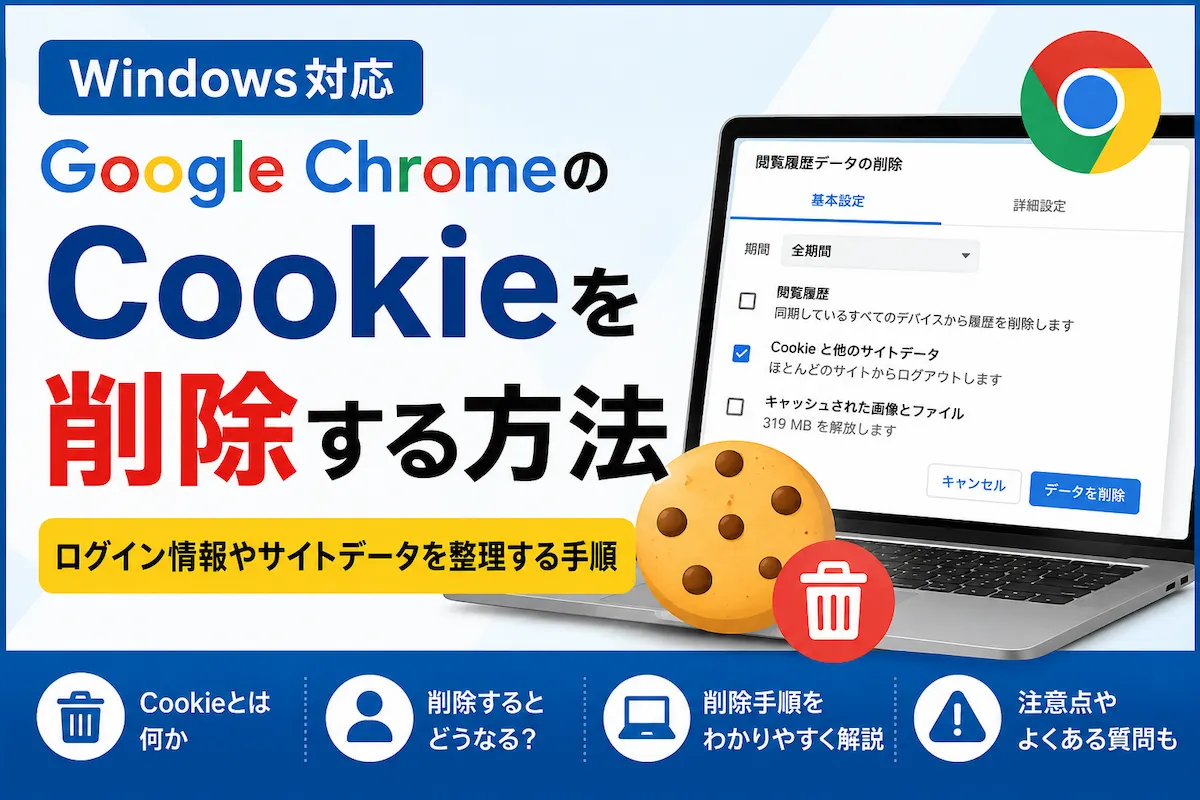
Google ChromeのCookieを削除する方法【Windows対応】
Google Chromeを使っていると、「サイトにログインできない」「表示がおかしい」「古い情報が残っている」といったトラブルが発生することがあります。
そのような場合は、Chromeに保存されているCookie(クッキー)を削除することで改善する場合があります。
この記事では、Google ChromeのCookieとは何か、削除するとどうなるのか、実際の削除方法や注意点について初心者向けにわかりやすく解説します。
この記事でわかること
- Cookieとは何か
- Cookieを削除するとどうなるか
- 何が消えて何が消えないのか
- ChromeでCookieを削除する方法
- 削除時の注意点
- よくある質問
先に結論
- Cookieはサイトのログイン情報や設定を保存する仕組み
- 削除するとサイトからログアウトされる場合がある
- 写真やファイルが消えることはない
- サイトの不具合改善に役立つ場合がある
- 怪しいサイトを開いてしまった後の整理にも有効
Cookieとは?
Cookie(クッキー)とは、Webサイトが利用者の情報を一時的に保存するための仕組みです。
例えば次のような情報が保存されます。
- ログイン状態
- サイトの設定情報
- ショッピングカートの内容
- 一部の入力情報
- 閲覧履歴に関連する情報
Cookieが保存されていることで、毎回ログインしなくてもサイトを利用できたり、以前と同じ設定でサイトを表示できたりします。
Cookieを削除するとどうなる?
Cookieを削除すると、Webサイトに保存されていた情報が削除されます。
削除されるもの
- サイトのログイン状態
- サイトごとの設定情報
- ショッピングカートの一時情報
- 一部の広告関連データ
- Webサイト内の保存データ
削除されないもの
- パソコン内の写真
- WordやExcelファイル
- メールそのもの
- インストール済みアプリ
- Chromeのブックマーク
初心者向けポイント
Cookieを削除しても、パソコンのデータが消えることはありません。主にWebサイト側の保存情報がリセットされるだけです。
Cookieを削除するメリット
- サイト表示の不具合改善
- ログインエラーの解消
- 古い情報のリセット
- プライバシー保護
- ブラウザーの整理
サイトの表示がおかしい場合や、ログイン状態に問題がある場合はCookie削除で改善することがあります。
Cookieを削除するデメリット
- サイトからログアウトされる場合がある
- 再ログインが必要になる
- 保存していた設定が初期化される場合がある
- 一部サイトで再設定が必要になる
ネット銀行やネットショップを利用している場合は、ログイン情報を確認してから削除するのがおすすめです。
ChromeでCookieを削除する方法
操作の目的
Chromeに保存されているCookieを削除します。
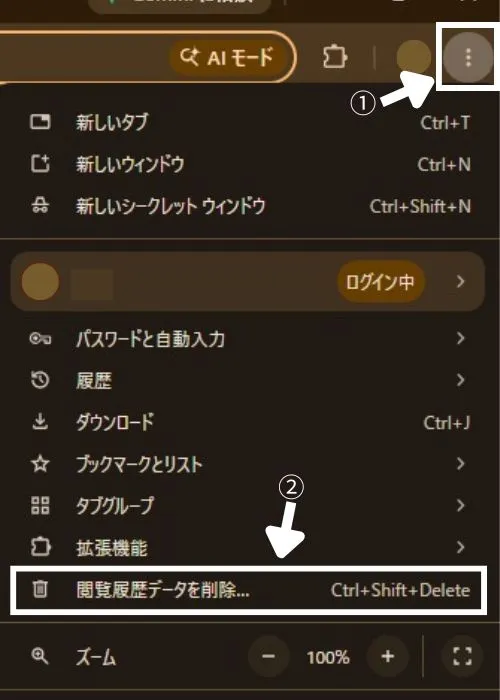
- Google Chromeを開く
- 右上の「︙」をクリックする
- 「閲覧履歴データを削除」を選択する
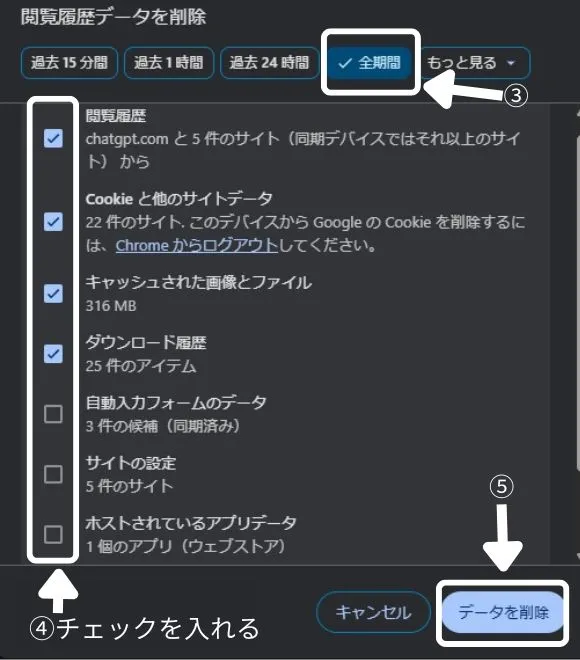
- 削除期間を選択する
- Cookieと他のサイトデータにチェックを入れる
- 「データを削除」をクリックする
Chromeのバージョンによって表示が若干異なる場合がありますが、同じような名称の項目を選択すれば問題ありません。
私が現場で対応する際は、サイト不具合や怪しい表示の改善を目的とする場合は「全期間」を選択することが多いです。
削除期間はどれを選べばいい?
- 過去1時間
- 過去24時間
- 過去7日間
- 過去4週間
- 全期間
特定期間だけの問題であれば短期間でも構いませんが、不具合改善やブラウザー整理を目的とする場合は「全期間」をおすすめします。
サポート詐欺サイトや怪しいサイトを開いてしまった場合にも有効?
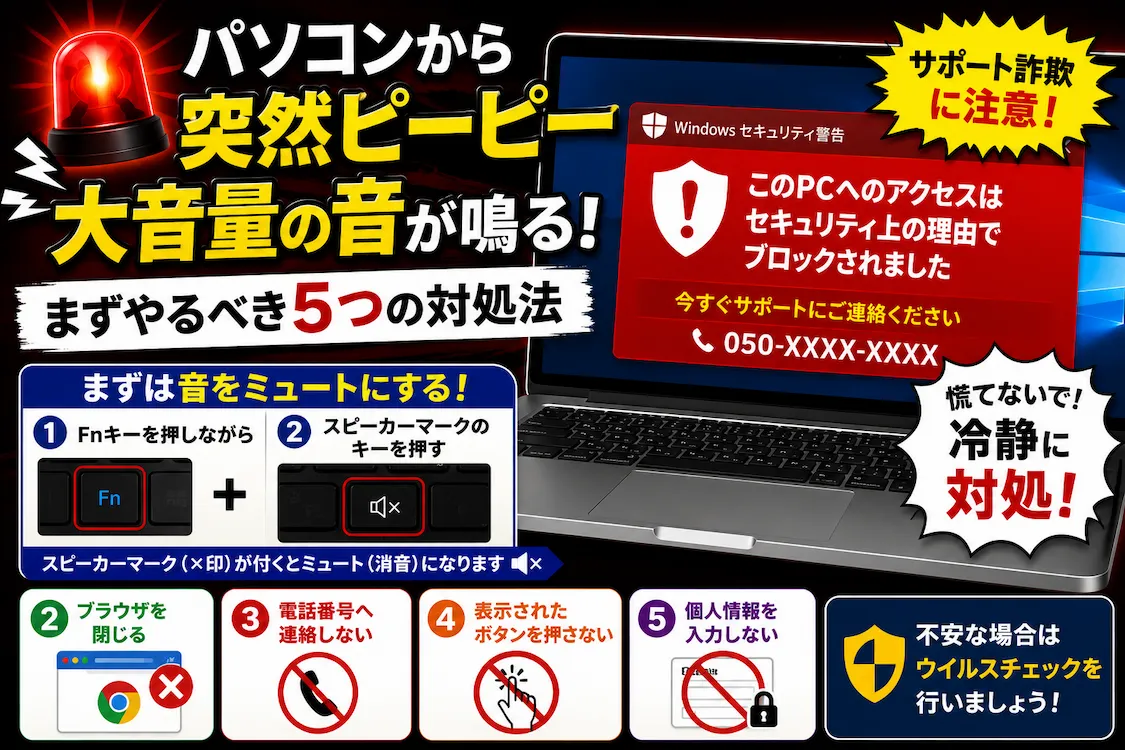
サポート詐欺サイトや偽ウイルス警告を開いてしまった場合は、Cookieを削除しておくことでブラウザー内の不要な情報を整理できます。
ただし、Cookie削除だけでウイルス駆除ができるわけではありません。
ブラウザーの状態をリセットする意味で有効な対策のひとつです。
ウイルス警告画面が表示された時の対処法はこちら
サポート詐欺画面が表示された時の対処法はこちら
Cookie削除で改善しない場合
Cookieを削除しても改善しない場合は、キャッシュ削除やChromeのリセットも試してみてください。
Chromeのキャッシュと閲覧履歴を削除する方法はこちら
Google Chromeを初期化(リセット)する方法はこちら
パソコン画面右下から来る怪しい通知を削除する方法はこちら
よくある質問
Cookieを削除するとパスワードも消えますか?
通常は消えません。ただしサイトからログアウトされるため、再ログインが必要になる場合があります。
Cookieを削除するとブックマークも消えますか?
消えません。ブックマークはそのまま残ります。
Cookieは削除しても大丈夫ですか?
基本的には問題ありません。再ログインが必要になる程度です。
Cookieだけ削除できますか?
可能です。「Cookieと他のサイトデータ」のみにチェックを入れて削除できます。
まとめ
- Cookieはサイトのログイン情報や設定を保存する仕組み
- 削除するとログアウトされる場合がある
- 写真やファイルは消えない
- サイト不具合の改善に役立つことがある
- 怪しいサイトを開いた後の整理にも有効
ChromeのCookie削除は、サイト表示の不具合やログイントラブルの改善に役立つことがあります。
キャッシュ削除やChromeリセットと組み合わせることで、ブラウザーの不具合改善につながる場合もあります。
パソコン・スマホのトラブル相談も受付中です
「Chromeの設定が分からない」
「怪しい警告が消えない」
「パソコンのトラブルを相談したい」
「自分で操作するのが不安」
パソコン・スマホのトラブルをチャット形式でサポートしています。
記事を読んでも解決しない場合はお気軽にご相談ください。
関連記事はこちら
Chromeのキャッシュと閲覧履歴を削除する方法
Google Chromeを初期化(リセット)する方法
パソコン画面右下から来る怪しい通知を削除する方法
偽ウイルス警告が表示された時の対処法
コメント