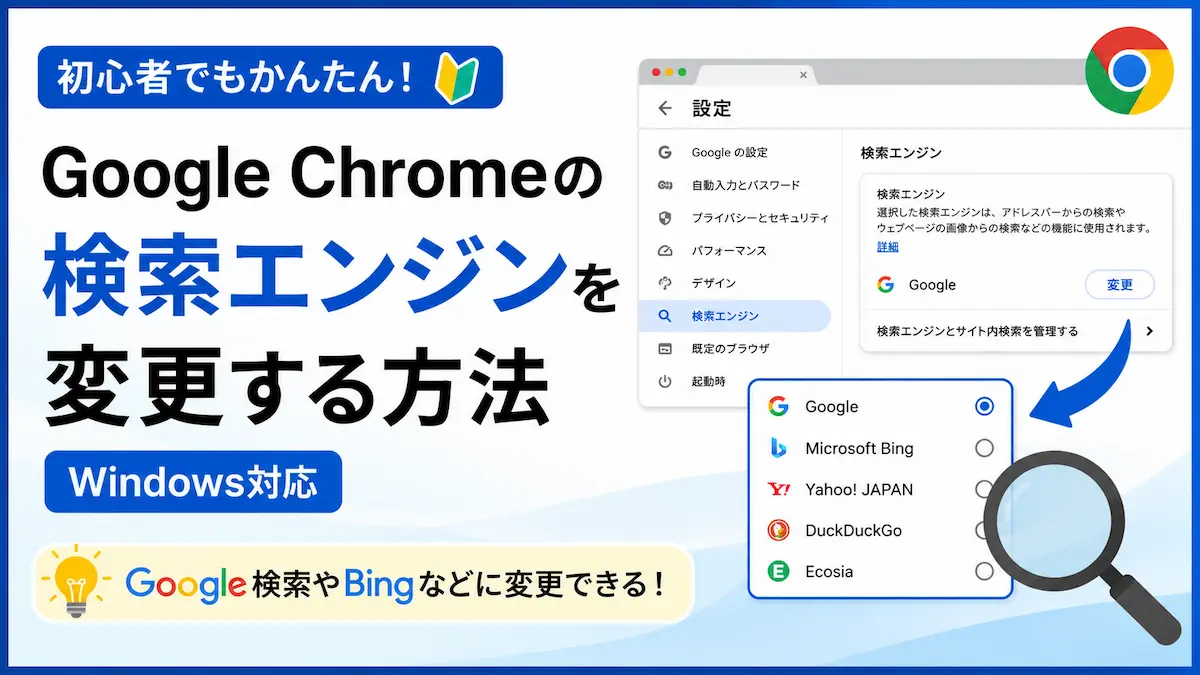
Google Chromeの検索エンジンを変更する方法【Windows対応】
Google Chromeでは、アドレスバーに文字を入力して、そのままWeb検索できます。
Chromeでは検索に使用する「検索エンジン」を変更でき、Google検索だけでなく、Bingなど別の検索エンジンを利用することもできます。
また、「検索エンジンが勝手に変わってしまった」「Googleに戻したい」という場合も、設定を確認することで変更できます。
この記事では、Windows版Google Chromeで検索エンジンを変更する方法を、初心者向けにわかりやすく解説します。
この記事でわかること
- Google Chromeの検索エンジンとは何か
- 現在設定されている検索エンジンを確認する方法
- Chromeの検索エンジンを変更する方法
- Google検索に戻す方法
- 検索エンジンが勝手に変わった場合の確認方法
- 検索エンジンを変更できない場合の対処法
先に結論
- Chromeの検索エンジンは設定画面から変更できる
- Google以外の検索エンジンを選択することもできる
- 設定を変更したあと、アドレスバーから検索して確認できる
- Googleに戻したい場合も同じ設定画面から変更できる
- 自分で変更した覚えがない場合は、拡張機能なども確認した方がよい
Chromeの検索エンジンを変更するだけなら、難しい操作は必要ありません。
ただし、自分で変更した覚えがないのに検索エンジンが変わっている場合は注意が必要です。その場合は、設定だけでなくChromeの拡張機能なども確認しましょう。
Google Chromeの検索エンジンとは?
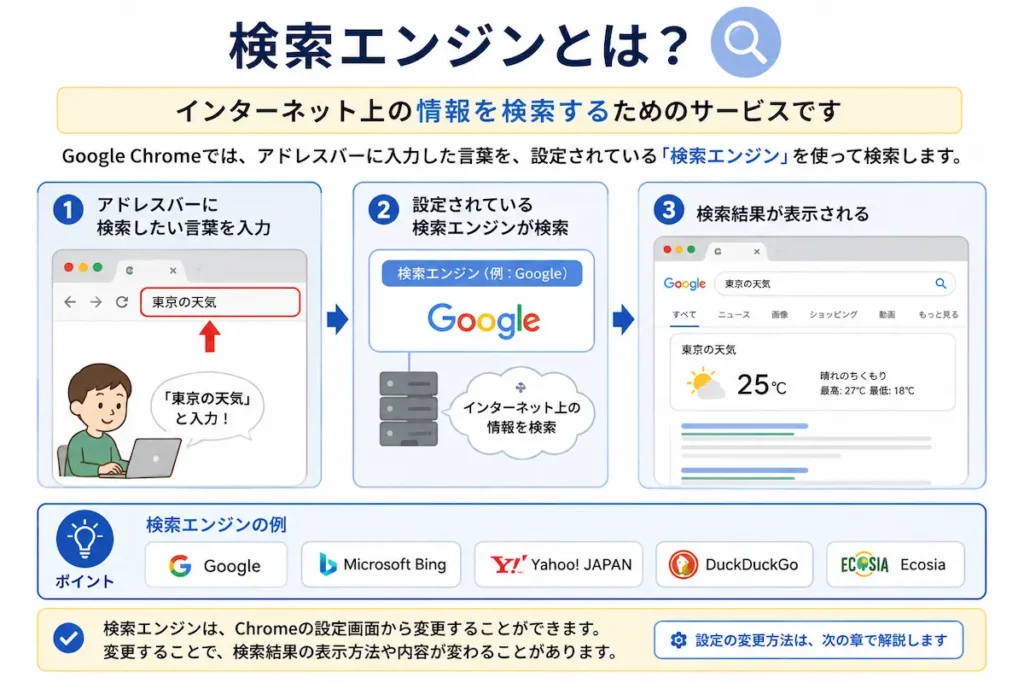
検索エンジンとは、インターネット上の情報を検索するためのサービスです。
Google Chromeでは、アドレスバーに検索したい言葉を入力すると、設定されている検索エンジンを使って検索できます。
例えば、アドレスバーに「東京の天気」と入力してEnterキーを押すと、設定されている検索エンジンの検索結果が表示されます。
Google Chromeの検索エンジンを変更する方法
ここから、Windows版Google Chromeで検索エンジンを変更する手順を紹介します。
※Chromeのバージョンによって画面の表示が異なる場合があります。
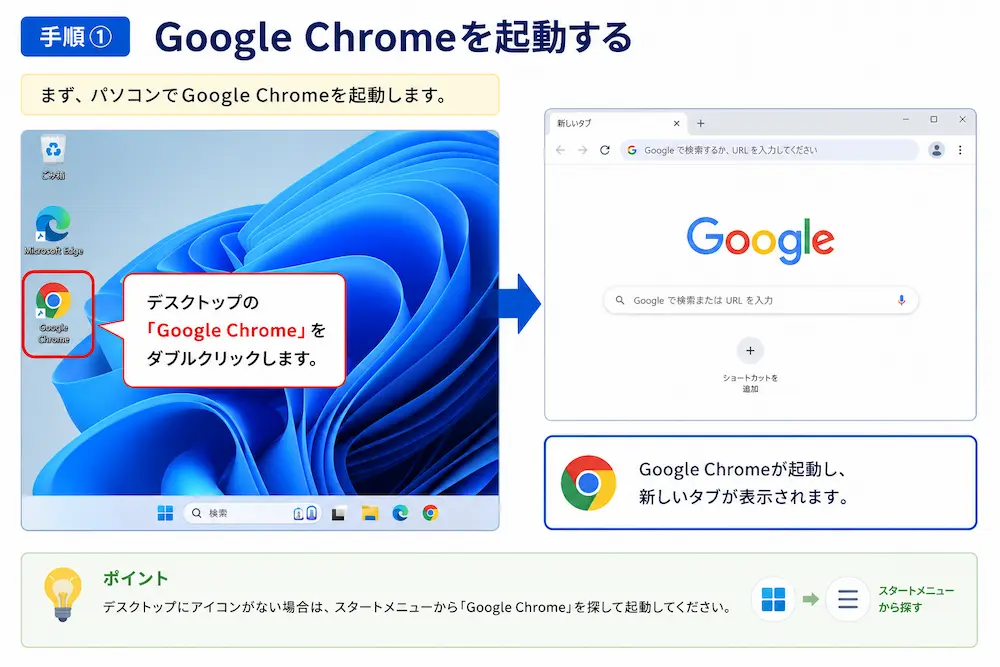
手順① Google Chromeを開く
Google Chromeを起動します。
手順② 右上の「︙」をクリックする
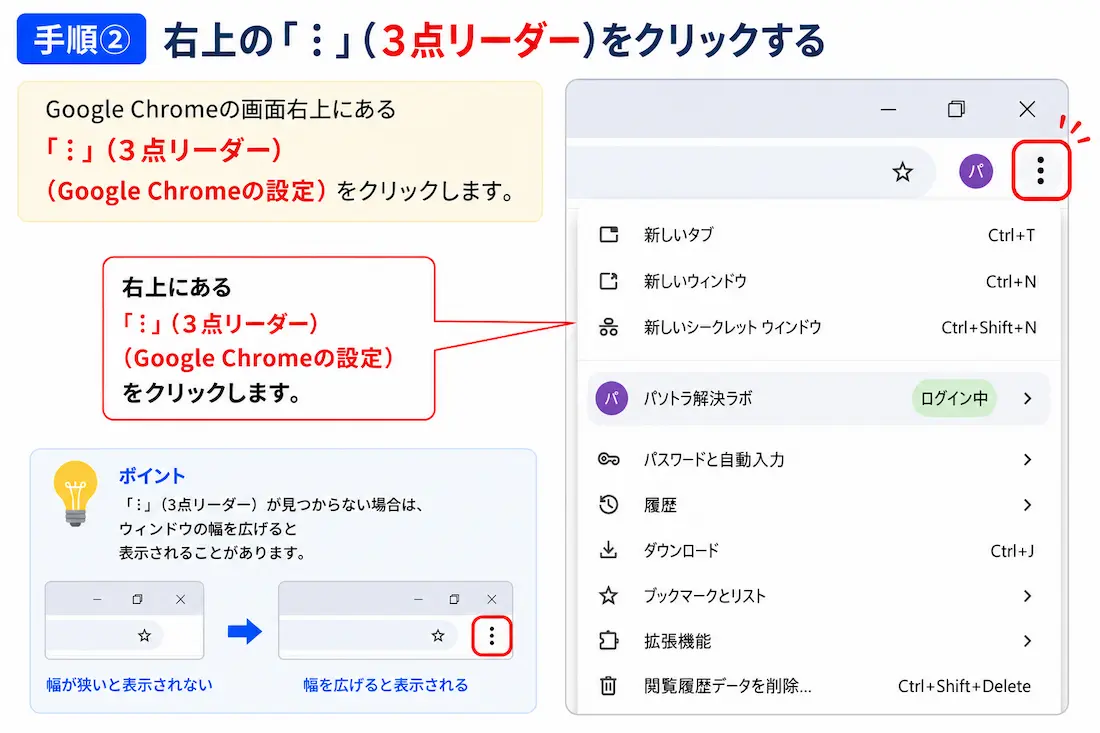
Chromeの画面右上にある「︙(Google Chromeの設定)」をクリックします。
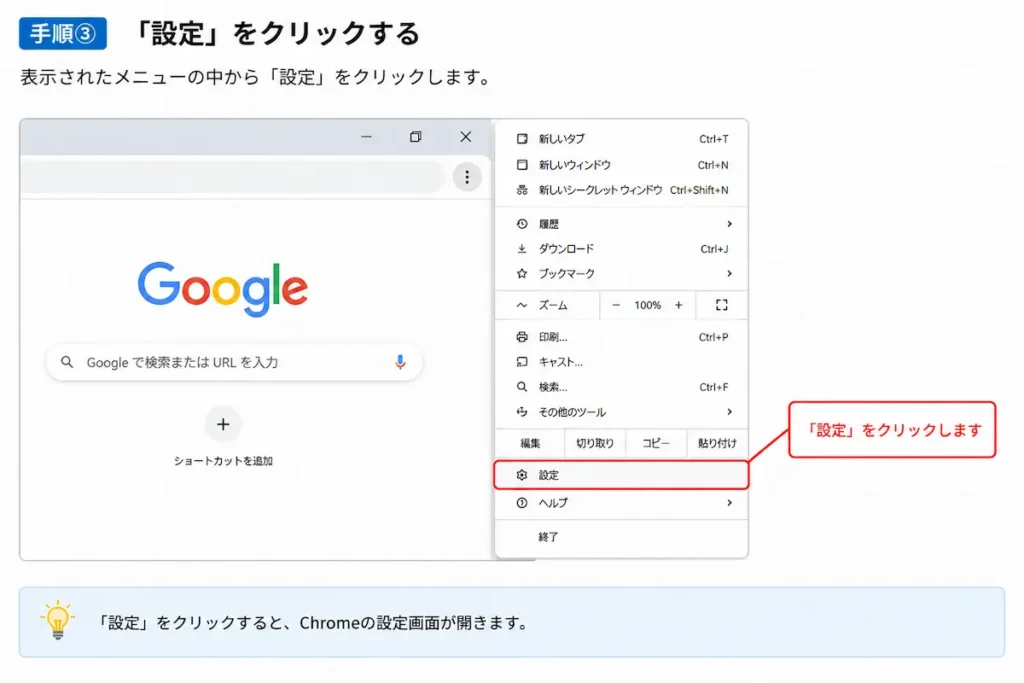
手順③ 「設定」をクリックする
表示されたメニューから「設定」をクリックします。
手順④ 「検索エンジン」を開く
設定画面の左側にある「検索エンジン」をクリックします。
検索エンジンに関する設定画面が表示されます。
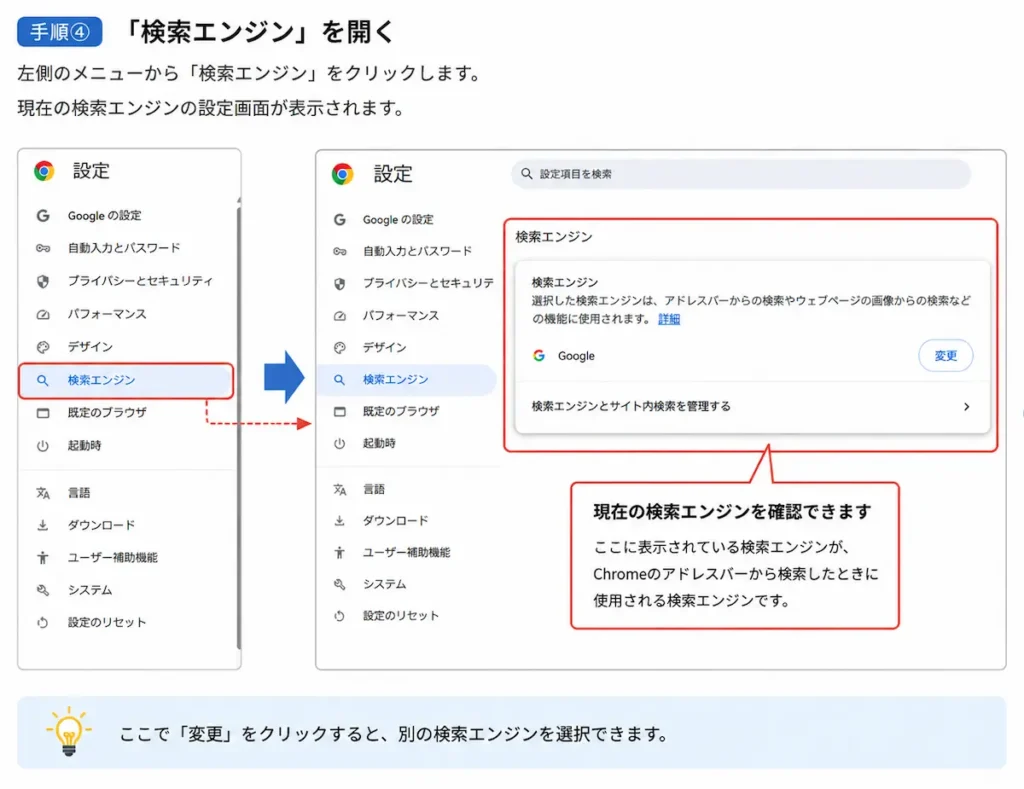
ここで、現在使用している検索エンジンも確認できます。
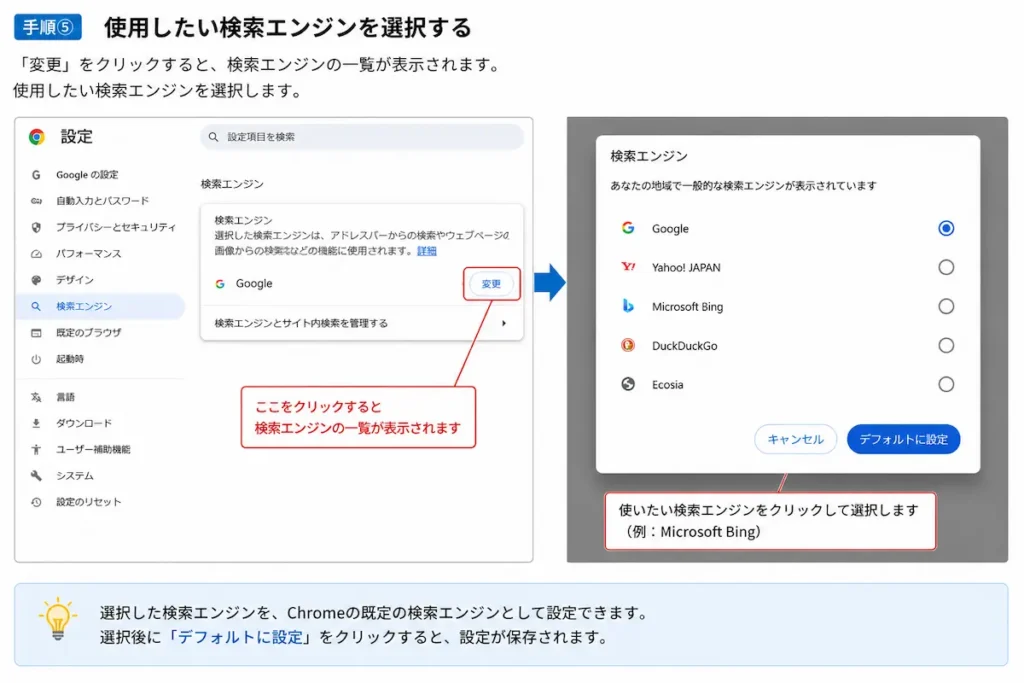
手順⑤ 「変更」をクリックして検索エンジンを選択する
「検索エンジン」の項目にある「変更」をクリックします。
検索エンジンを選択する画面が表示されます。
手順⑥ 検索エンジンが変更されたか確認する
Chromeのアドレスバーに検索したい言葉を入力し、Enterキーを押します。
選択した検索エンジンの検索結果が表示されれば、変更は完了です。
Google検索に戻す方法
検索エンジンを変更したあと、Google検索に戻したくなった場合も簡単に変更できます。
- Chrome右上の「︙」をクリック
- 「設定」をクリック
- 「検索エンジン」をクリック
- 「変更」をクリック
- Googleを選択
最後にアドレスバーから検索して、Googleの検索結果が表示されることを確認してください。
検索エンジンが勝手に変わった場合は?
「自分で変更した覚えがないのに、検索エンジンがGoogleから別のものに変わっている」という場合があります。
単純にChromeの設定が変更されただけの場合もありますが、見覚えのない拡張機能や不要なソフトなどがChromeの設定を変更している可能性もあります。
まず検索エンジンの設定を確認する
まずは、今回紹介した方法でChromeの検索エンジンを確認してください。
自分が使用したい検索エンジンになっていなければ、設定を変更します。
見覚えのない拡張機能を確認する
検索エンジンを変更しても勝手に元へ戻ってしまう場合は、Chromeにインストールされている拡張機能を確認しましょう。
特に、最近インストールした覚えのない拡張機能がある場合は注意してください。
Chromeの設定をリセットする
検索エンジンを元に戻しても、何度も別の検索エンジンに変わってしまう場合は、Chromeの設定以外に原因がある可能性があります。
見覚えのない拡張機能や不要なソフトなどが原因になっていることもあるため、設定を確認しても改善しない場合は、Chromeの設定をリセットする方法も検討してください。
Google Chromeを初期化(リセット)する方法【Windows対応】
Chromeの設定をリセットしても、保存しているブックマークやパスワードが削除されるわけではありません。ただし、一部の設定や拡張機能などに影響するため、内容を確認してから実行してください。
検索エンジンを変更できない場合の対処法
検索エンジンを変更しようとしても変更できない場合は、次の項目を確認してください。
- Chromeを再起動する
- Chromeを最新版へ更新する
- 見覚えのない拡張機能を確認する
- 職場や学校のパソコンの場合は管理者による制限がないか確認する
- 問題が続く場合はChromeの設定をリセットする
Googleの公式ヘルプでも、検索エンジンを変更できない場合には、マルウェアや管理者による設定が関係している可能性が案内されています。
よくある質問
Google以外の検索エンジンに変更できますか?
はい。Chromeの設定画面で表示される検索エンジンから選択できます。利用できる検索エンジンは環境によって異なる場合があります。
検索エンジンをGoogleに戻すにはどうすればいいですか?
「設定」→「検索エンジン」→「変更」を開き、Googleを選択してください。
検索エンジンが勝手に変わったのはなぜですか?
Chromeの設定が変更されただけの場合もありますが、拡張機能や不要なソフトなどが設定を変更している可能性もあります。自分で変更した覚えがない場合は、設定だけでなく拡張機能なども確認してください。
検索エンジンを変更するとChromeが変わってしまいますか?
いいえ。変更されるのは、Chromeのアドレスバーから検索するときに使用する検索エンジンです。Chromeそのものが別のブラウザになるわけではありません。
会社のパソコンで検索エンジンを変更できません
職場や学校などの管理されたパソコンでは、管理者が検索エンジンを設定している場合があります。その場合は、自分で変更できないことがあります。
まとめ
- Chromeの検索エンジンは設定画面から変更できる
- Google以外の検索エンジンを選択することもできる
- Googleに戻したい場合も同じ方法で変更できる
- 自分で変更した覚えがない場合は拡張機能なども確認する
- 変更できない場合は管理者による制限や不要なソフトなども確認する
Google Chromeの検索エンジンは、設定画面から簡単に変更できます。
自分が使いやすい検索エンジンを設定して、Chromeを快適に利用しましょう。
パソコン・スマホのトラブル相談も受付中です
「設定方法が分からない」
「エラーが解決しない」
「警告画面が消えない」
「どの対処法を試せば良いか分からない」
パソコン・スマホのトラブルをチャット形式でサポートしています。
初心者の方にも分かりやすくご案内していますので、記事を読んでも解決しない場合はお気軽にご相談ください。


コメント