Google Chromeの自動入力を削除する方法【Windows対応】
Google Chromeでは、住所やメールアドレス、電話番号などを入力すると、自動入力機能によって次回以降の入力を省略できます。
便利な機能ですが、「古い情報が残っている」「家族に見られたくない」「パソコンを譲渡する前に削除したい」と考える方も多いでしょう。
この記事では、Google Chromeの自動入力情報を削除する方法や注意点について初心者向けにわかりやすく解説します。
この記事でわかること
- Chromeの自動入力とは何か
- 削除するとどうなるのか
- 何が消えて何が消えないのか
- 自動入力情報の削除方法
- 削除時の注意点
- よくある質問
先に結論
- 自動入力には住所やメールアドレスなどの情報が保存されている
- 削除すると入力候補が表示されなくなる
- パスワードやブックマークは削除されない
- 個人情報の整理やセキュリティ対策に役立つ
- パソコン譲渡前にもおすすめ
Chromeの自動入力とは?
自動入力とは、過去に入力した情報をChromeが保存し、次回以降の入力を簡単にする機能です。
例えば次のような情報が保存されることがあります。
- 氏名
- 住所
- 郵便番号
- 電話番号
- メールアドレス
- 会社名
Chromeでは「自動入力フォームのデータ」と表示される場合があります。 これは住所や氏名、電話番号、メールアドレスなどの入力補助情報のことです。
一度入力した情報を保存しておくことで、次回以降の入力を省略できますが、 不要な情報や古い情報が残る場合もあります。
自動入力を削除するとどうなる?
自動入力情報を削除すると、保存されていた入力候補が削除されます。
削除されるもの
- 氏名
- 住所
- 電話番号
- メールアドレス
- その他の入力候補
削除されないもの
- 保存パスワード
- Cookie
- 閲覧履歴
- ブックマーク
- Googleアカウント
初心者向けポイント
自動入力を削除してもGoogleアカウントや保存パスワードが消えるわけではありません。入力候補として表示される情報だけが削除されます。
自動入力を削除するメリット
- 個人情報の整理ができる
- 古い情報を削除できる
- 共用パソコン対策になる
- パソコン譲渡前の準備になる
- 誤った入力候補を消せる
自動入力を削除する前の注意点
削除した情報は基本的に元に戻せません。
現在も利用している住所やメールアドレスを削除すると、次回から再入力が必要になります。
不要な情報だけを削除するのがおすすめです。
Chromeの自動入力を削除する方法
操作の目的
Chromeに保存された自動入力情報を削除します。
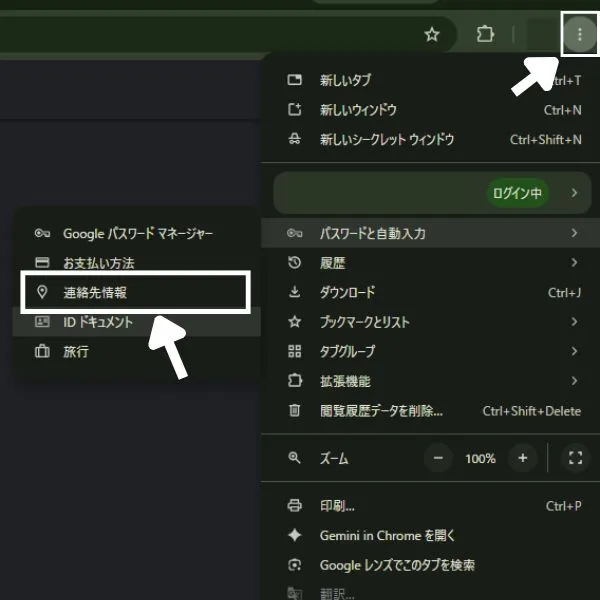
- Google Chromeを開く
- 右上の「︙」をクリックする
- 「設定」を開く
- 「自動入力とパスワード」をクリックする
- 「連絡先情報」を選択する
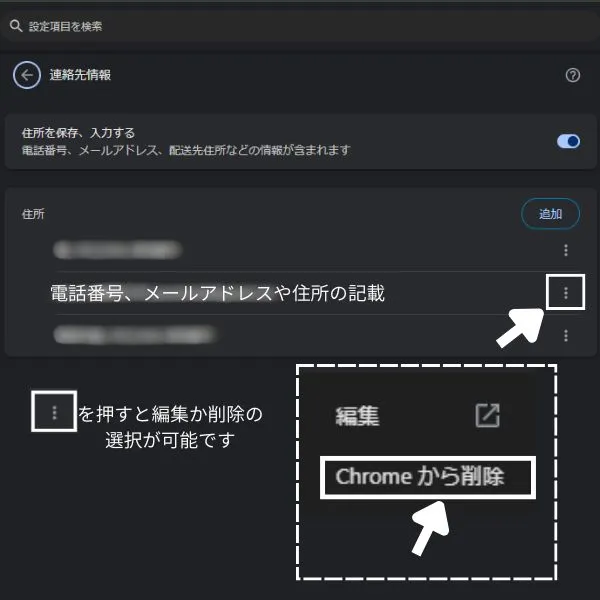
- 削除したい情報を選択する
- 「削除」をクリックする
Chromeのバージョンによって表示が異なる場合がありますが、同じような名称の項目を選択すれば問題ありません。
本人確認を求められる場合があります
自動入力情報の確認や編集時に、WindowsのPINコードやパスワードの入力を求められることがあります。
これは第三者による不正な閲覧や編集を防ぐための正常な動作です。
閲覧履歴データの削除から自動入力情報を削除する方法
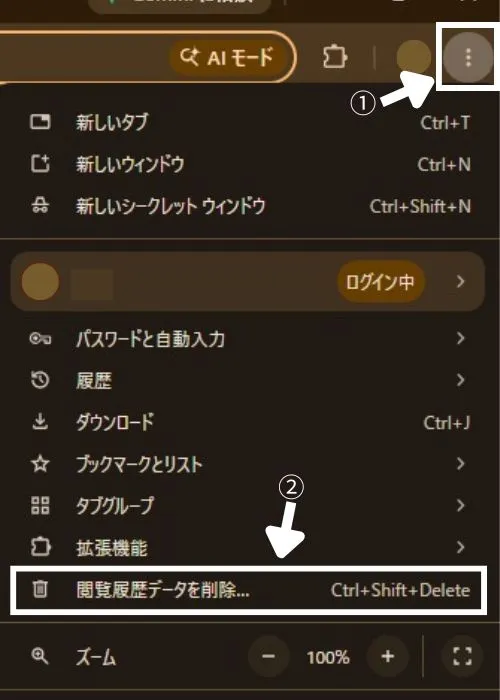
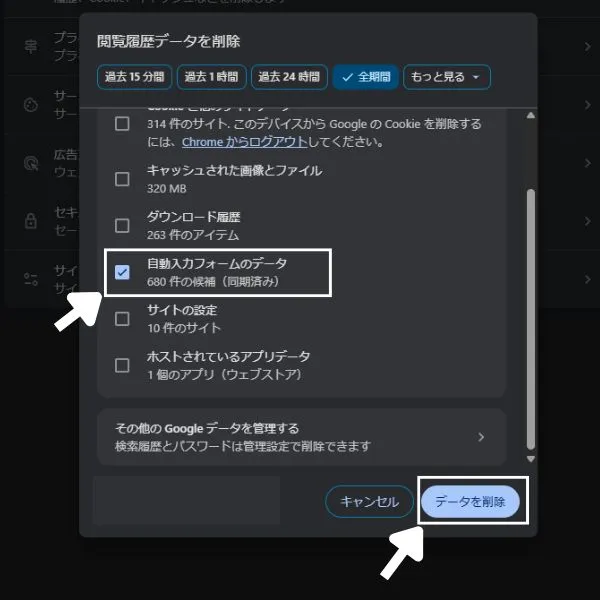
Chromeでは、閲覧履歴データの削除機能から自動入力フォームのデータをまとめて削除することもできます。
- Chromeを開く
- 右上の「︙」をクリックする
- 「閲覧履歴データを削除」を開く
- 「自動入力フォームのデータ」にチェックを入れる
- 「データを削除」をクリックする
注意
まとめて削除すると必要な住所やメールアドレスまで削除される場合があります。パソコンの譲渡や初期化など特別な理由がない場合は、必要な情報まで消してしまわないよう注意しましょう。
パソコンを譲渡・売却する前にもおすすめ
パソコンを譲渡したり売却したりする前は、自動入力情報を削除しておくことをおすすめします。
住所や電話番号、メールアドレスなどの個人情報が残ったままになるのを防げます。
保存パスワードやCookieの削除もあわせて行うとより安心です。
Google Chromeの保存パスワードを削除する方法はこちら
Google ChromeのCookieを削除する方法はこちら
よくある質問
自動入力を削除するとパスワードも消えますか?
消えません。保存パスワードは別に管理されています。
Googleアカウントも削除されますか?
削除されません。Googleアカウントはそのまま利用できます。
削除した情報は元に戻せますか?
基本的には元に戻せません。削除前によく確認しましょう。
自動入力だけ削除できますか?
可能です。「住所やその他」から個別に削除できます。
まとめ
- 自動入力は住所やメールアドレスなどを保存する機能
- 削除してもパスワードやブックマークは消えない
- 個人情報の整理に役立つ
- 共用パソコンや譲渡前におすすめ
- 必要な情報まで削除しないよう注意する
Chromeの自動入力を削除することで、不要な個人情報や古い入力情報を整理できます。
保存パスワードやCookieの整理もあわせて行うと、より安全にパソコンを利用できます。
パソコン・スマホのトラブル相談も受付中です
「Chromeの設定が分からない」
「個人情報を整理したい」
「パソコンを譲渡する予定がある」
「パソコンのトラブルを相談したい」
パソコン・スマホのトラブルをチャット形式でサポートしています。
記事を読んでも解決しない場合はお気軽にご相談ください。
関連記事はこちら
Google Chromeの保存パスワードを削除する方法
Google ChromeのCookieを削除する方法
Chromeのキャッシュと閲覧履歴を削除する方法
Google Chromeを初期化(リセット)する方法
コメント