Google Chromeのブックマークをインポートする方法【Windows対応】
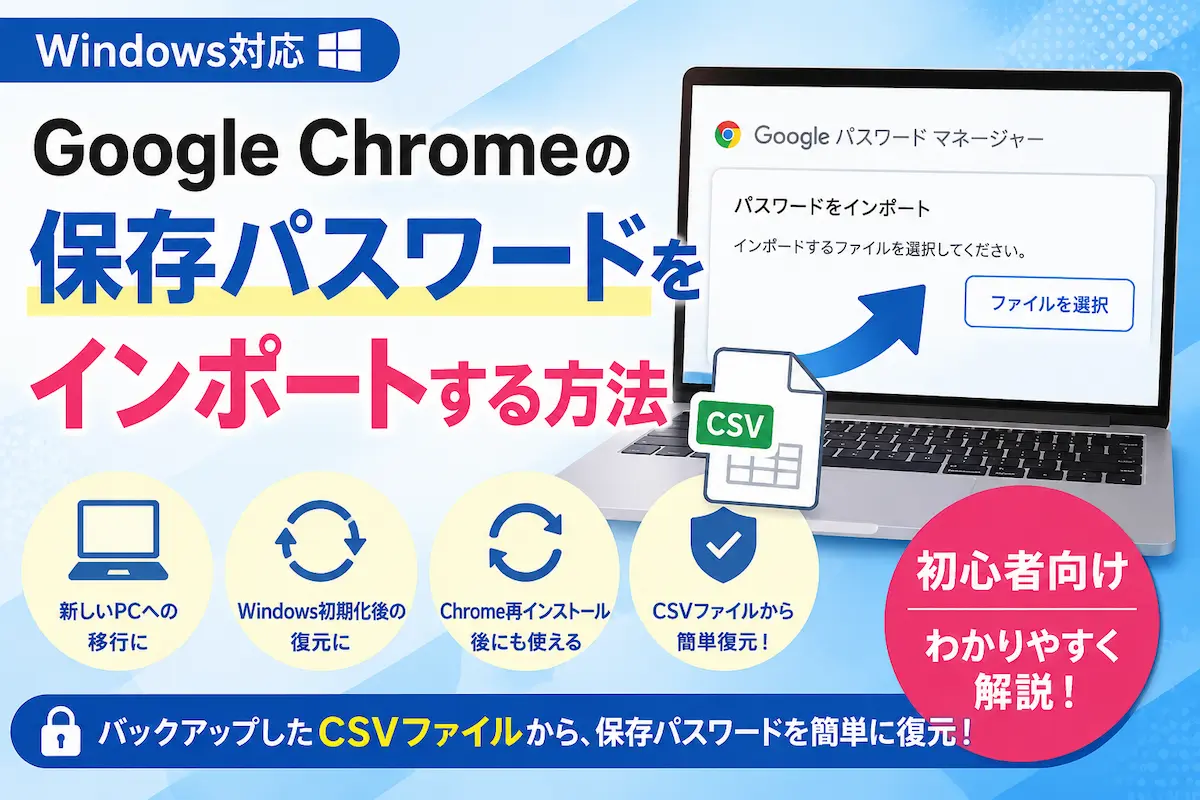
Google Chromeでは、バックアップしたブックマークをHTMLファイルから簡単にインポート(復元)できます。
HTMLファイルとは、Google Chromeのブックマークを保存するためのファイル形式です。バックアップ時に作成され、このファイルを読み込むことでブックマークを復元できます。
パソコンの買い替えやWindowsの初期化後、Google Chromeを再インストールした後などに、以前保存しておいたブックマークを元に戻したい方も多いでしょう。
この記事では、Google Chromeのブックマークをインポートする方法を初心者向けにわかりやすく解説します。
先に結論
- Google ChromeのブックマークはHTMLファイルからインポートできます。
- 数分で復元できます。
- パソコンの買い替えや初期化後の復元にも利用できます。
- 事前にブックマークのバックアップ(HTMLファイル)が必要です。
バックアップしたHTMLファイルがあれば、簡単にブックマークを復元できます。
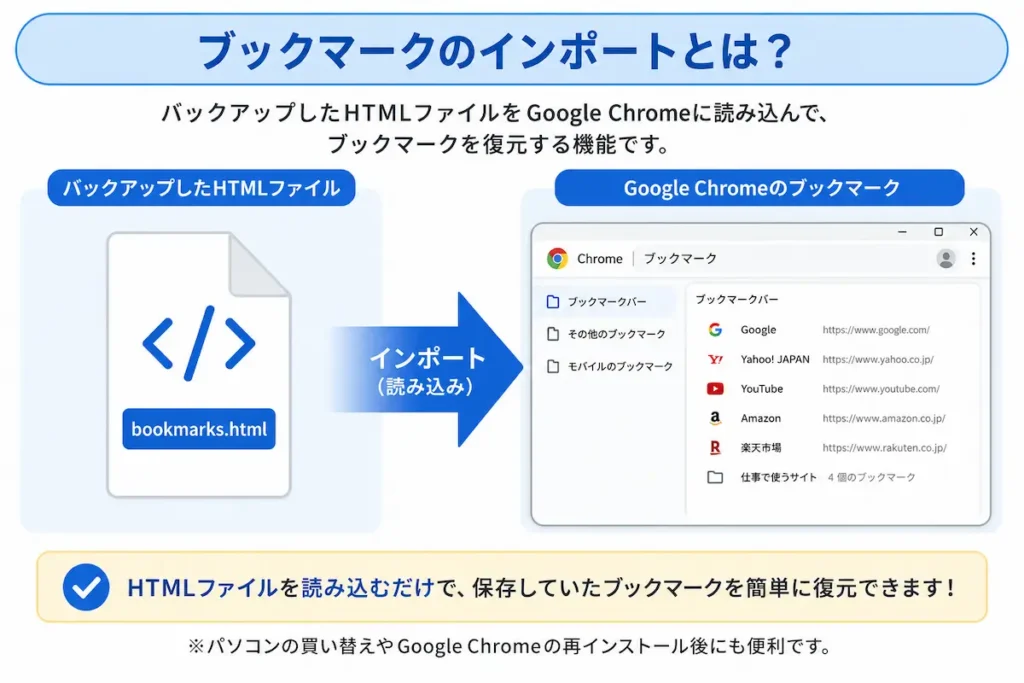
ブックマークのインポートとは?
ブックマークのインポートとは、以前バックアップしたHTMLファイルをGoogle Chromeへ読み込み、お気に入り登録したWebサイトを復元する機能です。
新しいパソコンへ移行した場合やGoogle Chromeを再インストールした場合でも、バックアップしておいたHTMLファイルがあれば以前と同じブックマークを利用できます。
ブックマークをインポートすると何ができる?
- 新しいパソコンへブックマークを移行できる
- Windows初期化後にブックマークを復元できる
- Google Chrome再インストール後も元のブックマークを利用できる
- バックアップしたブックマークを簡単に戻せる
ブックマークをインポートすると、以前保存していたお気に入りをすぐに利用できます。
インポート前の注意点
- 事前にHTML形式でバックアップしておく必要があります。
- 重複したブックマークが追加される場合があります。
- 会社や学校のパソコンでは機能が制限されている場合があります。
バックアップがまだの方へ
HTMLファイルがない場合は、先にブックマークをバックアップする必要があります。
バックアップ方法は下記の記事で詳しく解説しています。
Google Chromeのブックマークをインポートする方法
※画像は説明用のイメージです。
WindowsやGoogle Chromeのバージョンによって画面や項目名が異なる場合があります。
表示が少し違っていても、同様の名称の項目を選択してください。
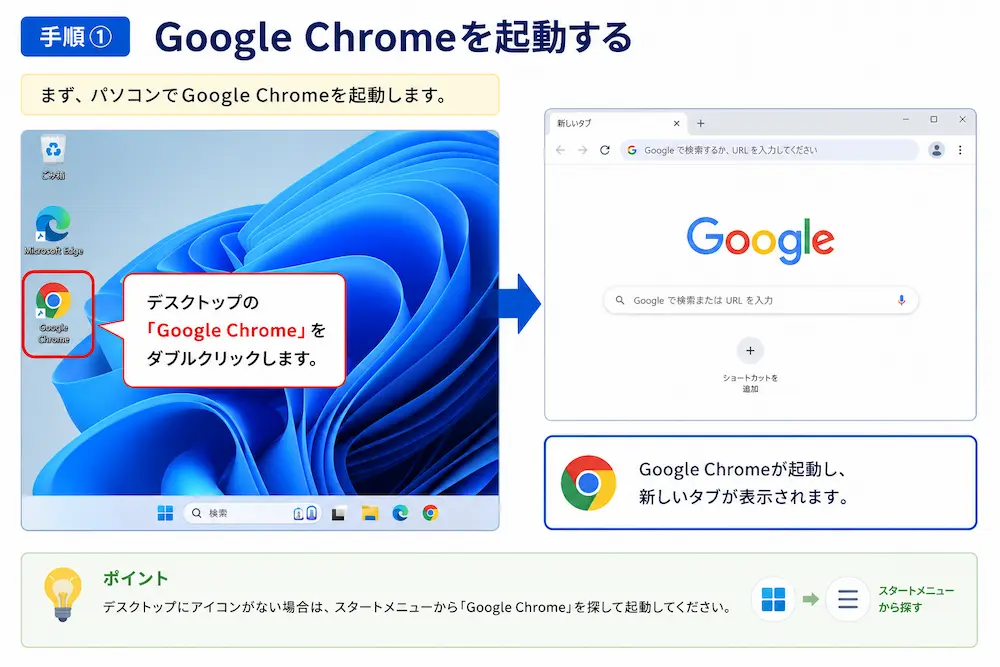
手順① Google Chromeを開く
Google Chromeを起動します。
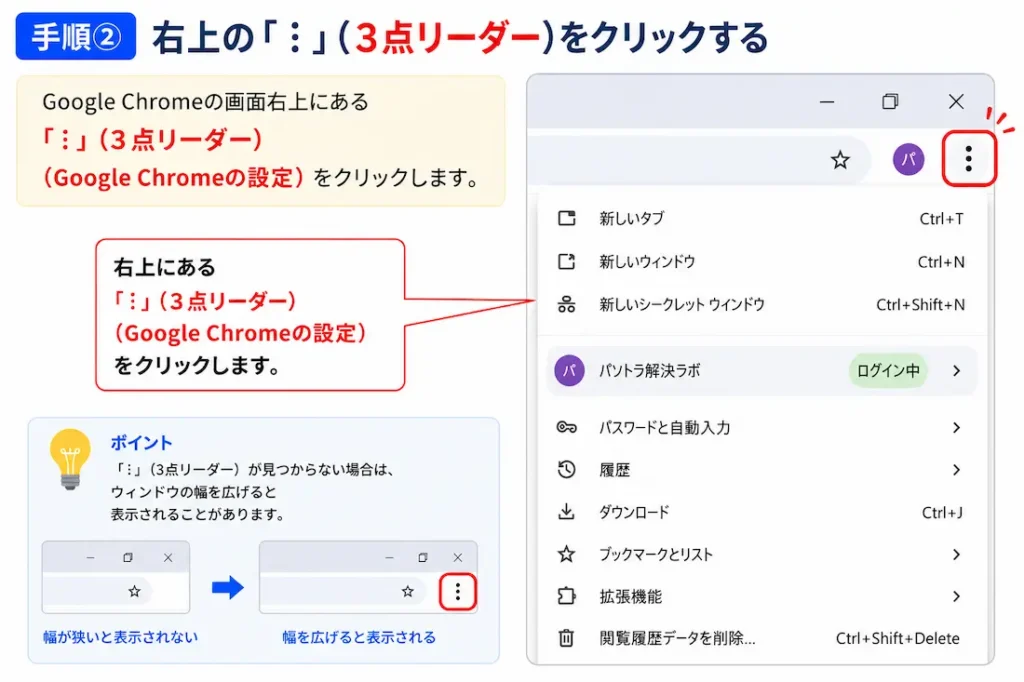
手順② 「︙」をクリックする
画面右上の「︙」をクリックします。
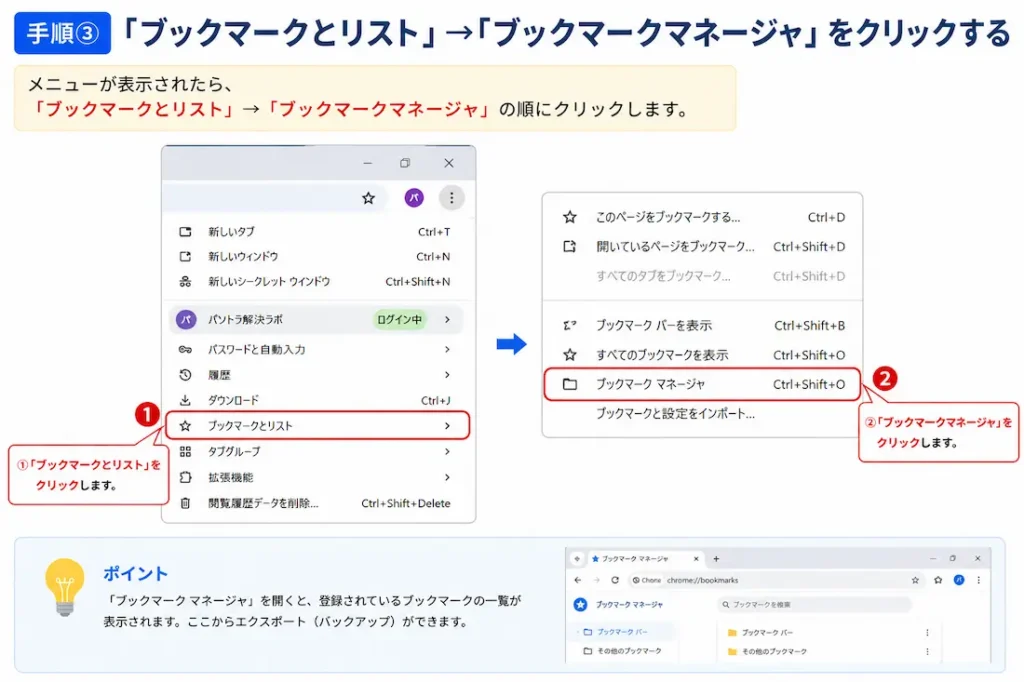
手順③ 「ブックマークとリスト」→「ブックマークマネージャ」を開く
- 「ブックマークとリスト」をクリックします。
- 「ブックマークマネージャ」をクリックします。
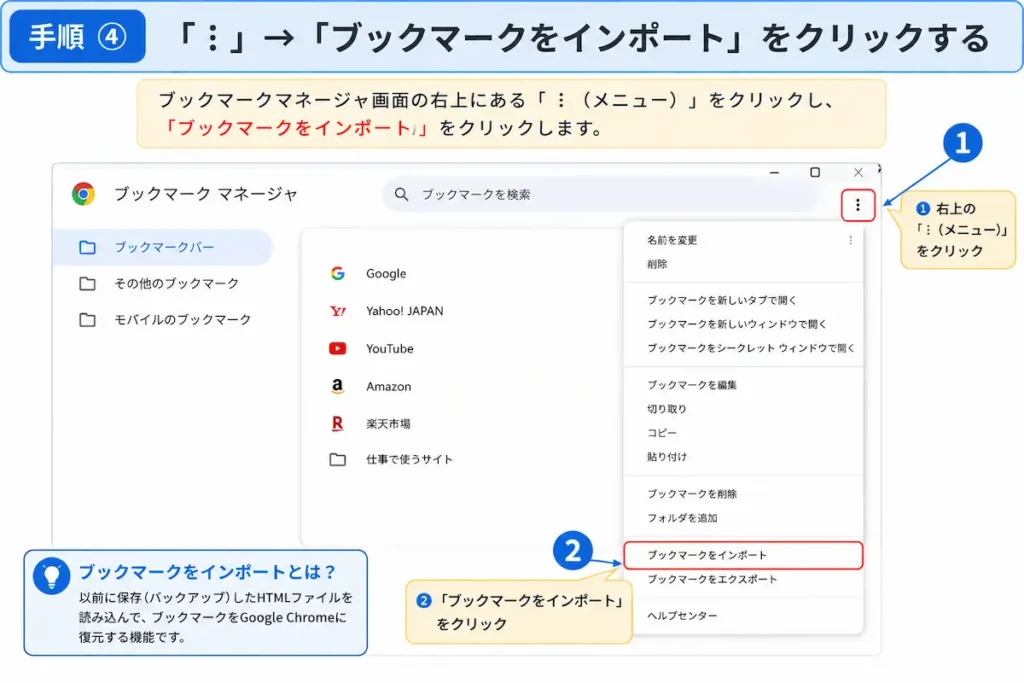
手順④ 「︙」→「ブックマークをインポート」をクリックする
ブックマークマネージャ画面右上の「︙」をクリックし、「ブックマークをインポート」をクリックします。
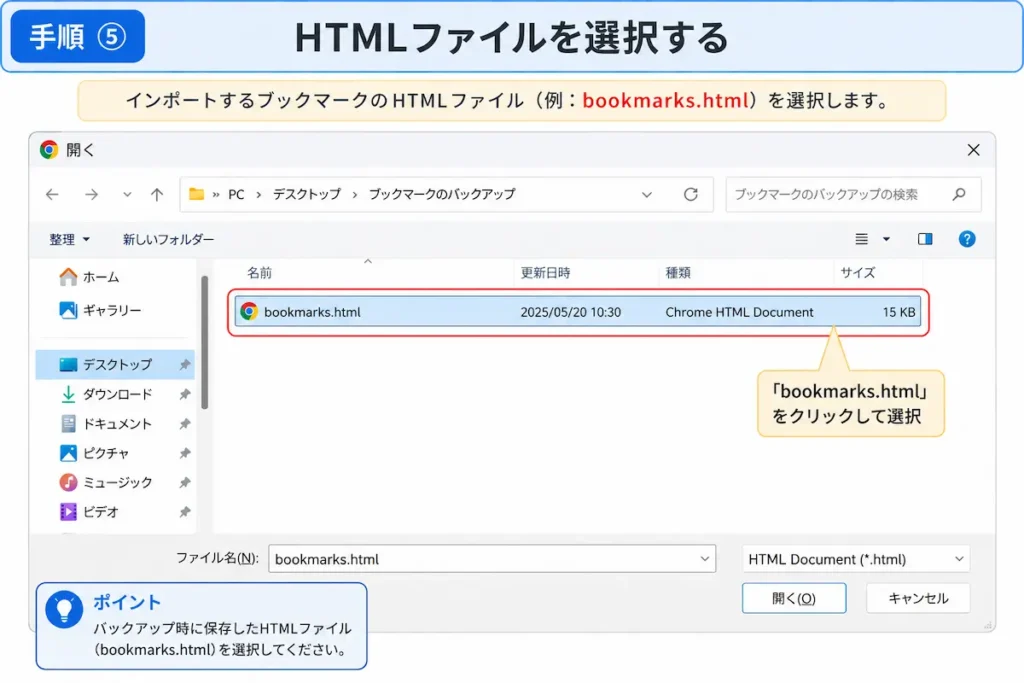
手順⑤ HTMLファイルを選択する
- バックアップしたHTMLファイルを選択します。
- ファイル名を確認します。
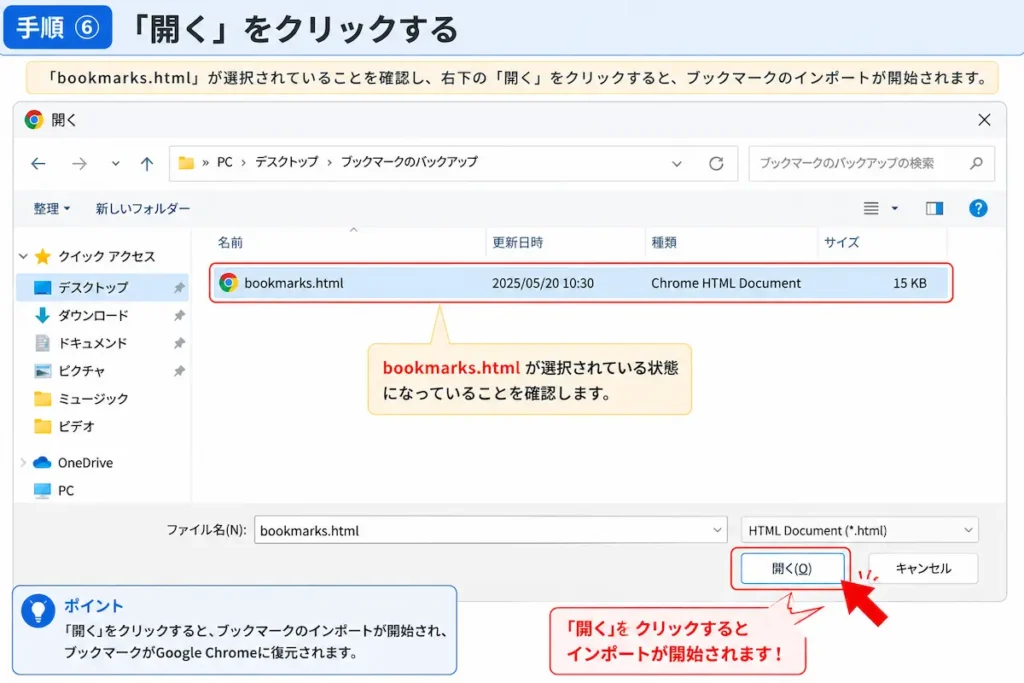
手順⑥ 「開く」をクリックする
HTMLファイルを選択したら、「開く」をクリックします。
「開く」をクリックすると、数秒でブックマークのインポートが完了します。
インポートできない時の対処法
- HTMLファイルが壊れていないか確認する
- Google Chromeを最新版へ更新する
- Google Chromeを再起動する
- パソコンを再起動する
- バックアップファイルを再度作成する
会社や学校のパソコンでは、管理者によって機能が制限されている場合があります。
よくある質問
バックアップしていない場合でもインポートできますか?
いいえ。インポートするには事前に作成したHTML形式のバックアップファイルが必要です。
ブックマークは上書きされますか?
通常は上書きされず、追加されます。そのため同じブックマークが重複する場合があります。
スマホ版Chromeでも利用できますか?
この記事はWindows版Google Chromeを対象にしています。
まとめ
- HTMLファイルからブックマークを復元できる
- 数分でインポートできる
- 新しいパソコンへの移行にも便利
- 事前にバックアップファイルが必要
- 重複する場合があるため注意する
Google ChromeのブックマークはHTMLファイルがあれば簡単に復元できます。
パソコンの買い替えや初期化を予定している方は、バックアップ記事も参考にしながら、安全にブックマークを管理しましょう。
ブックマークをまだバックアップしていない方は、先にバックアップ記事をご覧いただくとスムーズです。
パソコン・スマホのトラブル相談も受付中です
「設定方法が分からない」
「エラーが解決しない」
「警告画面が消えない」
「どの対処法を試せば良いか分からない」
パソコン・スマホのトラブルをチャット形式でサポートしています。
初心者の方にも分かりやすくご案内していますので、記事を読んでも解決しない場合はお気軽にご相談ください。
コメント