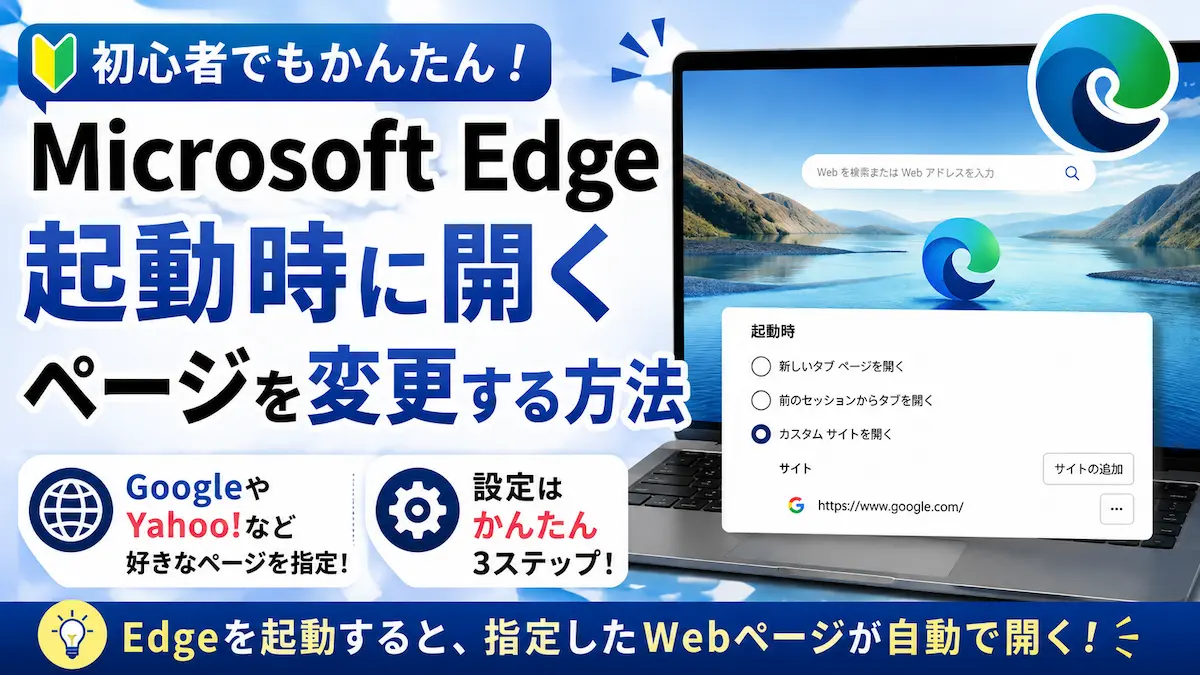
Microsoft Edgeを起動するたびに、いつも同じページを開きたいと思ったことはありませんか?
例えば、「Edgeを開いたらGoogleを表示したい」「仕事で使うページを毎回自動で開きたい」といった場合は、Edgeの起動時の設定を変更すると便利です。
この記事では、Windows版Microsoft Edgeで、起動時に開くページを変更する方法を初心者向けに解説します。
先に結論
- Microsoft Edgeは設定から起動時に開くページを変更できます
- GoogleやYahoo!など、好きなWebページを指定できます
- 設定したページは、Edgeを起動したときに自動で開くようになります
- ホームボタンをクリックしたときに開く「ホームページ」とは別の設定です
- 知らないページが勝手に開く場合は、Edgeの設定や拡張機能も確認しましょう
Edgeを起動したときに表示するページを変更したいだけなら、Edgeを初期化する必要はありません。まずは起動時の設定を確認して、開きたいページを登録しましょう。
Edgeの「起動時に開くページ」とは?
Microsoft Edgeには、ブラウザーを起動したときに最初に表示するページを指定する設定があります。
例えばGoogleを登録しておけば、Edgeを起動したときにGoogleのページを自動的に開くことができます。
仕事で毎日使うWebサイトや、よく確認するページを設定しておくと、毎回手動で開く必要がなくなるため便利です。

「ホームページ」と「起動時に開くページ」は違います
ここは少し分かりにくいポイントです。
Microsoft Edgeでは、起動したときに開くページと、ホームボタンをクリックしたときに開くページを別々に設定できます。
- 起動時に開くページ:Edgeを起動したときに表示されるページ
- ホームページ:Edgeのホームボタンをクリックしたときに開くページ
「Edgeを起動したときにGoogleを開きたい」という場合は、今回紹介する起動時の設定を変更してください。
Microsoft Edge起動時に開くページを変更する方法
ここから、Microsoft Edgeを起動したときに開くページを変更する方法を説明します。
今回はGoogleを例にしますが、指定したいWebページのURLが分かっていれば、同じように設定できます。
手順① Edgeの設定を開く
まずMicrosoft Edgeを起動します。
Edgeが開いたら、画面右上にある「・・・」をクリックし、表示されたメニューから「設定」をクリックします。
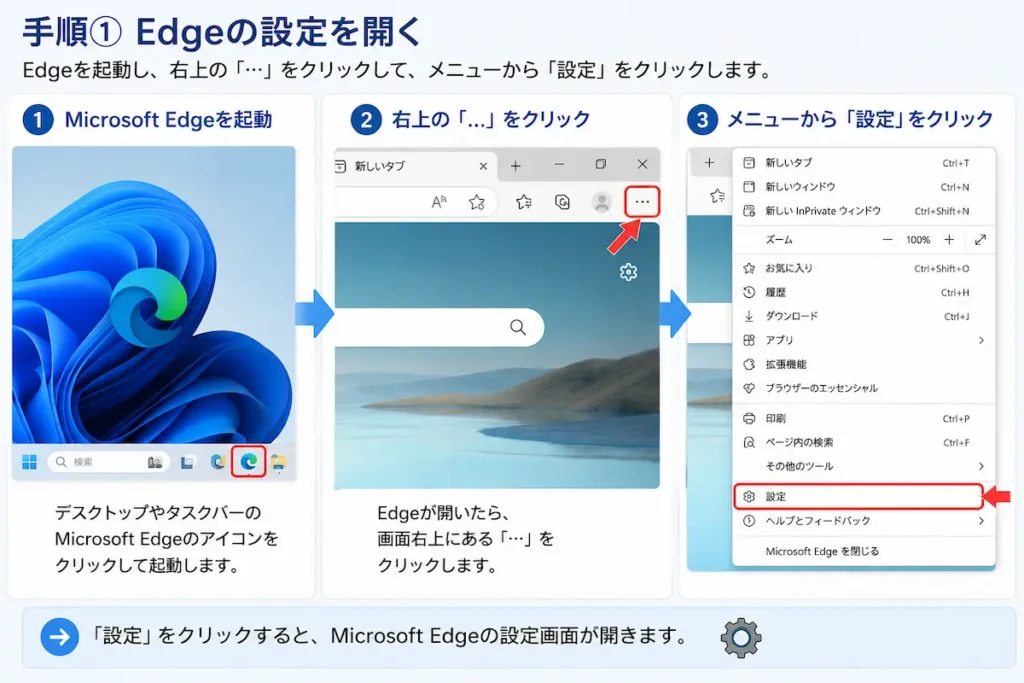
Microsoft Edgeの設定画面が開きます。
手順② 「スタート、ホーム、新しいタブ ページ」を開く
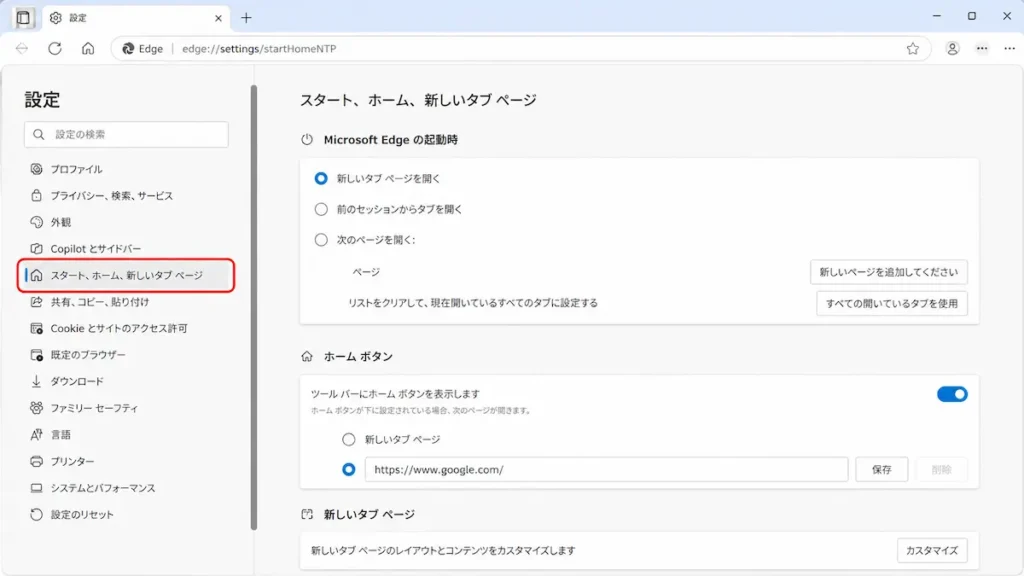
設定画面の左側にある「スタート、ホーム、新しいタブ ページ」をクリックします。
現在のMicrosoft Edgeでは、起動時の動作やホームページなどを、この設定画面から変更できます。
手順③ 起動時の設定を確認する
「スタート、ホーム、新しいタブ ページ」の設定画面を開いたら、Microsoft Edgeの起動時に表示する内容を設定する項目を確認します。
「起動時」では、Microsoft Edgeを起動したときに開くページを設定できます。

手順④ 起動時に開くページを設定する
起動時の設定で、「カスタム サイトを開く」を選択します。
「カスタム サイトを開く」を選択すると、Edgeを起動したときに開くWebページを登録できるようになります。

手順⑤ 起動時に開きたいページを追加する
起動時に開きたいページのURLを登録します。
例えばGoogleを開きたい場合は、GoogleのURLを入力して追加します。
仕事で使うWebサイトなど、よく利用するページを登録することもできます。

登録したページが起動時の一覧に表示されていれば設定は完了です。
手順⑥ Edgeを再起動して確認する
設定が終わったら、Microsoft Edgeをいったん閉じます。
その後、もう一度Edgeを起動してください。
登録したページが自動的に開けば、設定は完了です。
GoogleをEdge起動時に開く場合
「Edgeを起動したらGoogleを開きたい」という場合は、起動時に開くページとしてGoogleのURLを登録します。
設定後にEdgeを再起動し、Googleのページが自動的に表示されれば正常に設定されています。
Edge起動時に複数のページを開くことはできる?
Edgeでは、起動時に開くページとして複数のWebページを登録できる設定があります。
例えば、仕事で毎日使うページを複数登録しておけば、Edgeを起動したときに必要なページをまとめて開くことができます。
ただし、登録するページが多すぎると、Edgeを起動したときに大量のタブが開いてしまいます。普段から使うページだけを登録するのがおすすめです。
Edge起動時に知らないページが開く場合
自分で設定した覚えがないのに、Edgeを起動すると知らないWebサイトが開く場合は注意してください。
まずは「スタート、ホーム、新しいタブ ページ」の設定を開き、起動時に開くページとして知らないURLが登録されていないか確認しましょう。
また、Edgeの拡張機能によってブラウザーの設定が変更される場合もあります。
Microsoftも、一部の拡張機能によって新しいタブページの設定が変更される場合があると案内しています。
自分で変更した覚えがなく、設定が何度も勝手に戻る場合は、不要な拡張機能やインストールしたソフトなども確認してください。
Microsoft Edgeをリセットする方法【Windows対応】
Edge起動時のページを変更できない場合
設定を変更しても元に戻ってしまう場合や、起動時のページを変更できない場合は、パソコンの管理状態も確認してください。
会社や学校などで管理されているパソコンでは、管理者によってMicrosoft Edgeの設定が制限されている場合があります。
この場合は、無理に設定を変更せず、管理者へ確認してください。
また、設定したページが毎回別のページに戻ってしまう場合は、拡張機能などが影響していないかも確認しましょう。
ホームページを変更したい場合は?
「Edgeを起動したとき」ではなく、Edgeのホームボタンをクリックしたときに開くページを変更したい場合は、今回とは別の設定を変更します。
ホームページをGoogleなどに変更したい場合は、こちらの記事を参考にしてください。
Microsoft Edgeのホームページを変更する方法【Windows対応】
Microsoft Edgeには、起動時のページ以外にも、ホームページや検索エンジン、通知などさまざまな設定があります。ほかの設定方法やトラブル解決方法を探している場合は、Edgeの設定・トラブル解決まとめも参考にしてください。
Microsoft Edgeの設定・トラブル解決まとめ|やりたいことから探せる【Windows対応】
よくある質問(FAQ)
Edgeを起動したらGoogleを自動で開けますか?
はい。Edgeの起動時設定から、Googleなど指定したWebページを起動時に開くよう設定できます。
Edge起動時に複数のページを開けますか?
はい。起動時に開くページとして複数のWebページを登録できる設定があります。毎日使うページなどをまとめて開きたい場合に便利です。
Edgeの起動時ページとホームページは違いますか?
はい、別の設定です。起動時ページはEdgeを起動したときに開くページ、ホームページはホームボタンをクリックしたときに開くページです。
Edge起動時に知らないサイトが開くのはなぜですか?
起動時の設定に知らないページが登録されているほか、拡張機能などがブラウザーの設定に影響している可能性があります。まずは起動時の設定と拡張機能を確認してください。
Edgeの起動時ページを変更できません
会社や学校などの管理対象PCでは、管理者によって設定が制限されている場合があります。また、設定しても元に戻る場合は、拡張機能などの影響も確認してください。
まとめ
- Microsoft Edgeの起動時に開くページは設定から変更できる
- Googleなど好きなWebページを起動時に表示できる
- 複数のページを登録してまとめて開くこともできる
- 起動時に開くページとホームページは別の設定
- 知らないページが開く場合は起動時設定や拡張機能を確認する
- 会社や学校のPCでは管理者によって設定が制限される場合がある
Microsoft Edgeを起動したときに毎回同じページを開きたい場合は、起動時の設定を変更すると便利です。
Googleなどよく使うページを登録しておけば、Edgeを起動するたびに手動でページを開く手間を減らせます。
パソコン・スマホのトラブル相談も受付中です
「設定方法が分からない」
「エラーが解決しない」
「警告画面が消えない」
「どの対処法を試せば良いか分からない」
パソコン・スマホのトラブルをチャット形式でサポートしています。
初心者の方にも分かりやすくご案内していますので、記事を読んでも解決しない場合はお気軽にご相談ください。
コメント