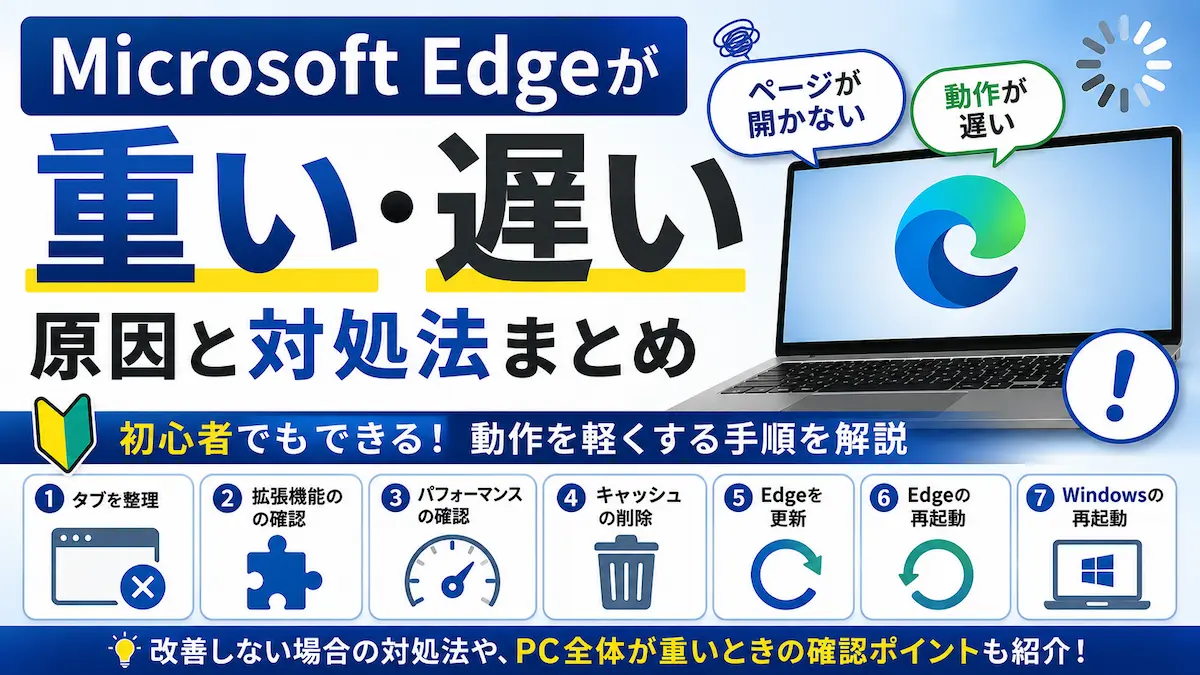
Microsoft Edgeを使っていると、「ページがなかなか開かない」「スクロールが重い」「Edgeが固まることがある」と感じることはありませんか?
Microsoft Edgeが重くなる原因は一つとは限りません。開いているタブが多すぎたり、拡張機能が動作していたり、パソコンのメモリを多く使用している場合など、さまざまな原因が考えられます。
この記事では、Microsoft Edgeが重い・遅いときに初心者でも確認しやすい項目から順番に、原因と対処法を解説します。
先に結論
- まず不要なタブやアプリを閉じる
- 使っていない拡張機能を確認する
- Edgeの履歴やキャッシュを整理する
- Edgeを最新版に更新する
- パソコンを再起動する
- 改善しない場合は、WindowsやEdgeの状態を確認し、必要に応じてEdgeの修復・リセットを検討する
いきなりEdgeをリセットする必要はありません。まずは原因を切り分けながら、簡単な方法から順番に確認するのがおすすめです。
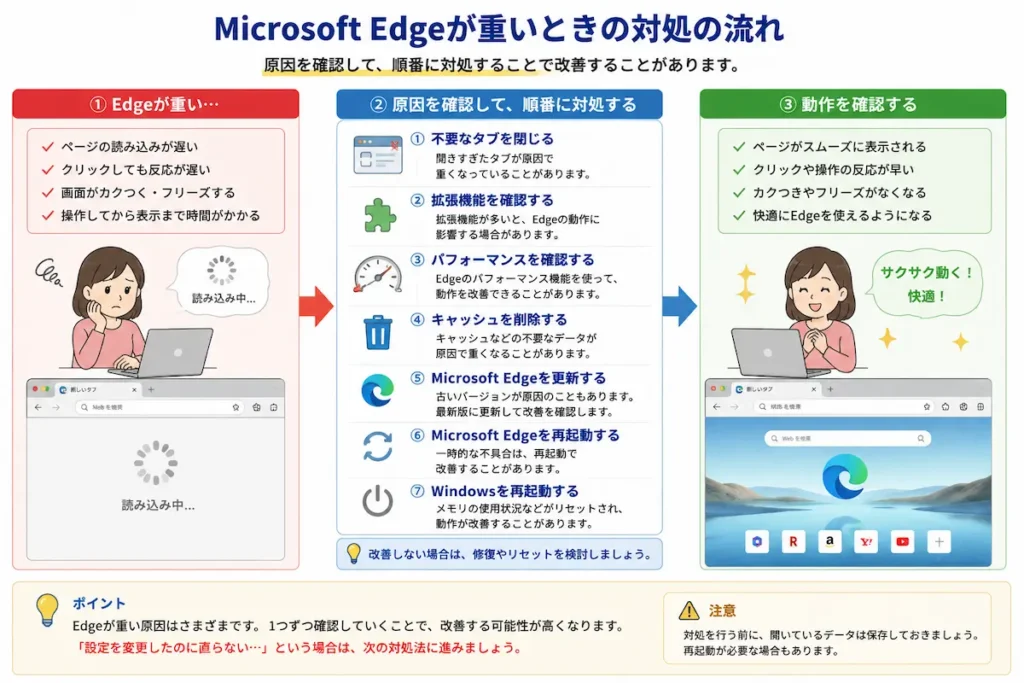
Microsoft Edgeが重くなる主な原因
- タブを大量に開いている
- メモリを多く使用している
- 拡張機能が多い
- キャッシュなどのデータが蓄積している
- Edgeが古いバージョンになっている
- パソコン自体の動作が重い
- EdgeやWebページ側で一時的な問題が起きている
そのため、「Edgeが重い=キャッシュを削除すれば必ず直る」とは限りません。
実際にトラブルを切り分ける場合も、ブラウザーだけを見るのではなく、タブ・拡張機能・パソコン全体の動作などを順番に確認することが大切です。
最初に確認したいこと
まずは次の状態を確認してください。
- 大量のタブを開いていないか
- 動画など負荷の高いページを開いていないか
- 不要なアプリを同時に起動していないか
- Edge以外のソフトも重くなっていないか
- パソコンを長時間再起動していない状態ではないか
EdgeだけでなくWindows全体が重い場合は、Edgeではなくパソコン側に原因がある可能性があります。
Microsoft Edgeが重い時の対処法
対処法① 不要なタブを閉じる
まず、使っていないタブを閉じてください。
動画サイトやWebアプリなど、パソコンのメモリやCPUを多く使用するページを複数開いていると、Edgeの動作が重くなることがあります。
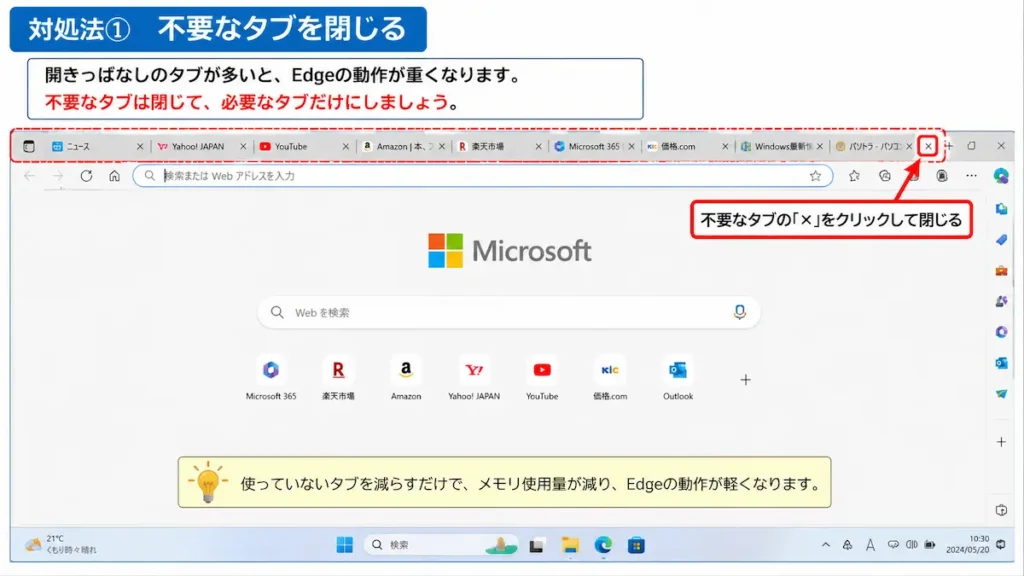
必要なページだけを残して、使っていないタブを閉じてから動作を確認します。
対処法② 不要な拡張機能を確認する
Edgeに追加している拡張機能も確認しましょう。
拡張機能は便利ですが、数が多い場合や特定の拡張機能に問題がある場合、Edgeの動作に影響することがあります。
Edgeのメニューから「拡張機能」→「拡張機能の管理」を開きます。
使っていない拡張機能があれば、無効化または削除して動作を確認してください。
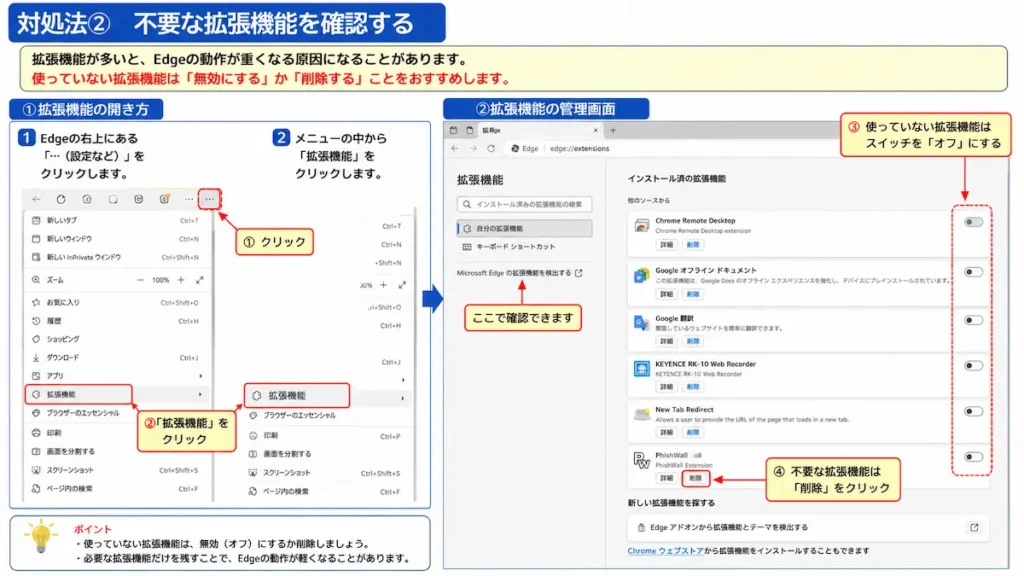
Edgeの拡張機能には、広告をブロックしたり、パスワードを管理したり、仕事で使用するWebサービスと連携したりするものがあります。
そのため、「拡張機能が多いから全部削除する」という必要はありません。自分でインストールしたものの中から、現在使っていないものや、何のために入れたのか分からないものを確認しましょう。
削除してもよいか判断する目安
- 自分でインストールしたが、現在は使っていない
- 以前使っていたサービスのために入れたが、今は利用していない
- 何のためにインストールしたのか分からない
- 長期間使っておらず、今後も使う予定がない
- 同じような機能の拡張機能を複数入れている
一方で、会社の仕事で使用している拡張機能や、自分ではインストールした覚えがない拡張機能は、すぐに削除しないでください。業務システムなどで必要な場合や、管理者によって設定されている場合があります。
削除していいか分からない場合は「オフ」にする
「この拡張機能を消して大丈夫か分からない」という場合は、いきなり削除する必要はありません。
まずは拡張機能のスイッチを「オフ」にして、Edgeの動作を確認してみましょう。
オフにすると、その拡張機能の機能を一時的に停止できます。必要になった場合は、再びスイッチをオンにして戻せます。
オフにした状態でEdgeの動作が改善した場合は、その拡張機能が原因の可能性があります。逆に変化がなければ、別の原因を確認しましょう。
何のための拡張機能か分からないものを、名前だけで判断して削除するのはおすすめしません。特に仕事用のパソコンでは、必要な拡張機能が設定されている場合があるため、分からない場合は管理者やパソコンのサポート担当者に確認してください。
対処法③ Edgeのパフォーマンスを確認する
Microsoft Edgeには、タブの状態やパフォーマンスに関する情報を確認できる機能があります。
Edgeのメニューから「その他のツール」→「パフォーマンス」を開き、現在のタブの状態などを確認してみましょう。
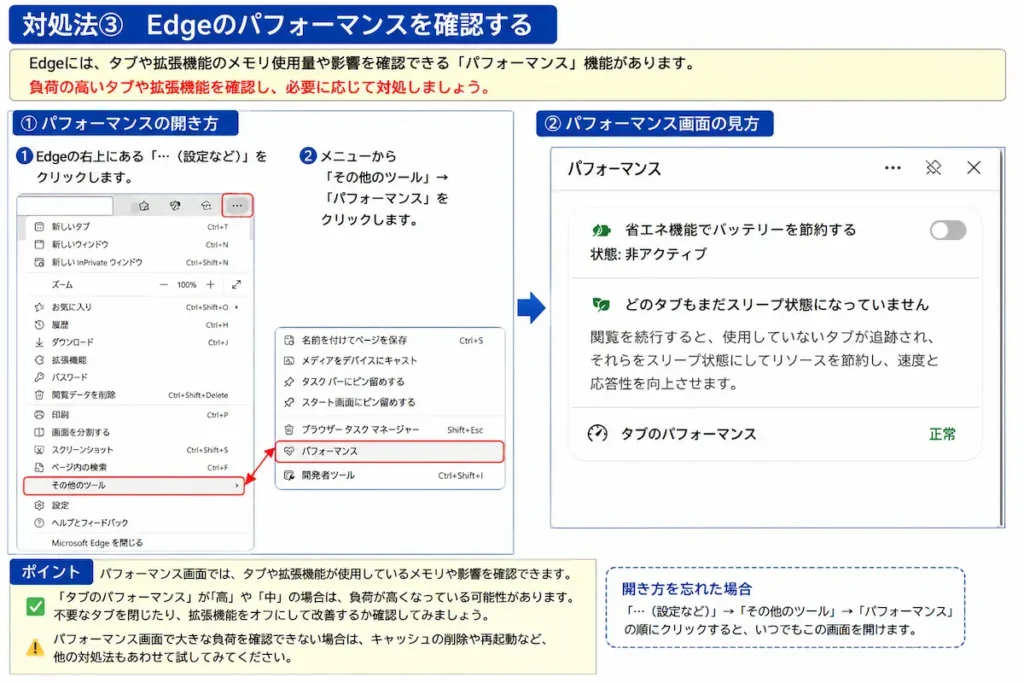
パフォーマンス画面では、スリーピングタブなどの状態を確認できます。不要なタブを閉じたり、スリーピングタブが利用されているか確認したりして、Edgeの動作が改善するか確認してください。
より詳しく、どのタブや拡張機能がCPUやメモリを使用しているのか確認したい場合は、「Shift」+「Esc」キーを押して、ブラウザー タスク マネージャーを開く方法もあります。
Edgeだけでなくパソコン全体の動作が重い場合は、Edge以外のアプリがメモリなどを多く使用していないかも確認しましょう。
対処法④ 閲覧データやキャッシュを削除する
Microsoft Edgeを長く使っていると、閲覧したWebページの情報や画像などのデータがパソコンに保存されていきます。
表示の不具合や動作上の問題が起きている場合に、キャッシュを削除することで改善することがあります。そのため、Edgeの動作が重いときは閲覧データやキャッシュを削除して改善するか確認するのも一つの方法です。
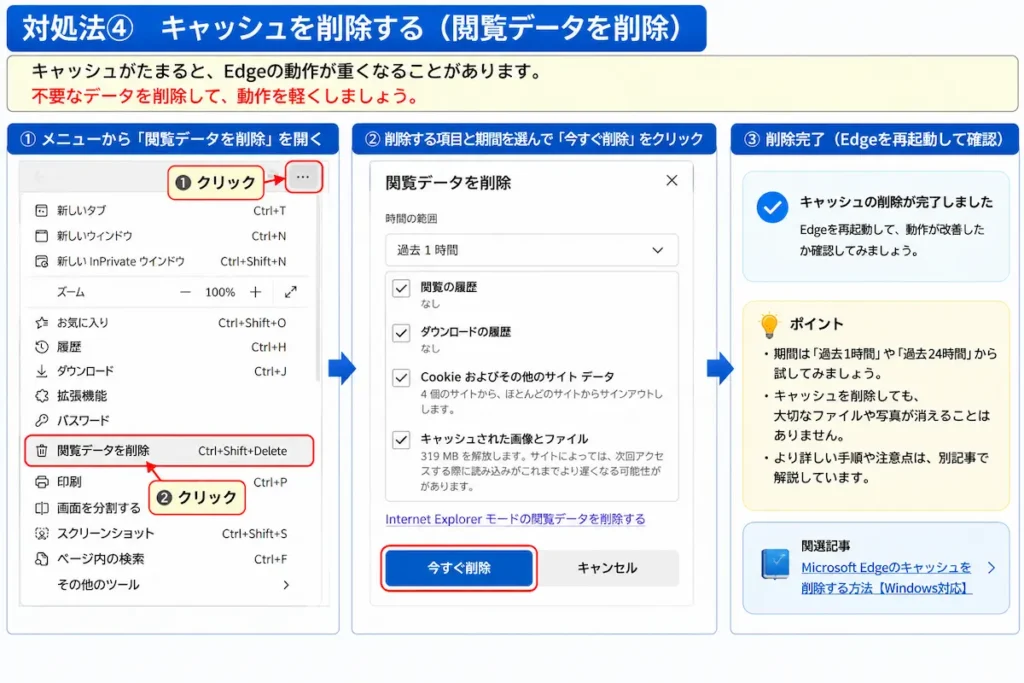
ただし、「閲覧データを削除」を開いたからといって、すべての項目を削除する必要はありません。特にCookieや保存されたパスワードなどは、削除するとWebサイトからログアウトするなどの影響が出る場合があります。
まずはキャッシュなど、削除しても影響の少ない項目から確認するのがおすすめです。
削除する項目や詳しい手順については、以下の記事で画像付きで詳しく解説しています。
▶Microsoft Edgeの閲覧履歴・キャッシュを削除する方法【Windows対応】
対処法⑤ Microsoft Edgeを更新する
Edgeが古いバージョンの場合は、最新版へ更新してみましょう。
画面右上の「・・・」→「設定」→「Microsoft Edgeについて」から更新状態を確認できます。
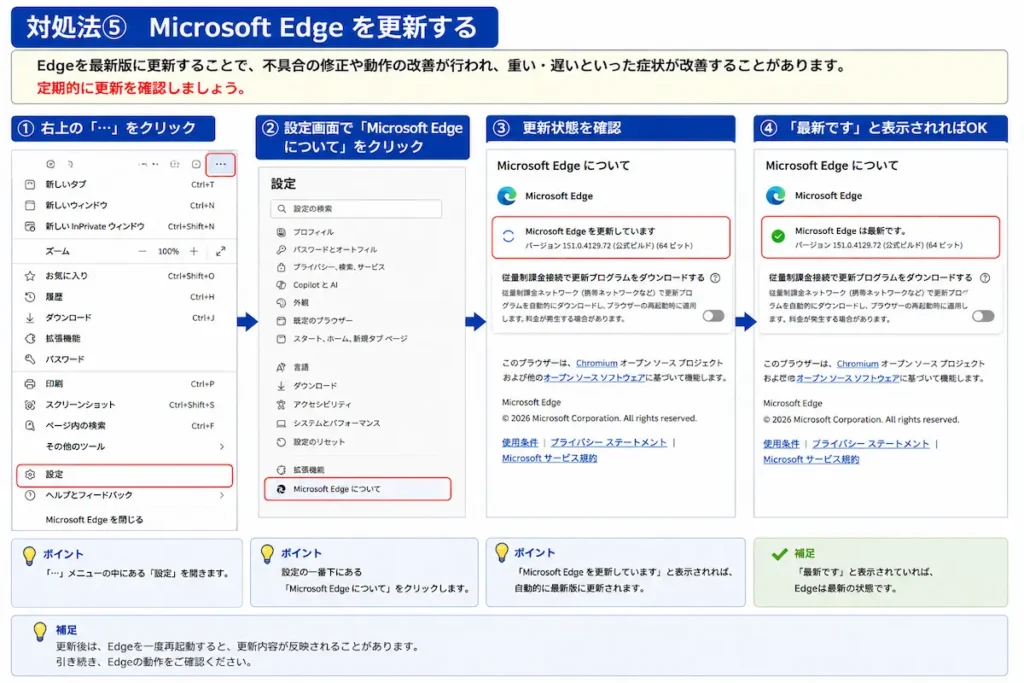
更新が表示されている場合は、案内に従って更新を完了してください。
対処法⑥ Microsoft Edgeを再起動する
一時的な不具合でEdgeが重くなっている場合は、Edgeを一度終了して再起動することで改善することがあります。
複数のウィンドウを開いている場合は、すべて閉じてから再起動してください。
対処法⑦ Windowsを再起動する
EdgeだけでなくWindows全体の動作が重い場合は、パソコンを再起動してみましょう。
長時間パソコンを起動したままにしていると、複数のアプリやバックグラウンド処理によって動作が重く感じられる場合があります。
Edgeだけでなくパソコン全体が重い場合
ここまでEdgeの対処法を試しても、Edgeだけでなく他のアプリやWindowsの操作も全体的に遅い場合は、Edgeだけが原因とは限りません。
例えば、Edgeを閉じてもパソコンの動作が重い、ファイルを開くのにも時間がかかる、他のアプリでも操作が遅れるといった場合は、Windows側のメモリ使用量やストレージ、バックグラウンドで動作しているアプリなどを確認する必要があります。
反対に、Edgeを閉じるとパソコンの動作が元に戻るのであれば、Edge側に原因がある可能性があります。
まずは「Edgeだけが重いのか」「パソコン全体が重いのか」を切り分けてみましょう。この違いが分かると、原因を探しやすくなります。
Windows全体の動作が重い場合に確認すること
パソコン全体の動作が重い場合は、次の項目を確認してください。
- Windowsのタスクマネージャーでメモリ使用量を確認する
- 不要なアプリを終了する
- 不要なスタートアップアプリを確認する
- ストレージの空き容量を確認する
- Windows Updateの状態を確認する
特にEdge以外のアプリも同時に重い場合は、Edgeの設定だけを変更するのではなく、Windows側の原因を調べた方が早く解決できることがあります。
Windows自体の動作が遅い場合は、以下の記事もあわせて確認してください。
Edgeが重い時にいきなりリセットしていい?
Edgeが重いからといって、最初からリセットする必要はありません。
まずはタブ、拡張機能、キャッシュ、更新、再起動など、影響の少ない方法から確認しましょう。
それでも改善しない場合は、Edgeの設定をリセットする方法を検討します。
Edgeのリセットについては、Microsoft Edgeをリセットする方法【Windows対応】で詳しく解説できます。
Edgeが重いときに現場で確認するポイント
パソコンのトラブル対応では、「Edgeが重い」という症状だけで原因を決めつけないことが重要です。
例えば、Edgeを閉じてもパソコン全体が重いのであれば、ブラウザー以外の原因を確認する必要があります。一方、Edgeだけが重く、特定のページを開いたときだけ症状が出るのであれば、そのページや拡張機能などを確認することがあります。
また、タブを大量に開いているパソコンでは、まず不要なタブを閉じてもらうだけで改善するケースがあります。
そのため、トラブル対応では「とりあえずキャッシュを削除する」のではなく、どの操作をしたときに重くなるのか、Edge以外も重いのかを確認してから対処することが大切です。
それでもMicrosoft Edgeが重い場合
ここまでの方法を試しても改善しない場合は、次の項目を確認してください。
- Edgeの拡張機能をすべて確認する
- Windowsの動作が重くないか確認する
- Edgeが最新版になっているか確認する
- セキュリティソフトなどが影響していないか確認する
- Edgeの修復を検討する
- 必要に応じてEdgeのリセットを検討する
Microsoft公式でも、Edgeが正常に動作しない場合の対処として、更新、キャッシュや閲覧データの確認、拡張機能の無効化、再起動、セキュリティソフトの確認、Edgeの修復などを案内しています。
Microsoft Edgeの動作が重い場合以外にも、設定変更やほかのトラブルで困っている場合は、こちらの記事も参考にしてください。
Microsoft Edgeの設定・トラブル解決まとめ|やりたいことから探せる【Windows対応】
よくある質問(FAQ)
Edgeが重い原因はキャッシュですか?
キャッシュが原因になる場合もありますが、必ずしもキャッシュだけが原因とは限りません。タブ、拡張機能、メモリ、Windows側の問題なども確認しましょう。
タブを閉じるとEdgeは軽くなりますか?
大量のタブを開いている場合は、不要なタブを閉じることで使用するメモリやCPU負荷が減り、改善する可能性があります。
Edgeのキャッシュを削除するとお気に入りも消えますか?
削除する項目によって異なります。キャッシュだけを削除する場合と、閲覧履歴やCookie、保存パスワードなどを削除する場合では影響が違います。削除前に項目を確認してください。
Edgeをリセットすれば必ず軽くなりますか?
必ず改善するとは限りません。Edge自体ではなくWindowsやWebサイト、拡張機能などが原因の場合もあるため、原因を確認しながら対処してください。
Edgeだけでなくパソコン全体が重い場合は?
Edge以外のアプリも重い場合は、Windows側のメモリ使用量やストレージの空き容量、スタートアップアプリなども確認しましょう。
まとめ
- まず不要なタブを閉じる
- 不要な拡張機能を確認する
- Edgeのパフォーマンスを確認する
- 履歴やキャッシュを整理する
- Edgeを最新版に更新する
- EdgeとWindowsを再起動する
- 改善しない場合は修復やリセットを検討する
Microsoft Edgeが重い場合は、いきなり設定をリセットするのではなく、簡単に確認できる項目から順番に原因を切り分けることが大切です。
特に、タブや拡張機能、パソコン全体の動作を確認すると、Edgeそのものが原因なのか判断しやすくなります。
パソコン・スマホのトラブル相談も受付中です
「設定方法が分からない」
「エラーが解決しない」
「警告画面が消えない」
「どの対処法を試せば良いか分からない」
パソコン・スマホのトラブルをチャット形式でサポートしています。
初心者の方にも分かりやすくご案内していますので、記事を読んでも解決しない場合はお気軽にご相談ください。
コメント