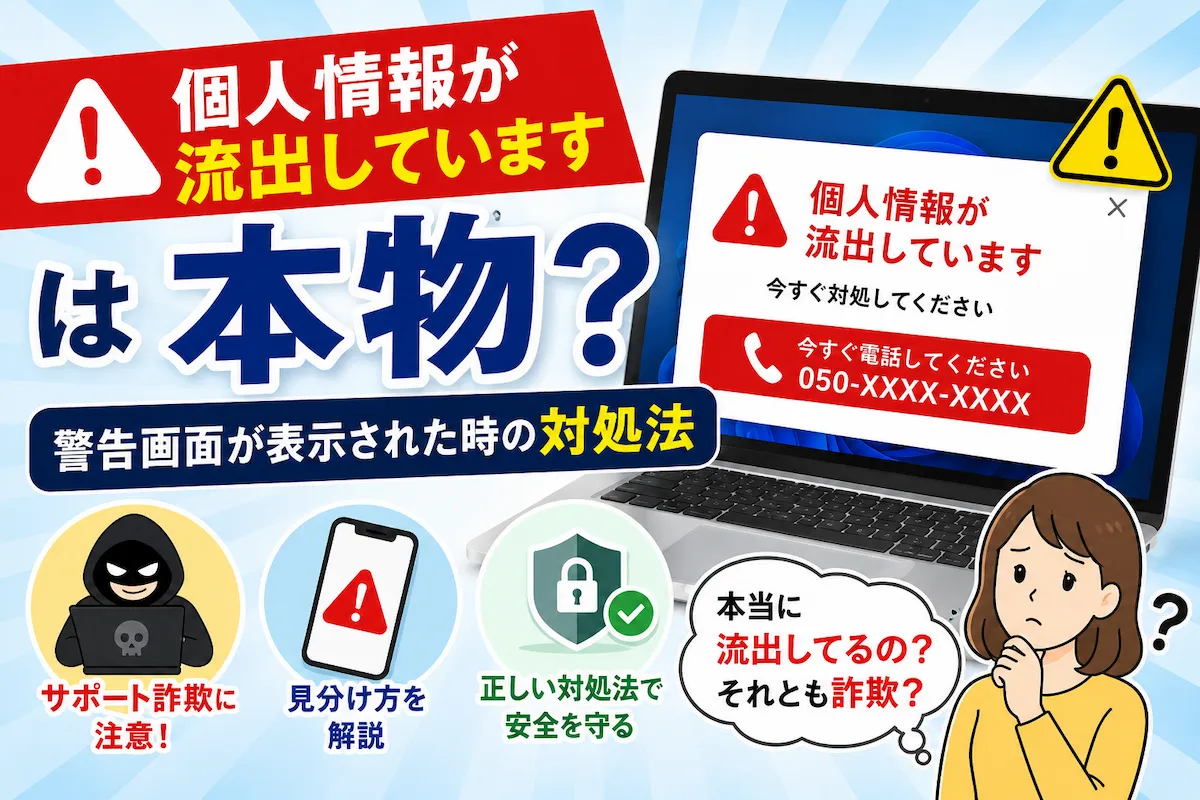
パソコンやスマホを利用していると、突然「個人情報が流出しています」「アカウント情報が漏えいしました」「今すぐ対処してください」といった警告画面が表示されることがあります。
本当に個人情報が流出したのではないかと不安になりますが、実は偽物の警告画面であるケースも少なくありません。
この記事では、「個人情報が流出しています」という警告が本物なのか偽物なのかを見分ける方法や、表示された時の正しい対処法について初心者向けにわかりやすく解説します。
この記事でわかること
- 「個人情報が流出しています」の正体
- 本物の警告との違い
- サポート詐欺の見分け方
- 表示された時の対処法
- 電話してしまった場合の対応方法
先に結論
- 「個人情報が流出しています」の多くはサポート詐欺
- 表示された電話番号には連絡しない
- 個人情報を入力しない
- ブラウザを閉じれば解決するケースが多い
- 不安な場合はパスワード変更やウイルスチェックを行う
「個人情報が流出しています」は本物?
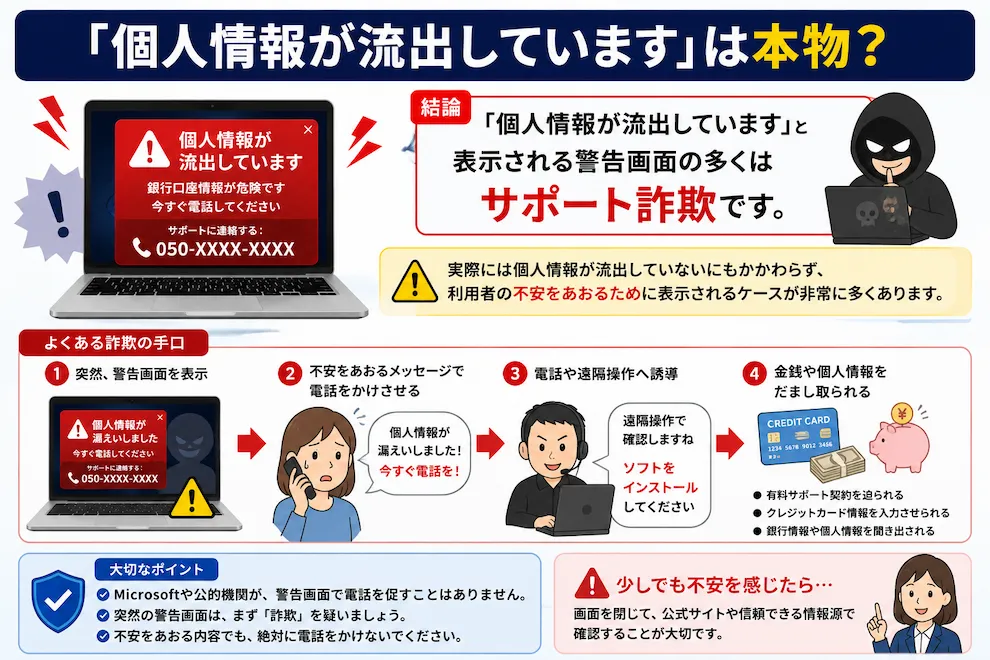
結論から言うと、「個人情報が流出しています」と表示される警告画面の多くはサポート詐欺です。
実際には個人情報が流出していないにもかかわらず、利用者の不安をあおるために表示されるケースが非常に多くあります。
詐欺グループは「個人情報が漏えいしました」「銀行口座情報が危険です」「今すぐ電話してください」などの警告を表示し、電話や遠隔操作へ誘導しようとします。
そのため、警告画面が表示されても慌てずに対処することが重要です。
注意
警告画面内に電話番号が表示されている場合は、サポート詐欺を強く疑ってください。
本物のMicrosoftやAppleが警告画面から電話を要求することはありません。
よくある警告画面の例
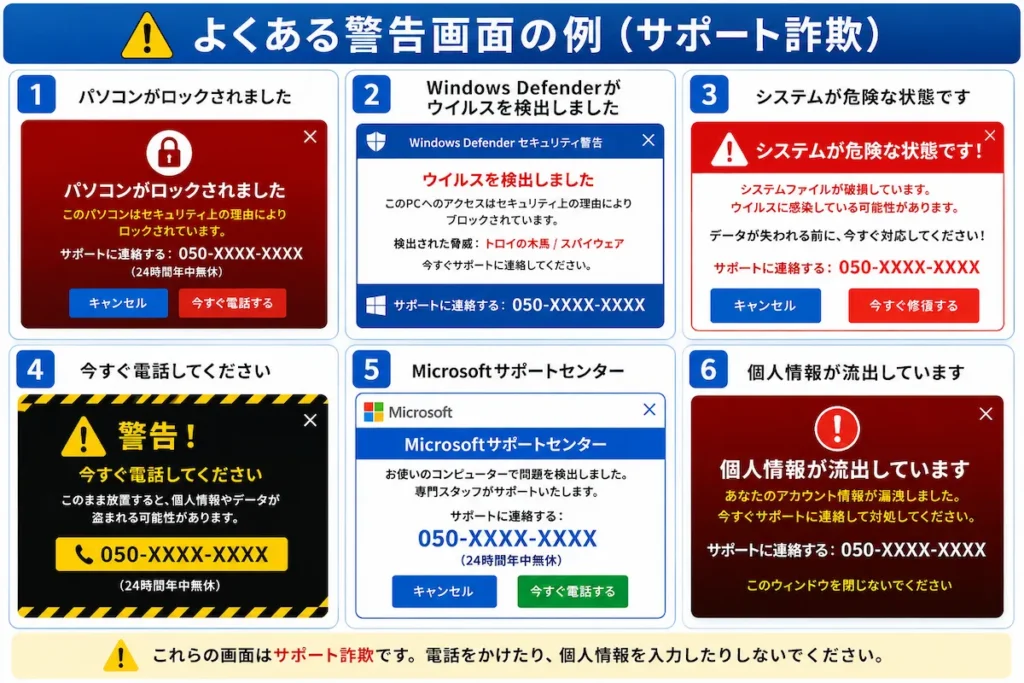
サポート詐欺では次のようなメッセージが表示されることがあります。
- 個人情報が流出しています
- アカウント情報が漏えいしました
- 銀行口座情報が危険です
- クレジットカード情報が流出しています
- 不正アクセスを検出しました
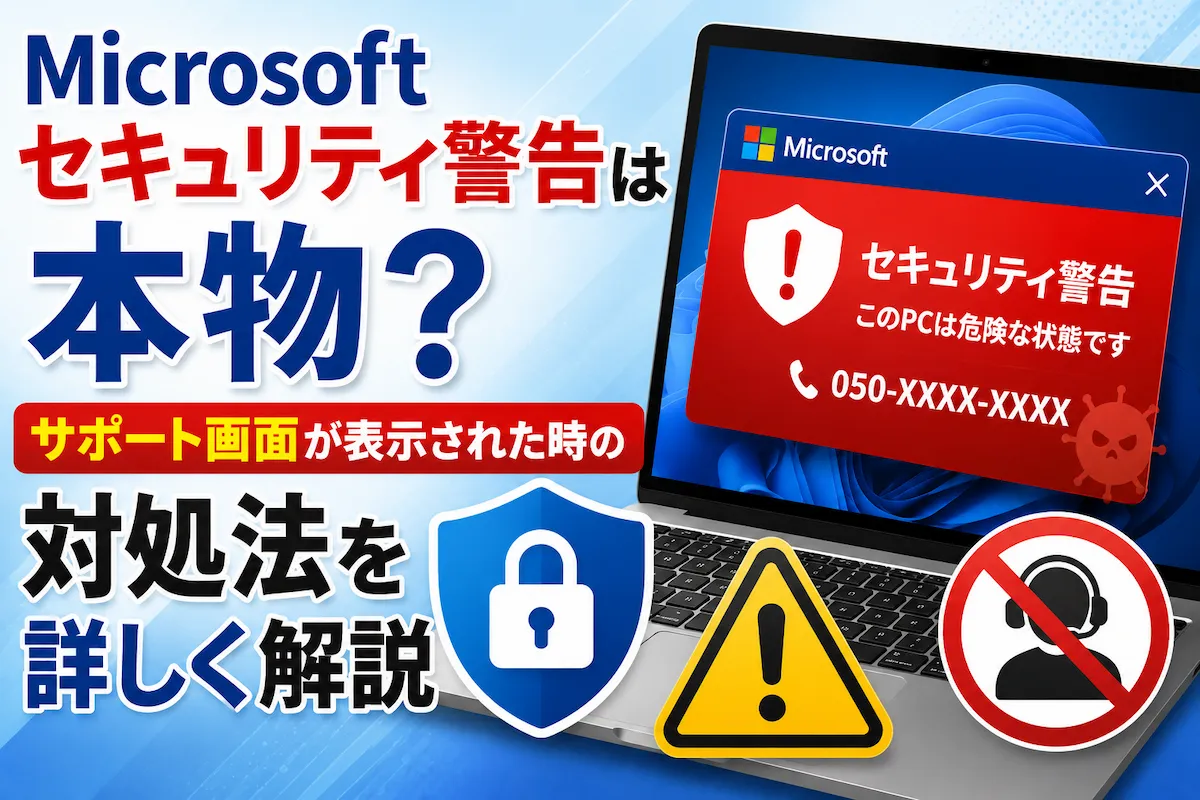
- Microsoftセキュリティ警告
- 今すぐ電話してください
- システムが危険な状態です
これらの表示だけで、本当に個人情報が流出しているとは限りません。
多くの場合はWebサイト上で表示される偽の警告画面です。
本物の警告との違い
サポート詐欺と本物のセキュリティ警告には大きな違いがあります。
| 項目 | サポート詐欺 | 本物の警告 |
|---|---|---|
| 電話番号表示 | ある | ない |
| 電話を要求 | ある | ない |
| 遠隔操作を要求 | ある | ない |
| 個人情報入力要求 | ある | ない |
| クレジットカード入力要求 | ある | ない |
特に電話番号が表示されている場合は、サポート詐欺である可能性が非常に高いでしょう。
本当に個人情報が流出しているケースはある?
実際に個人情報が流出するケースはありますが、警告画面が表示されたからといって流出しているとは限りません。
企業の情報漏えい事故やアカウントの不正アクセスなどは実際に発生していますが、その場合は企業から正式な案内が行われることが一般的です。
一方でサポート詐欺は、利用者を不安にさせるためだけに「個人情報が流出しています」と表示しているケースがほとんどです。
表示内容だけで信用せず、まずは落ち着いて対処しましょう。
表示された電話番号に連絡してはいけない理由
警告画面には「サポートセンターへ電話してください」「Microsoftサポート」などと表示されることがあります。
しかし、その電話番号は正規のサポート窓口ではないケースがほとんどです。
電話をかけると遠隔操作ソフトのインストールを求められたり、高額なサポート契約を勧められたりする場合があります。
注意
表示された電話番号には絶対に連絡しないでください。
本物のMicrosoftやAppleが警告画面から電話を要求することはありません。
個人情報が流出していますと表示された時の対処法
- 表示された電話番号には連絡しない
- 表示されたボタンは押さない
- 個人情報を入力しない
- ブラウザを閉じる
- 閉じられない場合は強制終了する
警告画面が表示されても慌てる必要はありません。
まずは電話番号や案内に従わず、ブラウザを閉じることを優先しましょう。
警告画面が閉じられない場合の対処法
警告画面が表示されても慌てる必要はありません。
まずは電話番号や案内に従わず、ブラウザを閉じることを優先しましょう。
警告画面が表示されても、慌てて電話番号へ連絡したり、表示されたボタンを押したりしないようにしましょう。
多くの場合はブラウザ上に表示されている偽の警告です。
- 表示された電話番号には連絡しない
- 表示されたボタンは押さない
- ブラウザを閉じる
- 閉じられない場合はタスクマネージャーから終了する
- どうしても閉じられない場合は強制終了する
方法① Alt + F4で閉じる
キーボードの「Alt」キーを押しながら「F4」を押します。
ブラウザが閉じれば、そのまま終了して問題ありません。
方法② タスクマネージャーから終了する
- Ctrl + Shift + Esc を押す
- タスクマネージャーを開く
- ChromeやEdgeを選択する
- 「タスクの終了」をクリックする
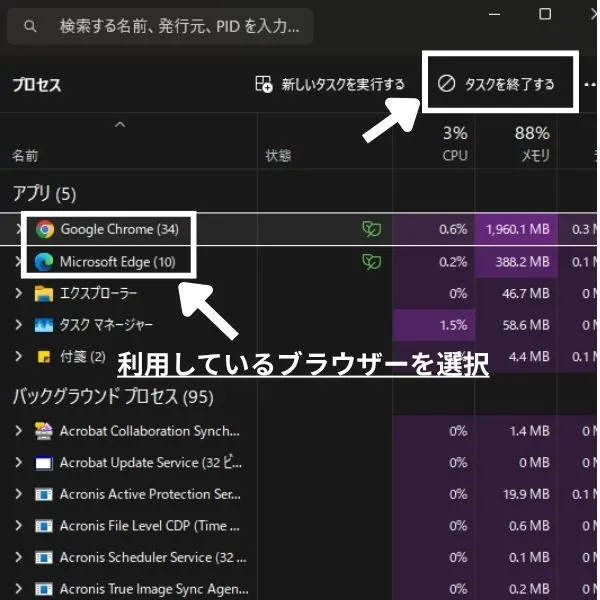
ブラウザが操作できない場合はこちらの方法が有効です。
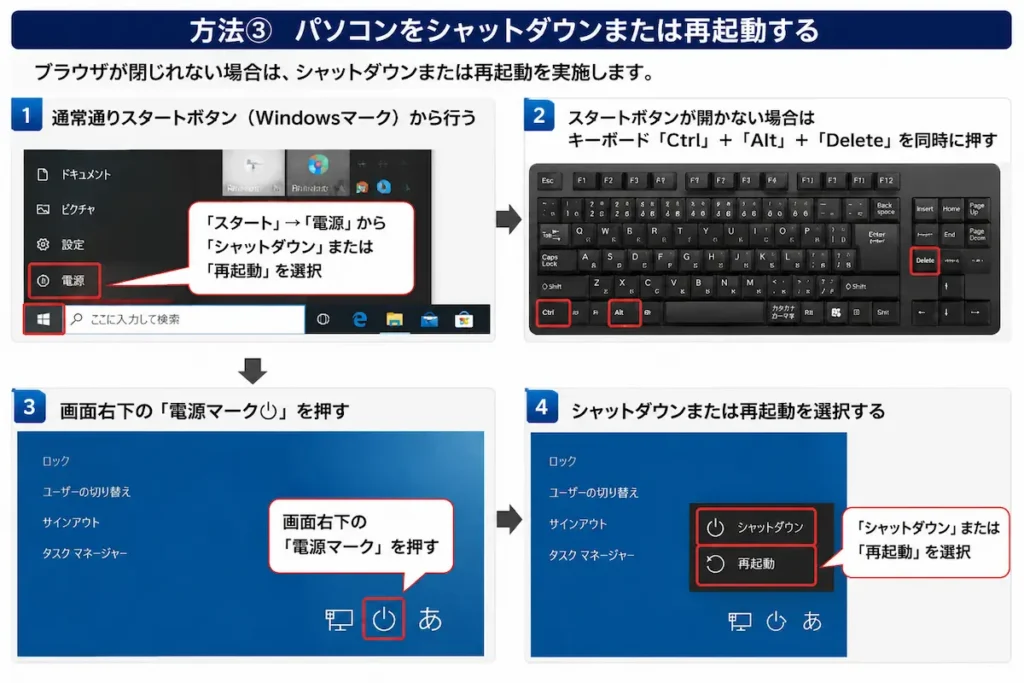
方法③ パソコンをシャットダウンまたは再起動する
ブラウザが閉じられない場合は、パソコンを再起動することで改善する場合があります。
まずは通常通り、スタートボタン(Windowsマーク)から再起動またはシャットダウンを行ってください。
スタートボタンが開かない場合は、キーボードの「Ctrl」+「Alt」+「Delete」を同時に押します。
青い画面が表示されたら、画面右下の「電源マーク ⏻」をクリックし、「再起動」または「シャットダウン」を選択してください。
ブラウザやWindowsの一時的な不具合であれば、再起動だけで改善することがあります。
方法④ 何も操作できない場合はパソコンを強制終了する
マウスやキーボード操作ができず、ブラウザを閉じられない場合は、パソコンの電源ボタン⏻を10秒以上長押しして強制終了を行います。
通常、強制終了はSSDやHDDへの負荷がかかり、まれにデータ破損やハードウェア故障の原因になる可能性があります。
そのため頻繁に行うことはおすすめできませんが、偽の警告画面によって操作不能になった場合の最終手段として有効です。
注意
強制終了中は保存していないデータが失われる可能性があります。
また、頻繁な強制終了はSSD・HDDなどの故障リスクを高めるため、緊急時のみ利用してください。
絶対にしてはいけないこと
次の行動は危険です
- 電話番号へ連絡する
- 遠隔操作ソフトをインストールする
- 個人情報を入力する
- クレジットカード情報を入力する
- 電子マネーを購入する
- 銀行口座情報を伝える
電話してしまった場合は?
電話してしまった場合でも、落ち着いて対応すれば被害を防げる可能性があります。
電話しただけの場合
個人情報を伝えていなければ大きな問題になる可能性は低いでしょう。
今後は相手からの連絡に応じないようにしましょう。
個人情報を入力した場合
氏名や住所、電話番号、メールアドレスなどを入力した場合は、不審な連絡に注意してください。
入力した情報によってはフィッシング詐欺や迷惑メールの対象になる可能性があります。
クレジットカード情報を入力した場合
カード会社へ連絡し、不正利用の確認や利用停止を相談してください。
早めに対応することで被害を防げる場合があります。
遠隔操作を許可した場合
遠隔操作ソフトを削除し、各種パスワードを変更してください。
不安な場合はウイルスチェックも実施しましょう。
私のサポート経験では、サポート詐欺で遠隔操作を許可してしまったケースの多くでAnyDeskが利用されていました。
代表的な遠隔操作ソフトにはAnyDesk、TeamViewer、UltraViewerなどがあります。
これらは正規ソフトですが、詐欺グループに悪用されることがあります。
▶Windows標準機能でウイルスチェックを行う方法
▶おすすめセキュリティソフト比較記事はこちら
今後の予防方法
- 怪しい広告をクリックしない
- 個人情報を安易に入力しない
- ブラウザを最新状態に保つ
- Windows Updateを実施する
- 通知設定を見直す
- 信頼できるセキュリティソフトを利用する
今回のような警告画面は、悪質な広告やサポート詐欺サイトから表示されるケースがほとんどです。
通知設定やブラウザ設定を見直しておくことで、同様の警告が表示されるリスクを減らせます。
▶Chromeの閲覧履歴やキャッシュを削除する方法
▶Edgeの閲覧履歴やキャッシュを削除する方法
▶Google Chromeを初期化(リセット)する方法
▶Microsoft Edgeを初期化(リセット)する方法
よくある質問
個人情報は本当に流出していますか?
ほとんどの場合は流出していません。
特に電話番号が表示されている場合は、サポート詐欺である可能性が高いでしょう。
パスワードは変更した方がいいですか?
警告画面を見ただけなら変更不要なケースがほとんどです。
ただし、怪しいサイトに情報を入力した場合は変更をおすすめします。
電話してしまいました
個人情報を伝えていなければ大きな被害にならないこともあります。
不安な場合はセキュリティチェックを行いましょう。
警告が何度も表示されます
通知設定やブラウザ設定が原因の可能性があります。
通知削除やブラウザのリセットを試してみてください。
まとめ
- 「個人情報が流出しています」の多くはサポート詐欺
- 電話番号が表示されたら詐欺を疑う
- 個人情報を入力しない
- 表示された電話番号には連絡しない
- 不安な場合はパスワード変更やウイルスチェックを行う
「個人情報が流出しています」と表示されると不安になりますが、多くの場合はサポート詐欺です。
慌てて電話したり個人情報を入力したりせず、まずはブラウザを閉じて落ち着いて対処しましょう。
不安な場合はウイルスチェックやパスワード変更を行い、安全を確認してください。
パソコン・スマホのトラブル相談も受付中です
「個人情報が流出していますと表示された」
「電話してしまったかもしれない」
「個人情報を入力してしまった」
「パソコンのトラブルを相談したい」
パソコン・スマホのトラブルをチャット形式でサポートしています。
記事を読んでも解決しない場合はお気軽にご相談ください。
関連記事はこちら
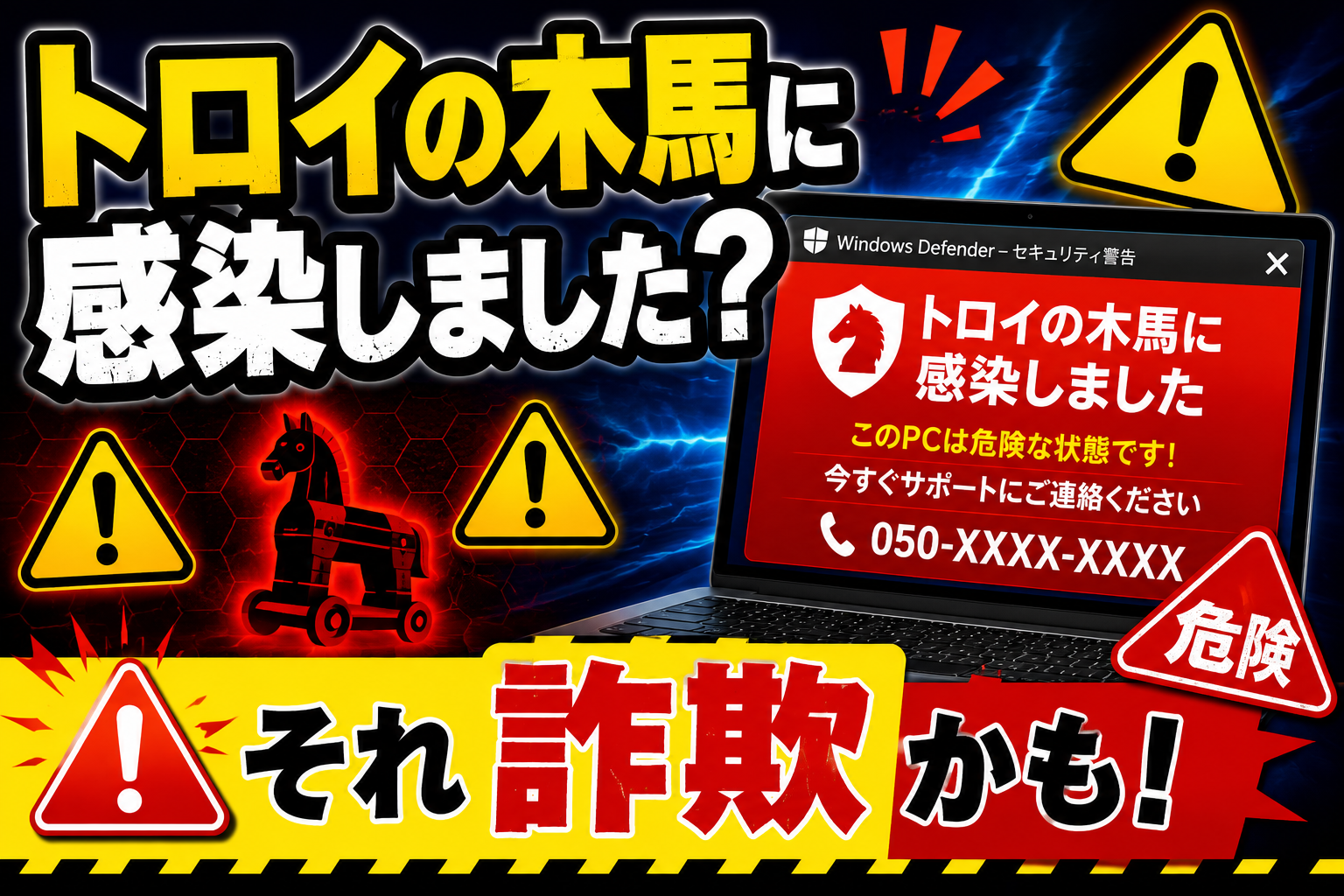
Windows Defender警告は本物?
Microsoftセキュリティ警告は詐欺?
システムが危険ですは本物?
パソコンがロックされましたは詐欺?
今すぐ電話してくださいは詐欺?
偽ウイルス警告画面の対処法
パソコン右下の怪しい通知を削除する方法
Windows標準機能でウイルスチェックする方法
コメント