
Androidスマホで利用者の多くが使用しているGoogle Chromeですが、そのまま初期設定で使っているだけでは十分とは言えません。
近年はフィッシング詐欺サイトや偽警告サイト、不審な通知を利用したトラブルが増えており、Chromeのセキュリティ設定を見直すことが大切です。
この記事では、Android版Chromeをより安全に利用するためのおすすめセキュリティ設定を画像付きでわかりやすく解説します。
先に結論
- セーフブラウジングを有効にする
- 常にHTTPS接続を使用する
- 安全チェックを実行する
- 不要な通知を許可しない
- Chromeを最新版に保つ
- 定期的に閲覧履歴を削除する
Android版Chromeのセキュリティ設定は必要?
Chromeには危険なサイトを検知する機能やプライバシー保護機能が搭載されています。
しかし、一部の設定は確認しておいた方が安全性を高められるため、一度見直しておくことをおすすめします。
特に最近は「ウイルスに感染しました」「システムが危険です」などの偽警告サイトによる被害も増えています。
Chromeのセキュリティ設定で防げること
- フィッシング詐欺サイト
- 偽のウイルス警告
- 危険なWebサイトへのアクセス
- 不審な通知
- 個人情報の漏えいリスク
- 安全性の低い通信
これから紹介する設定は数分で確認できるものばかりです。
まだ設定していない方は、この機会に確認しておきましょう。
Chromeの設定を開く手順
このあと解説するおすすめ設定①〜⑤は、Chromeの設定画面から変更できます。
まずはChromeの設定画面を開きましょう。
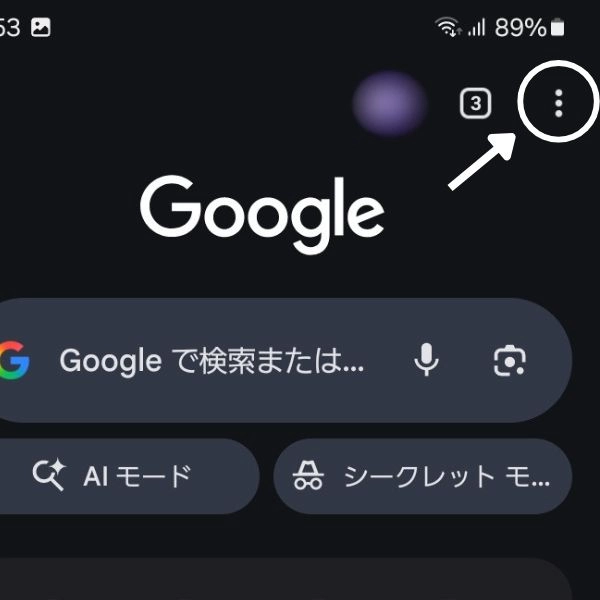
- Chromeを開く
- 右上の「︙」をタップ
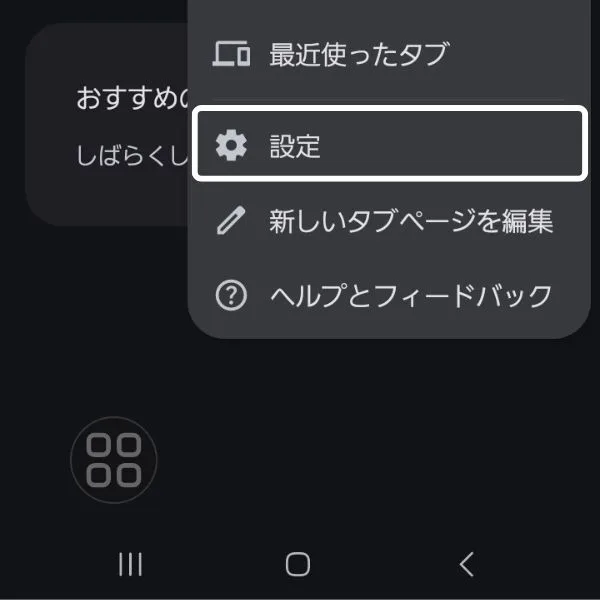
- 「設定」をタップ

おすすめ設定① セーフブラウジングを有効にする
Chromeには危険なサイトやフィッシングサイトを検出する「セーフブラウジング」という機能があります。
設定の目的
危険なサイトやフィッシング詐欺サイトへのアクセスを事前に警告するための設定です。
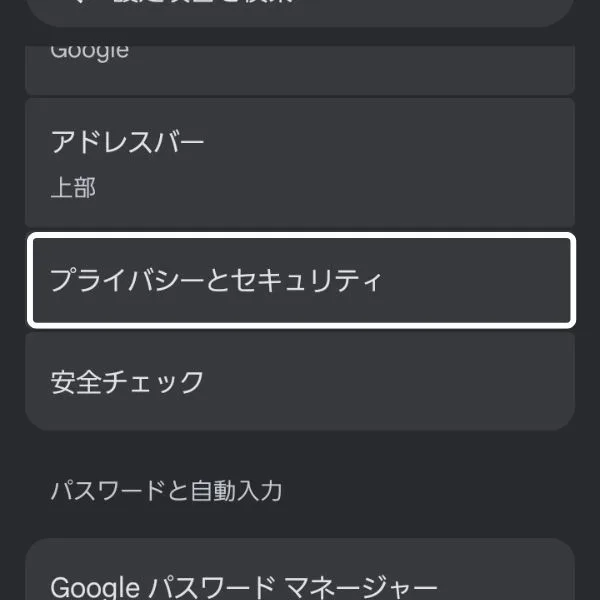
- プライバシーとセキュリティ
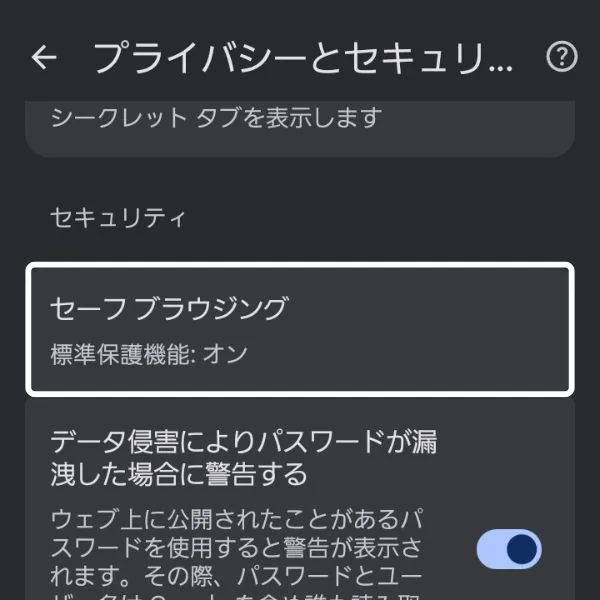
- セーフブラウジング
- 「標準保護機能」か「保護強化機能」を選択する
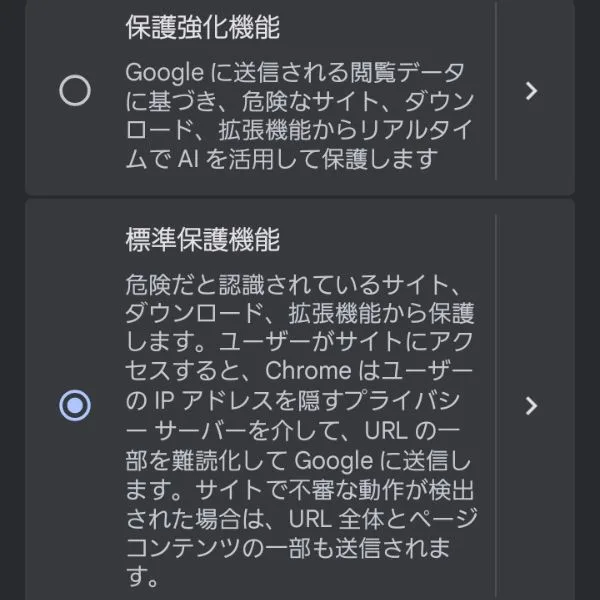
どちらを選べばいい?
- 標準保護機能:一般的な利用者向け。危険なサイトやダウンロードを警告します。
- 保護強化機能:より積極的に危険サイトを検出します。セキュリティ重視の方におすすめです。
迷った場合は「標準保護機能」でも十分ですが、より安全性を高めたい場合は「保護強化機能」を選択しましょう。
フィッシング詐欺サイト対策として必ず有効にしておきたい設定です。
おすすめ設定② HTTPS接続を優先する
HTTPSとは、通信内容を暗号化して送受信する仕組みです。
設定の目的
安全性の低いWebサイトへの接続を減らし、個人情報やログイン情報の漏えいリスクを下げるための設定です。
Chromeには安全なHTTPS通信を優先する機能があります。
- プライバシーとセキュリティ
- 常に安全な接続を使用する
- 常にセキュアな接続を使用する
- オンにする
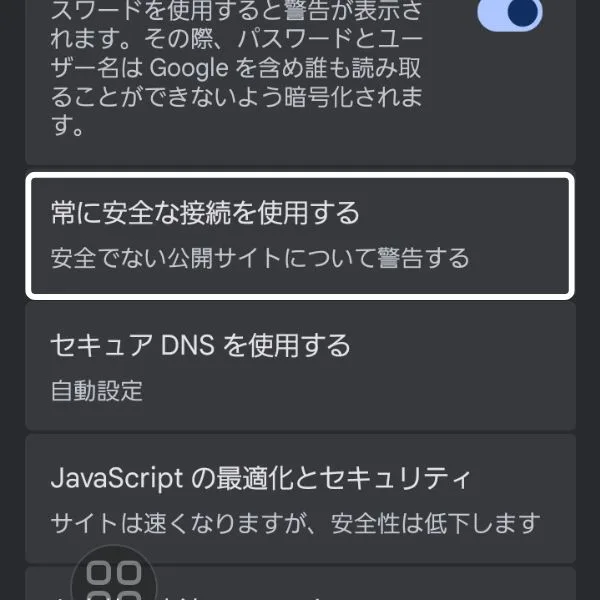
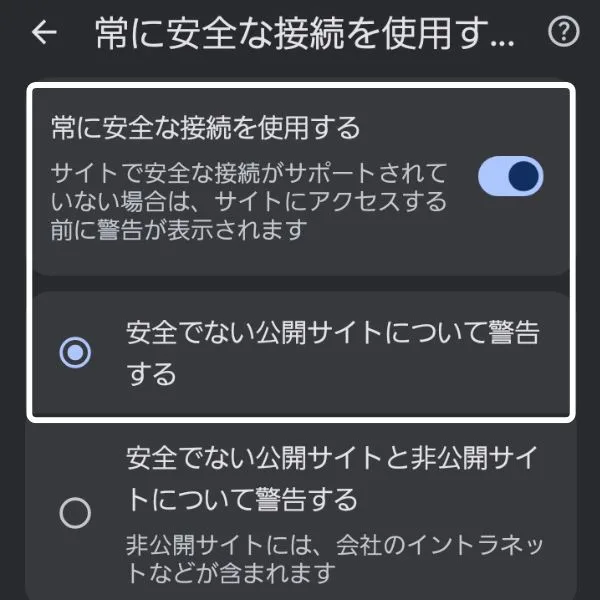
ログイン画面や個人情報を入力するサイトを利用する方は特に有効化しておきましょう。
おすすめ設定③ 安全チェックを実行する
Chromeには現在のセキュリティ状態を確認できる「安全チェック」機能があります。
設定の目的
危険な設定や古いバージョンのChrome、漏えいしたパスワードなどがないか確認するための機能です。
定期的に実行することで安全性を維持できます。
- 設定
- 安全チェック
- 「今すぐ確認」をタップ
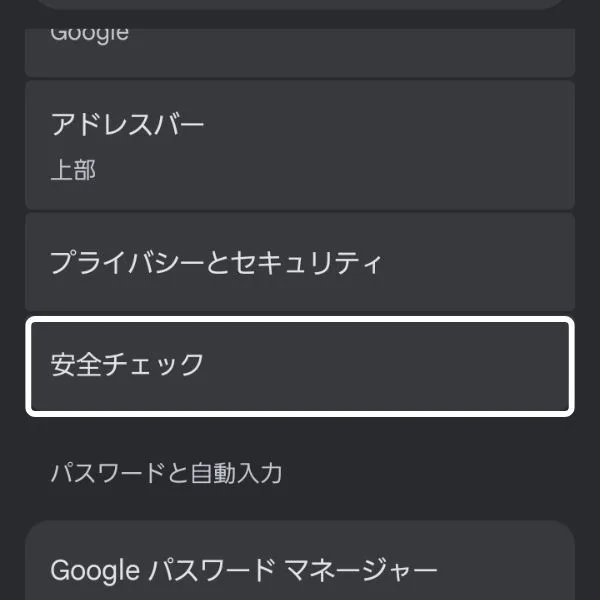
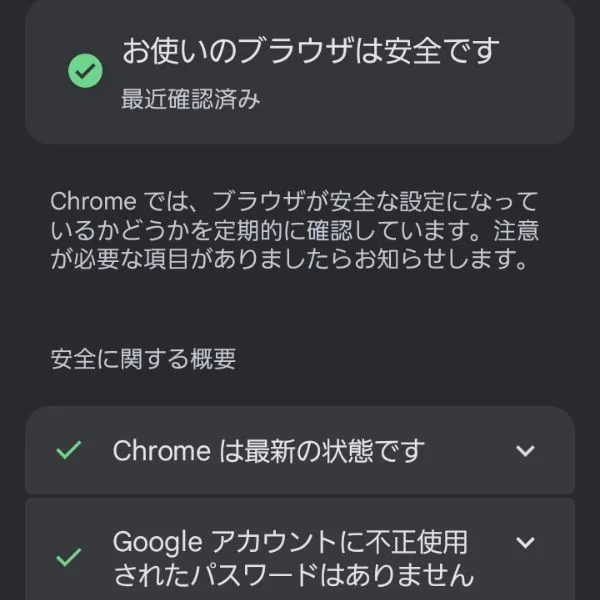
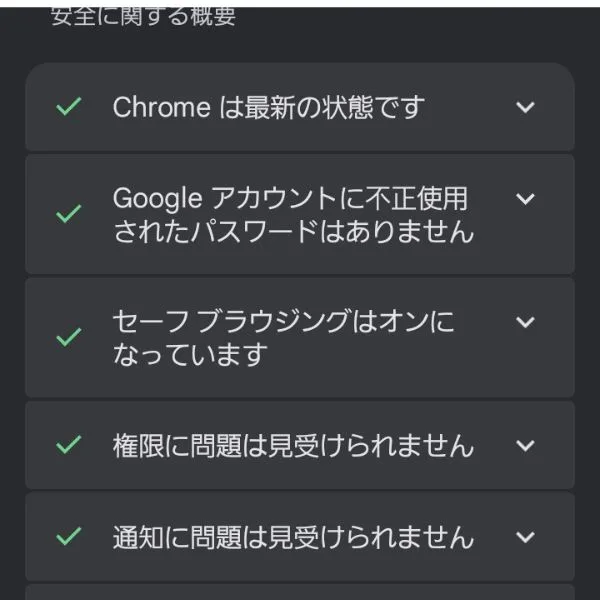
数秒で確認できるため、Chromeを利用している方は一度実行しておくことをおすすめします。
結果に危険な項目があれば設定指示に従い、対策を行いましょう。
おすすめ設定④ 不要な通知を許可しない
最近は通知機能を悪用した詐欺広告や偽警告サイトが増えています。
設定の目的
怪しいサイトから送られてくる広告通知や偽警告通知を防ぐための設定です。
「許可してください」と表示されても、内容が分からないサイトでは許可しないようにしましょう。
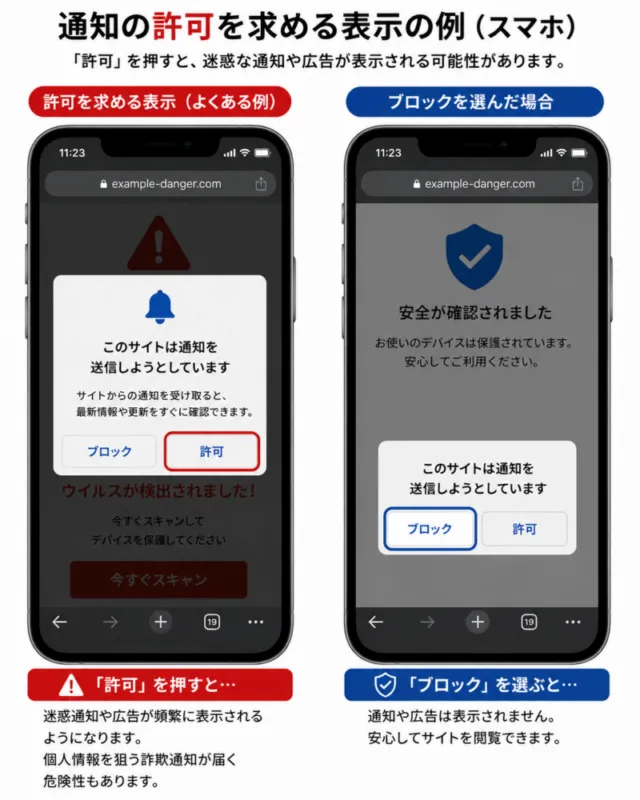
通知を許可してしまうと、Chromeを閉じていても不審な通知が表示される場合があります。
- Chrome設定
- サイトの設定
- 通知
- 不要なサイトを削除する
心当たりのないサイトが登録されている場合は削除しておきましょう。
おすすめ設定⑤ Chromeを最新版に保つ
Chromeは定期的にセキュリティ更新が行われています。
設定の目的
発見された脆弱性を修正し、最新のセキュリティ対策を利用するための設定です。
古いバージョンのまま利用していると、既知のセキュリティ問題が修正されないままになる可能性があります。
- Google Play ストアを開く
- Chromeを検索する
- 「更新」が表示されていれば実行する

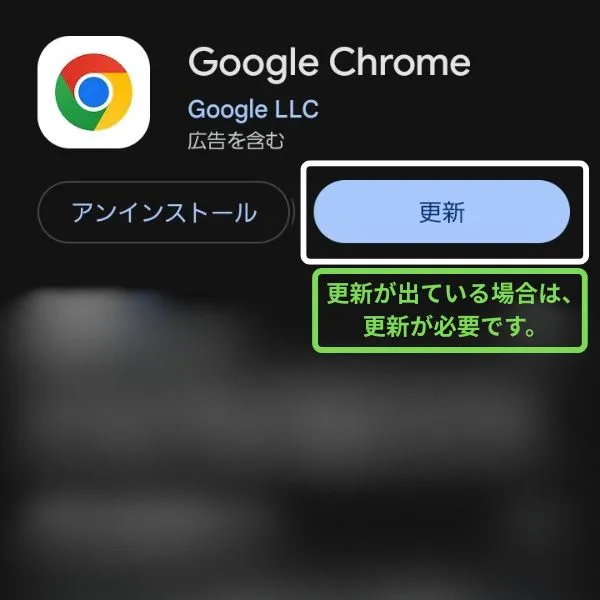
自動更新を有効にしておくと管理が楽になります。
おすすめ設定⑥ 定期的に履歴を削除する
Chromeの閲覧履歴やCookieを定期的に整理することで、動作改善やプライバシー保護につながります。
設定の目的
不要なサイトデータを整理し、Chromeの不具合改善やプライバシー保護につなげるための対策です。
怪しいサイトを開いてしまった場合にも有効な対処法のひとつです。
履歴削除の手順はこちら
怪しいサイトを開いてしまった場合や、偽警告ページが何度も表示される場合は、Chromeの閲覧履歴やサイトデータを削除することで改善することがあります。
セキュリティ設定後も注意したいこと
- 怪しい広告をタップしない
- 個人情報を安易に入力しない
- 不審な通知を許可しない
- 提供元不明のアプリをインストールしない
- Androidを定期的にアップデートする
どんなに設定を強化しても、怪しいサイトや広告を信用してしまうと被害につながる可能性があります。
「ウイルスに感染しました」「今すぐ修復してください」などの警告が表示されても、慌てて操作しないようにしましょう。
よくある質問
Chromeのセキュリティ設定は全部オンにしても大丈夫?
基本的には問題ありません。今回紹介した設定は多くの利用者におすすめできる内容です。
Chromeを使っているだけでウイルス感染しますか?
通常の閲覧だけで感染するケースは多くありません。ただし、詐欺サイトや不審なアプリには注意が必要です。
履歴削除は定期的に行った方がいいですか?
プライバシー保護や動作改善のため、定期的に削除することをおすすめします。
セーフブラウジングはオフにしても大丈夫?
特別な理由がない限り、オンのまま利用することをおすすめします。危険なサイトへのアクセスを警告してくれる重要な機能です。
まとめ
Chromeのセキュリティ設定を見直すことで、フィッシング詐欺や偽警告サイト、不審な通知などのリスクを減らすことができます。
どの設定も数分で確認できるため、一度見直しておくことをおすすめします。
安全なブラウジング環境を維持するために、ChromeやAndroidのアップデート、履歴削除も定期的に行いましょう。
パソコン・スマホのトラブル相談も受付中です
「この警告は本物?」
「SMSを開いてしまったけど大丈夫?」
「通知が消えない」
「設定方法がわからない」
パソコン・スマホのトラブルをチャット形式でサポートしています。
記事を読んでも不安が残る場合は、お気軽にご相談ください。
コメント