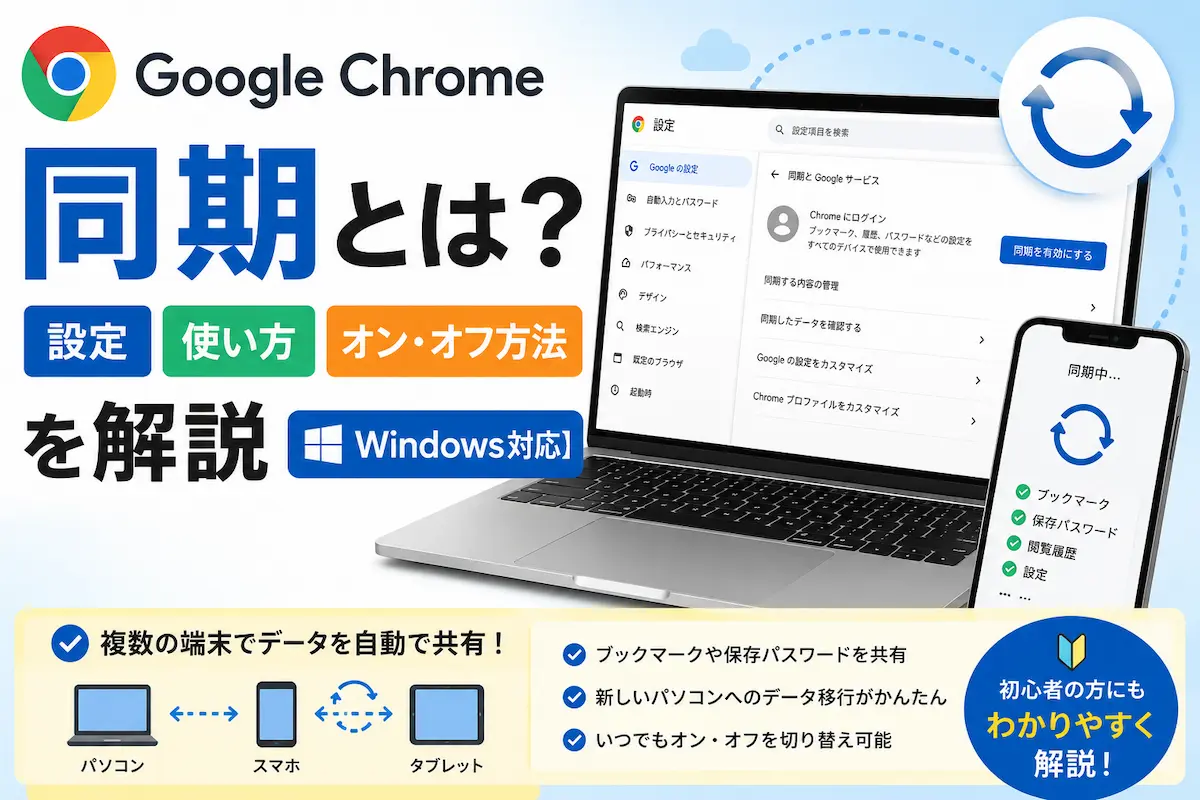
Google Chromeの同期とは?設定・使い方・オン・オフ方法を解説【Windows対応】
Google Chromeには、ブックマークや保存パスワード、閲覧履歴などを複数の端末で共有できる「同期」機能があります。
新しいパソコンへ買い替えた時や、スマホとパソコンで同じデータを利用したい時にも便利な機能です。
この記事では、Google Chromeの同期とは何か、同期できるデータ、設定方法、オン・オフの切り替え方法、メリット・デメリットまで初心者向けにわかりやすく解説します。
先に結論
Google Chromeの同期を利用すると、ブックマークや保存パスワードなどを複数の端末で自動的に共有できます。
新しいパソコンへ買い替える場合や、スマホとパソコンで同じ環境を使いたい方にはとても便利な機能です。
ただし、共用パソコンでは同期したデータが他の人から見えてしまう可能性もあるため注意しましょう。
- Googleアカウントへログインすると同期を利用できます。
- ブックマークや保存パスワードなどを自動で共有できます。
- 同期はいつでもオン・オフを切り替えられます。
- 新しいパソコンへのデータ移行にも便利です。
Google Chromeの同期を利用すると、複数の端末で同じ環境を簡単に利用できます。
Google Chromeの同期とは?
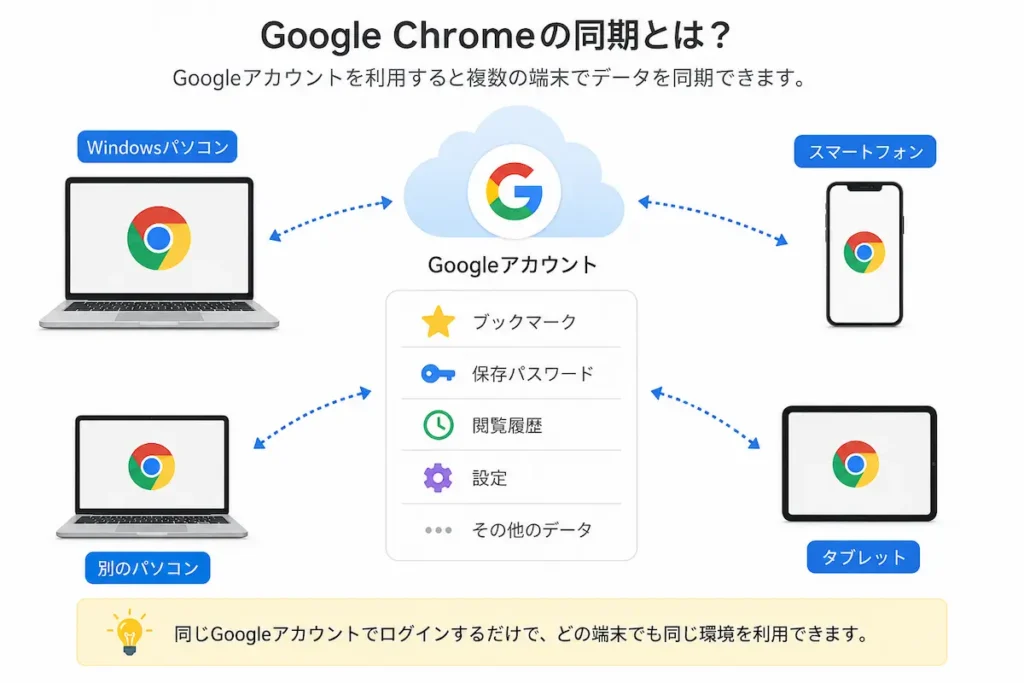
Google Chromeの同期とは、Googleアカウントへログインすることで、ブックマークや保存パスワード、閲覧履歴、設定などを自動で同じ状態に保つ機能です。
例えば、新しいパソコンで同じGoogleアカウントへログインするだけで、以前使っていたブックマークや保存パスワードをそのまま利用できます。
スマートフォンやタブレットでも同じGoogleアカウントを利用すれば、データを共有できます。
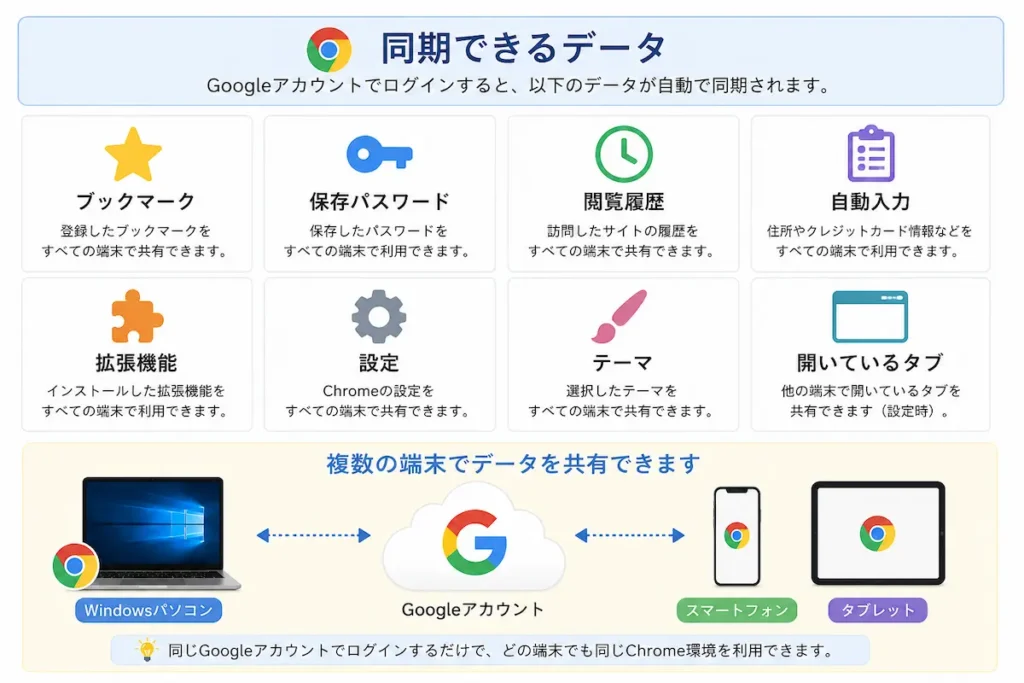
同期できるデータ
| データ | 同期 |
|---|---|
| ブックマーク | 〇 |
| 保存パスワード | 〇 |
| 閲覧履歴 | 〇 |
| 自動入力 | 〇 |
| 拡張機能 | 〇 |
| 設定 | 〇 |
| テーマ | 〇 |
| 開いているタブ | 〇(設定時) |
同期を有効にすると、これらのデータを同じGoogleアカウントを利用している端末同士で共有できます。
同期するデータは設定画面から個別にオン・オフを変更することもできます。
Google Chromeで同期を有効にする方法
※画像は説明用のイメージです。
Google Chromeのバージョンによって画面が異なる場合があります。
表示が少し違っていても、同じ名称の項目を選択してください。
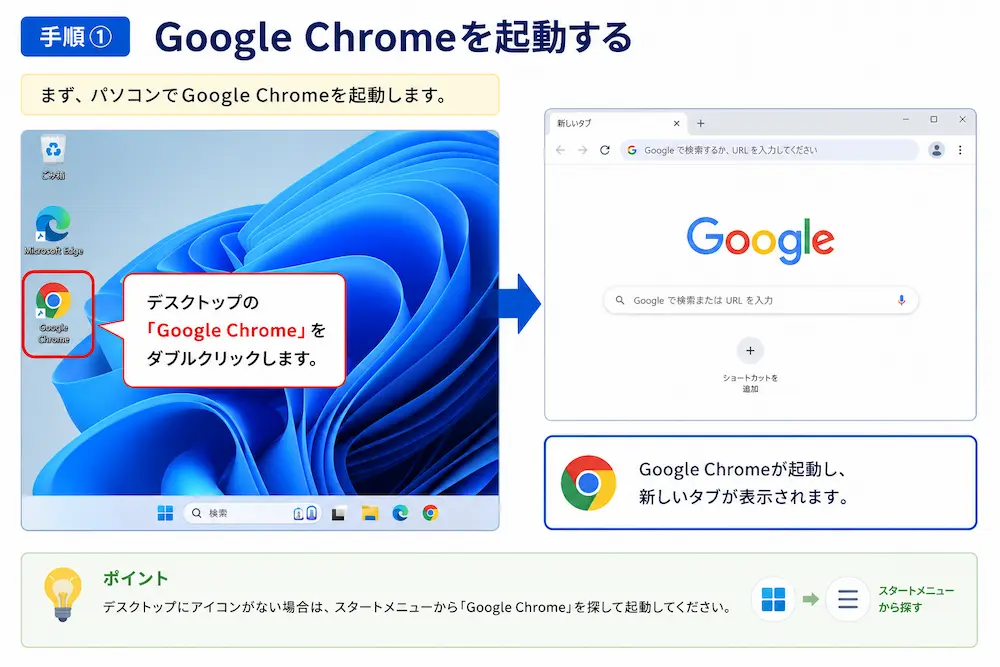
手順① Google Chromeを開く
Google Chromeを起動します。
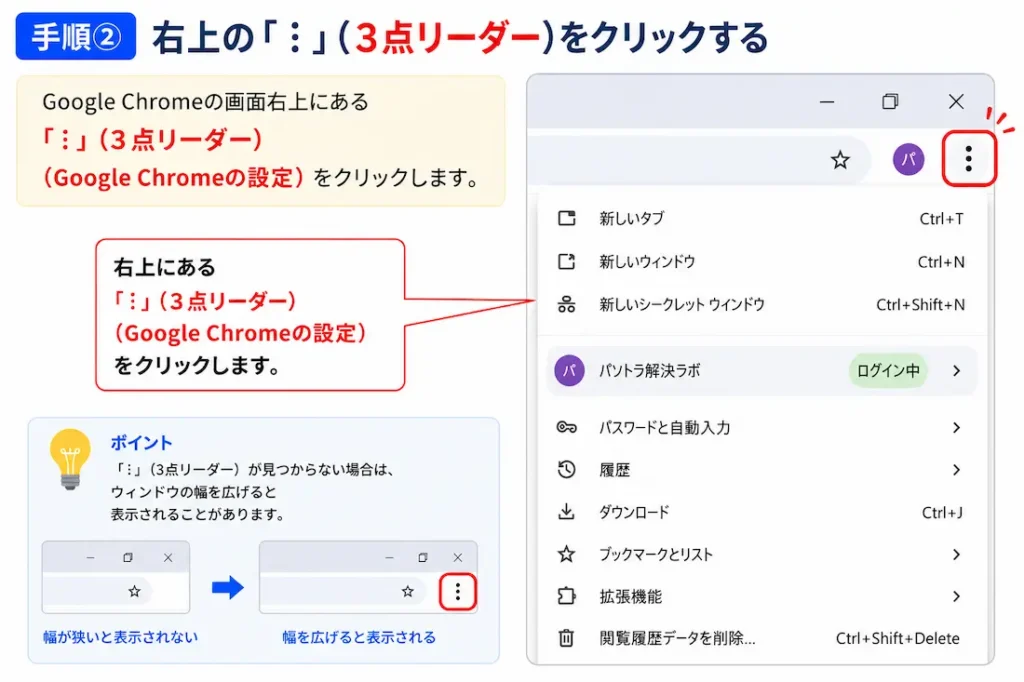
手順② 「︙」をクリックする
右上の「︙」をクリックします。
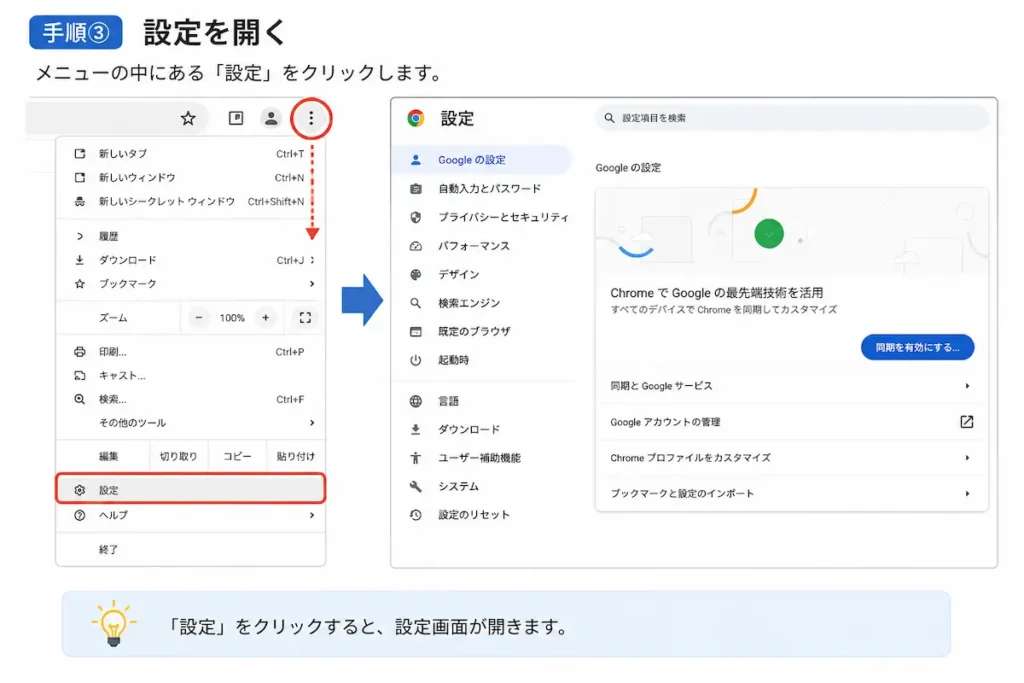
手順③ 設定を開く
メニューの中にある「設定」を開きます。
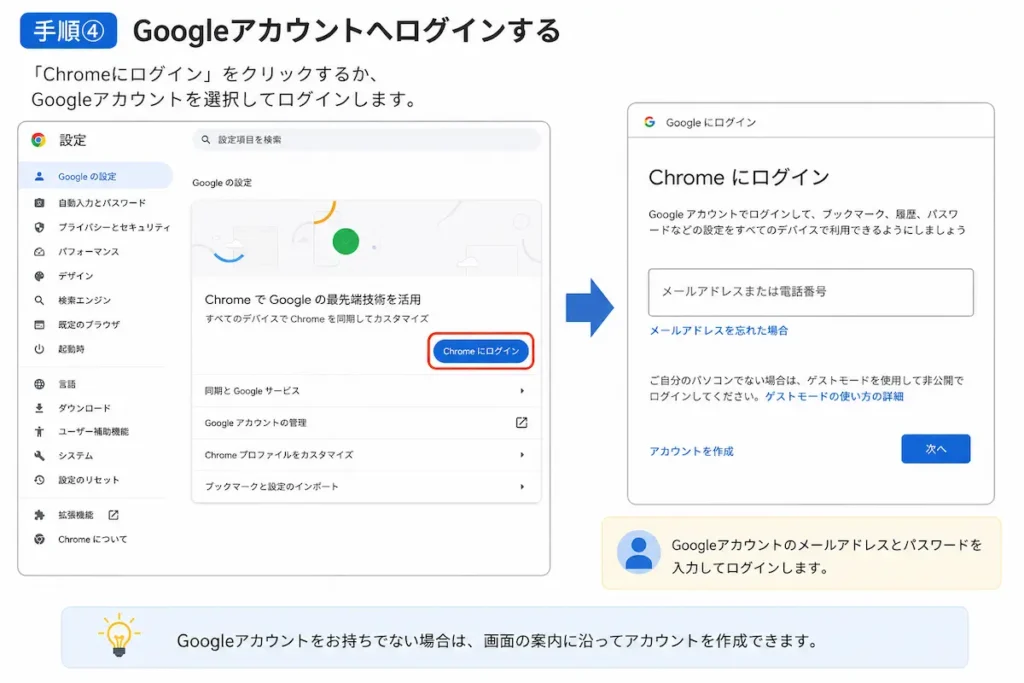
手順④ Googleアカウントへログインする
Googleアカウントでログインします。
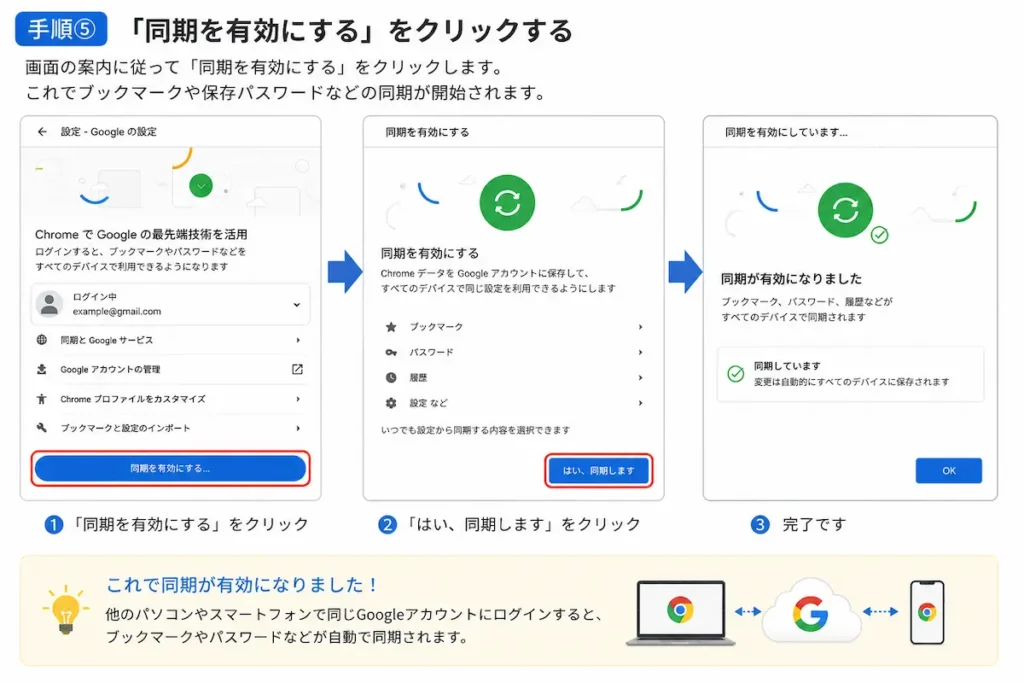
手順⑤ 「同期を有効にする」をクリックする
画面の案内に従って「オンにする」をクリックします。
これでブックマークや保存パスワードなどの同期が開始されます。
同期をオフにする方法
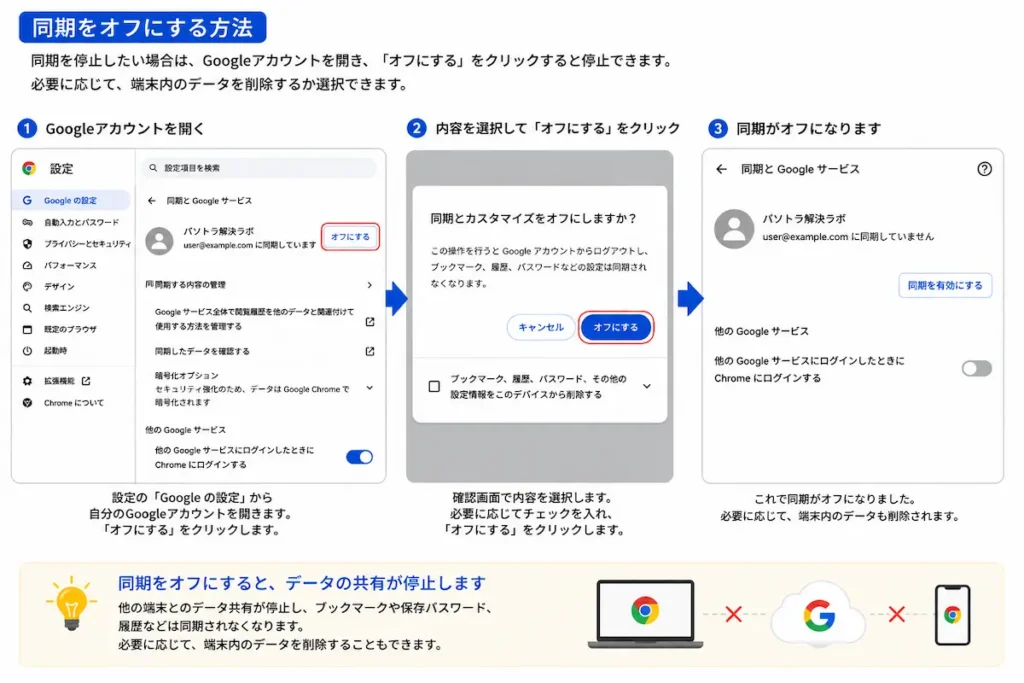
同期を停止したい場合は、Chromeの設定画面からGoogleアカウントを開き、「オフにする」をクリックすると停止できます。
必要に応じて、端末内の閲覧履歴や保存データを削除するか選択できます。
同期するメリット
- 新しいパソコンでもすぐ利用できる
- ブックマークを共有できる
- 保存パスワードを共有できる
- スマートフォンとも同期できる
- 設定やテーマも引き継げる
同期を利用する時の注意点
- 共用パソコンでは注意が必要
- 他人のGoogleアカウントでは利用しない
- ログアウトすると同期されなくなる
同期されない時の対処法
- Googleアカウントへログインしているか確認する
- 同期がオンになっているか確認する
- Google Chromeを最新版へ更新する
- インターネットへ接続されているか確認する
- Google Chromeやパソコンを再起動する
よくある質問
同期すると保存パスワードも同期されますか?
はい。同期設定が有効になっていれば、保存パスワードもGoogleアカウントを利用して共有されます。
ブックマークだけ同期できますか?
はい。同期するデータは設定から個別に選択できます。
同期をオフにするとデータは消えますか?
Googleアカウントに保存されているデータは削除されません。ただし、端末内のデータ削除を選択した場合は、その端末から削除されます。
スマホとも同期できますか?
はい。同じGoogleアカウントでログインすれば、パソコンとスマートフォンで同期できます。
Googleアカウントがないと利用できませんか?
同期機能を利用するにはGoogleアカウントが必要です。
まとめ
- Google Chromeの同期はデータを自動で共有できる便利な機能
- ブックマークや保存パスワードなどを同期できる
- 新しいパソコンへの買い替え時にも役立つ
- 同期はいつでもオン・オフを切り替えられる
Google Chromeの同期を利用すると、新しいパソコンやスマートフォンでも同じ環境を簡単に利用できます。
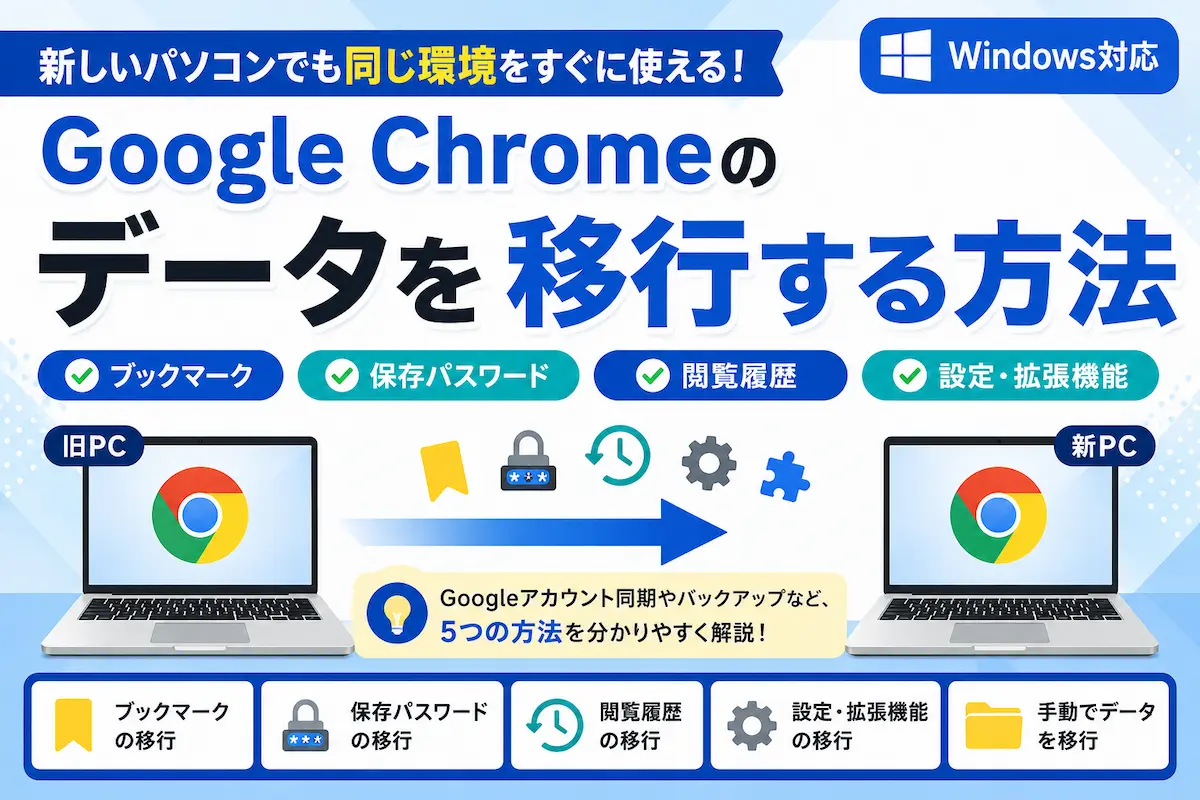
パソコンを買い替える予定がある方は、データ移行の記事もあわせて参考にしてください。
パソコン・スマホのトラブル相談も受付中です
「設定方法が分からない」
「エラーが解決しない」
「警告画面が消えない」
「どの対処法を試せば良いか分からない」
パソコン・スマホのトラブルをチャット形式でサポートしています。
初心者の方にも分かりやすくご案内していますので、記事を読んでも解決しない場合はお気軽にご相談ください。
コメント