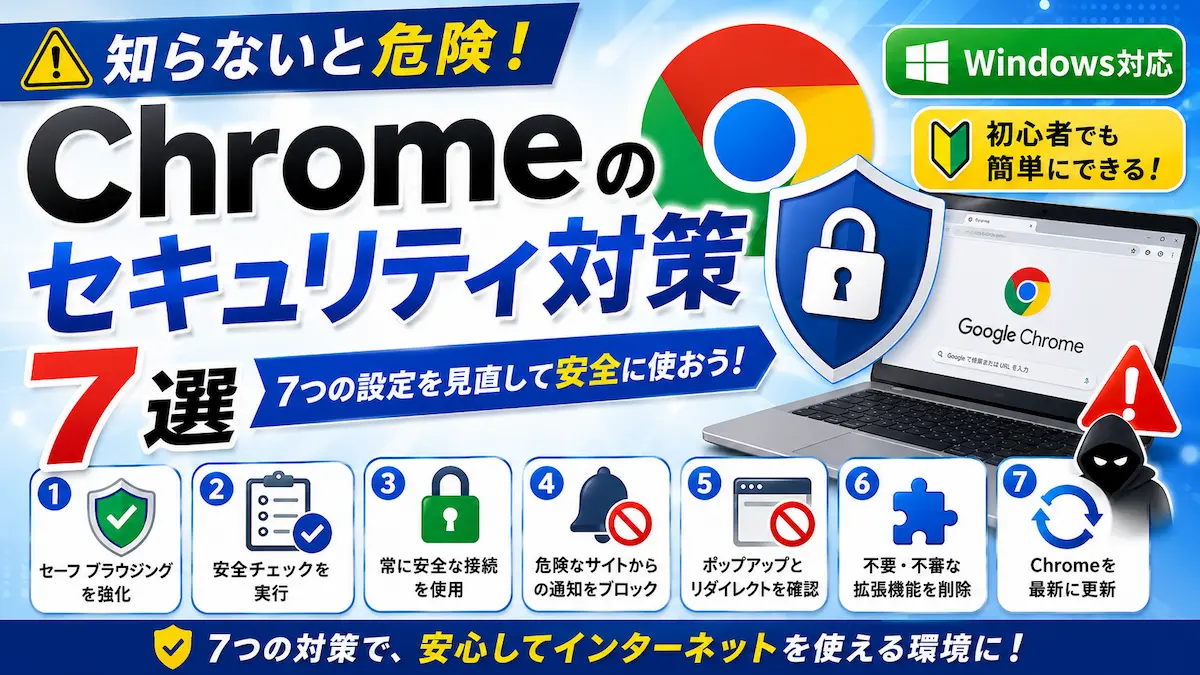
Google Chromeは、危険なWebサイトやフィッシング、マルウェアなどからユーザーを守るためのセキュリティ機能を備えています。
しかし、Chromeをインストールしただけで、すべての危険を防げるわけではありません。
特に最近は、偽のウイルス警告、サポート詐欺、フィッシングサイト、悪質な通知、危険な拡張機能、偽のダウンロードボタンなど、普通のWebサイトに見せかけた詐欺も増えています。
そこでこの記事では、Windows版Google Chromeで確認しておきたいセキュリティ対策を7つに分けて、初心者向けに解説します。
難しい設定を大量に変更するのではなく、Chromeに用意されている安全機能を正しく利用することを中心に紹介します。
- Chromeのセキュリティ対策7選
- まず知っておきたいChromeのセキュリティ機能
- Chromeの設定を開く共通手順
- 対策① セーフ ブラウジングを「保護強化機能」にする
- 対策② Chromeの「安全チェック」を実行する
- 対策③ 「常に安全な接続を使用する」をオンにする
- 対策④ Webサイトからの通知をむやみに許可しない
- 対策⑤ ポップアップとリダイレクトを確認する
- 対策⑥ 不要・不審な拡張機能を削除する
- 対策⑦ Google Chromeを最新バージョンに更新する
- Chromeのセキュリティ対策は「設定」だけでは不十分です
- Chromeで「危険なサイト」と表示されたら?
- Chromeのセキュリティ設定を変更したら確認しておきたいこと
- 公式情報も確認したい方へ
- Chromeのセキュリティ対策でよくある質問
- まとめ
- 関連記事はこちら
Chromeのセキュリティ対策7選
- セーフ ブラウジングを確認する
- Chromeの安全チェックを実行する
- 常に安全な接続を使用する
- 危険なサイトからの通知をブロックする
- ポップアップとリダイレクトを確認する
- 不要・不審な拡張機能を削除する
- Chromeを最新バージョンに更新する
この7つを確認しておくと、危険なWebサイト、フィッシング、悪質な通知、危険な拡張機能、古いブラウザーを原因とするセキュリティリスクへの対策になります。
まず知っておきたいChromeのセキュリティ機能
Chromeには、Webサイトやダウンロード、拡張機能などを確認するGoogle セーフ ブラウジングが搭載されています。
セーフ ブラウジングでは、フィッシング、マルウェア、危険な拡張機能、悪意のある広告、ソーシャルエンジニアリングなどに関係するサイトやダウンロードについて警告を表示します。
Chromeで「危険なサイト」などの警告が表示された場合は、警告を無視してアクセスするのではなく、まず安全性を確認してください。
Chromeの設定を開く共通手順
ここから紹介する設定の多くは、Chromeの「設定」→「プライバシーとセキュリティ」から確認できます。
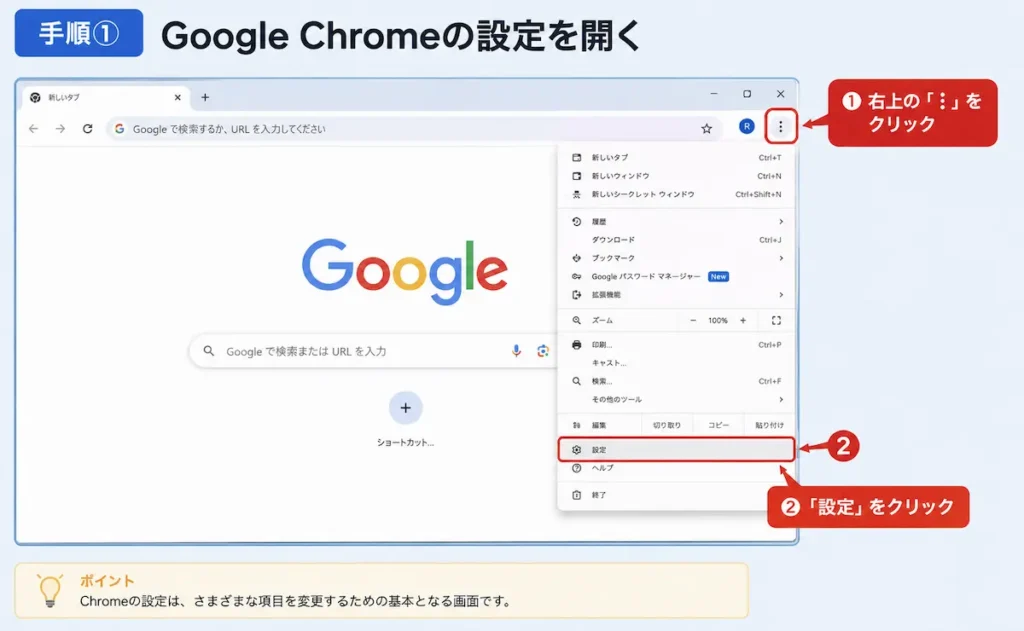
共通手順① 「設定」を開く
Chrome右上の「︙」をクリックし、表示されたメニューから「設定」を開きます。
共通手順② 「プライバシーとセキュリティ」を開く
Chromeの設定画面が開いたら、左側にある「プライバシーとセキュリティ」をクリックします。
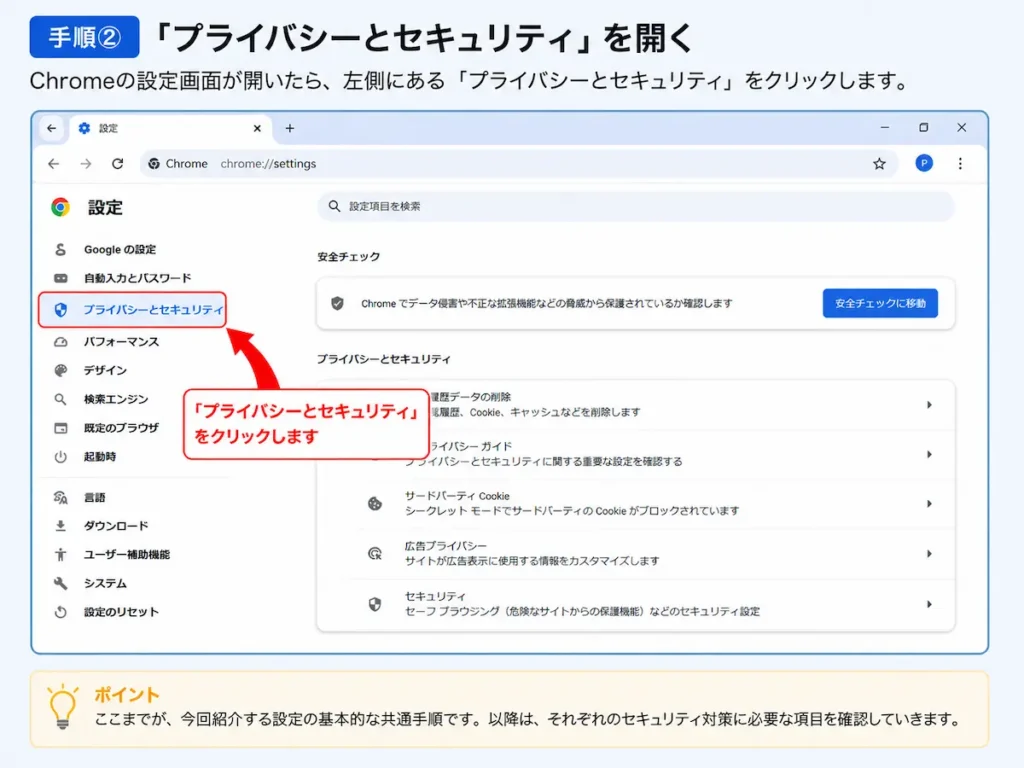
ここまでが、今回紹介する設定の基本的な共通手順です。
以降は、それぞれのセキュリティ対策に必要な項目を確認していきます。
対策① セーフ ブラウジングを「保護強化機能」にする
最初に確認したいのが、Google セーフ ブラウジングの保護レベルです。
セーフ ブラウジングは、フィッシングサイトやマルウェアなど、危険な可能性があるWebサイトやダウンロードについて警告を表示する機能です。
Chromeでは「標準保護機能」と「保護強化機能」などから保護レベルを選択できます。
より強い保護を利用したい場合は、「保護強化機能」を選択できます。
設定方法
先ほどの共通手順で「プライバシーとセキュリティ」まで開きます。
次に「セキュリティ」をクリックします。
「セーフ ブラウジング」の項目を確認し、必要に応じて「保護強化機能」を選択します。
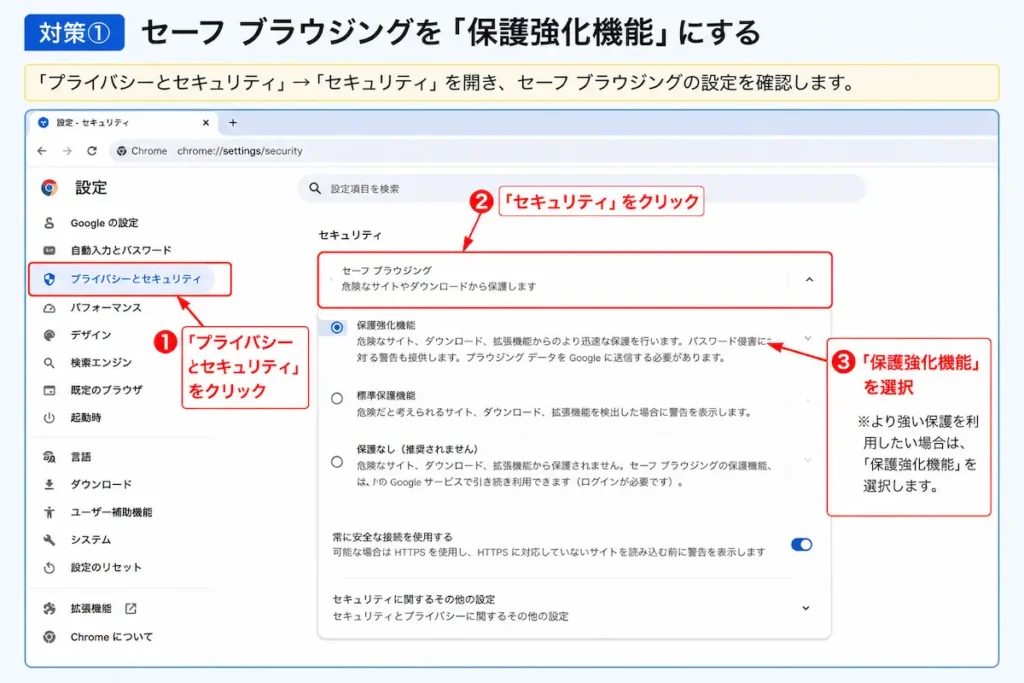
保護強化機能では、既知の危険だけでなく、新たな危険の可能性があるサイトやダウンロードなどについて、より強い保護を受けられます。
ただし、保護強化機能ではセキュリティを高めるため、標準保護機能よりGoogleへ送信される情報が増える場合があります。プライバシーとのバランスも考えて選択してください。
セーフ ブラウジングを「保護なし」にすることはおすすめしません。
対策② Chromeの「安全チェック」を実行する
Chromeには、現在のブラウザーの安全性をまとめて確認できる「安全チェック」があります。
安全チェックでは、Chromeの更新状況や保存されたパスワード、通知の権限、拡張機能などについて、確認が必要な項目がないかチェックできます。
セキュリティ設定を一つずつ確認するのが難しい場合は、まず安全チェックを実行してみましょう。
設定方法
共通手順で「設定」→「プライバシーとセキュリティ」まで開きます。
「安全チェック」にある「安全チェックに移動」をクリックします。
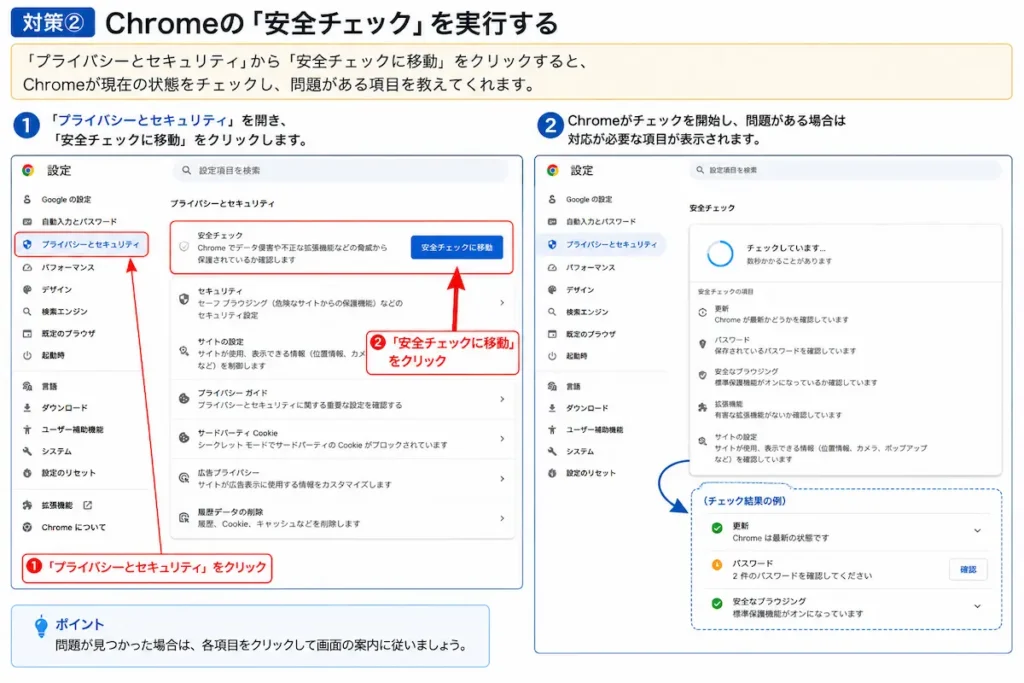
Chromeが問題を確認し、対応が必要な項目がある場合は画面に表示されます。
問題が表示された場合は、それぞれの項目をクリックして、画面の案内に従って対応してください。
対策③ 「常に安全な接続を使用する」をオンにする
Webサイトへアクセスするときは、暗号化されたHTTPS接続を利用する方が安全です。
Chromeには、HTTPS接続を優先し、HTTPSに対応していないサイトへアクセスする前に警告を表示する「常に安全な接続を使用する」機能があります。
設定方法
共通手順で「設定」→「プライバシーとセキュリティ」→「セキュリティ」を開きます。
「詳細設定」などの項目を確認し、「常に安全な接続を使用する」を探します。
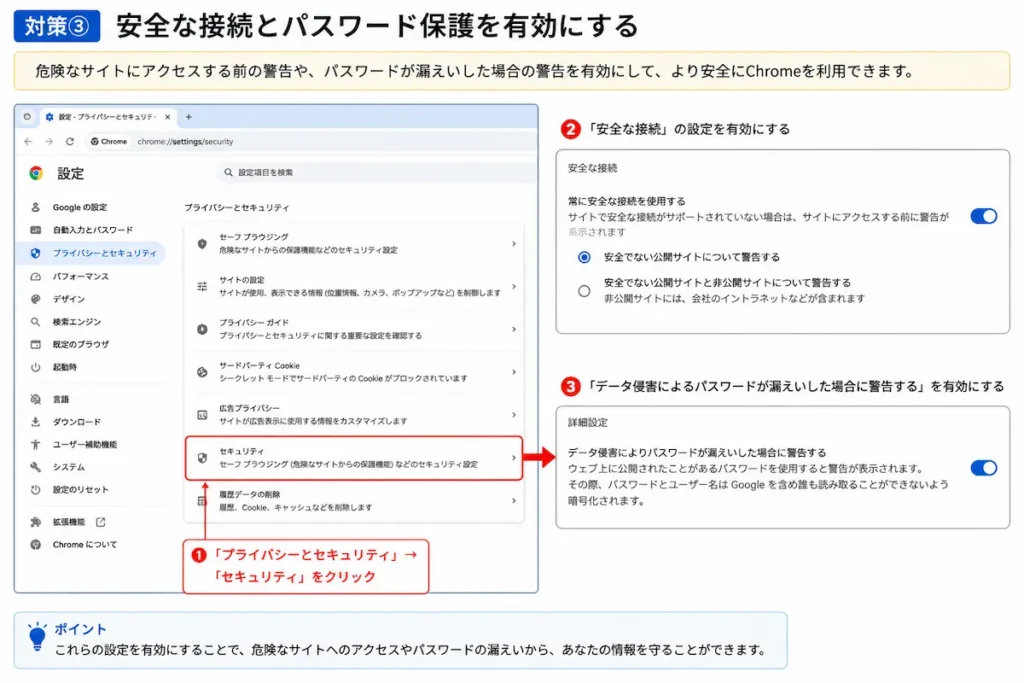
設定をオンにすると、Chromeは可能な場合にHTTPSを使用するよう接続を切り替え、HTTPSを利用できないサイトへアクセスする前に警告を表示します。
ただし、HTTPSだから必ず安全とは限りません。
フィッシングサイトなどでもHTTPSを利用している場合があるため、URLやサイト名、アクセスした経緯まで確認することが大切です。
なお、この画面には「データ侵害によりパスワードが漏えいした場合に警告する」という設定もあります。こちらもオンにしておくと、保存したパスワードがデータ侵害に関連している場合に警告を受け取れるため、セキュリティ対策として役立ちます。
対策④ Webサイトからの通知をむやみに許可しない
Chromeの通知機能は、ニュースサイトやWebサービスなどから通知を受け取るために便利です。
しかし、悪質なサイトから通知を許可してしまうと、パソコンの画面に「ウイルスに感染しました」「今すぐ確認してください」など、不安をあおる通知が表示されることがあります。
これは、Chromeそのものからの警告ではなく、Webサイトに通知を許可したことが原因の場合があります。
そのため、知らないサイトの通知は許可しないようにしましょう。
通知設定を確認する方法
共通手順で「設定」→「プライバシーとセキュリティ」を開きます。
「サイトの設定」をクリックします。
「権限」から「通知」を開き、通知を許可しているサイトを確認します。
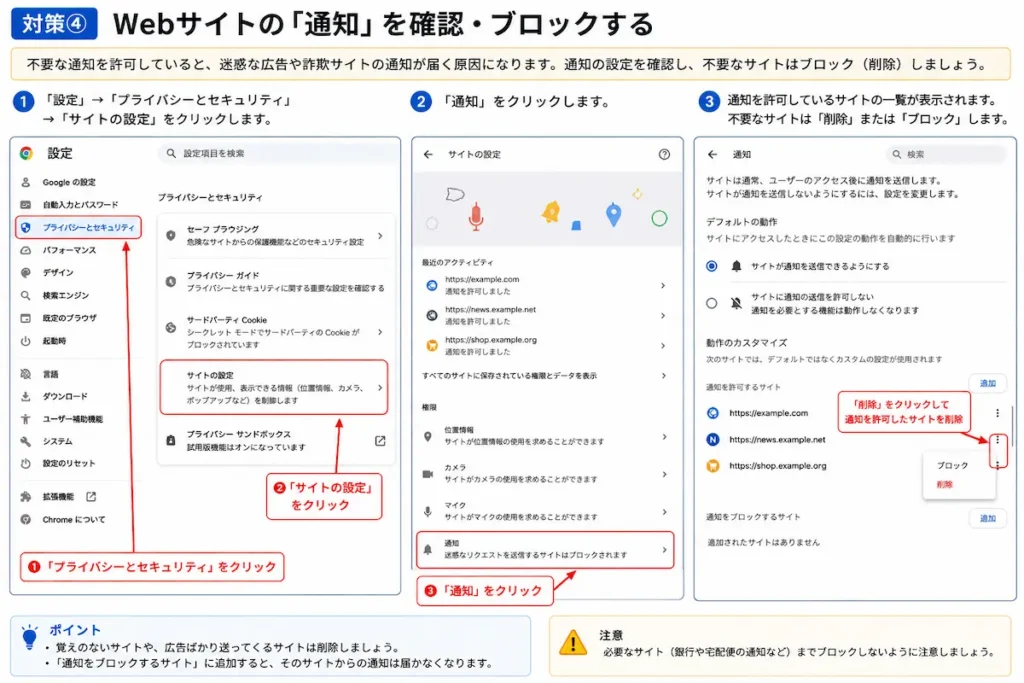
見覚えのないサイトや、通知を許可した覚えのないサイトがある場合は、権限を削除またはブロックしてください。
特に、突然「ウイルス感染」や「パソコンが危険」といった通知が表示されるようになった場合は、通知の許可設定を確認しましょう。
Google Chromeの通知を削除・ブロックする方法【Windows対応】
対策⑤ ポップアップとリダイレクトを確認する
ポップアップとは、Webページを開いたときに別のウィンドウや画面が表示される機能です。
Chromeでは、ユーザーにとって望ましくないポップアップが自動的にブロックされるようになっています。
ただし、サイトごとの設定によってポップアップやリダイレクトが許可されている場合があります。
設定方法
共通手順で「設定」→「プライバシーとセキュリティ」→「サイトの設定」を開きます。
「コンテンツ」などの項目から「ポップアップとリダイレクト」を開きます。
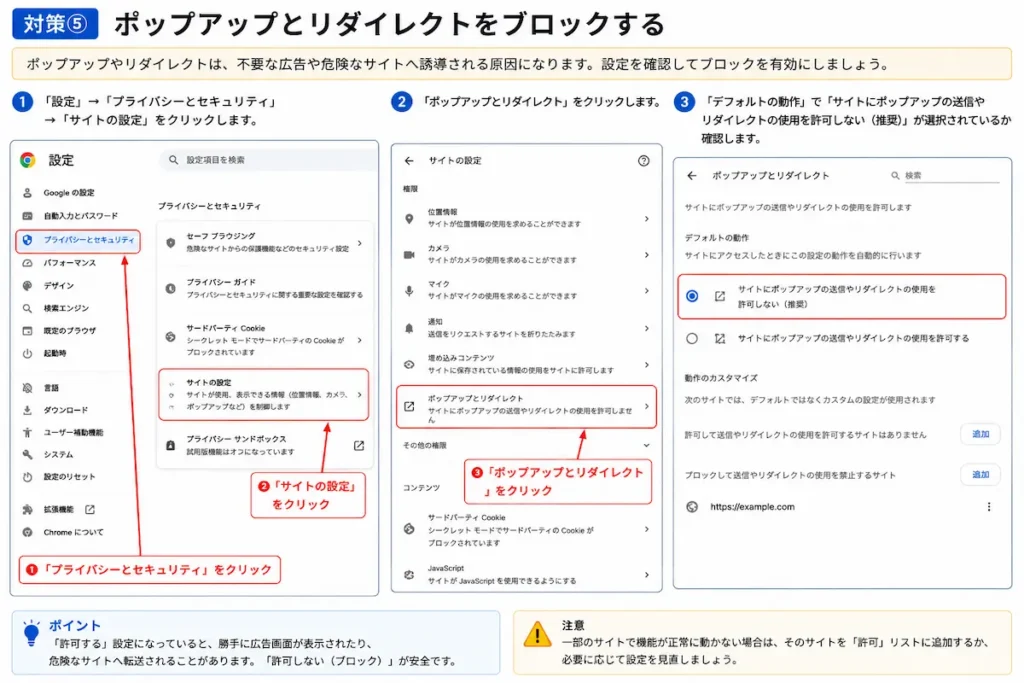
知らないサイトにポップアップやリダイレクトを許可している場合は、許可設定を見直してください。
なお、ポップアップをブロックしているのに突然の画面や広告が表示される場合、Webサイトの通知が原因になっていることもあります。
「ポップアップを止めたのに通知が出る」という場合は、対策④の通知設定も確認してください。
対策⑥ 不要・不審な拡張機能を削除する
Chromeの拡張機能は便利ですが、Webサイト上のデータを読み取ったり変更したりする権限を持つものがあります。
そのため、使っていない拡張機能や、インストールした覚えのない拡張機能は定期的に確認しましょう。
拡張機能を確認する方法
Chrome右上の「︙」をクリックし、「拡張機能」→「拡張機能を管理」を開きます。
インストールされている拡張機能を確認し、次のようなものがあれば注意してください。
- インストールした覚えがない
- 何のための拡張機能か分からない
- 長期間使用していない
- 最近になって広告やポップアップが増えた
- 不自然な検索ページが表示されるようになった
不要な拡張機能は「削除」をクリックしてChromeから削除します。
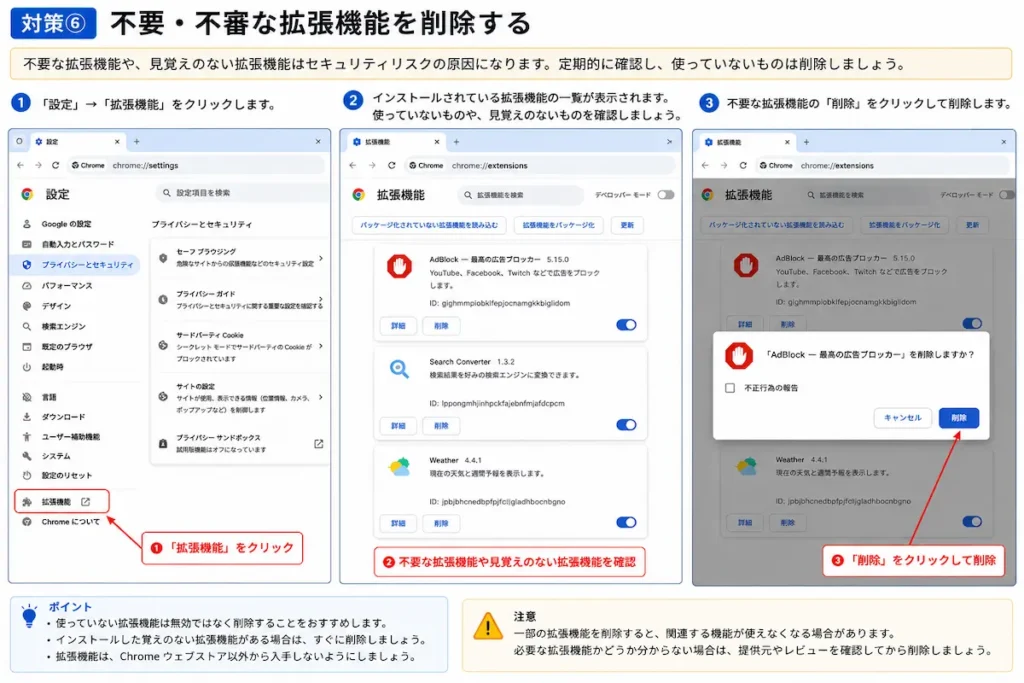
拡張機能をインストールするときは、名前だけで判断せず、提供元や必要な権限も確認してください。
対策⑦ Google Chromeを最新バージョンに更新する
Chromeを最新の状態に保つことも重要なセキュリティ対策です。
Chromeは新しいバージョンが利用可能になると自動的に更新されますが、しばらくChromeを終了していない場合などは、更新が保留されていることがあります。
Chromeの更新状態を確認する方法
Chrome右上の「︙」をクリックします。
「ヘルプ」→「Google Chromeについて」を開きます。
この画面を開くと、Chromeが更新を確認します。
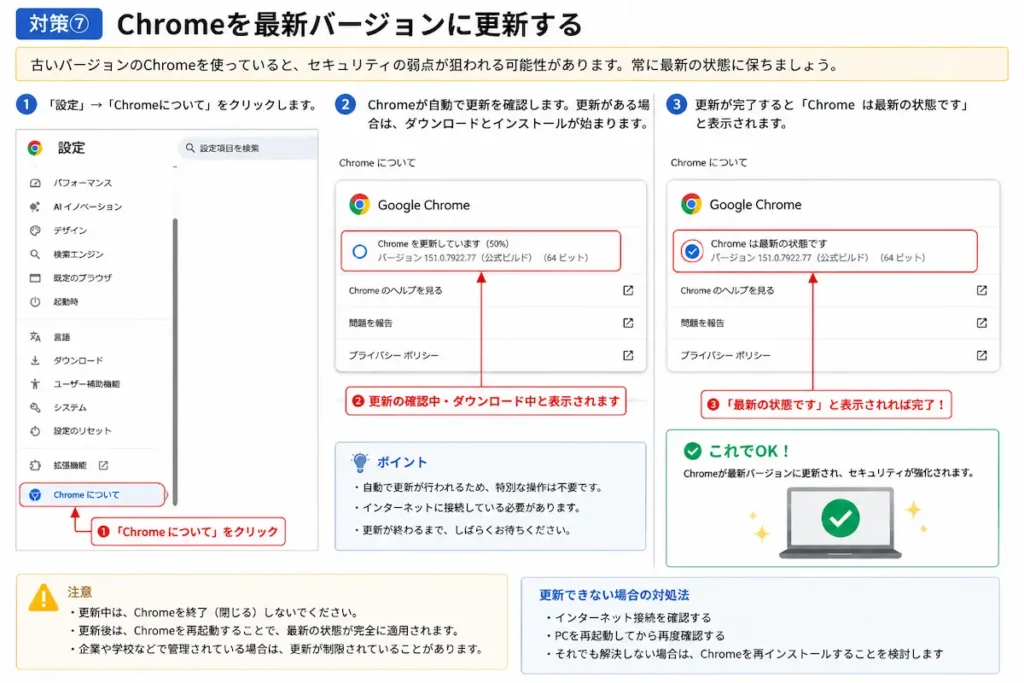
更新がある場合は、画面の案内に従って「再起動」をクリックしてください。
「再起動」が表示されない場合は、現在利用しているChromeが最新バージョンである可能性があります。
Chromeの更新には、最新のセキュリティアップデートを適用する意味もあります。定期的に更新状態を確認しておきましょう。
Chromeのセキュリティ対策は「設定」だけでは不十分です
ここまで7つの設定を紹介しましたが、Chromeのセキュリティ機能を有効にしていても、すべての詐欺や危険なサイトを防げるわけではありません。
特に注意したいのが、「Chromeから表示されたように見える偽の警告」です。
「ウイルスに感染しています」「今すぐ電話してください」「パソコンが危険です」などの表示が出ても、画面の指示に従って電話をかけたり、ソフトをインストールしたりしないでください。
Webサイト上に表示された警告と、WindowsやChrome本体からの正規の通知は別物の場合があります。
Chromeだけでなくパソコン全体のセキュリティも確認しましょう
Chromeのセキュリティ設定を見直すことは大切ですが、Chromeの機能だけですべての危険を防げるわけではありません。
特に、危険なファイルの検知、マルウェア対策、フィッシング対策など、パソコン全体を保護したい場合は、セキュリティソフトの利用も選択肢になります。
Windowsには「Windows セキュリティ」が標準搭載されているため、一般的な使い方であれば追加のセキュリティソフトが必ず必要というわけではありません。
一方で、偽サイトや詐欺サイトへのアクセスが心配な方、パソコン操作に不安がある方、より手厚い保護を受けたい方は、有料のセキュリティソフトを検討する価値があります。
どのセキュリティソフトを選べばいいか分からない場合は、ESET・ウイルスバスター・ノートンなどを初心者向けに比較した記事も参考にしてください。
〖2026年版〗初心者向けセキュリティソフト比較|おすすめを解説
突然の警告が表示された場合は、まず画面を閉じることができるか確認し、不安な場合は別の端末などから情報を確認してください。
Chromeで「危険なサイト」と表示されたら?
Chromeで赤い画面などの警告が表示され、「危険なサイト」と案内された場合は、基本的にそのページへ進まないでください。
このような警告は、フィッシング、マルウェア、望ましくないソフトウェア、ソーシャルエンジニアリングなどの危険性が確認されたサイトで表示されることがあります。
「警告が出たけど、とりあえず続行する」という操作は避けましょう。
特に、ログイン情報やクレジットカード情報などを入力するよう求められている場合は注意が必要です。
偽サイトの見分け方と危険なサイトを開いてしまった場合の対処法
Chromeのセキュリティ設定を変更したら確認しておきたいこと
- セーフ ブラウジングが有効になっている
- 安全チェックで問題が残っていない
- HTTPSを優先する設定を確認した
- 知らないサイトの通知を許可していない
- 不要なポップアップやリダイレクトを許可していない
- 不要・不審な拡張機能を削除した
- Chromeが最新バージョンになっている
全部を毎日確認する必要はありません。
特に「安全チェック」「Chromeの更新」「拡張機能」「通知の許可」は、定期的に確認しておくと安心です。
公式情報も確認したい方へ
Chromeのセキュリティ機能について、さらに詳しく確認したい場合は、Google公式のヘルプも参考にしてください。
- Google Chrome ヘルプ|Chrome の安全性とセキュリティを管理する
- Google Chrome ヘルプ|セーフ ブラウジングの保護レベルを選択する
- Google Chrome ヘルプ|安全でないサイトについての警告表示を設定する
- Google Chrome ヘルプ|Google Chrome を更新する
Chromeのセキュリティ対策でよくある質問
Chromeのセキュリティ設定は何をすればいいですか?
まずはセーフ ブラウジング、安全チェック、Chromeの更新、通知、拡張機能などを確認しましょう。この記事で紹介した7項目を順番に確認すると、Chromeの基本的なセキュリティ対策を見直せます。
Chromeのセーフ ブラウジングはオフにしても大丈夫ですか?
おすすめしません。セーフ ブラウジングをオフにすると、危険なWebサイトやダウンロードなどに対するChromeの保護機能が利用できなくなります。基本的には「標準保護機能」または「保護強化機能」を利用してください。
Chromeの通知から「ウイルス感染」と表示されます
Webサイトに通知を許可したことが原因で、偽のウイルス警告や広告のような通知が表示されている可能性があります。Chromeの通知設定を確認し、見覚えのないサイトの通知をブロックしてください。
Google Chromeの通知を削除・ブロックする方法【Windows対応】
Chromeの拡張機能は全部入れたままでも大丈夫ですか?
使っていない拡張機能や、インストールした覚えのない拡張機能は確認した方が安全です。不要なものは削除し、必要な拡張機能についても提供元や権限を確認しましょう。
HTTPSなら安全なサイトですか?
HTTPSは通信を保護するために重要ですが、HTTPSだからといってWebサイトそのものが安全とは限りません。フィッシングサイトなどでもHTTPSが使われることがあります。URLやサイト名、アクセスした経緯も確認してください。
Chromeを更新しないと危険ですか?
Chromeの更新にはセキュリティアップデートが含まれるため、最新バージョンを利用することが重要です。更新が保留されている場合は、Chromeを再起動して更新を適用してください。
まとめ
Google Chromeには、危険なWebサイトやフィッシング、悪意のある拡張機能などからユーザーを守るためのセキュリティ機能が用意されています。
- セーフ ブラウジングを確認する
- 安全チェックを実行する
- 常に安全な接続を使用するを確認する
- 知らないWebサイトの通知を許可しない
- ポップアップとリダイレクトの設定を確認する
- 不要・不審な拡張機能を削除する
- Chromeを最新バージョンに更新する
ただし、Chromeのセキュリティ機能を有効にしていても、すべての詐欺を自動的に見抜けるわけではありません。
突然表示された「ウイルス感染」「ハッキングされています」「今すぐ電話してください」といった警告を見ても、慌てて電話をかけたり、ソフトをインストールしたりしないことが大切です。
Chromeのセキュリティ機能と、利用者自身の注意の両方で、安全なインターネット利用を心がけましょう。
パソコン・スマホのトラブル相談も受付中です
「設定方法が分からない」
「エラーが解決しない」
「警告画面が消えない」
「どの対処法を試せば良いか分からない」
パソコン・スマホのトラブルをチャット形式でサポートしています。
初心者の方にも分かりやすくご案内していますので、記事を読んでも解決しない場合はお気軽にご相談ください。
コメント