新しいパソコンへ買い替えたときに、Microsoft Edgeのお気に入りや保存したパスワードが表示されず、困っていませんか?
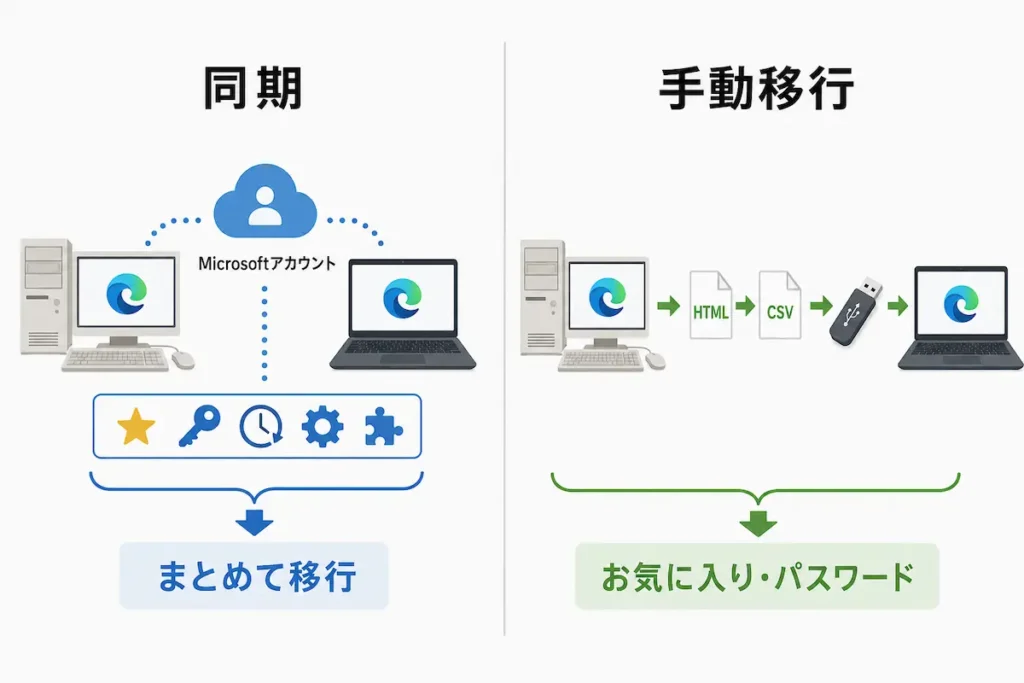
Microsoft Edgeのデータは、Microsoftアカウントの同期機能を使う方法と、バックアップファイルを使って手動で移行する方法があります。
この記事では、Microsoft Edgeのお気に入りや保存したパスワードなどを新しいパソコンへ移行する方法を、パソコン初心者の方にも分かりやすく解説します。
古いパソコンと新しいパソコンで行う操作を分けて説明するため、パソコンの買い替えや初期設定を行っている方は参考にしてください。
先に結論
- Edgeのデータ移行には「同期」と「手動移行」の2つの方法があります。
- お気に入りやパスワードなどをまとめて移行するなら、Microsoftアカウントの同期が便利です。
- Microsoftアカウントを使いたくない場合は、お気に入りとパスワードをファイルで移行できます。
- 新しいパソコンでデータを確認するまでは、古いパソコンを初期化しないでください。
Microsoftアカウントを利用できる場合は、古いパソコンと新しいパソコンのEdgeで同じアカウントを使用する方法がおすすめです。
古いパソコンでは「同期は有効になっています」と表示されていることを確認し、新しいパソコンでは「サインインしてデータを同期」から同じMicrosoftアカウントでサインインします。
Microsoftアカウントを使わずに移行する場合は、お気に入りをHTMLファイル、保存したパスワードをCSVファイルとしてバックアップし、新しいパソコンのEdgeへ読み込みます。
Microsoft Edgeのデータ移行とは?
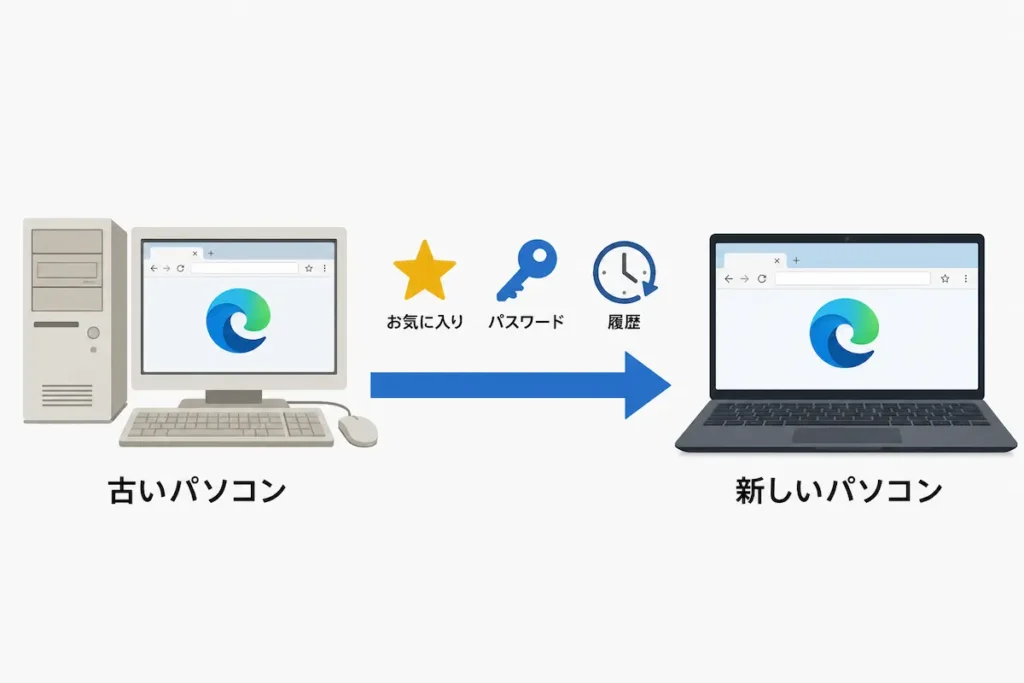
Microsoft Edgeのデータ移行とは、古いパソコンで使用していたお気に入りや保存したパスワードなどを、新しいパソコンへ引き継ぐ操作です。
データを移行すると、新しいパソコンでも以前に登録したお気に入りからWebサイトを開いたり、Edgeに保存していたユーザー名やパスワードを利用したりできます。
Edgeのデータを移行する方法は、大きく分けて次の2つです。
| 移行方法 | おすすめの人 | 特徴 |
|---|---|---|
| Microsoftアカウントで同期する | できるだけ簡単にまとめて移行したい人 | お気に入り、パスワード、履歴、設定などを引き継ぎやすい |
| ファイルを使って手動で移行する | Microsoftアカウントを使いたくない人 | お気に入りと保存したパスワードを個別に移行できる |
どちらを利用するか迷った場合は、Microsoftアカウントの同期を利用する方法から確認してください。
Edgeで移行できる主なデータ
移行できるデータは、同期と手動移行で異なります。
| データの種類 | 同期 | 手動移行 |
|---|---|---|
| お気に入り | ○ | ○ |
| 保存したパスワード | ○ | ○ |
| 閲覧履歴 | ○ | × |
| 開いているタブ | ○ | × |
| 拡張機能 | ○ | × |
| Edgeの設定 | ○ | × |
| CookieやWebサイトのログイン状態 | × | × |
同期する項目は個別に選択できます。お気に入りやパスワードだけを同期し、閲覧履歴や開いているタブなどを同期しない設定も可能です。
CookieやWebサイトのログイン状態は移行されないため、新しいパソコンではWebサイトへの再ログインが必要になる場合があります。
Edgeのデータを移行する前に確認すること
データ移行を始める前に、次の内容を確認してください。
- 同期を利用する場合は、古いパソコンと新しいパソコンがインターネットへ接続されていること
- 新しいパソコンにMicrosoft Edgeがインストールされていること
- 同期を使う場合は、Microsoftアカウントの情報が分かること
- 手動移行の場合は、USBメモリなどのデータを移す方法があること
- 古いパソコンが起動し、Microsoft Edgeを操作できること
新しいパソコンで必要なデータを確認できるまでは、古いパソコンの初期化や処分を行わないでください。
移行できていない状態で古いパソコンを初期化すると、お気に入りや保存したパスワードなどを失う可能性があります。
Edgeのデータを移行するとどうなる?
データ移行が完了すると、新しいパソコンでも以前に近い状態でMicrosoft Edgeを利用できます。
- 以前に登録したお気に入りからWebサイトを開ける
- 保存していたユーザー名やパスワードを利用できる
- 同期した拡張機能やEdgeの設定を引き継げる
- 閲覧履歴や開いているタブを別の端末で確認できる
ただし、移行後にすべてのWebサイトへ自動的にログインできるわけではありません。
Webサイトのセキュリティ設定によっては、パスワードを移行していても再ログインや2段階認証を求められる場合があります。
方法1:MicrosoftアカウントでEdgeのデータを移行する
Microsoftアカウントを利用できる場合は、Edgeの同期機能を使う方法がおすすめです。
最初に古いパソコンで同期が有効になっていることを確認し、その後、新しいパソコンで同じMicrosoftアカウントへサインインします。
Microsoft Edgeの同期設定や項目ごとのオン・オフについては、以下の記事で画像付きで詳しく解説しています。
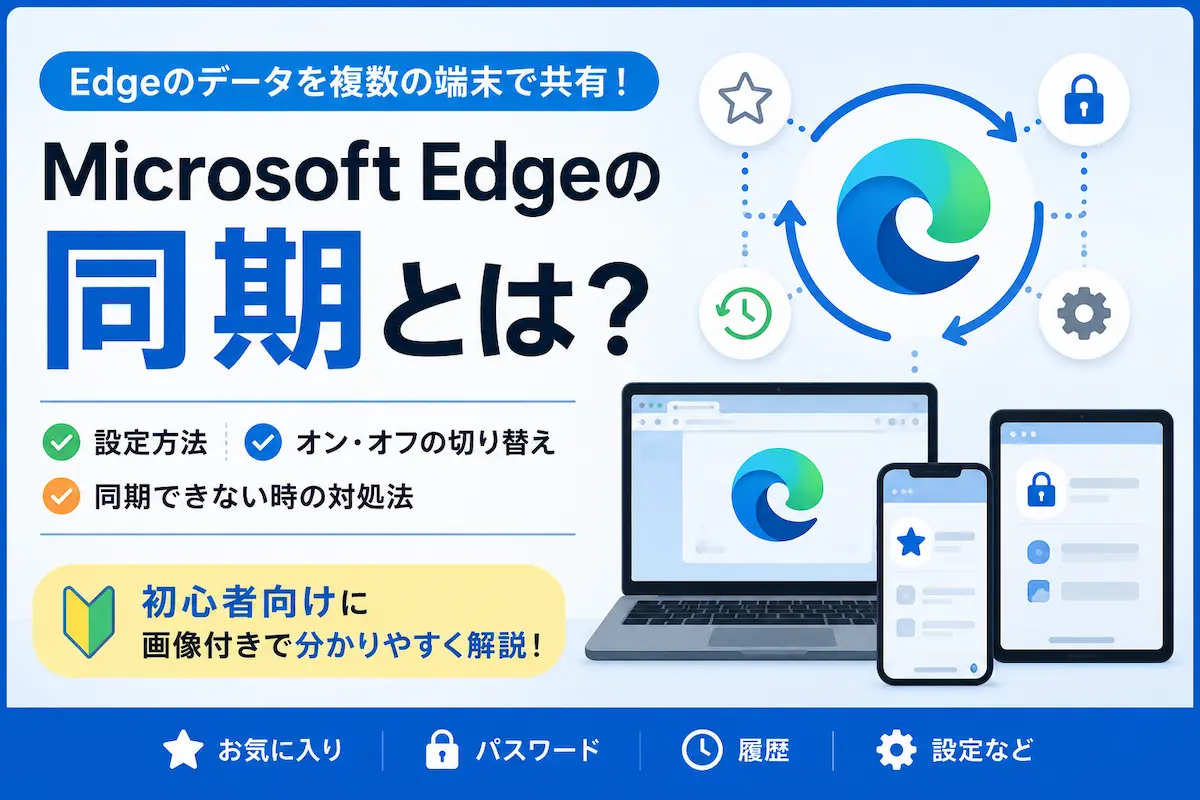
▶関連記事:Microsoft Edgeの同期とは?設定・使い方・オン・オフ方法を解説【Windows対応】
古いパソコンで同期状態を確認する
手順① Microsoft Edgeを開く
古いパソコンでMicrosoft Edgeを起動します。
手順② プロフィールアイコンをクリックする
画面右上にあるプロフィールアイコンをクリックします。
手順③ Microsoftアカウントでサインインする
サインインしていない場合は、「サインインしてデータを同期」をクリックし、Microsoftアカウントでサインインします。
すでにMicrosoftアカウントでサインインしている場合は、次の手順へ進んでください。
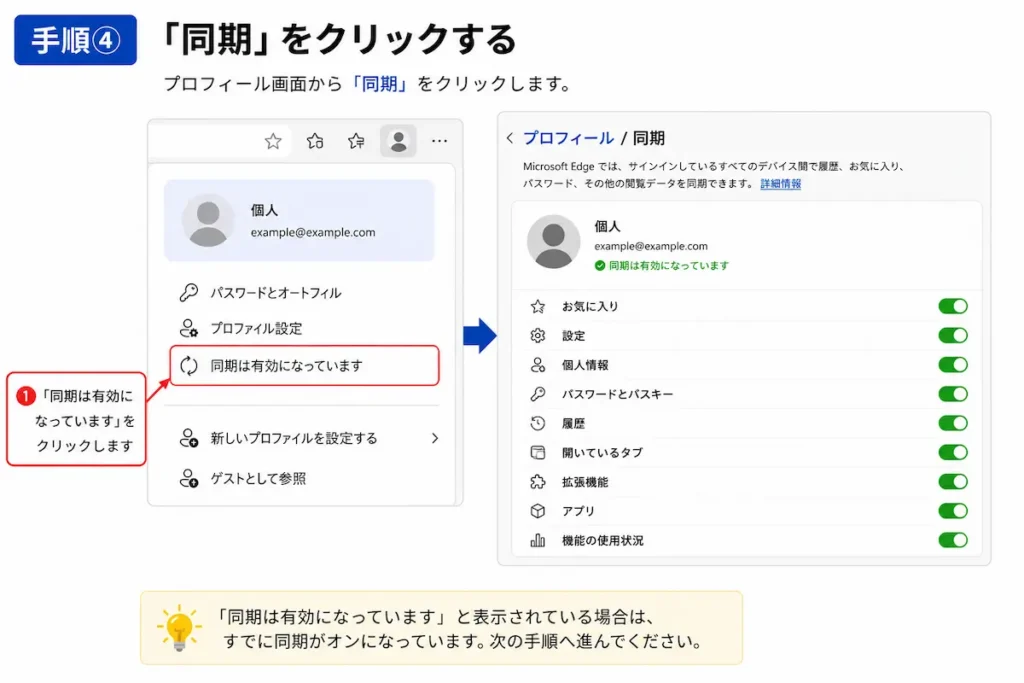
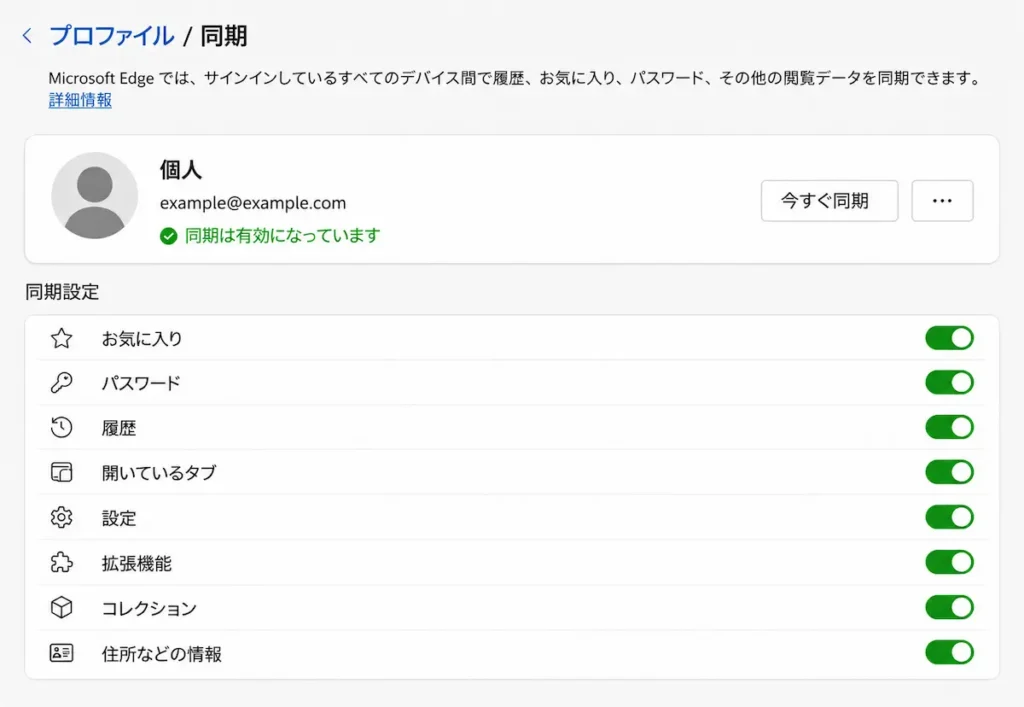
手順④ 「同期は有効になっています」をクリックする
サインイン後、プロフィール画面に「同期は有効になっています」と表示されていることを確認し、表示部分をクリックします。
「同期は有効になっています」と表示されている場合は、Edgeの同期を利用できる状態です。
手順⑤ 同期する項目を確認する
同期設定画面で、新しいパソコンへ移行したい項目のスイッチがオンになっているか確認します。
- お気に入り
- パスワードとパスキー
- 履歴
- 開いているタブ
- 設定
- 拡張機能
必要な項目がオフになっている場合は、スイッチをクリックしてオンにします。設定内容は自動的に保存されます。
同期が始まったらすぐに古いパソコンの電源を切らず、インターネットへ接続した状態で数分待ってください。
新しいパソコンで同じMicrosoftアカウントにサインインする
手順① 新しいパソコンでMicrosoft Edgeを開く
新しいパソコンでMicrosoft Edgeを起動します。
手順② プロフィールアイコンをクリックする
画面右上にあるプロフィールアイコンをクリックします。
手順③ 「サインインしてデータを同期」をクリックする
「サインインしてデータを同期」をクリックし、古いパソコンで使用したものと同じMicrosoftアカウントでサインインします。
別のMicrosoftアカウントでサインインすると、古いパソコンのデータは表示されません。メールアドレスが同じであることを確認してください。
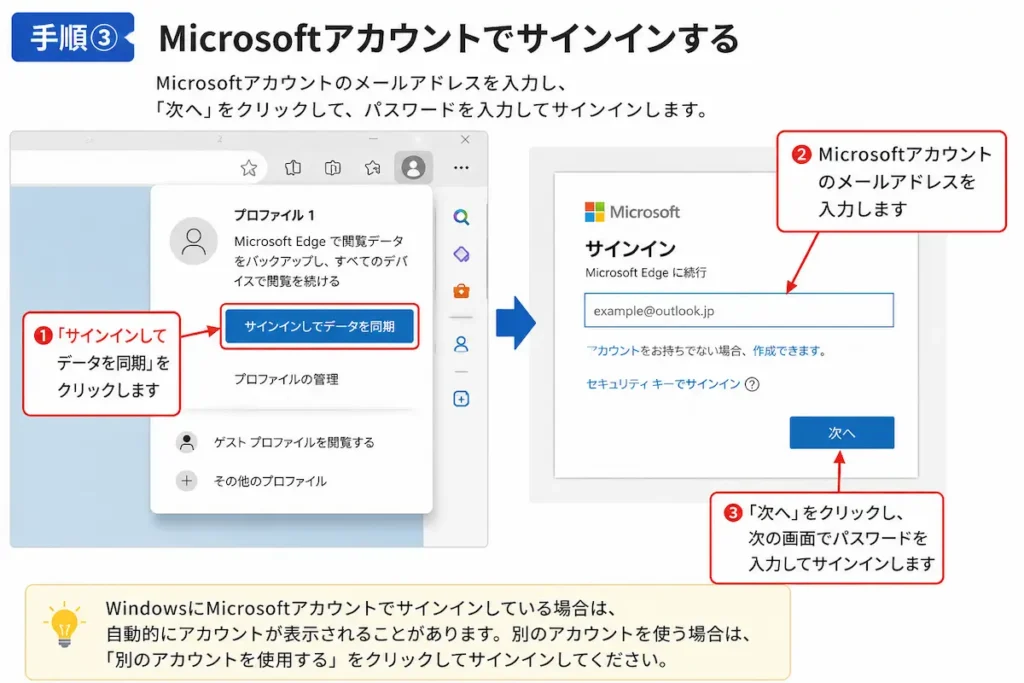
手順④ 同期が有効になっていることを確認する
サインイン後、プロフィール画面に「同期は有効になっています」と表示されていることを確認します。
しばらく待つと、お気に入りや保存したパスワードなどが新しいパソコンのEdgeに表示されます。
手順⑤ データが移行できたか確認する
次の項目を開き、古いパソコンのデータが表示されているか確認します。
- お気に入りに登録したWebサイトが表示されているか
- 保存したパスワードが表示されているか
- 必要な拡張機能が追加されているか
- 必要なEdgeの設定が反映されているか
データがすぐに表示されない場合は、Microsoft Edgeを一度閉じてから再度起動し、数分待って確認してください。
方法2:ファイルを使ってEdgeのデータを手動で移行する
Microsoftアカウントを使いたくない場合は、お気に入りと保存したパスワードをファイルとして保存し、新しいパソコンへ移行できます。
手動で移行する場合は、次の流れで作業します。
- 古いパソコンでお気に入りをHTMLファイルとして保存する
- 古いパソコンで保存したパスワードをCSVファイルとして保存する
- 作成したファイルをUSBメモリなどで新しいパソコンへ移す
- 新しいパソコンのEdgeへお気に入りとパスワードを読み込む
手動移行では、閲覧履歴や開いているタブ、拡張機能、Edgeの設定などをまとめて移行することはできません。
古いパソコンでお気に入りをバックアップする
Microsoft Edgeのお気に入りは、HTMLファイルとして保存できます。
詳しい操作手順は、以下の記事をご覧ください。
▶関連記事:Microsoft Edgeのお気に入りをバックアップする方法【Windows対応】
作成したHTMLファイルは、新しいパソコンへお気に入りを移すときに使用します。
古いパソコンで保存したパスワードをバックアップする
Microsoft Edgeに保存したパスワードは、CSVファイルとして書き出せます。
詳しい操作手順は、以下の記事をご覧ください。
▶関連記事:Microsoft Edgeの保存したパスワードをバックアップする方法【Windows対応】
パスワードのCSVファイルには、WebサイトのURL、ユーザー名、パスワードが読み取れる状態で保存されます。
メールへの添付や、不特定多数の人が利用する共有フォルダーへの保存は避けてください。
バックアップファイルを新しいパソコンへ移す
古いパソコンで作成した次のファイルを、USBメモリなどへコピーします。
- お気に入りのHTMLファイル
- 保存したパスワードのCSVファイル
USBメモリを新しいパソコンへ接続し、ファイルをデスクトップなどの分かりやすい場所へコピーしてください。
なお、CDやDVDに保存したデータを利用したい場合は、パソコンにDVDドライブが搭載されていなくても、外付けDVDドライブをUSBで接続して読み込めます。
パソコンにDVDドライブがないときはどうする?外付けDVDドライブの選び方
新しいパソコンへお気に入りをインポートする
古いパソコンで作成したHTMLファイルを、新しいパソコンのEdgeへ読み込みます。
詳しい操作手順は、以下の記事をご覧ください。
▶関連記事:Microsoft Edgeのお気に入りをインポートする方法【Windows対応】
インポート後はお気に入り一覧を開き、必要なWebサイトが表示されているか確認してください。
新しいパソコンへ保存したパスワードをインポートする
古いパソコンで作成したCSVファイルを、新しいパソコンのEdgeへ読み込みます。
詳しい操作手順は、以下の記事をご覧ください。
▶関連記事:Microsoft Edgeの保存したパスワードをインポートする方法【Windows対応】
インポート後は、よく利用するWebサイトでユーザー名やパスワードが表示されるか確認してください。
移行後はパスワードのCSVファイルを削除する
新しいパソコンへのインポートが完了したら、パスワードのCSVファイルを削除します。
パソコン内のCSVファイルを削除した後は、ゴミ箱も空にしてください。USBメモリに残っているCSVファイルも、不要であれば削除しましょう。
お気に入りのHTMLファイルにはパスワードは含まれていないため、必要に応じてバックアップとして保管できます。
Edgeのデータを移行できない場合の対処法
新しいパソコンにお気に入りや保存したパスワードが表示されない場合は、次の方法を確認してください。
同じMicrosoftアカウントか確認する
古いパソコンと新しいパソコンで、同じMicrosoftアカウントを使用しているか確認してください。
Edge右上のプロフィールアイコンをクリックすると、サインインしているMicrosoftアカウントを確認できます。
メールアドレスが異なる場合は、古いパソコンで使用していたアカウントへ切り替えてください。
必要な項目が同期されているか確認する
Edge右上のプロフィールアイコンをクリックし、「同期は有効になっています」と表示されているか確認します。
表示部分をクリックして同期設定を開き、「お気に入り」や「パスワードとパスキー」など、移行したい項目のスイッチがオンになっているか確認してください。
詳しい確認方法は、以下の記事をご覧ください。
▶関連記事:Microsoft Edgeの同期とは?設定・使い方・オン・オフ方法を解説【Windows対応】
同期が完了するまで待つ
データ量やインターネットの通信状況によっては、同期が完了するまで時間がかかる場合があります。
古いパソコンをインターネットへ接続し、Edgeを起動した状態でしばらく待ってください。
その後、新しいパソコンでもEdgeを再起動し、データが表示されるか確認します。
お気に入りが重複している
同期とHTMLファイルのインポートを両方行うと、同じお気に入りが重複する場合があります。
すでに同期でお気に入りを移行できた場合は、HTMLファイルを追加でインポートする必要はありません。
重複したお気に入りは、Edgeのお気に入り管理画面から不要なものを削除してください。
パスワードのCSVファイルを読み込めない
CSVファイルをインポートできない場合は、次の内容を確認してください。
- ファイルの拡張子が「.csv」になっているか
- CSVファイルをExcelなどで編集していないか
- Microsoft Edgeが最新版になっているか
- WindowsのPINやパスワードを正しく入力しているか
CSVファイルをExcelで開いて上書き保存すると、ファイル形式が変わり、正常にインポートできない場合があります。
古いパソコンを使用できる場合は、保存したパスワードをもう一度エクスポートしてください。
古いパソコンが起動しない
以前からEdgeの同期を利用していた場合は、新しいパソコンで同じMicrosoftアカウントへサインインすると、同期済みのデータを復元できる可能性があります。
同期を利用しておらず、お気に入りのHTMLファイルやパスワードのCSVファイルも作成していない場合は、Edgeのデータを移行することが難しくなります。
パソコンを処分する前や故障する前に、同期またはバックアップを設定しておくと安心です。
よくある質問(FAQ)
Microsoftアカウントがなくても移行できますか?
はい。お気に入りをHTMLファイル、保存したパスワードをCSVファイルとして書き出せば、Microsoftアカウントを使わずに移行できます。
ただし、閲覧履歴や開いているタブ、拡張機能、Edgeの設定などは、手動ではまとめて移行できません。
同期したくない場合、同期でしか移行できないデータはどうすればいいですか?
お気に入りと保存したパスワードは、HTMLファイルとCSVファイルを使って手動で移行できます。
一方、閲覧履歴や開いているタブは、同期を使わずに新しいパソコンへまとめて移行することはできません。
拡張機能は新しいパソコンで必要なものを再インストールし、Edgeの設定やWebサイトの設定、デザインなどは個別に再設定する必要があります。
古いパソコンと新しいパソコンを同時に使えますか?
はい。両方のパソコンで同じMicrosoftアカウントを使用し、同期が有効になっていれば、お気に入りや保存したパスワードなどを利用できます。
一方のパソコンでお気に入りを追加・削除すると、もう一方のパソコンにも変更が反映される場合があります。
Edgeに保存したパスワードは安全に移行できますか?
同期を利用する場合は、Microsoftアカウントのパスワードを他人に知られないようにし、必要に応じて2段階認証を設定してください。
手動移行で作成するCSVファイルは保護されていないため、取り扱いに注意が必要です。インポートが完了したら速やかに削除しましょう。
移行後に古いパソコンを初期化しても大丈夫ですか?
新しいパソコンで、お気に入りや保存したパスワードなどの必要なデータを確認できた後であれば初期化できます。
確認が終わる前に古いパソコンを初期化すると、移行できていなかったデータを失う可能性があります。
まとめ
- Edgeのデータ移行には「同期」と「手動移行」の2つの方法がある
- お気に入りやパスワードなどをまとめて移行するなら同期が便利
- Microsoftアカウントを使わない場合はHTML・CSVファイルで移行できる
- パスワードのCSVファイルはインポート後に削除する
- 新しいパソコンで確認するまでは古いパソコンを初期化しない
Microsoft Edgeのお気に入りや保存したパスワード、履歴、設定などをまとめて引き継ぎたい場合は、Microsoftアカウントの同期を利用する方法がおすすめです。
Microsoftアカウントを使いたくない場合は、お気に入りと保存したパスワードを個別にバックアップし、新しいパソコンのEdgeへインポートしてください。
移行が完了するまでは古いパソコンを初期化せず、新しいパソコンで必要なデータを確認してから処分や初期化を行いましょう。
Microsoft Edgeのデータ移行でお困りの方へ
この記事の手順を試してもデータを移行できない場合や、Microsoftアカウントへのサインイン、同期設定などでお困りの際は、お気軽にご相談ください。
パソトラ解決ラボでは、Microsoft Edgeの設定やデータ移行、Windowsのトラブルなど、パソコン初心者の方にも分かりやすくサポートしています。
パソコン・スマホのトラブル相談も受付中です
「設定方法が分からない」
「エラーが解決しない」
「警告画面が消えない」
「どの対処法を試せば良いか分からない」
パソコン・スマホのトラブルをチャット形式でサポートしています。
初心者の方にも分かりやすくご案内していますので、記事を読んでも解決しない場合はお気軽にご相談ください。
関連記事はこちら
Microsoft Edgeのデータ移行や同期、バックアップについて詳しく確認したい方は、以下の記事も参考にしてください。
▶関連記事:Microsoft Edgeの同期とは?設定・使い方・オン・オフ方法を解説【Windows対応】
▶関連記事:Microsoft Edgeのお気に入りをバックアップする方法【Windows対応】
▶関連記事:Microsoft Edgeのお気に入りをインポートする方法【Windows対応】
▶関連記事:Microsoft Edgeの保存したパスワードをバックアップする方法【Windows対応】
▶関連記事:Microsoft Edgeの保存したパスワードをインポートする方法【Windows対応】
コメント