Microsoft Edgeの同期機能を使いたいけれど、「同期とは何?」「設定方法が分からない」「同期をオン・オフする方法を知りたい」と悩んでいませんか?
Microsoft Edgeでは、Microsoftアカウントでサインインすることで、お気に入りや保存したパスワード、閲覧履歴などを複数の端末で同期できます。新しいパソコンへの買い替えや複数のWindowsパソコンを利用している方に便利な機能です。
この記事では、Microsoft Edgeの同期とは何か、設定方法、オン・オフの切り替え方法、同期できない場合の対処法まで初心者向けに画像付きで分かりやすく解説します。
先に結論
- Microsoftアカウントでサインインすると同期を利用できます。
- お気に入りや保存したパスワードなどを複数の端末で共有できます。
- 同期する項目は個別にオン・オフできます。
- 設定時間は約3分です。
Microsoft Edgeの同期を利用すると、同じMicrosoftアカウントでサインインした端末同士でデータを共有できます。パソコンの買い替えや複数のWindowsパソコンを利用している方におすすめの機能です。
設定方法をすぐ確認したい方は、このまま「Microsoft Edgeの同期をオンにする方法」まで読み進めてください。
Microsoft Edgeの同期を利用する前に確認すること
同期を設定する前に、次の内容を確認しておきましょう。
- Microsoft Edgeが最新版であること
- Microsoftアカウントでサインインできること
- インターネットへ接続されていること
- 同期する端末でも同じMicrosoftアカウントを利用すること
※Microsoftアカウントをお持ちでない場合
Microsoft Edgeの同期にはMicrosoftアカウントが必要です。アカウントを作成していない場合は、先にMicrosoftアカウントを作成してください。
作成方法については、Microsoft公式サイトをご確認ください。
▶Microsoft公式:Microsoft アカウントを作成する方法
Microsoft Edgeの同期をオンにする方法
※画像は説明用のイメージです。
WindowsやMicrosoft Edgeのバージョンによって画面が異なる場合があります。
表示が多少異なる場合でも、同じ名称の項目を選択すれば設定できます。
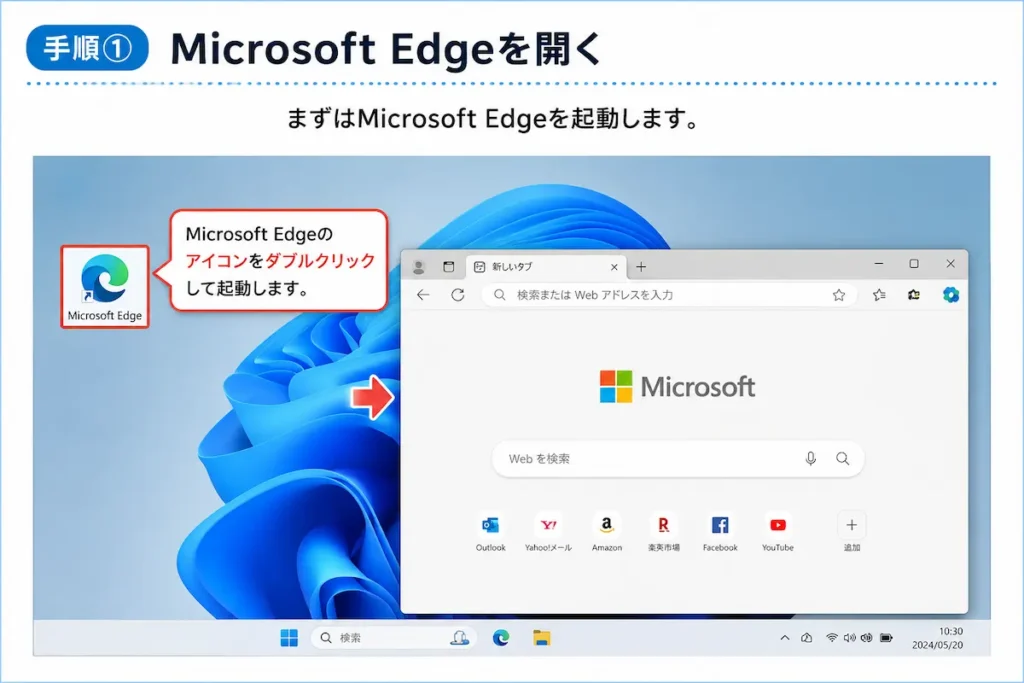
手順① Microsoft Edgeを開く
Microsoft Edgeを起動します。
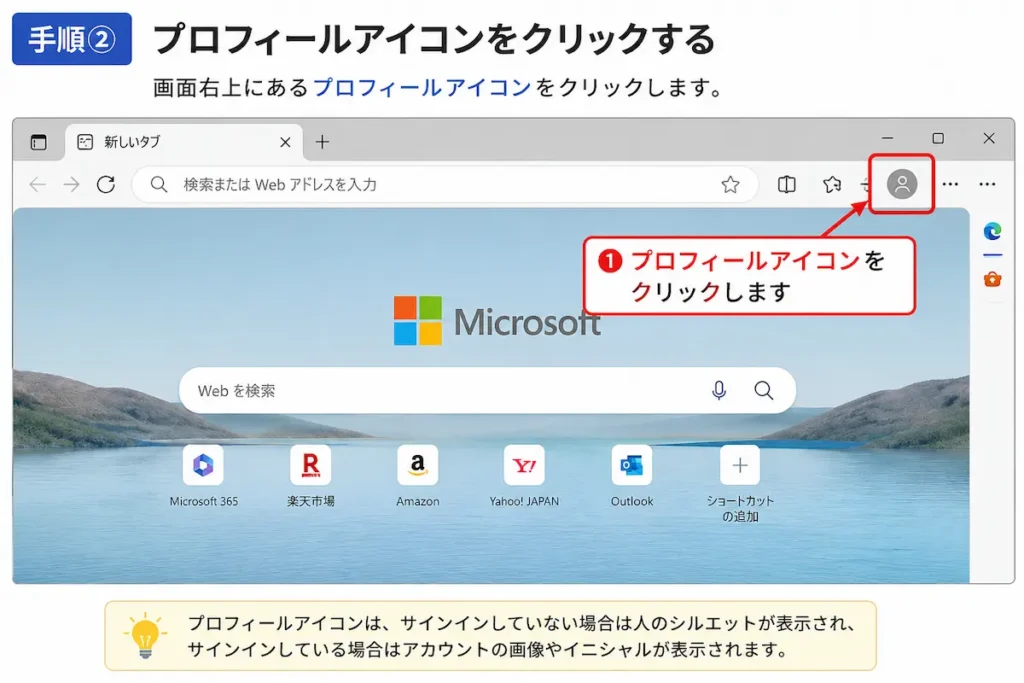
手順② プロフィールアイコンをクリックする
画面右上にあるプロフィールアイコンをクリックします。
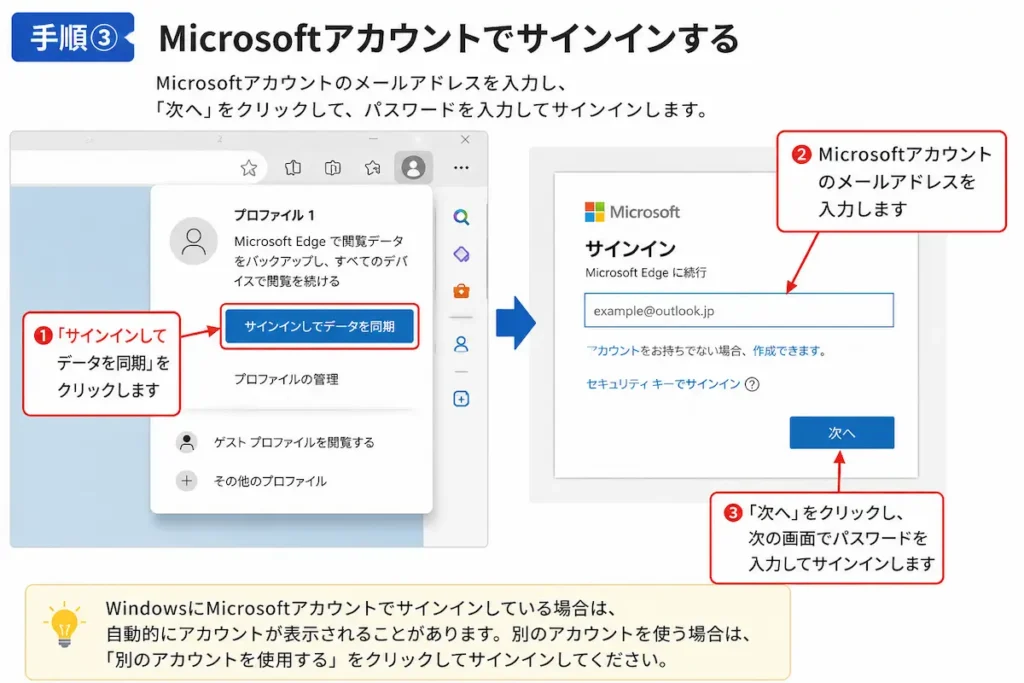
手順③ Microsoftアカウントでサインインする
Microsoftアカウントでサインインします。
すでにサインインしている場合は、次の手順へ進んでください。
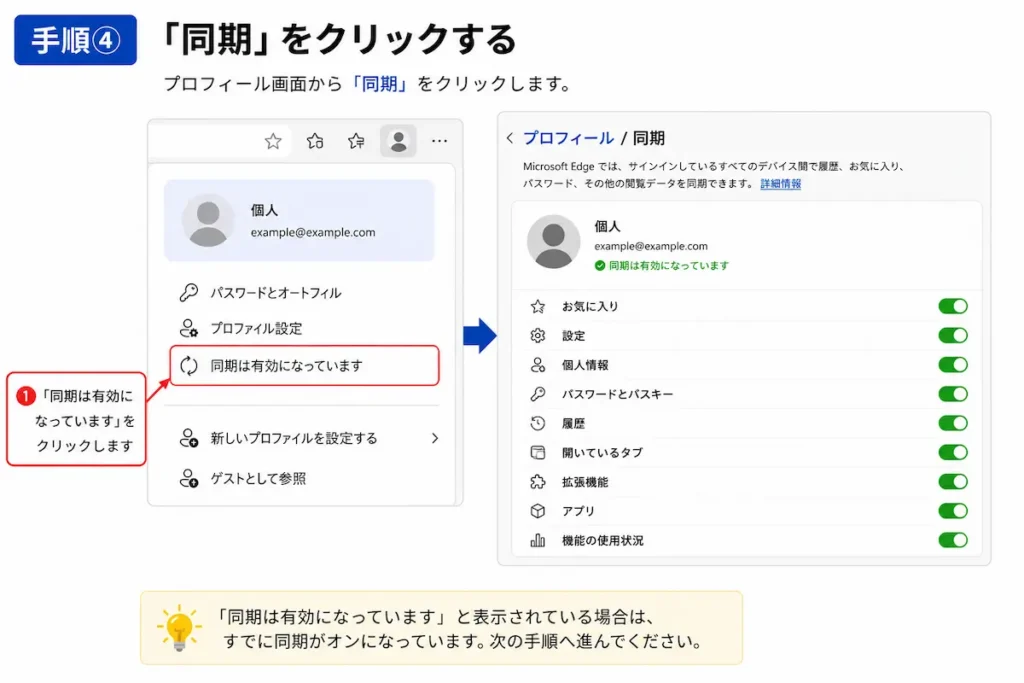
手順④ 「同期は有効になっています」をクリックする
プロフィール画面から「同期は有効になっています」をクリックします。
※すでに「同期は有効になっています」と表示されている場合は、同期はオンです。次の手順で必要に応じて同期する項目を確認・変更できます。
手順⑤ 同期する項目を確認する
同期する項目を確認します。
同期したい項目を確認し、必要に応じてオン・オフを設定します。
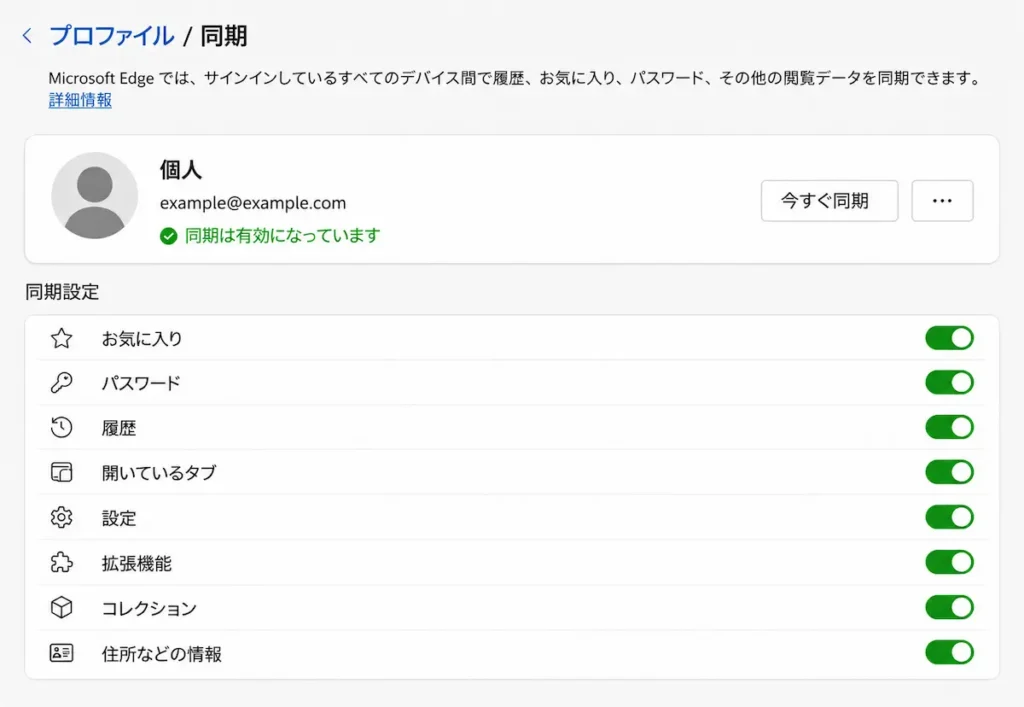
同期する項目は自由にオン・オフできます。必要な項目だけを同期したい場合は、以下を参考に設定してください。
| 同期する項目 | 内容 | おすすめ |
|---|---|---|
| お気に入り | 登録したお気に入り(ブックマーク)を同期します。 | オン |
| パスワードとパスキー | 保存したパスワードやパスキーを同期します。 | オン |
| 履歴 | 閲覧したWebサイトの履歴を同期します。 | 必要に応じて |
| 開いているタブ | 他の端末で開いているタブを共有できます。 | 必要に応じて |
| 設定 | Microsoft Edgeの各種設定を同期します。 | オン |
| 拡張機能 | インストールしている拡張機能を同期します。 | オン |
| コレクション | 保存したコレクションを同期します。 | 必要に応じて |
| 住所などの情報 | 住所や連絡先などの自動入力情報を同期します。 | 必要に応じて |
| 機能の使用状況 | Edgeの利用状況をMicrosoftへ送信し、機能改善に役立てます。 | オフでも可 |
一般的には、「お気に入り」「パスワードとパスキー」「設定」「拡張機能」をオンにしておくと、新しいパソコンへ買い替えた場合でも、これまでと同じ環境を利用しやすくなります。
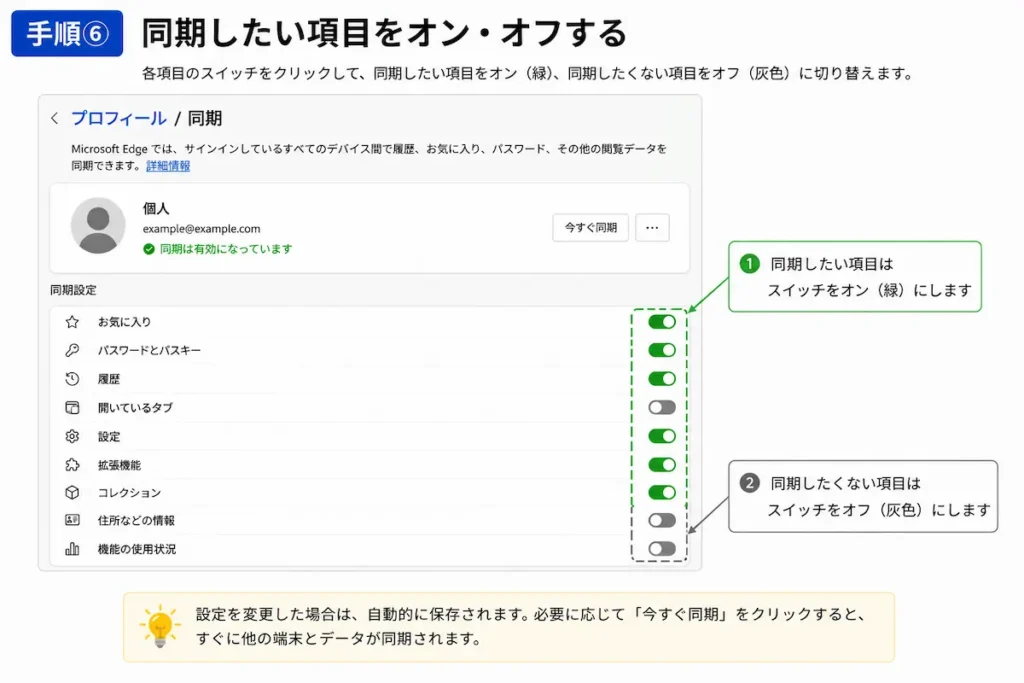
手順⑥ 同期する項目を選択する
お気に入りや保存したパスワードなど、同期したい項目をオンにします。
設定が完了すると、同じMicrosoftアカウントでサインインした端末とデータが同期されます。
Microsoft Edgeの同期をオフにする方法
同期を利用しなくなった場合は、いつでもオフにできます。
- プロフィールアイコンをクリックする
- 「同期」をクリックする
- 「同期をオフにする」をクリックする
同期をオフにすると、新しい同期は停止しますが、端末に保存されているデータは基本的にそのまま利用できます。
Microsoft Edgeの同期とは?
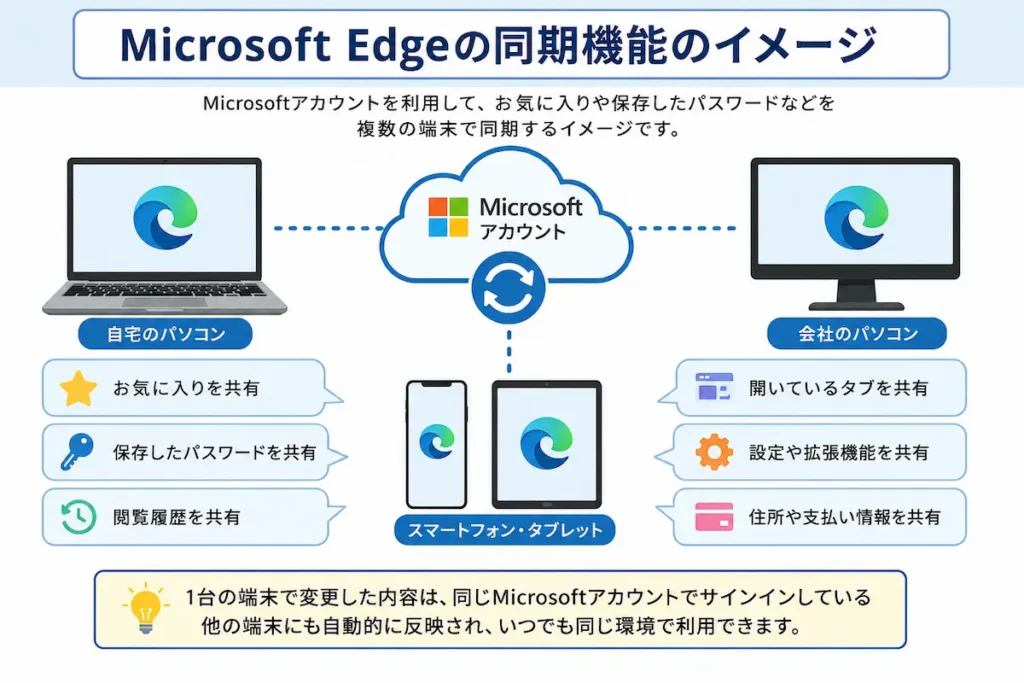
Microsoft Edgeの同期とは、Microsoftアカウントを利用して、お気に入りや保存したパスワード、閲覧履歴、設定などを複数の端末で共有できる機能です。
Microsoftアカウントへサインインすることで、お気に入りや保存したパスワードなどを自動的にクラウドへ保存し、他の端末でも同じデータを利用できます。
例えば、自宅のパソコンで保存したお気に入りやパスワードを会社のパソコンでも利用したり、新しいパソコンへ買い替えた際も以前の環境を簡単に引き継いだりできます。
同期する項目は自由に選択できるため、必要なデータだけを共有することも可能です。
同期機能を利用すると、1台のパソコンで変更したお気に入りや保存したパスワードなどが、同じMicrosoftアカウントでサインインしている他の端末にも自動的に反映されます。
そのため、複数のパソコンやスマートフォンで同じ環境を利用したい方に便利な機能です。
設定が完了したら、Microsoft Edgeの同期機能について詳しく確認してみましょう。
Microsoft Edgeを同期するとどうなる?
Microsoft Edgeの同期をオンにすると、同じMicrosoftアカウントでサインインした端末同士で次のようなデータを共有できます。
- お気に入り
- 保存したパスワード
- 閲覧履歴
- 開いているタブ
- 拡張機能
- コレクション
- 設定
- 住所や支払い情報などの自動入力データ
必要な項目だけ同期することもできるため、自分に合った使い方ができます。
| 同期できるもの | 内容 |
|---|---|
| お気に入り | ブックマーク |
| 保存したパスワード | ログイン情報 |
| 閲覧履歴 | 履歴の共有 |
| 開いているタブ | 別端末で続きから利用 |
| 設定 | Edgeの設定 |
| 拡張機能 | インストール済み拡張機能 |
| コレクション | 保存したコレクション |
| 住所・支払い情報 | 自動入力情報 |
同期とデータ移行はどう違う?
同期とデータ移行は似ていますが、役割が異なります。
- 同期:Microsoftアカウントを利用して複数の端末でデータを共有する機能
- データ移行:お気に入りや保存したパスワードなどを新しいパソコンへコピーする操作
新しいパソコンでも継続して同じ環境を利用したい場合は、Microsoft Edgeの同期を利用すると便利です。
Microsoft Edgeが同期できない場合の対処法
Microsoft Edgeが同期できない場合は、次の方法を試してみましょう。
- Microsoftアカウントへ正しくサインインしているか確認する
- Microsoftアカウントから一度サインアウトして、再度サインインする
- インターネット接続を確認する
- Microsoft Edgeを再起動する
- Microsoft Edgeを最新版へ更新する
- 再同期を実施する
一時的な通信エラーやサインイン状態の問題で同期できない場合があります。
Microsoft Edgeの同期はどんな時に便利?
Microsoft Edgeの同期機能は、次のような場面で役立ちます。
- 新しいパソコンへ買い替えたとき
- 自宅と会社など複数のパソコンを利用するとき
- Windowsを初期化したあとに元の環境へ戻したいとき
- スマートフォンとパソコンで同じお気に入りやパスワードを利用したいとき
同期を有効にしておけば、Microsoftアカウントへサインインするだけで、お気に入りや保存したパスワードなどを簡単に利用できるようになります。
上記を確認しても改善しない場合は、Microsoft Edgeを最新の状態へ更新してから再度お試しください。
よくある質問(FAQ)
Microsoft Edgeの同期は無料で利用できますか?
はい。Microsoft Edgeの同期機能は無料で利用できます。ただし、Microsoftアカウントでサインインする必要があります。
Windows 10とWindows 11で操作方法は同じですか?
はい。基本的な操作方法は同じです。ただし、Microsoft Edgeのバージョンによって画面や表示される項目が異なる場合があります。
スマートフォンとも同期できますか?
はい。AndroidやiPhone版Microsoft Edgeでも、同じMicrosoftアカウントでサインインすれば、お気に入りや保存したパスワードなどを同期できます。
同期をオフにするとデータは削除されますか?
同期をオフにしても、端末に保存されているお気に入りやパスワードなどのデータは基本的にそのまま残ります。ただし、新しい変更内容は他の端末へ同期されなくなります。
パスワードだけ同期することはできますか?
はい。同期設定では、お気に入りや履歴などの項目ごとにオン・オフを切り替えられるため、保存したパスワードだけを同期することも可能です。
Microsoft Edgeの同期とデータ移行の違いは何ですか?
同期はMicrosoftアカウントを利用して複数の端末でデータを共有する機能です。一方、データ移行はお気に入りや保存したパスワードなどを新しいパソコンへ移す操作を指します。新しいパソコンでも同じ環境を利用したい場合は、同期を利用すると便利です。
Microsoftアカウントは必ず必要ですか?
はい。Microsoft Edgeの同期機能を利用するには、Microsoftアカウントでサインインする必要があります。
まとめ
- Microsoftアカウントでサインインすると同期を利用できる
- お気に入りや保存したパスワードなどを複数の端末で共有できる
- 同期する項目は個別にオン・オフできる
- 新しいパソコンへの買い替えや複数台の利用に便利
- 同期できない場合はサインイン状態やインターネット接続を確認する
Microsoft Edgeの同期を利用すると、お気に入りや保存したパスワード、閲覧履歴などを複数の端末で共有できます。新しいパソコンへの買い替えや、複数のWindowsパソコンを利用している方に便利な機能です。
同期を利用するにはMicrosoftアカウントでサインインする必要があります。必要に応じて同期する項目を設定し、自分に合った使い方でMicrosoft Edgeを活用しましょう。
Microsoft Edgeの同期でお困りの方へ
この記事の手順を試しても同期できない場合や、Microsoftアカウントへのサインイン、データの移行などでお困りの際は、お気軽にご相談ください。
パソトラ解決ラボでは、Microsoft Edgeの設定やデータ移行、Windowsのトラブルなど、パソコン初心者の方にも分かりやすくサポートしています。
パソコン・スマホのトラブル相談も受付中です
「設定方法が分からない」
「エラーが解決しない」
「警告画面が消えない」
「どの対処法を試せば良いか分からない」
パソコン・スマホのトラブルをチャット形式でサポートしています。
初心者の方にも分かりやすくご案内していますので、記事を読んでも解決しない場合はお気軽にご相談ください。
関連記事はこちら
Microsoft Edgeの同期を設定した後は、データのバックアップや移行方法も確認しておくと、パソコンの買い替え時や万が一のトラブル時にも安心です。
▶関連記事:Microsoft Edgeのデータを移行する方法【Windows対応】
▶関連記事:Microsoft Edgeの保存したパスワードをバックアップする方法【Windows対応】
▶関連記事:Microsoft Edgeの保存したパスワードをインポートする方法【Windows対応】
▶関連記事:Microsoft Edgeのお気に入りをバックアップする方法【Windows対応】
▶関連記事:Microsoft Edgeのお気に入りをインポートする方法【Windows対応】
コメント