Google Chromeの保存パスワードをバックアップする方法【Windows対応】
Google Chromeには、WebサイトへログインするためのIDやパスワードを保存できる便利な機能があります。
しかし、パソコンの買い替えやWindowsの初期化、Google Chromeの再インストールなどを行う場合は、保存されているパスワードを事前にバックアップしておくと安心です。
この記事では、Google Chromeの保存パスワードをバックアップ(エクスポート)する方法と、安全に保管するためのポイントを初心者向けにわかりやすく解説します。
先に結論
- Google Chromeの保存パスワードはCSVファイルとしてバックアップできます。
- 数分でバックアップできます。
- 新しいパソコンへ移行する時にも利用できます。
- CSVファイルにはパスワードが保存されるため、取り扱いには十分注意してください。
パソコンの買い替えや万が一のトラブルに備えて、事前にバックアップを作成しておくことをおすすめします。
保存パスワードのバックアップとは?
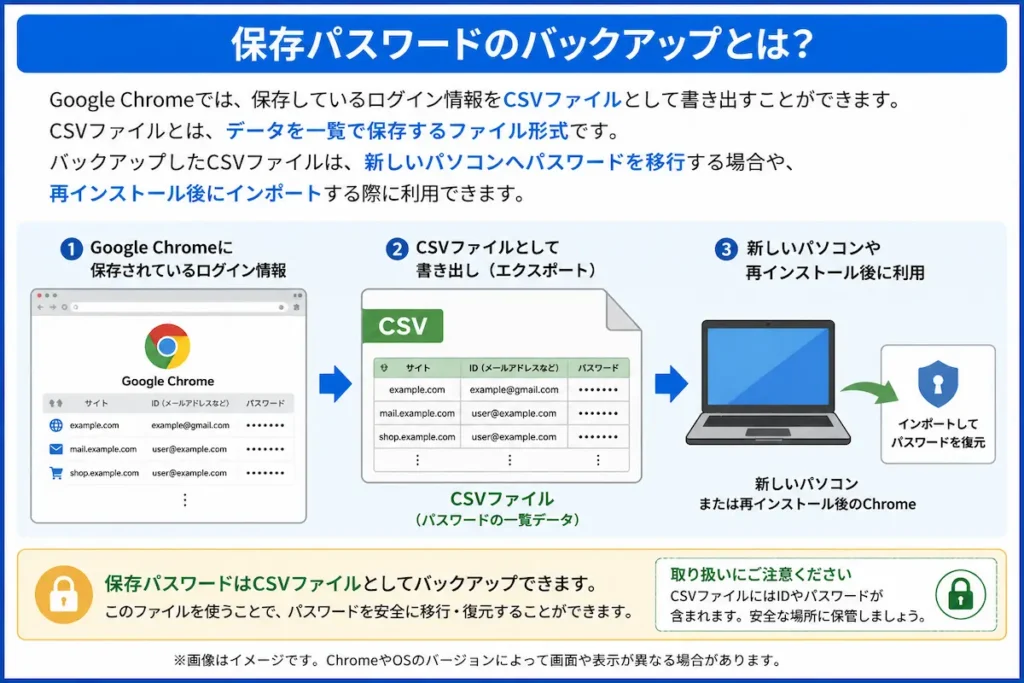
Google Chromeでは、保存しているログイン情報をCSVファイルとして書き出すことができます。
CSVファイルとは、Excelのように表形式でデータを保存できるファイルです。保存したIDやパスワードを一覧で確認できます。
バックアップしたCSVファイルは、新しいパソコンへパスワードを移行する場合や、再インストール後にインポートする際に利用できます。
保存パスワードをバックアップすると何ができる?
- パソコン買い替え時のデータ移行
- Windows初期化前のバックアップ
- Google Chrome再インストール前の保存
- 万が一に備えたバックアップ
特に新しいパソコンへ移行する予定がある場合は、事前にバックアップしておくとスムーズです。
Googleアカウントで同期している場合はバックアップ不要?
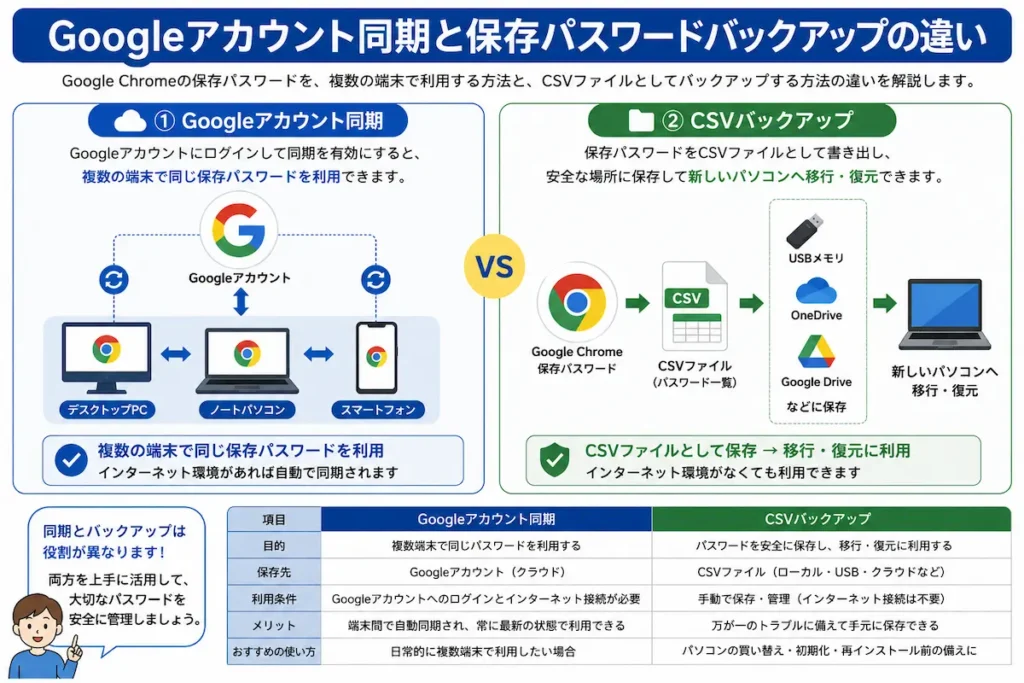
「Googleアカウントで同期しているからバックアップは必要ない」と思う方も多いですが、同期とCSVバックアップは役割が異なります。
Google Chromeでは、Googleアカウントでログインして同期を有効にすると、保存パスワードを複数の端末で共有できます。
そのため、「同期しているからバックアップは必要ない」と思う方もいるかもしれません。
しかし、Googleアカウントへログインしていない場合は同期されません。また、万が一の同期トラブルに備えてCSVファイルとしてバックアップしておくと安心です。
| 方法 | 特徴 |
|---|---|
| Googleアカウント同期 | 複数の端末で同じ保存パスワードを利用できる |
| CSVバックアップ | ファイルとして保存し、新しいパソコンへ移行できる |
パソトラ解決ラボでは、Googleアカウント同期を利用しながら、パソコンの買い替え前や初期化前にはCSVファイルとしてバックアップしておくことをおすすめしています。
保存パスワードは慎重に管理しましょう
保存パスワードをバックアップすると、CSVファイルとして保存されます。
CSVファイルはExcelなどで開くことができ、保存されているIDやパスワードが表示されます。
第三者に見られると、不正ログインなどにつながる可能性があるため、取り扱いには十分注意してください。
パソトラ解決ラボのおすすめ
バックアップしたCSVファイルは、USBメモリだけでなくOneDriveやGoogle Driveなどのクラウドストレージにも保存しておくと安心です。
また、作業が終わった後は不要なCSVファイルを削除し、安全な場所だけに保管しておくことをおすすめします。
バックアップ前の注意点
- Windowsの本人確認が表示される場合があります。
- CSVファイルは安全な場所へ保存しましょう。
- メールやチャットアプリで送信するのはおすすめしません。
- 会社や学校のパソコンでは制限されている場合があります。
- 家族など他の人が使うパソコンには保存しないようにしましょう。
準備ができたら、実際に保存パスワードをバックアップしていきましょう。
Google Chromeの保存パスワードをバックアップする方法
※画像は説明用のイメージです。
WindowsやGoogle Chromeのバージョンによって、画面や項目名が異なる場合があります。
表示が少し違っていても、同様の名称の項目を選択してください。
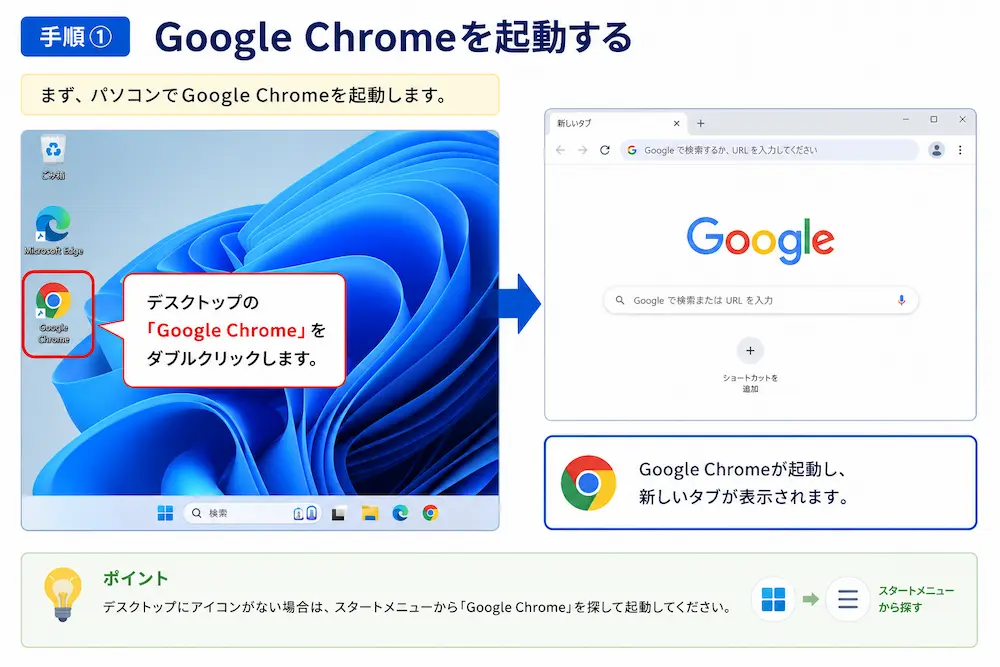
手順① Google Chromeを開く
まずGoogle Chromeを起動します。
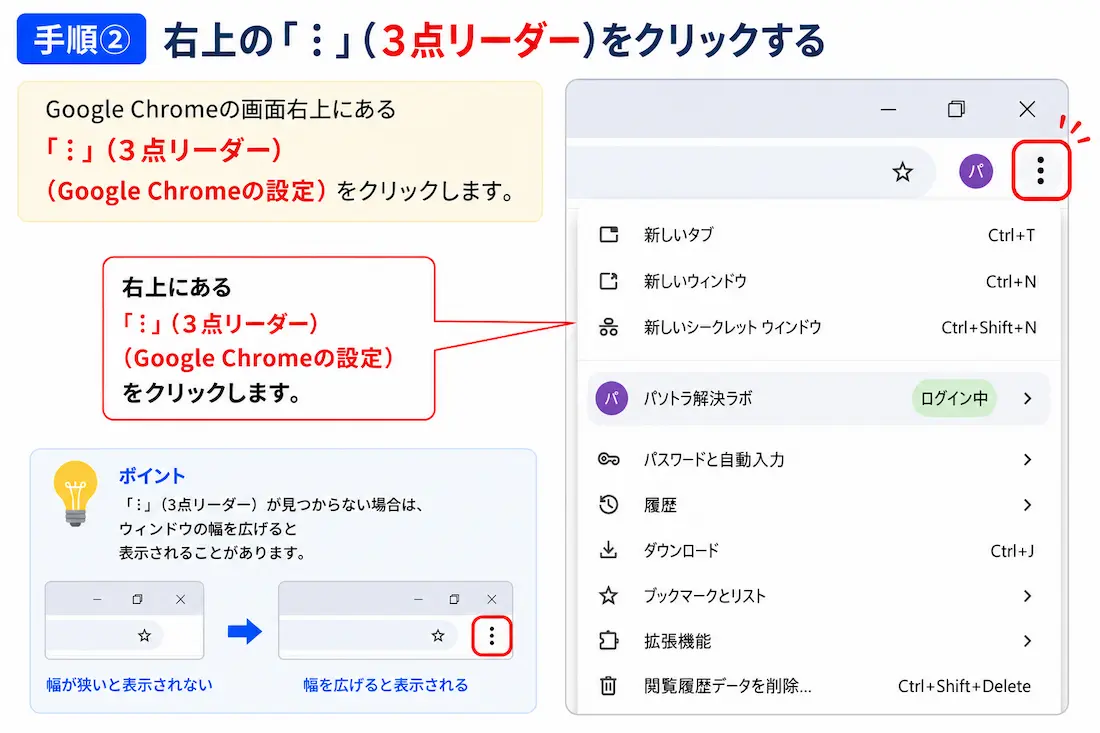
手順② 右上の「︙」をクリックする
画面右上にある「︙(Google Chromeの設定)」をクリックします。
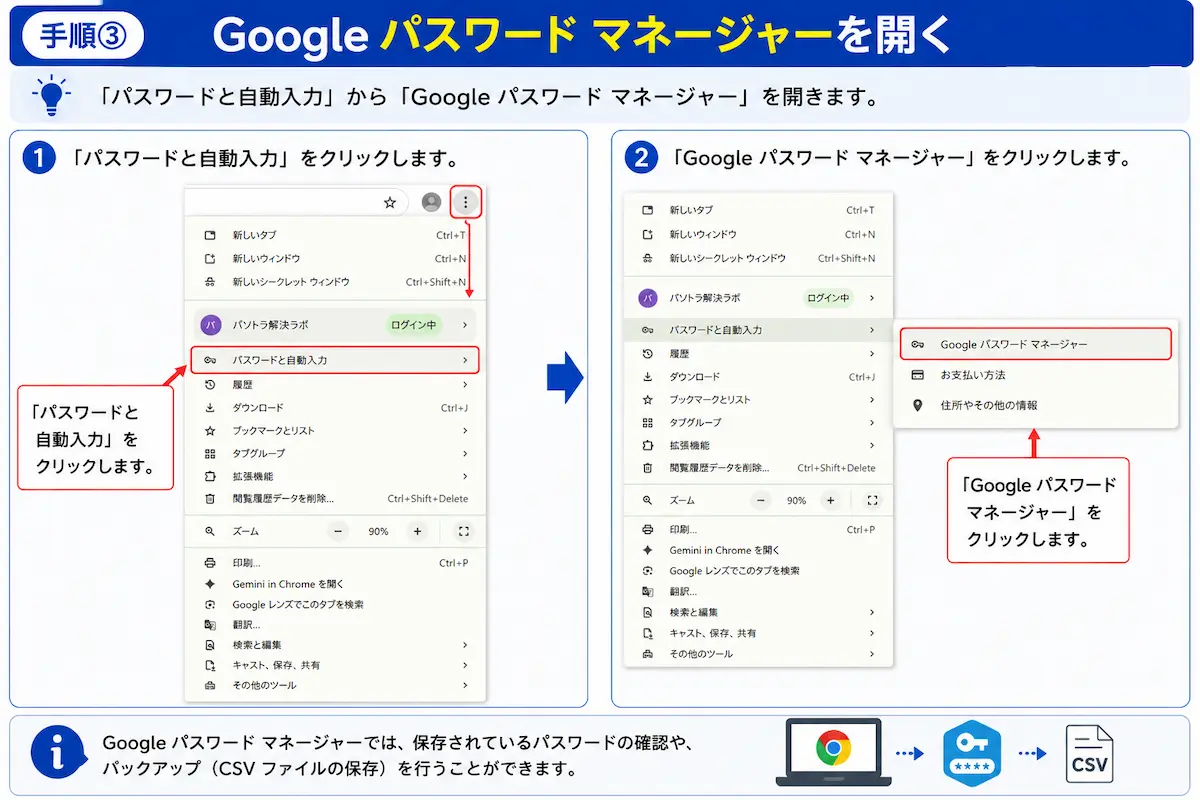
手順③ 「パスワードと自動入力」→「Google パスワード マネージャー」をクリックする
- 「パスワードと自動入力」をクリックします。
- 「Google パスワード マネージャー」をクリックします。
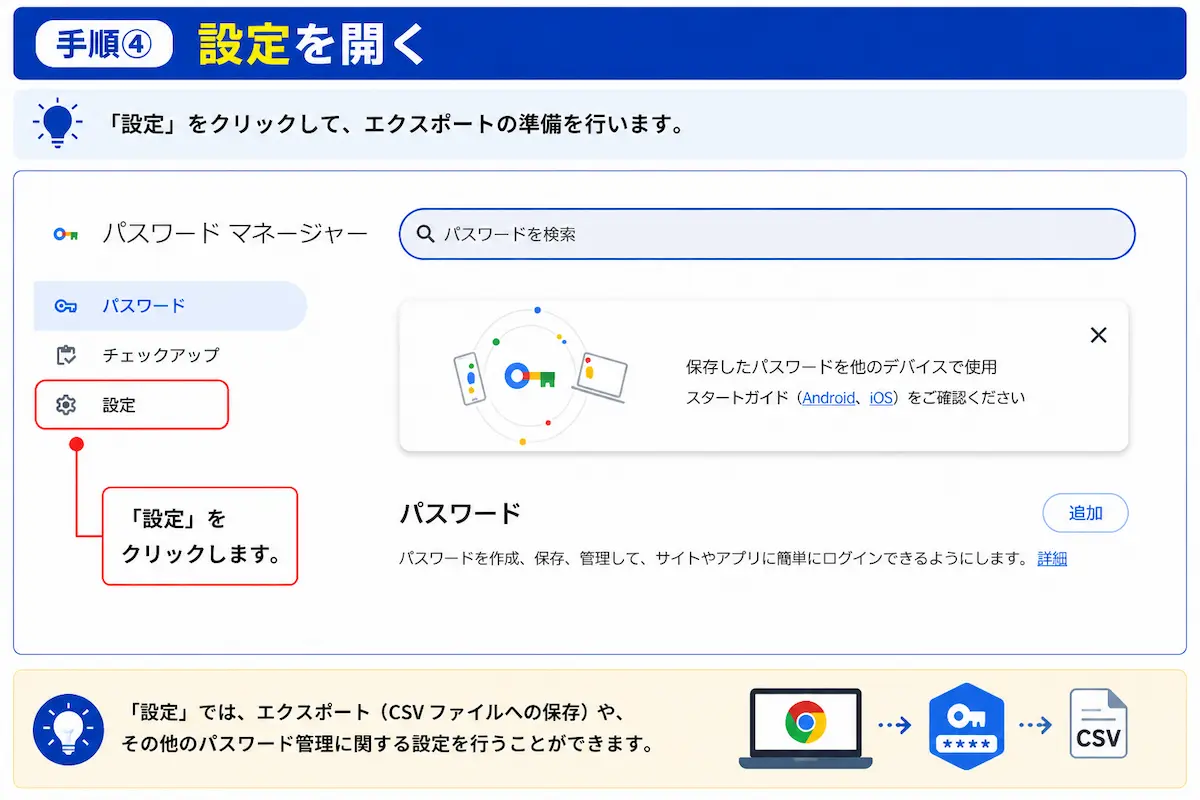
手順④ 「設定」をクリックする
Google パスワード マネージャーが表示されたら、左側にある「設定」をクリックします。
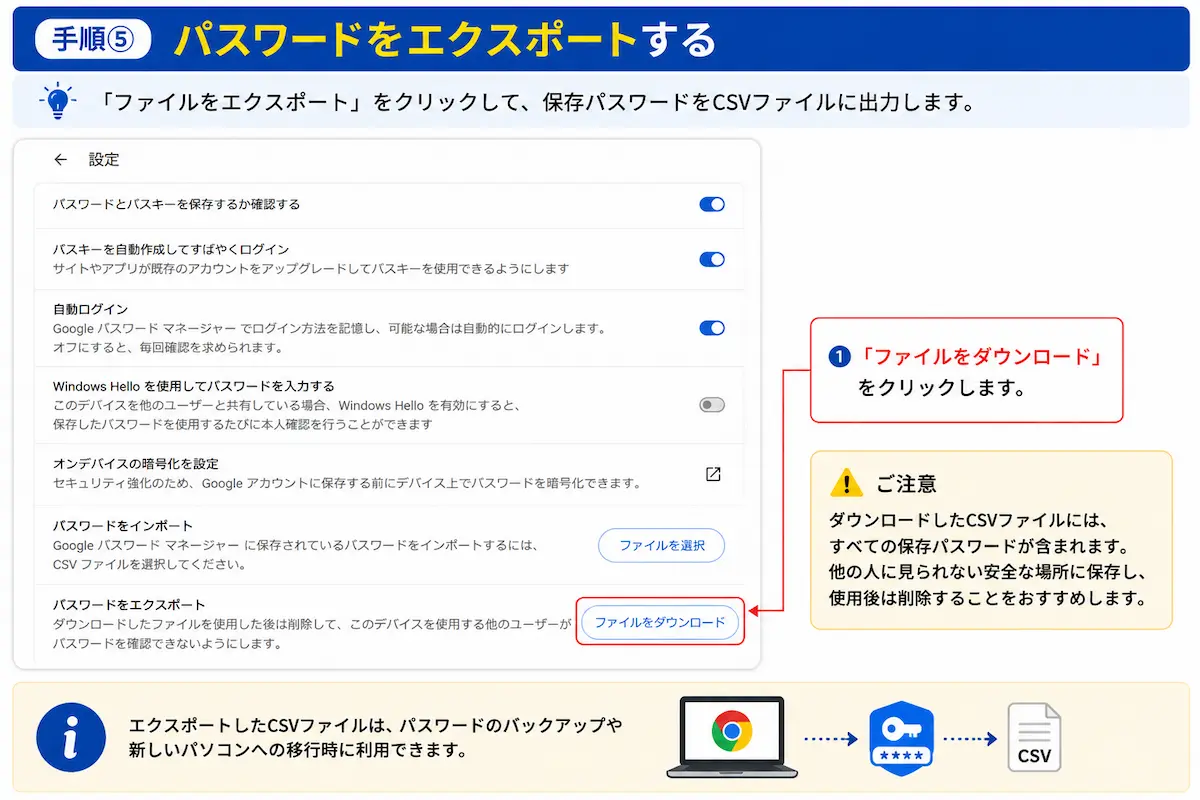
手順⑤ 「パスワードをエクスポート」をクリックする
「設定」画面を下へスクロールし、「パスワードをエクスポート」をクリックします。
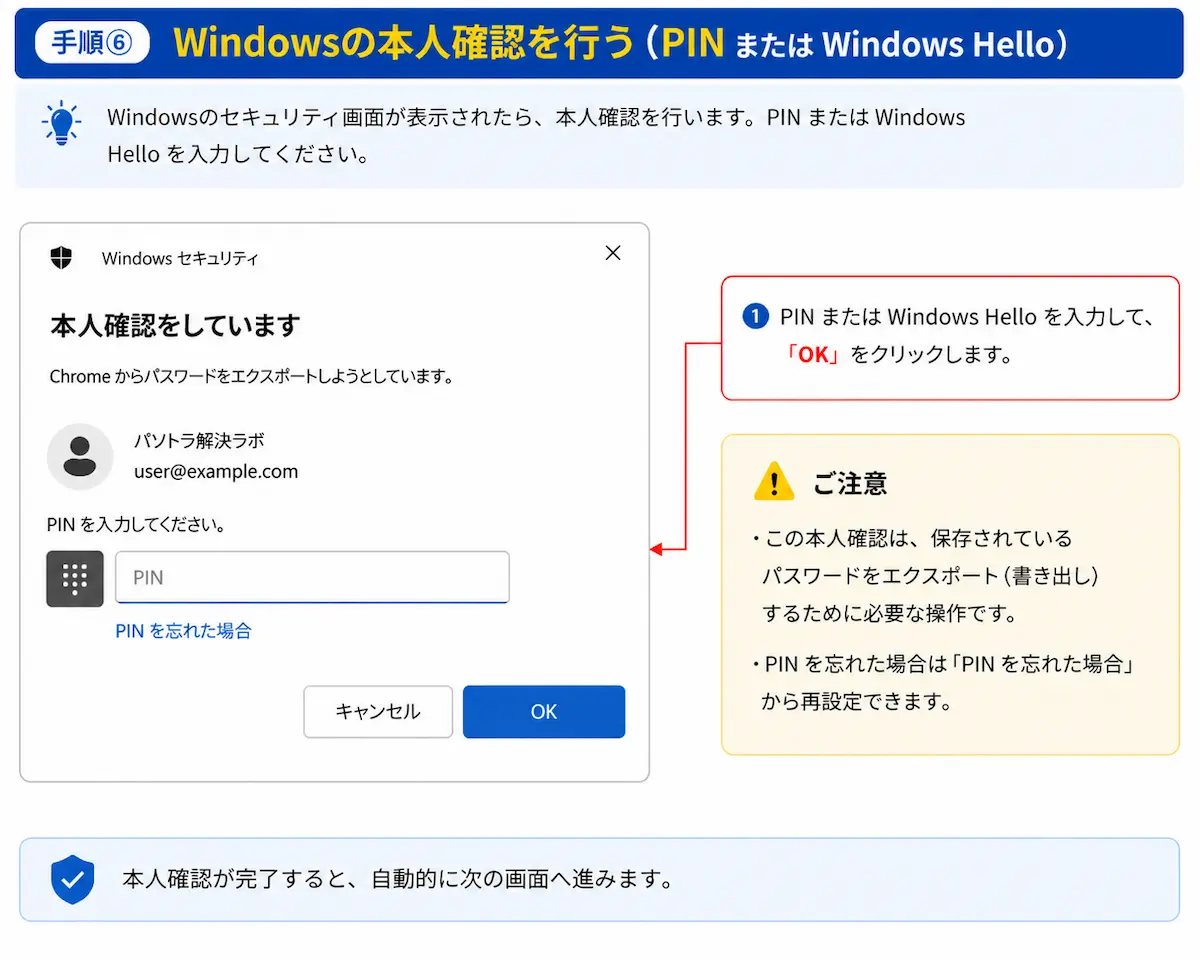
手順⑥ Windowsの本人確認を行う
Windows HelloやPIN、パスワードなどによる本人確認が表示された場合は、画面の案内に従って認証を行います。
本人確認が完了すると、保存先を選択できるようになります。
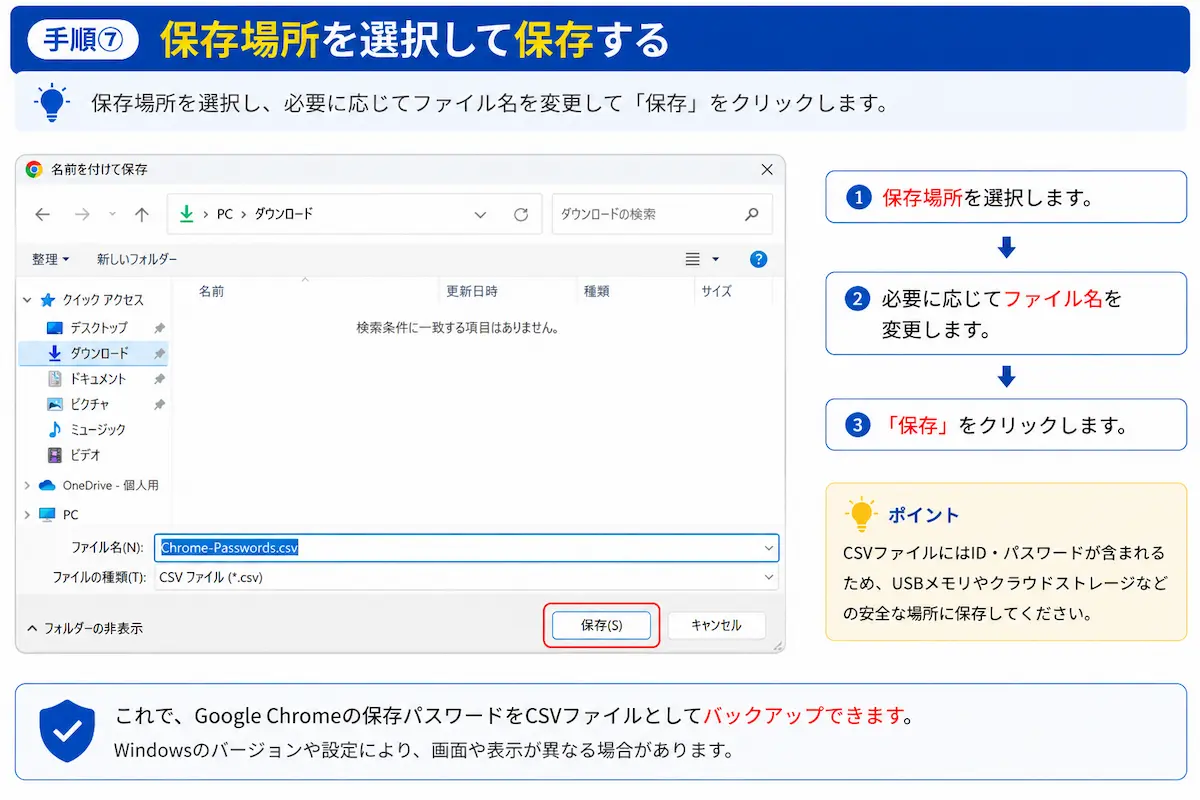
手順⑦ 保存場所を選択して保存する
- 保存場所を選択します。
- 必要に応じてファイル名を変更します。
- 「保存」をクリックします。
- 保存が完了すると、指定した場所へCSVファイルが保存されます。
これでGoogle Chromeの保存パスワードをCSVファイルとしてバックアップできます。
バックアップできない時の対処法
- Google Chromeを最新版へ更新する
- Google Chromeを再起動する
- パソコンを再起動する
- Windowsの本人確認が正常に完了しているか確認する
- 保存先フォルダーを変更してみる
会社や学校のパソコンでは、管理者によってエクスポート機能が制限されている場合があります。
よくある質問
Googleアカウントで同期していればバックアップは不要ですか?
同期を利用していれば複数の端末で保存パスワードを共有できますが、万が一に備えてCSVファイルとしてバックアップしておくと安心です。
CSVファイルとは何ですか?
CSVファイルはデータを一覧で保存するファイル形式です。保存したパスワードが記録されるため、第三者に見られないよう注意してください。
CSVファイルは開いても大丈夫ですか?
確認のために開くことはできますが、IDやパスワードが表示されるため、人に見られない場所で取り扱いましょう。
保存したCSVファイルはUSBメモリに保存できますか?
はい。USBメモリや外付けHDD、OneDriveやGoogle Driveなどのクラウドストレージへ保存しておくことをおすすめします。
まとめ
- 保存パスワードはCSVファイルとしてバックアップできる
- パソコンの買い替えや初期化前にはバックアップがおすすめ
- Googleアカウント同期とは役割が異なる
- CSVファイルは第三者に見られないよう安全に保管する
- USBメモリやクラウドストレージへ保存すると安心
Google Chromeの保存パスワードは簡単にバックアップできますが、CSVファイルには大切なログイン情報が保存されます。
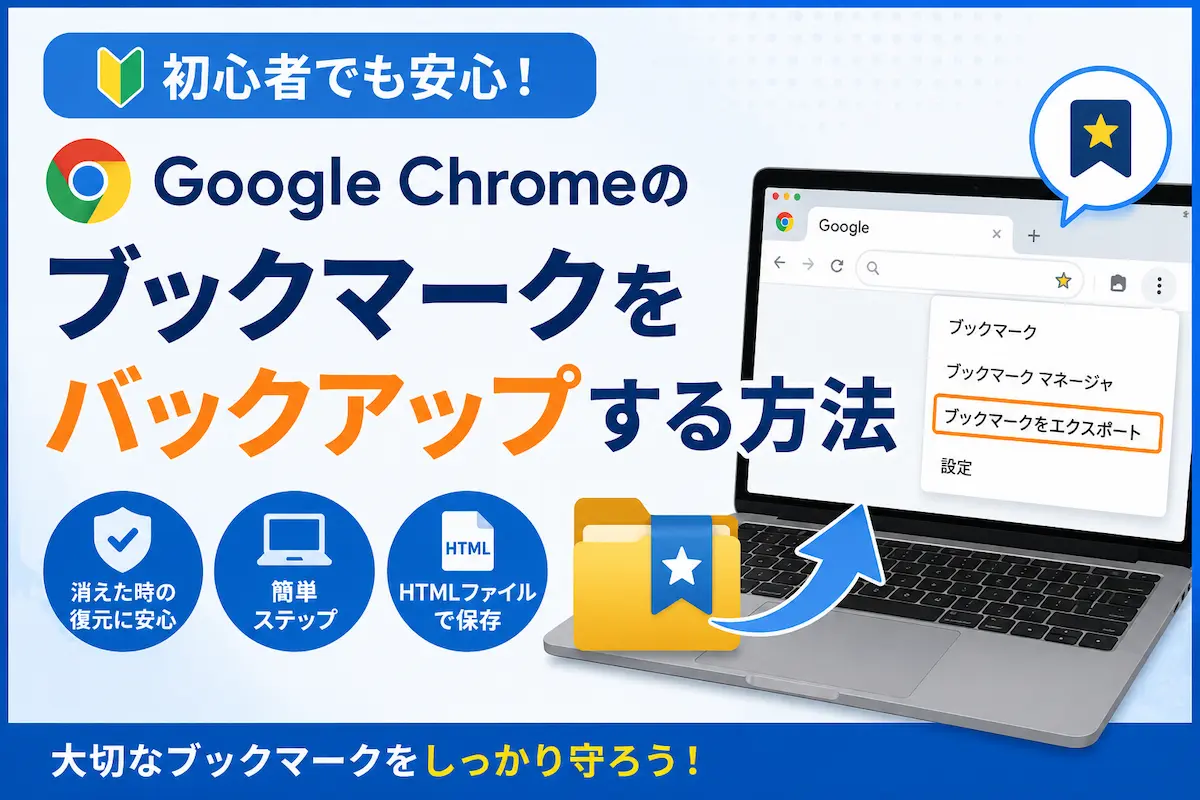
パソコンの買い替えや初期化を予定している方は、ブックマークやGoogle Chromeのデータも合わせてバックアップしておくと安心です。
取り扱いには十分注意し、安全な場所へ保管して万が一に備えましょう。
パソコン・スマホのトラブル相談も受付中です
「設定方法が分からない」
「エラーが解決しない」
「警告画面が消えない」
「どの対処法を試せば良いか分からない」
パソコン・スマホのトラブルをチャット形式でサポートしています。
初心者の方にも分かりやすくご案内していますので、記事を読んでも解決しない場合はお気軽にご相談ください。

コメント