Google Chromeのダウンロード履歴を削除する方法【Windows対応】
Google Chromeでは、過去にダウンロードしたファイルの履歴が保存されています。
「ダウンロードしたファイルの履歴を消したい」「共有パソコンなので履歴を整理したい」「不要な履歴を削除したい」と考える方も多いでしょう。
この記事では、Google Chromeのダウンロード履歴を削除する方法や、削除するとどうなるのかを初心者向けにわかりやすく解説します。
この記事でわかること
- Chromeのダウンロード履歴とは何か
- 削除すると何が消えるのか
- ダウンロードしたファイルは消えるのか
- Chromeのダウンロード履歴を削除する方法
- 削除時の注意点
- よくある質問
先に結論
- ダウンロード履歴を削除してもファイル本体は基本的に消えない
- 削除されるのはChrome上の履歴のみ
- 個別削除と一括削除の両方が可能
- 共有パソコンや譲渡前の整理にも役立つ
- ファイル本体を削除する場合は保存先フォルダから削除する
Chromeのダウンロード履歴とは?
Chromeのダウンロード履歴とは、Google Chromeを使ってダウンロードしたファイルの記録です。
例えばPDF、画像、動画、Wordファイル、Excelファイルなどをダウンロードすると、Chrome内に履歴として保存されます。
後からファイルを探しやすくなる便利な機能ですが、不要な履歴を整理したい場合やプライバシー保護のために削除したい場合もあります。
ダウンロード履歴を削除すると何が消える?
ダウンロード履歴を削除すると、Chromeに保存されているダウンロード記録が削除されます。
| 項目 | 削除される? |
|---|---|
| Chromeのダウンロード履歴 | 〇 |
| パソコンに保存されたファイル | × |
| 閲覧履歴 | × |
| Cookie | × |
| 保存パスワード | × |
| ブックマーク | × |
ダウンロード履歴だけを削除した場合は、他のデータには影響しません。
ダウンロード履歴を削除してもファイルは消えない
Google Chromeのダウンロード履歴を削除しても、実際に保存されたファイルは削除されません。
削除されるのはChromeのダウンロード一覧に表示される履歴だけです。
例えばPDFや画像、Excelファイルなどをダウンロードしていた場合でも、パソコン内のファイルはそのまま残ります。
ファイル本体を削除したい場合は、保存先フォルダから削除する必要があります。
初心者向けポイント
ダウンロード履歴を削除してもファイル本体は消えません。 履歴とファイルは別のものと考えると分かりやすいです。
Chromeのダウンロード履歴を削除する方法
操作の目的
Chromeに保存されたダウンロード履歴を削除します。
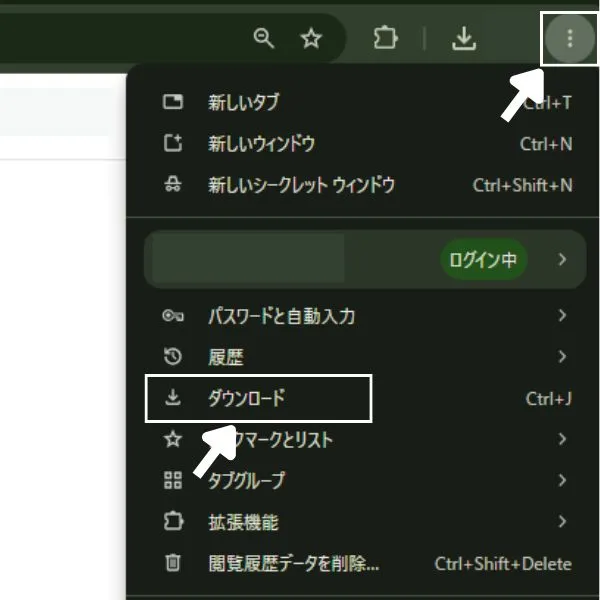
- Google Chromeを開く
- 右上の「︙」をクリックする
- 「ダウンロード」をクリックする
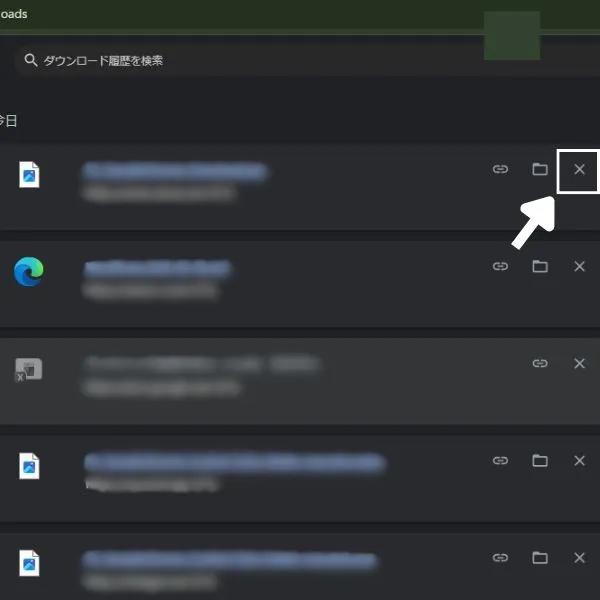
- 削除したい履歴の「×」または「履歴から削除」をクリックする
Chromeのバージョンによって表示が若干異なる場合がありますが、同じような名称の項目を選択してください。
ダウンロード履歴をまとめて削除する方法
Chromeでは履歴データ削除画面からまとめて削除することも可能です。
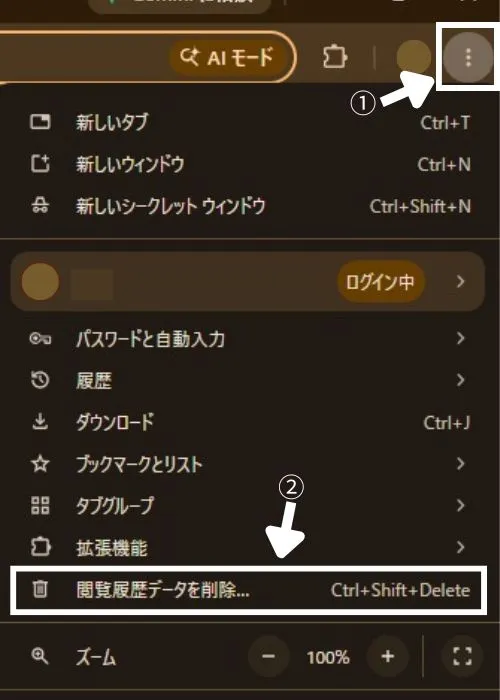
- Google Chromeを開く
- 右上の「︙」をクリックする
- 「閲覧履歴データを削除」を開く
- 「ダウンロード履歴」にチェックを入れる
- 「データを削除」をクリックする
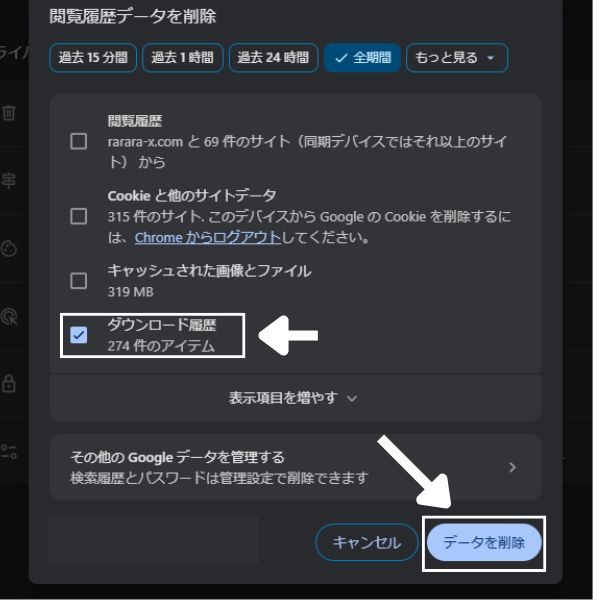
ダウンロード履歴だけ削除するのがおすすめ
Cookieや保存パスワードにもチェックが入っていると、 ログイン情報まで削除される場合があります。 不要なデータだけ削除したい場合は、 「ダウンロード履歴」のみにチェックを入れましょう。注意
まとめて削除すると過去のダウンロード履歴が一括で削除されます。 必要な履歴まで削除しないよう注意してください。
ファイル本体を削除したい場合
ダウンロードしたファイルそのものを削除したい場合は、ChromeではなくWindowsの保存フォルダから削除します。
- エクスプローラーを開く
- 「ダウンロード」フォルダを開く
- 不要なファイルを選択する
- 右クリックして「削除」をクリックする
必要なファイルまで削除しないよう注意してください。
パソコンを譲渡・売却する前にもおすすめ
パソコンを譲渡したり売却したりする前は、ダウンロード履歴だけでなく、保存パスワードやCookie、自動入力情報なども確認しておくことをおすすめします。
- Google ChromeのCookieを削除する方法
- Google Chromeの保存パスワードを削除する方法
- Google Chromeの自動入力を削除する方法
- Google Chromeのキャッシュと閲覧履歴を削除する方法
よくある質問
ダウンロード履歴を削除するとファイルも消えますか?
消えません。Chrome上の履歴だけが削除され、ファイル本体は残ります。
ダウンロードしたファイル本体を削除したい場合は?
Windowsのダウンロードフォルダなど保存先から削除してください。
ダウンロード履歴だけ削除できますか?
可能です。個別削除と一括削除の両方に対応しています。
閲覧履歴やCookieも一緒に削除されますか?
ダウンロード履歴のみを選択して削除すれば、閲覧履歴やCookieは削除されません。
まとめ
- ダウンロード履歴はChrome内の記録
- 削除してもファイル本体は基本的に消えない
- 個別削除と一括削除の両方が可能
- 共有パソコンや譲渡前の整理にも役立つ
- 必要に応じてCookieや保存パスワードも整理しておくと安心
Google Chromeのダウンロード履歴を削除すると、Chrome上に残る不要な履歴を整理できます。
ただし、履歴を削除してもファイル本体は削除されません。ファイル本体を削除したい場合は保存先フォルダから削除しましょう。
パソコン・スマホのトラブル相談も受付中です
- Chromeの設定が分からない
- 不要な履歴を整理したい
- パソコンを譲渡する前に確認したい
- パソコンのトラブルを相談したい
パソコン・スマホのトラブルをチャット形式でサポートしています。記事を読んでも解決しない場合はお気軽にご相談ください。
コメント