Google Chromeを初期化(リセット)する方法【Windows対応】
Google Chromeを使っていて、「勝手に検索エンジンが変わった」「スタートページが変更された」「広告が増えた」「動作がおかしい」といったトラブルが発生することがあります。
このような場合は、Google Chromeの設定を初期化(リセット)することで改善する場合があります。
この記事では、Google Chromeを初期化する方法や注意点について初心者向けに分かりやすく解説します。
この記事でわかること
- Chromeの初期化とは何か
- 初期化すると何が変わるのか
- Chromeのリセット方法
- 初期化前の注意点
- よくある質問
先に結論
- Chromeの設定から簡単にリセットできる
- 検索エンジンやスタートページなどが初期状態に戻る
- ブックマークや保存済みパスワードは基本的に削除されない
- 不審な設定変更や動作不良の改善に役立つ
Google Chromeの初期化(リセット)とは?
Chromeの初期化とは、ブラウザーの設定を初期状態に戻す機能です。
検索エンジンやスタートページ、拡張機能の設定などをリセットできるため、不具合や設定変更トラブルの改善に役立ちます。
サポート詐欺サイトや不要なソフトの影響で設定が変更された場合にも有効な対処方法です。
どんな時にChromeを初期化すると効果がある?
- 検索エンジンが勝手に変わった
- スタートページが変更された
- Chromeの動作が不安定になった
- 怪しい広告が増えた
- 拡張機能の不具合が発生している
- サポート詐欺サイトを開いてしまった後
検索エンジンが勝手に変わった場合にはリセットを検討
不要なソフトや悪質な拡張機能によって、検索エンジンが変更される場合があります。
Chromeの初期化を行うことで、変更された検索設定を元に戻せる場合があります。
よく報告される検索エンジン
- Yahoo!
- Bing
- Searchesmia
- Secure Search
- Search Marquis
- MySearch
- SearchNinja
Chromeを初期化しても、ブックマークや保存済みパスワード、閲覧履歴などは通常削除されません。
- ブックマーク
- 保存されたパスワード
- 閲覧履歴
- Googleアカウントの同期データ
初期化すると何がリセットされる?
| 項目 | 初期化後 |
|---|---|
| スタートページ | 初期状態に戻る |
| 検索エンジン | 初期状態に戻る |
| 新しいタブページ設定 | 初期状態に戻る |
| 固定タブ | 解除される |
| 拡張機能 | 無効化される |
| Cookie・一時データ | 削除される場合がある |
| ブックマーク | 残る |
| 保存されたパスワード | 残る |
| 閲覧履歴 | 残る |
安心ポイント
通常はブックマークや保存済みパスワードは削除されません。
Google Chromeのリセットを実行する前に確認
Google Chromeの初期化(リセット)は、ブラウザー設定を大きく変更する対処方法です。
そのため、サイトの表示不具合や一時的な動作不良の場合は、初期化を行わなくても閲覧履歴やキャッシュの削除だけで改善することがあります。
特に「ページが正しく表示されない」「古い情報が表示される」「一部のサイトだけ動作がおかしい」といった症状は、キャッシュが原因になっているケースも少なくありません。
初期化を行うと検索エンジンやスタートページなどの設定がリセットされるため、まずは影響の少ないキャッシュ削除から試してみることをおすすめします。
まずは履歴やキャッシュ削除を試しましょう
Chromeの表示不具合や動作不良は、閲覧履歴やキャッシュを削除するだけで改善する場合があります。
初期化を行う前に、まずはキャッシュ削除を試してみることをおすすめします。
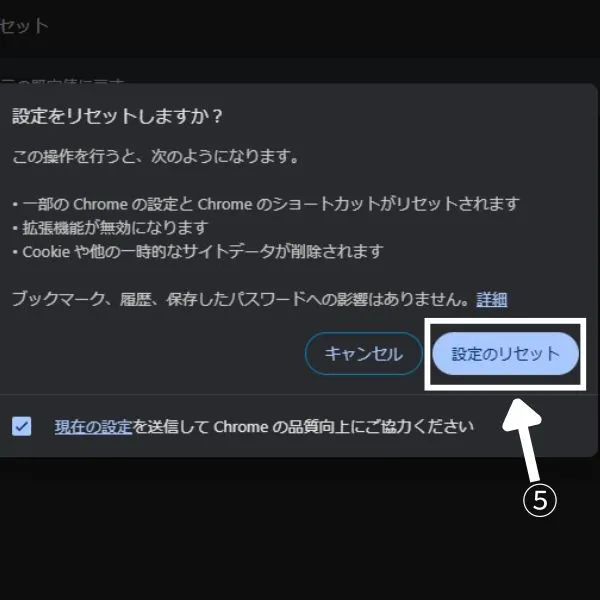
Google Chromeを初期化する方法
操作の目的
Google Chromeの設定を初期状態に戻します。
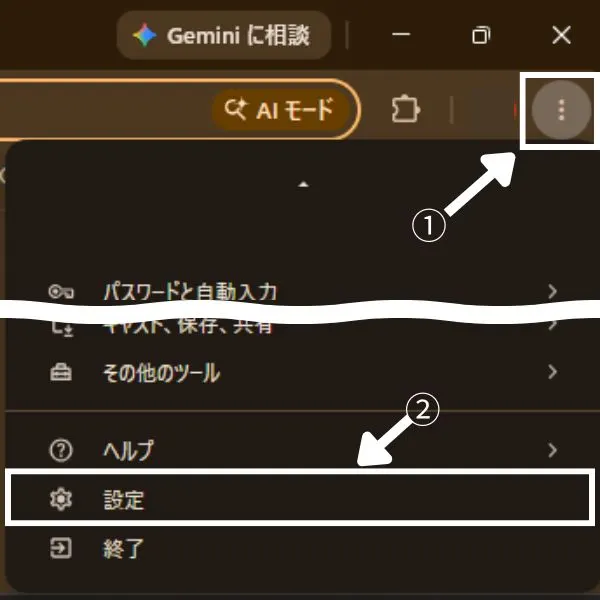
- Google Chromeを開く
- 右上の「︙」をクリックする
- 「設定」を開く
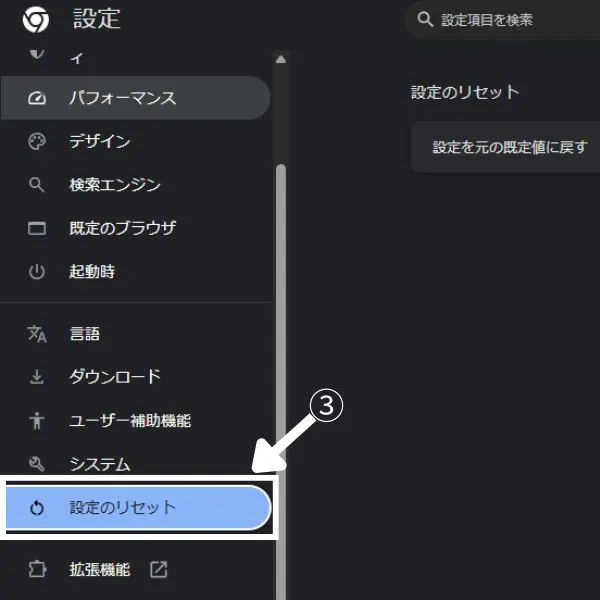
- 左メニューの「設定のリセット」をクリックする
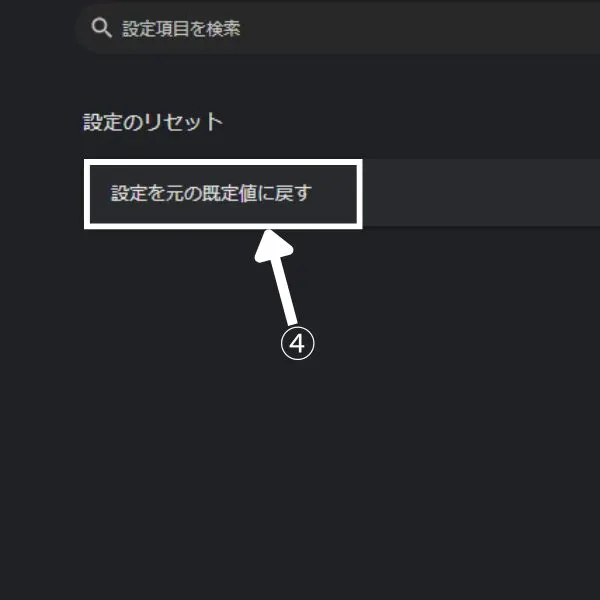
- 「設定を元の既定値に戻す」をクリックする
- 「設定のリセット」をクリックする
数秒で設定の初期化が完了します。
初期化後は、無効化された拡張機能や検索エンジン設定を必要に応じて再設定してください。
サポート詐欺やブラウザ乗っ取り対策にも有効
サポート詐欺サイトや不要なソフトの影響で、Chromeの設定が勝手に変更されるケースがあります。
検索エンジンの変更や怪しいホームページ設定が残っている場合は、Chromeの初期化によって改善できる場合があります。
ただし、ウイルス感染そのものを除去できるわけではないため、不安な場合はセキュリティチェックも実施しましょう。
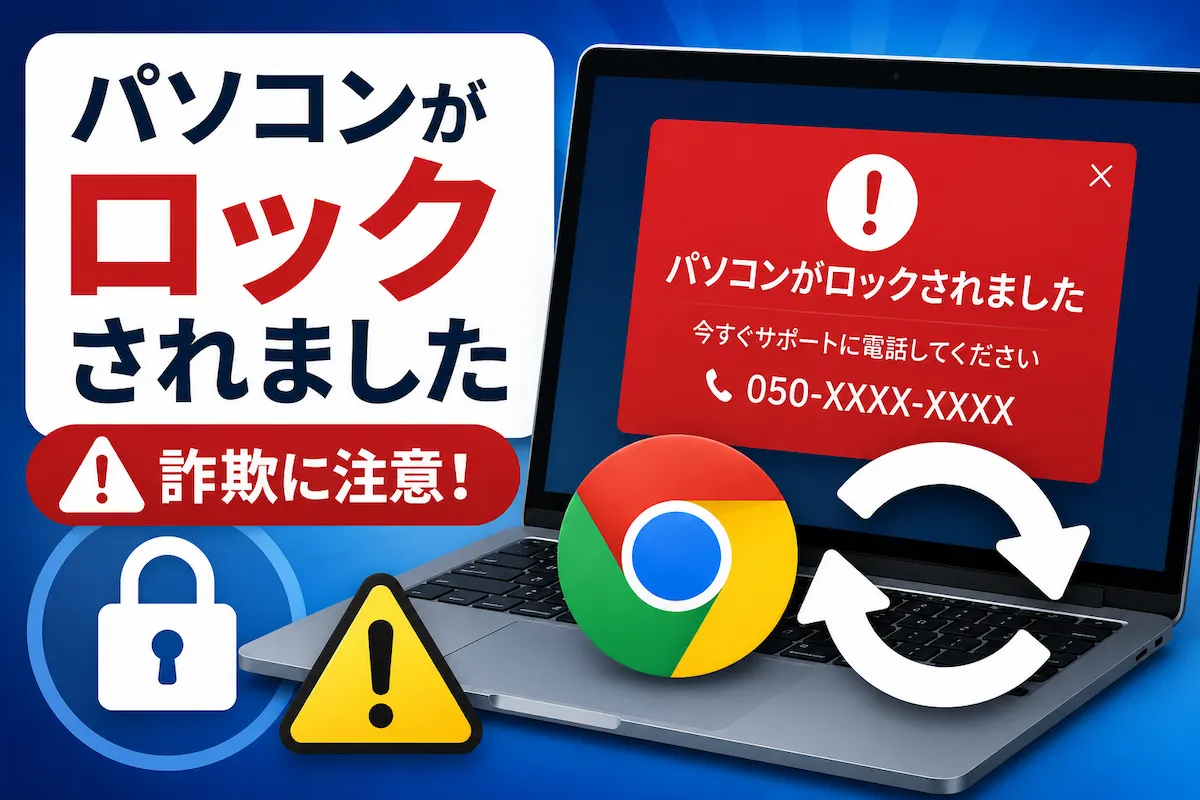
▶「今すぐ電話してください」電話番号が表示されるサポート詐欺の対処法
初期化しても改善しない場合
- Windowsを再起動する
- 不要な拡張機能を削除する
- Chromeを最新版へ更新する
- 不要なソフトをアンインストールする
- Windows Defenderでセキュリティチェックを行う
- Chromeを再インストールする
よくある質問
ブックマークは消えますか?
通常は削除されません。ブックマークや保存されたパスワードは残ります。
拡張機能はどうなりますか?
無効化されます。必要なものだけ再度有効化してください。
初期化すると履歴は消えますか?
通常は削除されません。
初期化しても安全ですか?
基本的に問題ありません。設定が初期状態へ戻るだけです。
Chromeを初期化するとGoogleアカウントは消えますか?
通常は消えません。Googleアカウント自体が削除されることはなく、同期データも保持されます。
まとめ
- Chromeの初期化は設定を初期状態に戻す機能
- 検索エンジンやホームページ設定をリセットできる
- ブックマークやパスワードは通常残る
- ブラウザの不具合改善に役立つ場合がある
- サポート詐欺対策としても有効
パソコン・スマホのトラブル相談も受付中です
「Chromeの設定がおかしい」
「検索エンジンが勝手に変わった」
「広告や通知が消えない」
「パソコンのトラブルを相談したい」
パソコン・スマホのトラブルをチャット形式でサポートしています。
記事を読んでも解決しない場合はお気軽にご相談ください。
関連記事はこちら
Google Chromeの怪しい通知を削除する方法
「今すぐ電話してください」と表示されるサポート詐欺の対処法
Chromeのキャッシュと閲覧履歴を削除する方法
Windows標準のセキュリティ機能でウイルスチェックを行う方法
おすすめのセキュリティソフト比較記事
コメント