- 【2026年版】初心者向けセキュリティソフト比較|おすすめを分かりやすく解説
- そもそもセキュリティソフトは必要?
- 結局どれを選べばいい?初心者向けおすすめ早見表
- 主要セキュリティソフト比較一覧
- 機能比較一覧
- セキュリティソフトを選ぶ時のポイント
- ESETの特徴
- ウイルスバスターの特徴
- ノートンの特徴
- カスペルスキーの特徴
- 実際の有料セキュリティソフトの動き【ESET】
- 実際のサポート現場で相談が多いトラブル
- Windows Defenderだけではダメ?
- 現場経験から感じるおすすめ
- 初心者におすすめはどれ?
- 失敗しにくい選び方
- よくある質問
- Q. 無料セキュリティソフトでも大丈夫?
- Q. Windows Defenderは危険?
- Q. Windows 11ならセキュリティソフトは不要ですか?
- Q. セキュリティソフトは複数インストールできますか?
- Q. パソコンが重くなるのが心配です。
- Q. セキュリティソフトはいつ導入すればいいですか?
- Q. Windows Defenderだけでも安全ですか?
- Q. セキュリティソフトを入れるとパソコンは重くなりますか?
- Q. セキュリティソフトはスマホにも必要ですか?
- Q. 有料版と無料版の違いは何ですか?
- Q. セキュリティソフトの期限が切れたらどうなりますか?
- Q. セキュリティソフトを入れていれば100%安全ですか?
- Q. セキュリティソフトとWindows Defenderは一緒に使えますか?
- まとめ
- 関連記事はこちら
【2026年版】初心者向けセキュリティソフト比較|おすすめを分かりやすく解説
「セキュリティソフトって本当に必要?」
「Windows Defenderだけじゃダメ?」
「種類が多すぎて違いが分からない…」
このように悩んでいる方も多いと思います。
最近では、
偽のウイルス感染広告・迷惑メール・詐欺サイト・個人情報を狙う攻撃などが増えており、パソコンを安全に使うためには最低限のセキュリティ対策が重要になっています。
この記事では、実際に現場でパソコン設定やトラブル対応を行っている経験をもとに、初心者向けにおすすめのセキュリティソフトを比較して解説します。
「難しい専門用語なし」で説明しますので、初めて導入する方でも安心して読める内容になっています。
最近増えている偽警告についてこちら
▶ 偽ウイルス警告の正体と削除方法
危険サイトへの誘導についてはこちら
▶ 危険な通知の削除方法はこちら
最近増えている「本物そっくりの偽サイト」の見分け方についてはこちら
▶ 偽サイト・詐欺サイトの見分け方を見る
そもそもセキュリティソフトは必要?
Windowsには最初から「Windows Defender」というセキュリティ機能が搭載されています。
以前よりかなり性能は向上しており、普通に使うだけなら最低限の防御は可能です。
「Windows Defender」だけで問題ないユーザー
- Windowsを常に更新している
- 怪しいサイトを開かない
- 違法ダウンロードをしない
- フリーソフトなどを利用しない
- メール添付を慎重に扱う
- ブラウザは最新(Google Chrome や Microsoft Edge)
- パスワード管理ができている
- 家族共用PCではない
- 基本的に「普通の使い方」しかしない
「Windows Defender」だけで問題ないケース
- YouTube視聴
- ネット検索
- Office作業
- Zoom
- Netflix
- Amazon/楽天など一般的なEC利用
- 学校・会社用途
こういったケースでは有料のセキュリティソフトは不要だと思います。
ただし、最近は以下のようなケースが非常に増えています。
- 偽のウイルス感染広告
- 迷惑メール経由の詐欺
- フィッシングサイト
- 偽通販サイト
- 危険サイトへの誘導
- 不正ソフトのダウンロード
このような「感染する前に止める機能」は、有料セキュリティソフトのほうが強い傾向があります。
初心者ほど有料セキュリティソフトのメリットは大きい
実際の現場でも、パソコンに詳しくない方ほど
「警告を信じてクリックしてしまう」ケースが多いです。
その前に止めてくれるのが大きなメリットです。
結局どれを選べばいい?初心者向けおすすめ早見表
| こんな人におすすめ | おすすめソフト |
|---|---|
| 初めてセキュリティソフトを導入する | ウイルスバスター |
| パソコンを軽く使いたい | ESET |
| 機能を重視したい | ノートン |
| 無料で最低限の対策をしたい | Windows Defender |
迷った場合は、ESETまたはウイルスバスターを選べば大きく失敗することはありません。
主要セキュリティソフト比較一覧
| 製品名 | おすすめ度 | 動作の軽さ | 初心者向け | 詐欺サイト対策 | サポート | こんな人におすすめ |
|---|---|---|---|---|---|---|
| ESET | ★★★★★ | ★★★★★ | ★★★★★ | ★★★★★ | ★★★★☆ | 軽さを重視したい方・初めて導入する方 |
| ウイルスバスター | ★★★★★ | ★★★★☆ | ★★★★★ | ★★★★★ | ★★★★★ | 初心者・家族で利用する方 |
| ノートン | ★★★★☆ | ★★★★☆ | ★★★★☆ | ★★★★★ | ★★★★★ | ネットショッピング・ネットバンキングをよく利用する方 |
| Windows Defender | ★★★★☆ | ★★★★★ | ★★★★★ | ★★★☆☆ | ★★★☆☆ | 無料で最低限の対策をしたい方 |
| カスペルスキー | ★★★★☆ | ★★★★☆ | ★★★☆☆ | ★★★★★ | ★★★★☆ | 機能を重視する方 |
※おすすめ度は、初心者の使いやすさ・機能・動作の軽さ・サポート体制などを総合的に評価しています。
機能比較一覧
| 製品名 | ウイルス対策 | 危険サイト対策 | フィッシング対策 | ランサムウェア対策 | VPN |
|---|---|---|---|---|---|
| ESET | 〇 | 〇 | 〇 | 〇 | - |
| ウイルスバスター | 〇 | 〇 | 〇 | 〇 | - |
| ノートン | 〇 | 〇 | 〇 | 〇 | 〇 |
| Windows Defender | 〇 | △ | △ | 〇 | - |
| カスペルスキー | 〇 | 〇 | 〇 | 〇 | - |
迷ったらこれ!
- 軽さを重視するなら ESET
- 初心者なら ウイルスバスター
- 機能重視なら ノートン
- 無料で使うなら Windows Defender
※評価は、初心者の使いやすさ・動作の軽さ・機能・サポート面をもとに、当サイト独自の基準で比較しています。利用環境や契約プランによって使い勝手は異なる場合があります。
セキュリティソフトを選ぶ時のポイント
- パソコンが重くならないか
- 危険なサイトをブロックできるか
- 初心者でも使いやすいか
- サポートが充実しているか
- 価格が予算に合っているか
性能だけで選ぶのではなく、自分の使い方に合ったセキュリティソフトを選ぶことが大切です。
ESETの特徴
ESETは「軽さ」に定評があるセキュリティソフトです。
実際に仕事で利用している企業も多く、古めのパソコンでも比較的快適に動作します。
- パソコンが重くなりにくい
- 動作が軽快
- 危険サイト対策あり
- ウイルス検知時の通知が分かりやすい
- 初心者でも扱いやすい
「パソコンが重くなるのが嫌」「価格も抑えたい」という方には特におすすめです。
軽量で扱いやすい反面、機能を細かく設定したい方には少しシンプルに感じる場合があります。
ESETについて、料金やプランの違い、メリット・デメリット、実際に向いている人まで詳しく知りたい方はこちらをご覧ください。
公式サイトはこちらから↓
ウイルスバスターの特徴
ウイルスバスターは初心者向け機能が多く、日本国内でも利用者が多いセキュリティソフトです。
- 迷惑メール対策
- 詐欺サイト対策
- ネットショッピング保護
- 警告表示が分かりやすい
- サポート情報が多い
「パソコンに詳しくない」「なるべく分かりやすいものがいい」という方向けです。
初心者向けで分かりやすい反面、パソコン環境によっては少し動作が重く感じる場合があります。
公式サイトはこちら↓
ノートンの特徴
ノートンは総合性能が高く、セキュリティ機能が豊富なソフトです。
- ウイルス対策
- 危険サイトブロック
- VPN機能
- パスワード管理
- 個人情報保護機能
機能が多く、セキュリティ重視の方には非常に便利ですが、
初心者の方は最初少し難しく感じる場合があります。
公式サイトはこちら↓
カスペルスキーの特徴

・検知能力が高いことで知られています。
・詐欺サイト対策やネット決済保護などの機能があります。
・詳細設定を行いたい中~上級者向けです。
カスペルスキー公式サイトはこちら
※現在はESET・ウイルスバスター・ノートンを中心に比較しています。
実際の有料セキュリティソフトの動き【ESET】
ウイルス検知画面
下記は、セキュリティソフト「ESET」が危険なファイルを検知した際の実際の画面です。
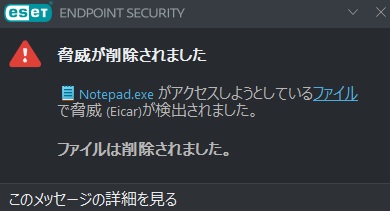
今回はテスト用の安全な疑似ウイルスファイルを利用していますが、実際のウイルス検知時も同じように警告が表示されます。
このように、危険なファイルを検知した場合は自動でブロック・隔離を行い、ユーザーへ通知してくれます。
初心者の方でも「何が危険なのか」が分かりやすく表示されるため、不安になった際でも状況を把握しやすいのが特徴です。
危険なWebサイトへのアクセスをブロック
こちらは、危険性のあるWebサイトへアクセスした際に表示された実際の警告画面です。
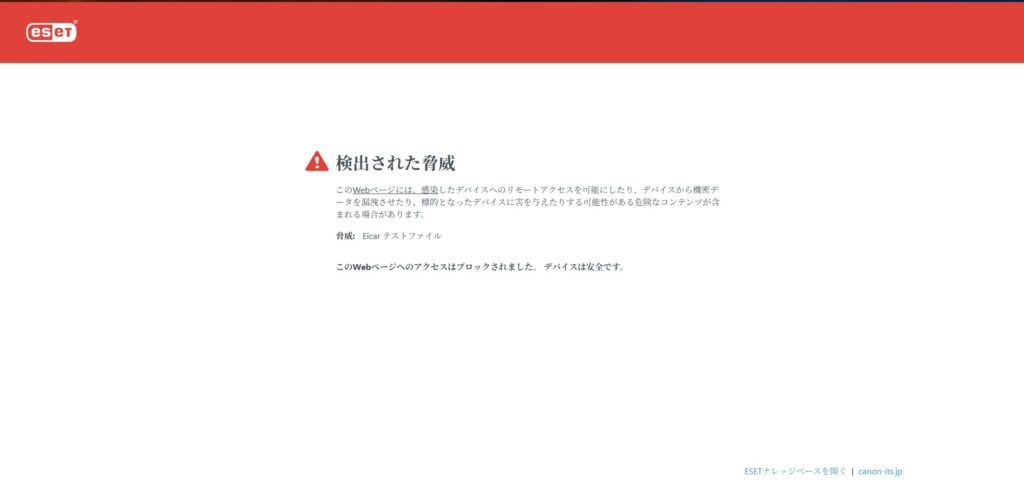
詐欺サイト・偽のウイルス警告・危険なダウンロードサイトなどへアクセスした場合、事前に警告を表示してアクセスを防いでくれることがあります。
最近は「ウイルス感染しています」など不安を煽る偽広告も増えているためこうした機能は初心者の方ほど安心につながります。
実際の現場でも、危険サイトへアクセスする前にブロックされることで被害を防げたケースは多いです。
※筆者が実際に利用しているESETの画面を例として掲載しています。
他のセキュリティソフトでも同様に、危険ファイルや危険サイトを検知・警告する機能があります。
軽さ重視で選ぶなら、実際に利用者も多いESETはかなり人気があります。
ESETについて、料金やプランの違い、メリット・デメリット、実際に向いている人まで詳しく知りたい方はこちらをご覧ください。
実際のサポート現場で相談が多いトラブル
パソコンサポートの現場では、近年ウイルスそのものよりも、詐欺サイトや偽警告による相談が増えています。
有料セキュリティソフトは、こうした危険なサイトへのアクセスを事前に警告・ブロックしてくれる機能が搭載されているものが多く、初心者ほど導入するメリットがあります。
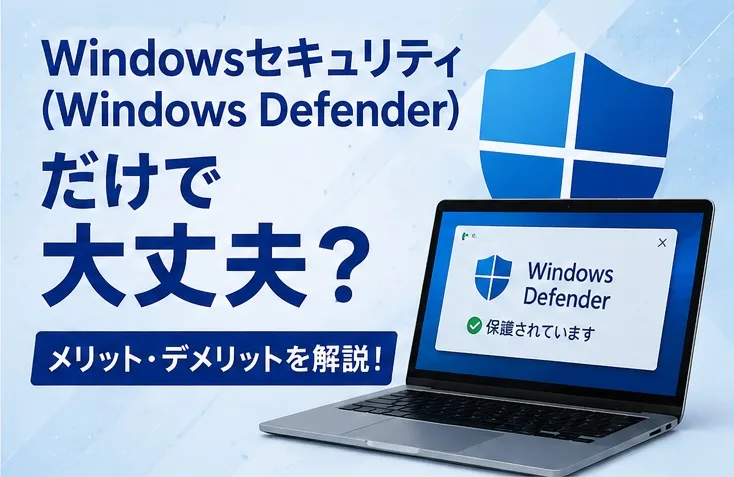
Windows Defenderだけではダメ?
Windows Defenderだけでも最低限の対策は可能です。
ただし、以下のような方は有料版を検討する価値があります。
- 迷惑メールをよく受信する
- ネット通販をよく利用する
- パソコン操作に不安がある
- 仕事でも利用している
- 家族も同じパソコンを使う
現場経験から感じるおすすめ
実際のサポート現場では、偽の警告画面や詐欺サイト被害の相談が非常に増えています。
特に多いのが「不安になってクリックしてしまった」というケースです。
有料セキュリティソフトは、危険サイトへのアクセス前に警告を表示してくれることが多いため、初心者ほど導入メリットは大きいと感じます。
初心者におすすめはどれ?
迷ったらこれを選べばOK
- 軽さ重視 → ESET
- 初心者向け → ウイルスバスター
- 多機能重視 → ノートン
- とにかく無料 → Windows Defender
こんな人にはセキュリティソフトをおすすめします
✓ 初めてパソコンを購入した
✓ ネットショッピングをよく利用する
✓ インターネットバンキングを利用する
✓ 家族とパソコンを共有している
✓ 偽警告や詐欺サイトが不安
✓ パソコンの操作に自信がない
特に初心者の方は「軽さ」「分かりやすさ」を重視して選ぶと失敗しにくいです。
迷った場合は「軽くて扱いやすいESET」か「初心者向け機能が多いウイルスバスター」が選びやすいと思います。
失敗しにくい選び方
初心者の方は、機能の多さだけで選ぶよりも「軽さ」「分かりやすさ」「サポートの有無」を重視すると失敗しにくいです。
- 古いパソコンや動作の重さが気になる方は、軽さ重視で選ぶ
- パソコン操作に不安がある方は、画面表示が分かりやすいものを選ぶ
- 家族で使う場合は、複数台対応プランを確認する
- ネット通販や銀行サイトをよく使う方は、詐欺サイト対策を重視する
よくある質問
Q. 無料セキュリティソフトでも大丈夫?
最低限は可能ですが、
危険サイト対策や詐欺対策は有料版のほうが強い傾向があります。
Q. Windows Defenderは危険?
危険ではありません。
現在はかなり性能が向上しています。
Q. Windows 11ならセキュリティソフトは不要ですか?
Windows 11にはWindows Defenderが標準搭載されていますが、詐欺サイト対策やサポート機能を重視する場合は有料版を検討する価値があります。
Q. セキュリティソフトは複数インストールできますか?
おすすめできません。複数のセキュリティソフトを同時に利用すると、動作が重くなったり、不具合が発生したりする原因になることがあります。
Q. パソコンが重くなるのが心配です。
最近のセキュリティソフトは以前より軽量化されています。特にESETは動作の軽さに定評があり、古いパソコンでも比較的快適に利用できます。
Q. セキュリティソフトはいつ導入すればいいですか?
パソコンを購入した直後や、インターネットを利用し始める前に導入するのがおすすめです。感染してからではなく、事前に対策しておくことが大切です。
Q. Windows Defenderだけでも安全ですか?
Windows Defenderでも基本的なウイルス対策は可能です。ただし、詐欺サイト対策や危険なWebサイトのブロック機能、サポート体制などを重視する場合は、有料セキュリティソフトを検討する価値があります。
Q. セキュリティソフトを入れるとパソコンは重くなりますか?
最近のセキュリティソフトは軽量化が進んでいます。特にESETは動作の軽さに定評があり、古いパソコンでも比較的快適に利用できます。
Q. セキュリティソフトはスマホにも必要ですか?
Androidスマートフォンでは、アプリのインストールや詐欺サイト対策として役立つ場合があります。iPhoneは比較的安全性が高いですが、フィッシング詐欺や偽サイト対策として利用する方もいます。
Q. 有料版と無料版の違いは何ですか?
有料版はウイルス対策だけでなく、危険なサイトのブロック、フィッシング詐欺対策、ネットバンキング保護、サポートなどが充実していることが多いです。
Q. セキュリティソフトの期限が切れたらどうなりますか?
契約内容によって異なりますが、ウイルス定義の更新や一部の保護機能が利用できなくなる場合があります。期限が近づいたら更新するか、別の製品へ乗り換えるか検討しましょう。
Q. セキュリティソフトを入れていれば100%安全ですか?
いいえ。セキュリティソフトは被害を防ぐための重要な対策ですが、100%安全を保証するものではありません。怪しいメールや偽サイトを開かないなど、利用者自身が注意することも大切です。
Q. セキュリティソフトとWindows Defenderは一緒に使えますか?
基本的にはおすすめしません。有料のセキュリティソフトをインストールすると、多くの場合はWindows Defenderのリアルタイム保護が自動的に無効になり、有料ソフトが保護を引き継ぎます。
複数のセキュリティソフトを同時に動作させると、パソコンの動作が重くなったり、不具合の原因になったりすることがあります。セキュリティソフトは基本的に1つだけ導入するようにしましょう。
迷ったら軽さと使いやすさで選ぶのがおすすめです。
初めてセキュリティソフトを導入する方は、軽量で初心者にも扱いやすいESETや、サポートが充実しているウイルスバスターが選びやすいでしょう。
ESETについて、料金やプランの違い、メリット・デメリット、実際に向いている人まで詳しく知りたい方はこちらをご覧ください。
まとめ
セキュリティソフトを導入していても、100%被害を防げるわけではありません。
怪しいサイトやメールを開かないようにすることは、すごく重要です。
利用しているユーザーの意識+セキュリティソフトの利用で効果があります。
- 最近は偽警告や詐欺サイトが増えている
- Windows Defenderだけでも最低限は可能
- 初心者ほど有料セキュリティソフトの恩恵は大きい
- 「感染前に止める機能」が重要
- 迷ったら軽さ・使いやすさで選ぶのがおすすめ
セキュリティソフトは「感染してから」ではなく、「感染する前の対策」が重要です。
自分の使い方に合ったものを選んで、安全にパソコンを利用しましょう。
パソコン・スマホのトラブル相談も受付中です
「怪しいアプリを削除したい」
「スマホの動作が重い」
「アプリを消しても大丈夫か分からない」
「設定方法を教えてほしい」
パソコン・スマホのトラブルをチャット形式でサポートしています。
記事を読んでも解決しない場合はお気軽にご相談ください。
関連記事はこちら
▶ 「ウイルス感染しています」と表示された時の対処法はこちら
▶ 迷惑メール・フィッシングメールの見分け方はこちら
▶ 偽サイト・詐欺サイトの見分け方はこちら
▶ 危険な通知(偽警告)の削除方法はこちら
▶ スマホ向けセキュリティソフト比較はこちら
▶ ウイルス感染を確認する方法はこちら
コメント